
Szablony operacji upraszczają obsługę złożonych procesów, umożliwiając centralne zarządzanie parametrami, formułami i warunkami, do których mogą odwoływać się poszczególne operacje. Operacje mogą być tworzone bezpośrednio na podstawie szablonów lub powiązywane z nimi na późniejszym etapie.
Przykładowo, w szablonie można opisać linię produkcyjną wraz z parametrami i wieloma zasobami, a następnie elastycznie określać zasoby i czasy w zależności od wariantów artykułów, parametrów i formuł.
Niniejszy artykuł przedstawia strukturę aplikacji Szablony operacji oraz sposób jej wykorzystywania.
Założenia procesu
Do jednej operacji można przypisać dokładnie jeden szablon. Jeden szablon może natomiast służyć jako podstawa dla wielu operacji. Operacja nie musi jednak być powiązana z żadnym szablonem.
Podczas tworzenia operacji na podstawie szablonu, szablon zostaje zduplikowany wraz ze wszystkimi pozycjami zasobów.
Jeśli do istniejącej operacji zostanie później przypisany szablon, system sprawdza, czy liczba pozycji w operacji odpowiada liczbie pozycji w szablonie. Pozycje operacji pozostają bez zmian, natomiast parametry, formuły i warunki od tego momentu odnoszą się do szablonu. Zbiór ogólnych założeń i zasad korzystania z szablonów operacji przedstawiono poniżej:
- Jeśli operacja jest powiązana z szablonem, nie można dodawać ani usuwać jej pozycji
- Pozycje zasobów w operacji nie mogą być zmieniane, jeśli w formułach i warunkach występują parametry zasobów
- Formuły, warunki i parametry w operacji są dezaktywowane i nie można ich używać
- W szablonach operacji można dokonywać zmian w dowolnym momencie. Zmiany te nie wpływają na istniejące operacje w zakresie pozycji zasobów.
- Nowe lub usunięte pozycje są uwzględniane przy aktualizacji
- Jeśli operacja była powiązana z szablonem, a następnie powiązanie zostanie usunięte, formuły i warunki z szablonu są kopiowane do operacji
Opis aplikacji
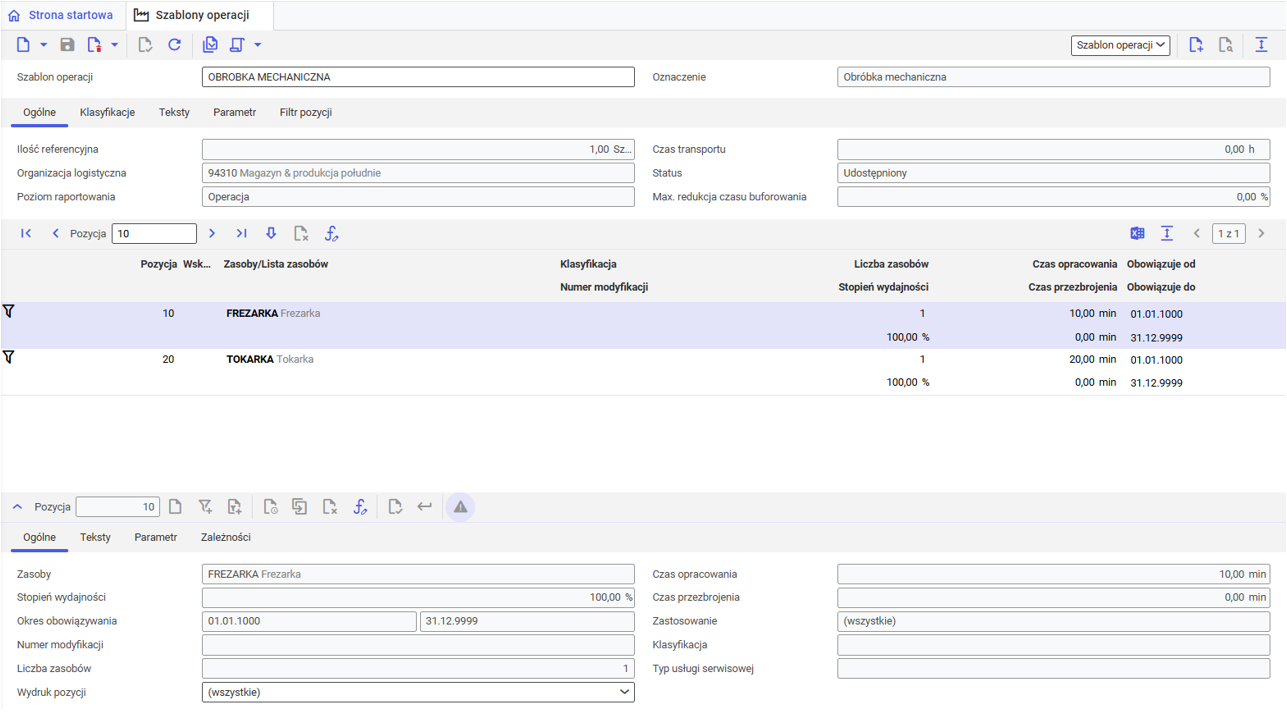
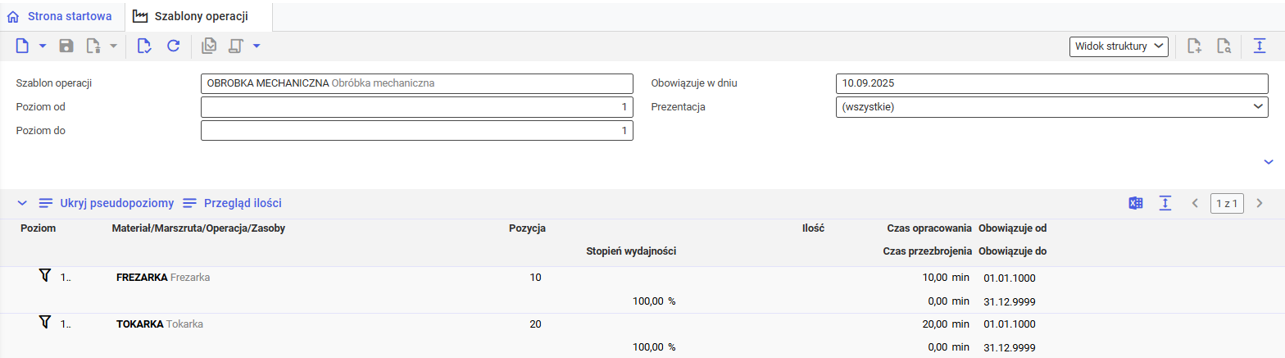
Aplikacja służy do tworzenia i edytowania szablonów operacji oraz generowania na ich podstawie operacji. Aplikacja może być otwarta w różnych widokach:
- Widok Szablon operacji – składa się z nagłówka oraz obszaru roboczego z przypisanymi zasobami
- Widok Struktura – w tym widoku można przedstawić strukturę szablonu operacji wraz z używanymi zasobami. Więcej informacji na ten temat znajduje się w artykule Widok struktury.
Nagłówek
Obszar nagłówka szablonów operacji zawiera pola niezbędne do jednoznacznej identyfikacji szablonu, a także dodatkowe dane znajdujące się na następujących zakładkach:
- Ogólne
- Klasyfikacje
- Teksty
- Parametry
- Filtr pozycji

W nagłówku aplikacji Szablony operacji znajdują się następujące przyciski akcji i pola:
- [Nowy szablon operacji] – umożliwia dodanie nowego szablonu operacji do systemu
- [Duplikuj] – umożliwia zduplikowanie szablonu operacji. Uaktywnia się po wybraniu istniejącego szablonu operacji.
- [Zapisz] – weryfikuje wprowadzone parametry pod kątem poprawności danych (tak jak przycisk [Weryfikuj]) i, jeśli weryfikacja przebiegnie pomyślnie, zapisuje zmiany w dokumencie. W przypadku, gdy dane są niepoprawne, pola zostają oznaczone czerwonymi znacznikami, a szablon operacji nie zostaje zapisany.
- [Wstaw znacznik usuwania] – pozwala na dodanie znacznika usuwania do szablonu operacji
- [Usuń znacznik usuwania] – usuwa wstawiony znacznik usuwania z szablonu operacji
- [Weryfikuj] – pozwala sprawdzić poprawność danych wprowadzonej operacji oraz sprawdzić, czy wszystkie pola obowiązkowe zostały uzupełnione. W przypadku, gdy brakuje danych lub wprowadzone dane są niepoprawne, pole zostanie zaznaczone czerwonym znacznikiem.
- [Aktualizuj] – aktualizuje okno aplikacji Szablony operacji
- [Weryfikuj wszystkie pozycje] – pozwala sprawdzić poprawność danych wprowadzonej pozycji operacji oraz sprawdzić, czy wszystkie pola obowiązkowe zostały uzupełnione. W przypadku, gdy brakuje danych lub wprowadzone dane są niepoprawne, pole zostanie zaznaczone czerwonym znacznikiem.
- [Utwórz operację] – umożliwia utworzenie operacji na podstawie aktualnie otwartego szablonu operacji
- [Aktualizuj operacje] – umożliwia wykonanie aktualizacji operacji. Po wybraniu tego przycisku akcji otwierane jest okno dialogowe Aktualizacja operacji, w którym można wprowadzić szczegółowe ustawienia dotyczące przebiegu aktualizacji.
- [Zwolnij] – zwalnia szablon operacji i udostępnia go do dalszego przetwarzania
- [Zablokuj] – blokuje szablon operacji i uniemożliwia jego dalsze wykorzystanie. Po użyciu tej akcji szablon operacji zyskuje status
- Szablon operacji – identyfikator szablonu operacji
- Oznaczenie – dodatkowy opis szablonu operacji
Zakładka Ogólne

Zakładka Ogólne pozwala na wprowadzenie podstawowych danych definiujących szablon operacji. Składa się z następujących pól:
- Ilość referencyjna — służy do określenia ilości artykułów (do wyprodukowania), do której odnoszą się szczegóły przypisanych zasobów, grup zasobów lub list zasobów
- Czas transportu – dodaje do czasu operacji zdefiniowany czas transportu
- Organizacja logistyczna – organizacja używana dla danych planu produkcji. Organizacja wybrana na pasku narzędzi podczas tworzenia operacji jest używana w tym polu jako wartość domyślna.
- Status – określa aktualny etap przetwarzania szablonu operacji. Status zmienia się w zależności od wybranej akcji w menu [Wybierz akcję] i wpływa na możliwość dalszego wykorzystania operacji w procesach produkcyjnych. Dostępne są statusy:
- Udostępnione – szablon operacji został zatwierdzony i jest dostępny do użycia w kolejnych procesach
- Zablokowane – szablon operacji został zablokowany i nie może być wykorzystywany
- Poziom raportowania — określa, na jakim poziomie odbywa się raportowanie operacji produkcyjnej:
- Operacja – raportowanie dotyczy całej operacji jako jednostki pracy
- Zasoby — raportowanie operacji odbywa się na poziomie zasobów dodanych do operacji
- Maksymalna redukcja czasu buforowania – w tym polu należy wprowadzić maksymalną redukcję czasu bufora wyrażoną w procentach. Redukcja czasu bufora to metoda optymalizacji procesu produkcji dzięki elastycznym czasom buforowania. Funkcja ta określa limit redukcji czasu buforowania, którym można zarządzać w aplikacji Zlecenia produkcyjne lub podczas planowania produkcji.
Zakładka Klasyfikacje
Umożliwia przypisanie szablonu operacji do klasyfikacji, która została wcześniej utworzona w aplikacji Klasyfikacje -> Klasyfikacja technologii produkcji.

Możliwe jest przypisanie operacji do następujących klasyfikacji:
- Klasyfikacja 1-5 – zdefiniowana klasyfikacja technologii produkcji 1-5
Zakładka Teksty
Umożliwia dodanie opisu/tekstu do szablonu operacji.

Więcej informacji na temat możliwości zakładki Teksty można znaleźć w artykule Teksty.
Zakładka Parametry
Zakładka Parametry umożliwia definiowanie dodatkowych parametrów operacji. Parametrem może być m.in. ilość produkowanych sztuk lub czas produkcji danej sztuki. Zdefiniować można również parametry, których wykorzystanie będzie możliwe do zbudowania formuł oraz warunków użycia danej operacji w aplikacji Marszruty.

Na zakładce Parametry dostępne są przyciski:
- [Właściwości] – pozwala edytować wybrany parametr. Użycie przycisku jest możliwe tylko w przypadku zdefiniowanego co najmniej jednego parametru.
- [Dodaj] – pozwala na dodanie nowego parametru
- [Usuń] – pozwala na usunięcie zdefiniowanych parametrów
- [Organizuj] – pozwala na dostosowanie widoku parametrów
Zakładka Filtr pozycji
Umożliwia filtrowanie pozycji w obszarze tabeli.

Dostępne są filtry:
- Termin obowiązywania – umożliwia filtrowanie wyświetlanych pozycji według daty ich obowiązywania. Domyślnie pole przybiera wartość aktualnej daty.
- Klasyfikacja pozycji – umożliwia filtrowanie danych w tabeli według przypisanej klasyfikacji
- Numer modyfikacji – umożliwia wyświetlenie tylko tych pozycji, które zostały wprowadzone lub zmodyfikowane w ramach konkretnej zmiany
Obszar roboczy
Obszar roboczy aplikacji Szablony operacji składa się z tabeli i edytora pozycji.
Tabela
Tabela obszaru roboczego wyświetla zasoby wykorzystywane do realizacji danej operacji. Pierwszy zasób przypisany do operacji (ten o najniższym numerze pozycji) jest określany jako zasób podstawowy. Pozycje operacji (zasoby, grupy zasobów i listy zasobów) są zapisywane indywidualnie w edytorze pozycji.

Tabela zawiera następujące przyciski:
- [Edycja] – umożliwia otwarcie danych pozycji w edytorze w celu ich modyfikacji
- [Wstaw/Usuń znacznik usuwania] – umożliwia usunięcie zasobu z tabeli. Pozycja oznaczona do usunięcia jest usuwana z tabeli po zapisaniu zmian. Znacznik usuwania można dodać do operacji tylko wtedy, gdy jest ona w trybie edycji. Po zapisaniu szablonu operacji przycisk przestaje być aktywny.
- [Edytuj warunki z zamiennikiem lub formułami dla zaznaczonych pozycji] – umożliwia edycję zdefiniowanych formuł i warunków wykorzystania zasobu
- [Eksportuj dane do pliku] – umożliwia eksport zawartości tabeli do pliku w formacie .xls
- [Pokaż/Ukryj wiersze nagłówka] – umożliwia ukrycie lub wyświetlenie nazw kolumn tabeli
W tabeli widoczne są następujące typy ikon, które reprezentują typ pozycji przedstawionej w danym wierszu:
- Dla zasobu

- Dla grupy zasobów

- Dla listy zasobów

- Pozycja do usunięcia

- Pozycja w edycji/nie zapisana

W tabeli pozycji znajdującej się w aplikacji Szablony operacji dostępne są następujące pola:
- Pozycja – wyświetla numer przypisany do pozycji w tabeli
- Wskazówka tekstowa – wyświetla ikonę w przypadku przypisania tekstu do pozycji w edytorze pozycji na zakładce Teksty
- Zasoby/Lista zasobów – wyświetla nazwę zasobu, grupy zasobów lub listy zasobów wprowadzonej do tabeli
- Klasyfikacja – wyświetla klasyfikację dla pozycji tabeli
- Liczba zasobów – określa ilość zasobów, na jakiej operacja może być wykonywana równolegle
- Czas opracowania – czas trwania operacji dla danego zasobu
- Obowiązuje od – data rozpoczęcia obowiązywania zasobu w operacji
- Numer modyfikacji – numer używany w zestawieniu materiałowym, marszrutach i elementach pracy lub listach zasobów, aby móc rejestrować wprowadzane zmiany
- Stopień wydajności – współczynnik wydajności zasobu wyrażony w procentach, uwzględniany podczas planowania produkcji oraz rezerwacji czasu pracy danego zasobu
- Czas przezbrojenia – czas przygotowania zasobu do pracy
- Obowiązuje do – data zakończenia obowiązywania zasobu w operacji
Edytor pozycji

Edytor pozycji umożliwia edycję zaznaczonej pozycji w tabeli lub dodanie nowej. Obszar składa się z zakładek opisanych poniżej. Na pasku przycisków dostępne są następujące opcje i pola:
- Pozycja – wyświetla aktualnie edytowany numer pozycji z tabeli lub pokazuje, który numer pozycji zostanie wprowadzony do tabeli podczas dodawania nowego zasobu
- [Nowa pozycja aktualnego typu] – umożliwia dodanie nowej pozycji zgodnie z aktualnie wybranym typem
- [Nowa pozycja zasobów] – umożliwia dodanie do operacji zasobu lub grupy zasobów
- [Nowa pozycja listy zasobów] – umożliwia dodanie do operacji listy zasobów
- [Nowa wersja] – umożliwia dodanie nowej wersji danej pozycji
- [Duplikuj] – umożliwia zduplikowanie danej pozycji
- [Wstaw/Usuń znacznik usuwania] – umożliwia usunięcie pozycji z tabeli. Oznaczona pozycja zostaje trwale usunięta z tabeli po zapisaniu zmian.
- [Edytuj warunki z zamiennikiem lub formułami dla zaznaczonych pozycji] – umożliwia edycję zdefiniowanych formuł i warunków wykorzystania zasobu
- [Weryfikuj] – sprawdza, czy wszystkie dane w edytorze są kompletne i nie zawierają błędów
- [Zastosuj aktualną pozycję] – przenosi dane z edytora do tabeli pozycji. Jeśli przycisk [Weryfikuj przy zatwierdzaniu] jest aktywny, dodatkowo weryfikuje wprowadzone dane.
- [Weryfikuj przy zatwierdzaniu] – wybór przycisku powoduje weryfikację danych wprowadzonych w edytorze w momencie przenoszenia ich do pozycji przyciskiem [Zastosuj aktualną pozycję]. Jeśli przycisk jest odznaczony, dane będą weryfikowane dopiero w momencie użycia przycisków [Zapisz] lub [Weryfikuj], znajdujących się na standardowym pasku przycisków akcji nagłówka.
Zakładka Ogólne

Zakładka Ogólne w przypadku dodawania zasobu/grupy zasobów do tabeli zawiera pola:
- Zasoby – nazwa wprowadzanego do listy zasobu lub grupy zasobów
- Czas opracowania – czas trwania operacji dla danego zasobu lub grupy zasobów
- Stopień wydajności – wyrażony procentowo współczynnik wydajności zasobu uwzględniany przy planowaniu produkcji i rezerwacji czasu pracy zasobu
- Czas przezbrojenia – czas przygotowania zasobu do pracy
- Okres obowiązywania – data obowiązywania dodanego zasobu/grupy zasobów
- Zastosowanie – umożliwia wybranie procesu, w którym zasób ma być uwzględniany:
- (wszystkie)
- Rachunek kosztów
- Planowanie
- Harmonogramowanie
- Numer modyfikacji – numer przypisany w aplikacji Numery modyfikacji. Pozwala na śledzenie zmian w danych pozycjach.
- Klasyfikacja – umożliwia nadanie numeru klasyfikacji w celu strukturyzacji danych. Klasyfikacja danych jest definiowana w aplikacji Klasyfikacje. W celu dodania klasyfikacji dla zasobu dodawanego do operacji, należy dodać klasyfikację pozycji planu produkcji.
- Liczba zasobów – określa ilość zasobów, na jakiej operacja może być wykonywana równolegle. Pole jest niedostępne dla pozycji typu Lista zasobów.
- Typ usługi serwisowej – definiowany w aplikacji Rodzaje wydajności. Umożliwia przeliczenie jednostek i powiązanie operacji z centrum kosztów. Pole jest niedostępne dla pozycji typu Lista zasobów.
- Wydruk pozycji – określa, na jakich dokumentach dana pozycja będzie widoczna podczas eksportu. Dostępne opcje do wyboru:
- (wszystkie)
- Dokument produkcyjny
- Karta obiegowa
- Dokument materiałowy
- Dokument roboczy
- Dokument dostawy produkcji obcej
Zakładka Teksty
Umożliwia dodanie tekstu/notatki do pozycji. Więcej informacji na temat możliwości zakładki Teksty można znaleźć w artykule Teksty.
Zakładka Parametry
Pozwala na edycję parametrów zdefiniowanych wcześniej w aplikacji Zasoby w sekcji Zmienny parametr w operacji.
Zakładka Zależności
Umożliwia powiązanie ze sobą pozycji przypisanych do operacji.

Zakładka Zależności zawiera poniższe przyciski:
- [Dodaj] – umożliwia definiowanie nowej zależności pomiędzy pozycjami. Tworzy nowy wiersz w tabeli zależności pozycji.
- [Usuń] – umożliwia usunięcie zdefiniowanej zależności pomiędzy pozycjami
- Istnieje pozycja poprzedzająca – parametr, który nie pozwala rozpocząć pracy zasobu bez zakończenia pracy zasobu poprzedzającego. Nie może zostać zdefiniowany dla pierwszej pozycji.
W tabeli znajdują się następujące kolumny:
- Zależność – umożliwia zdefiniowanie związku pomiędzy pozycjami. Do wyboru są następujące opcje:
- Rozpoczyna się nie wcześniej niż
- Rozpoczyna się po
- Rozpoczyna się równolegle z
- Kończy się równolegle z
- Kończy się nie później niż
- Rozpoczęcie pokrywa się z
- Pozycja referencyjna – określa, do której pozycji ma odnosić się zdefiniowana zależność. Dostępne są opcje:
- Pozycja – pozwala wskazać konkretny numer pozycji w tabeli, do której ma się odnosić zależność, np. Rozpoczyna się nie wcześniej niż pozycja nr 10
- Poprzednik – odnosi warunek do poprzedniej pozycji w tabeli, np. Pozycja nr 20 rozpoczyna się nie wcześniej niż poprzednik (pozycja nr 10)
- Pozycja – definiuje numer pozycji, do której ma się odnosić warunek. Pole jest aktywne tylko w przypadku wybrania w polu Pozycja referencyjna opcji Pozycja.
- Czas nakładania – określa maksymalny czas, w jakim operacje mogą się na siebie nakładać (równocześnie trwać), dla pozycji powiązanych relacją zależności
Dodatkowe informacje na temat zastosowania zależności można znaleźć w artykule Zależności.
Akcje dostępne w aplikacji
Akcja Utwórz operację
Akcja umożliwia utworzenie operacji na podstawie aktualnie otwartego szablonu operacji. Po wybraniu przycisku akcji otwiera się nowe okno dialogowe Duplikacja i powiązanie, w którym należy wprowadzić wstępne dane dotyczące nowej operacji.

W oknie Duplikacja i powiązanie znajdują się zakładka Cel, w której należy wprowadzić wstępne dane dotyczące nowej operacji oraz zakładka Ustawienia dotycząca ustawień zlecenia przetwarzania w tle.
Na zakładce Cel znajdują się następujące pola:
- Szablon operacji – pole wyświetla aktualny szablon operacji roboczej i nie podlega edycji. Ma charakter wyłącznie informacyjny.
- Duplikacja do – w tym polu należy wprowadzić identyfikator/nazwę tworzonej operacji
- Oznaczenie – w tym polu należy wprowadzić opis tworzonej operacji
- Ilość referencyjna – służy do określenia ilości artykułów (do wyprodukowania), do której odnoszą się szczegóły przypisanych zasobów, grup zasobów lub list zasobów. Domyślną wartością w tym polu jest współczynnik pobrany z wykorzystywanego szablonu operacji.
- Organizacja logistyczna – pole wyświetla organizację logistyczną przypisaną do aktualnego szablonu operacji. Pole nie podlega edycji, ma charakter wyłącznie informacyjny.
- Zatwierdzaj ostrzeżenia – parametr umożlwiający automatyczne zatwierdzenie ostrzeżeń podczas generowania operacji
Akcja Aktualizuj operację
Akcja umożliwia wykonanie aktualizacji operacji. Po wybraniu tego przycisku akcji otwierane jest okno dialogowe Aktualizacja operacji, w którym można wprowadzić szczegółowe ustawienia dotyczące przebiegu aktualizacji.

Na zakładce Ustawienia znajdują się szczegółowe ustawienia dotyczące przetwarzania aplikacji w tle.
Konfiguracja
Dla aplikacji Szablony operacji istotne są następujące ustawienia w aplikacji Konfiguracja:
- Wyświetlanie miejsca powstawania kosztów oraz rodzaju usług odbywa się tylko wtedy, gdy aktywowany jest obszar Rachunkowość.
Jednostki biznesowe
Jednostka biznesowa com.cisag.app.production.obj.ProductionPlan wykorzystywana jest przez aplikację Szablony operacji między innymi w celu:
- Przyporządkowywania uprawnień
- Definiowania działań
- Importu i eksportu danych
Jednostka ta stanowi część grupy jednostek biznesowych com.cisag.app.production.MasterData
Uprawnienia
Uprawnienia mogą zostać przypisane za pomocą ról uprawnień jak również poprzez przyporządkowanie organizacji. Szczegółowe informacje można znaleźć w artykule Uprawnienia.
Uprawnienia specjalne
Dla aplikacji Szablony operacji nie ma dostępnych uprawnień specjalnych.
Przyporządkowania organizacji
Jeśli w aplikacji Konfiguracja, dla funkcji Podstawowe, aktywowano parametr Uprawnienia do treści, aplikacja Szablony operacji będzie dostępna dla użytkownika wyłącznie w przypadku, gdy w danych podstawowych partnera przyporządkowano organizację powiązaną z co najmniej jedną z następujących struktur organizacyjnych:
- Logistyka magazynowa
Funkcje specjalne
Dla aplikacji Szablony operacji nie są dostępne funkcje specjalne.
Uprawnienia dla partnerów biznesowych
Aplikacja Szablony operacji nie jest udostępniana partnerom biznesowym



