


[su_list icon=”icon: angle-right” icon_color=”#009de0″]
[su_spoiler title=”Spis treści artykułu” open=”yes” style=”fancy” icon=”caret”]
[/su_spoiler]
[/su_list]
Możliwości pracy danego użytkownika w Repozytorium są zależne od tego, czy administrator nadał mu uprawnienia do dostępu do danego pliku lub folderu.
Bez przyznanych uprawnień użytkownik nie może dodawać nowych obszarów, folderów i dokumentów ani modyfikować tych, które wprowadzono już do Repozytorium, nie są też dla niego widoczne obszary, foldery oraz dokumenty dodane przez innych użytkowników.
Rodzaje uprawnień użytkowników – „Przeglądający”, „Edytor”, „Administrator”
W odniesieniu do danego folderu lub dokumentu użytkownikowi może zostać nadany przez administratora jeden z trzech rodzajów uprawnień:
[su_dropcap style=”default” size=”2″]1.[/su_dropcap] Przeglądający – użytkownik z takim rodzajem uprawnień:[su_list icon=”icon: check” icon_color=”#009de0″]
- nie może modyfikować danego obszaru
 /katalogu
  /dokumentu
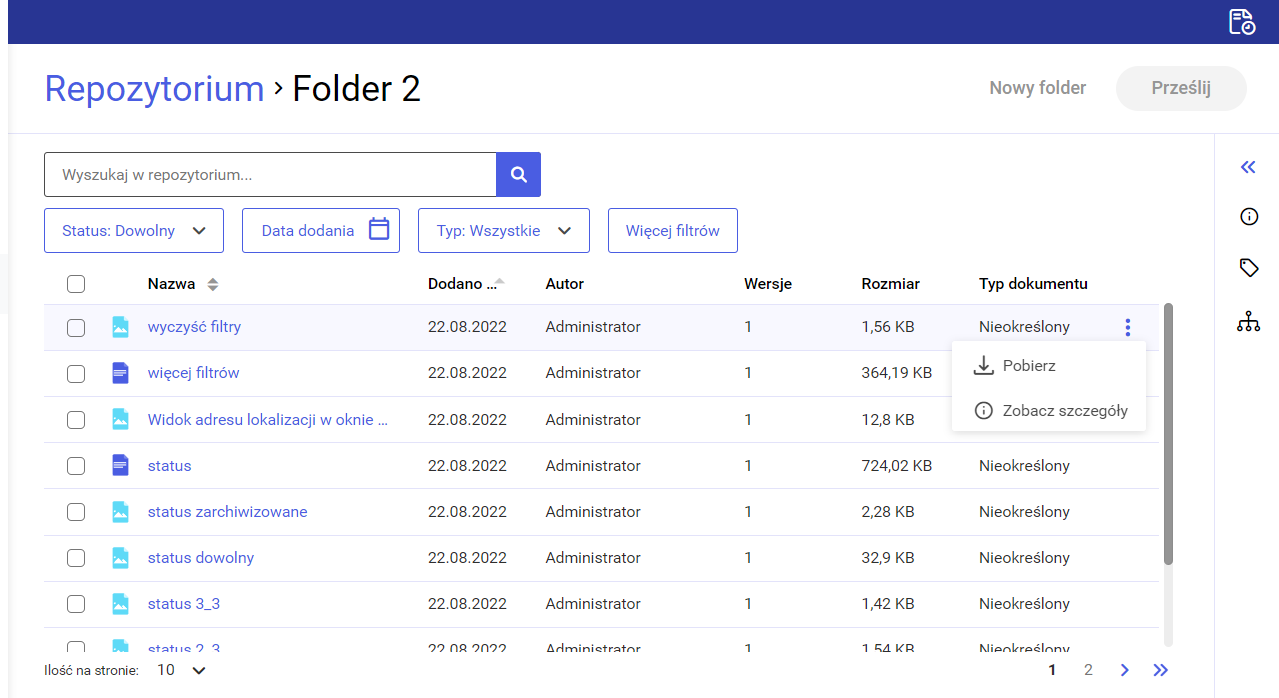
 - ma dostęp do podglądu i przeglądania dokumentów, które należą do katalogu, do którego nadano uprawnienie „Przeglądający”, a także do katalogów podrzędnych (chyba, że dany katalog to obszar , którego administratorem jest inny użytkownik). Dostęp obejmuje także opcję pobrania na dysk dokumentów, zarówno aktywnych, jak i zarchiwizowanych.[/su_list]
[su_lightbox type=”image” src=”https://pomoc.comarch.pl/dms/wp-content/uploads/2022/08/Widok-zawartosci-Folderu-2-dla-uzytkownika-ktoremu-nadano-w-stosunku-do-niego-uprawnienie-Przegladajacy-e1711098168606.png”]
[/su_lightbox]
, którego administratorem jest inny użytkownik, wtedy taki obszar podrzędny nie jest widoczny dla „Przeglądającego”.
[su_dropcap style=”default” size=”2″]2.[/su_dropcap] Edytor – użytkownik z takim poziomem uprawnień:[su_list icon=”icon: check” icon_color=”#009de0″]
- może modyfikować dany obszar /katalog /dokument.
- ma uprawnienia dostępne na poziomie „Przeglądający”
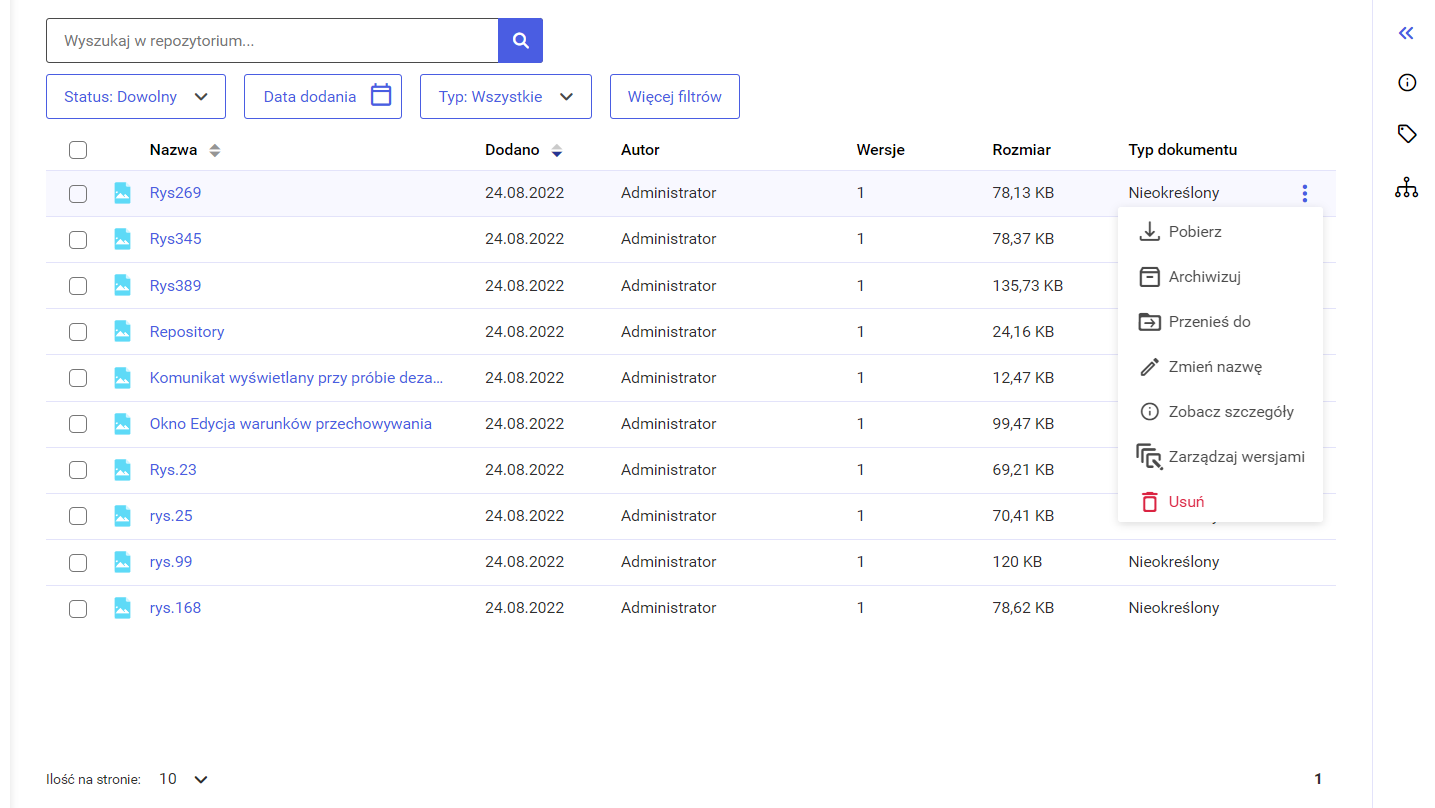
- ma możliwość dodawania, archiwizacji, unieważniania i usuwania dokumentów
- ma możliwość zmiany nazwy dokumentów, typu dokumentu i wartości atrybutów oraz edycji zakończenia okresu przechowywania
- może w ramach podglądu dodać nowe atrybuty do danego typu dokumentu, wybierając spośród wszystkich określonych w Repozytorium przez administratora Repozytorium
- może dodawać, usuwać i edytować katalogi (zmiana nazwy), w przypadku katalogu, do którego przyznano uprawnienie oraz katalogów do niego podrzędnych.
[/su_list]
[su_lightbox type=”image” src=”https://pomoc.comarch.pl/dms/wp-content/uploads/2022/08/Widok-zawartosci-folderu-5-e1711098762819.png”]
[/su_lightbox]
, którego administratorem jest inny użytkownik, wtedy taki obszar podrzędny nie jest widoczny dla „Edytora”.
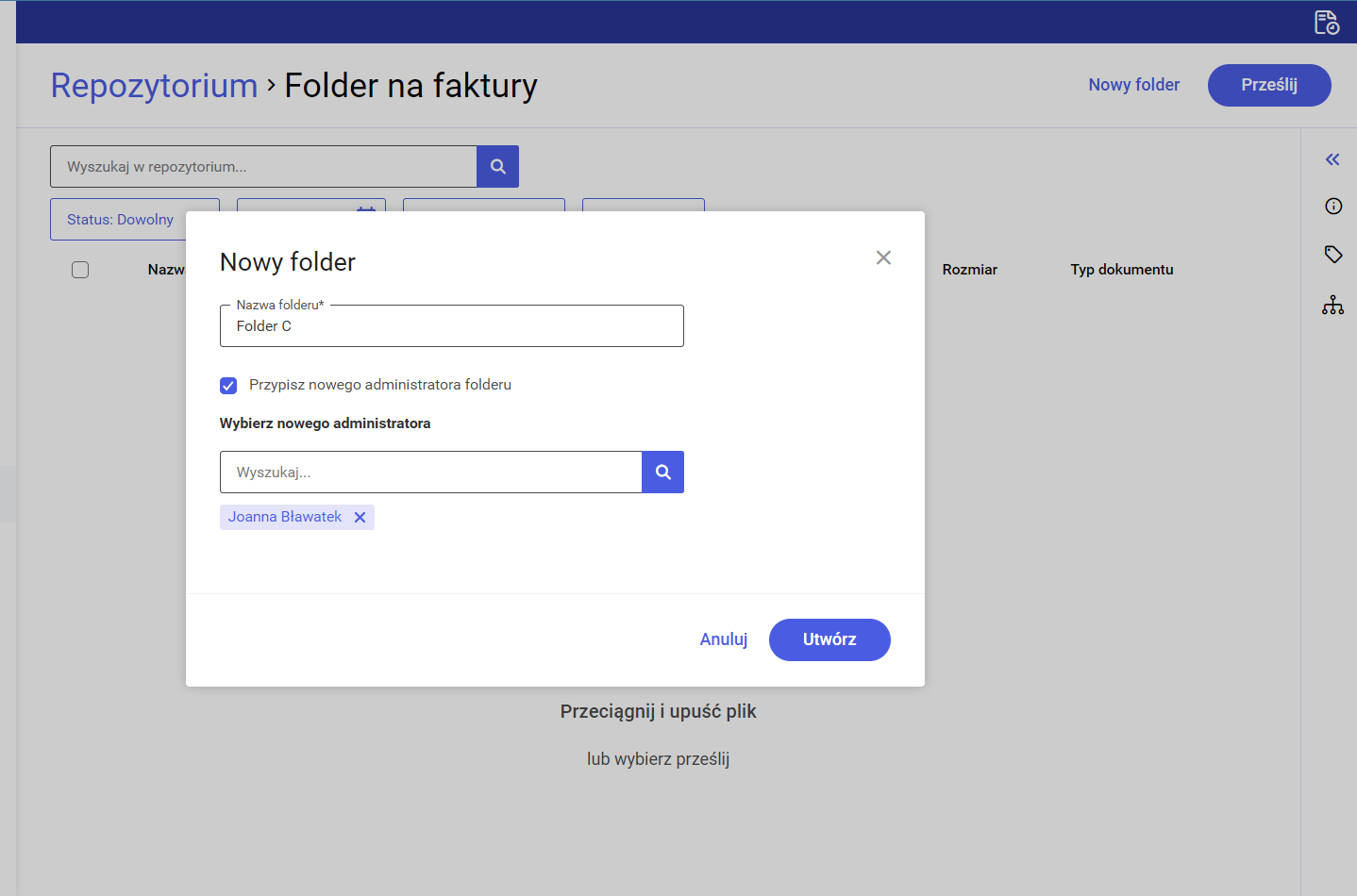
Folder na faktury. Następnie postanowił utworzyć w ramach tego folderu obszar Folder C, którego administratorem jest operator „Joanna Bławatek”.
[su_lightbox type=”image” src=”https://pomoc.comarch.pl/dms/wp-content/uploads/2022/08/tworzenie-folder-c-e1709729771589.png”]
[/su_lightbox]
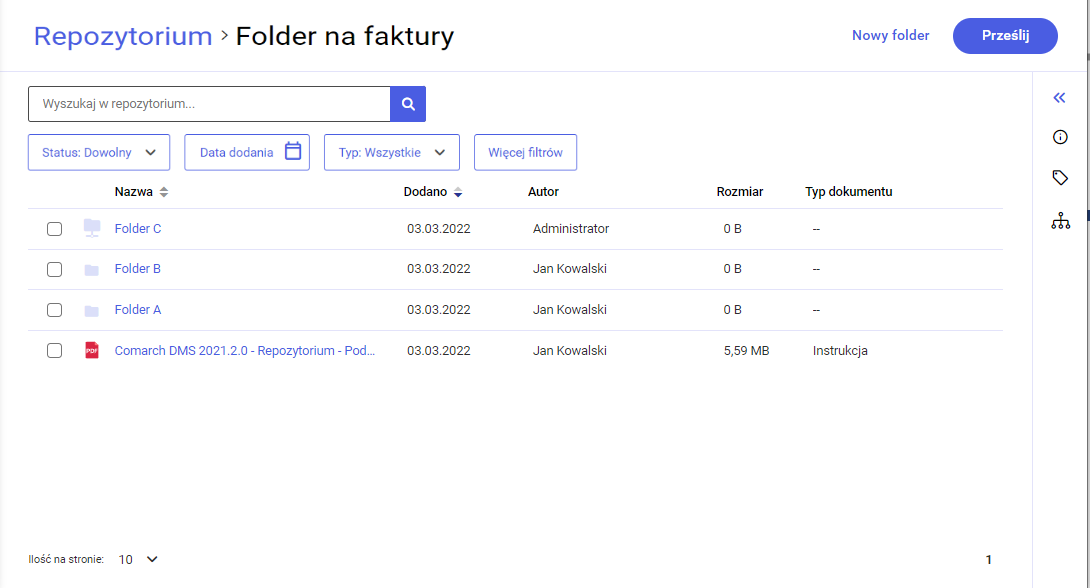
Administrator Repozytorium widzi wówczas w obszarze Folder na faktury listę folderów i dokumentów, która zawiera również obszar Folder C.
[su_lightbox type=”image” src=”https://pomoc.comarch.pl/dms/wp-content/uploads/2024/03/Widok-obszaru-Folder-na-faktury-dla-administratora-Repozytorium-e1711099105603.png”]
[/su_lightbox]
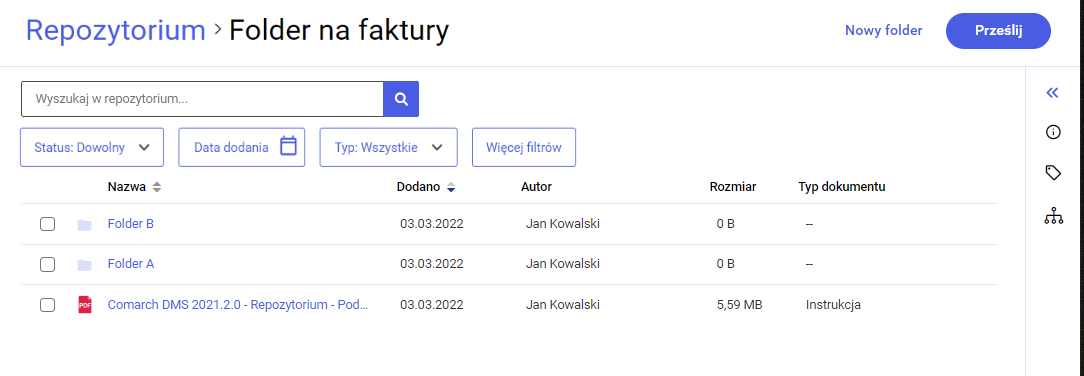
Natomiast użytkownik „Jan Kowalski” widzi tę samą listę, ale bez obszaru Folder C.
[su_lightbox type=”image” src=”https://pomoc.comarch.pl/dms/wp-content/uploads/2024/03/Widok-obszaru-Folder-na-faktury-dla-operatora-Jan-Kowalski-o-uprawnieniach-Edytor-w-stosunku-do-tego-folderu.png”]
[/su_lightbox]
[su_dropcap style=”default” size=”2″]3.[/su_dropcap] Administrator – użytkownik z takim poziomem uprawnień:[su_list icon=”icon: check” icon_color=”#009de0″]
- może modyfikować dany obszar /katalog /dokument
- posiada uprawnienia dostępne na poziomie „Edytor”
- ma możliwość zarządzania uprawnieniami innych użytkowników do obszaru , dla którego jest administratorem oraz do znajdujących się w nim dokumentów.
[/su_list]
 – nie jest możliwe przyznanie uprawnień administratora do katalogu lub dokumentu.
, to takie uprawnienia są dziedziczone także na podrzędny w stosunku do niego obszar z nowym administratorem.
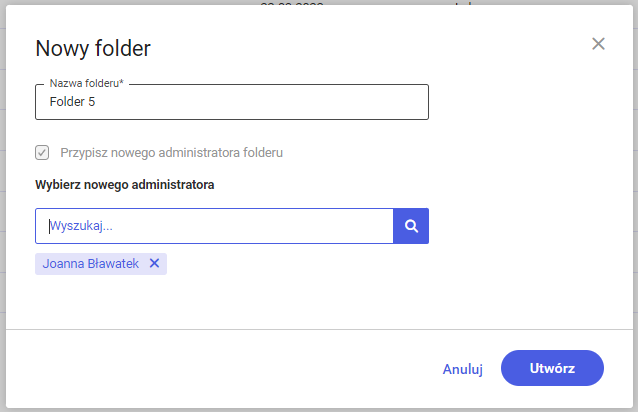
Administrator utworzył w ramach katalogu głównego Repozytorium obszar Folder 5 i nadał w stosunku do niego uprawnienia administratora operatorowi „Joanna Bławatek”.
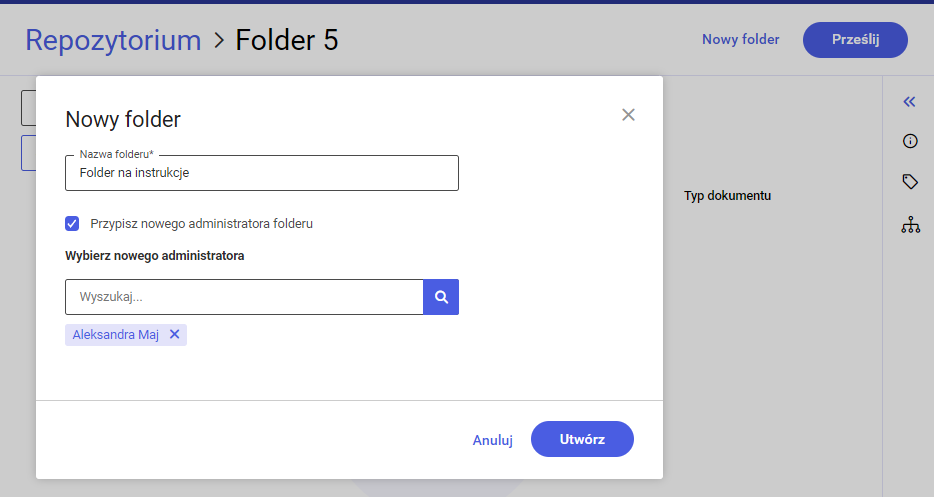
Następnie w ramach obszaru Folder 5 administrator utworzył nowy obszar Folder na instrukcje, nadając operatorowi „Aleksandra Maj” uprawnienia administratora w stosunku do niego.
[su_lightbox type=”image” src=”https://pomoc.comarch.pl/dms/wp-content/uploads/2024/03/Tworzenie-obszaru-Folder-na-instrukcje-z-operatorem-Aleksandra-Maj-jako-administratorem.png”]
[/su_lightbox]
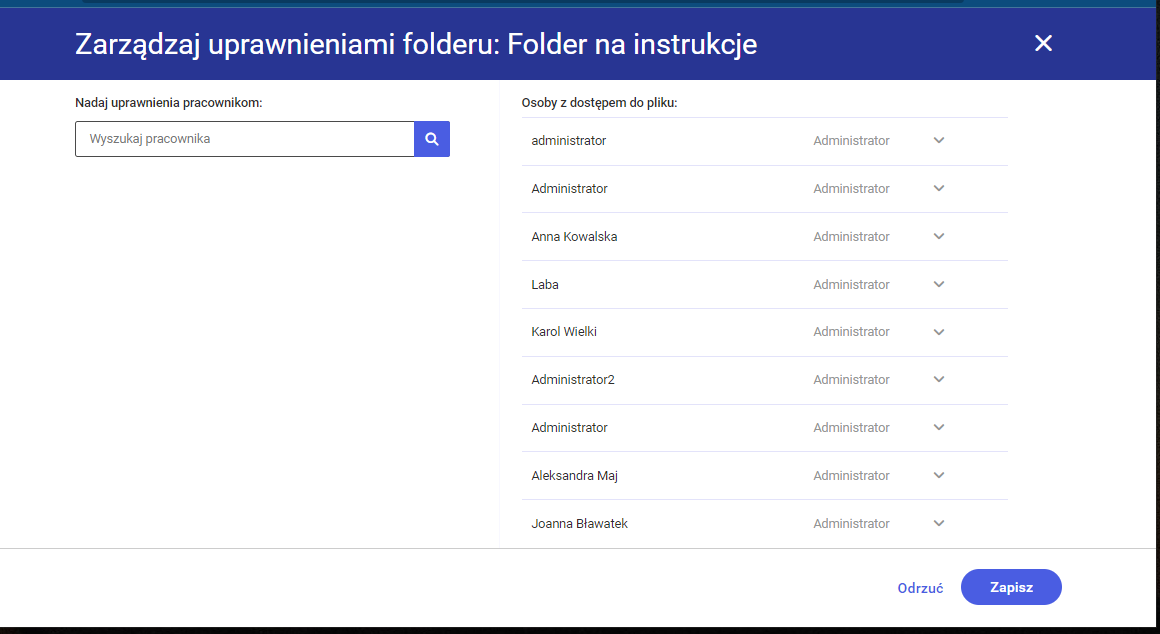
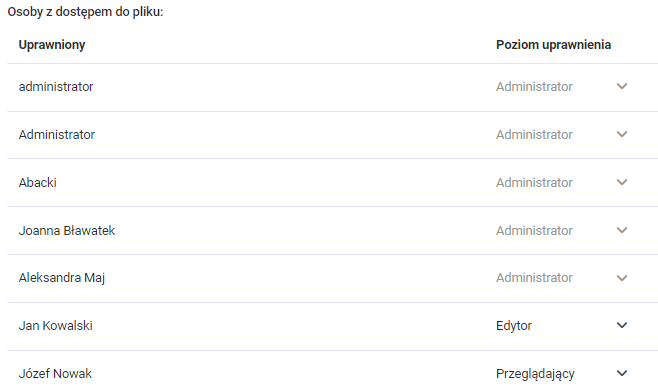
Wówczas po wybraniu opcji Zarządzaj uprawnieniami widoczne jest, że operator „Joanna Bławatek” ma w stosunku do obszaru Folder na instrukcje uprawnienia administratora, choć nie nadawano jej takich uprawnień na tym obszarze – dziedziczy je z obszaru nadrzędnego Folder 5.
[su_lightbox type=”image” src=”https://pomoc.comarch.pl/dms/wp-content/uploads/2022/03/Przyklad-uprawnien-admina-do-obszaru-w-obszarze-3-e1711099941896.png”]
[/su_lightbox]
innemu użytkownikowi nie jest możliwa edycja lub usunięcie uprawnień takiego użytkownika, chyba że uprawnienia administratora lokalnego do danego obszaru ma co najmniej dwóch użytkowników – wtedy możliwe jest usunięcie lub modyfikacja uprawnień jednego z nich. Nie jest też możliwe dodanie nowego administratora lokalnego do istniejącego obszaru .
Od wersji 2025.2.0 umożliwiono dodanie nowego administratora w Comarch BPM Repozytorium do już utworzonego obszaru (zob. Zmiana administratora na obszarach w Comarch BPM Repozytorium )
[su_lightbox type=”image” src=”https://pomoc.comarch.pl/dms/wp-content/uploads/2022/08/Widok-zawartosci-Folderu-4-dla-uzytkownika-ktoremu-nadano-w-stosunku-do-niego-uprawnienie-Administrator-e1711100237918.png”]
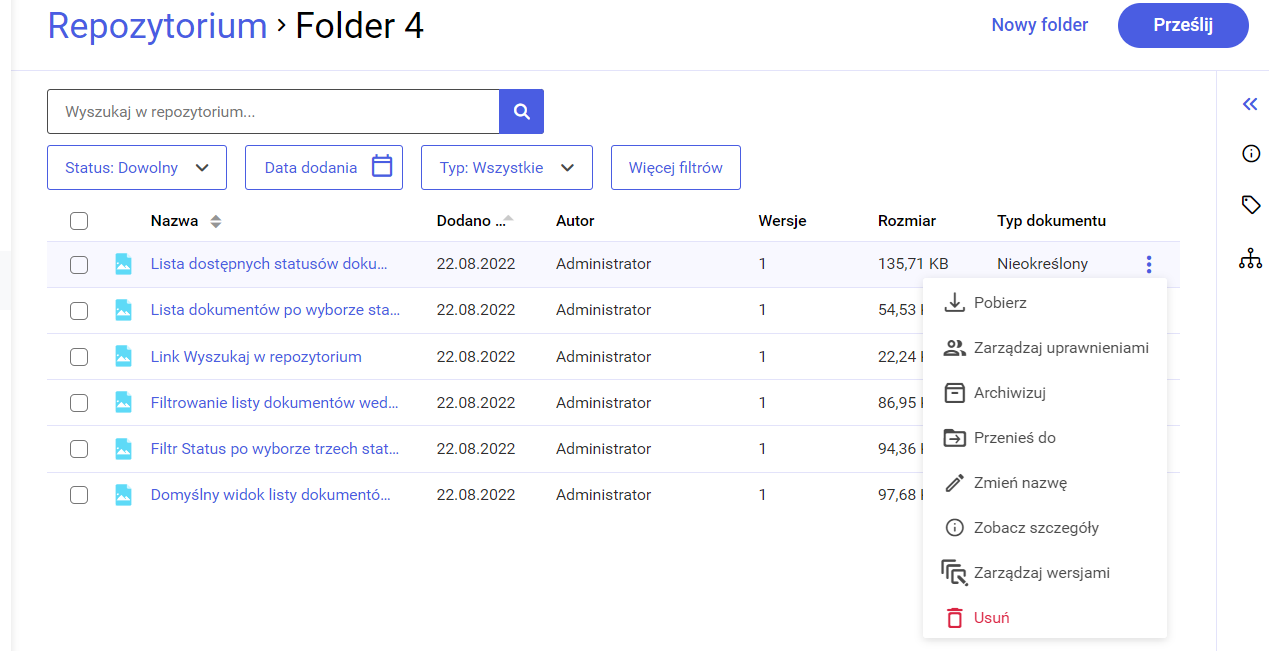
[/su_lightbox]
[/su_list]
[su_divider top=”yes” text=”Powrót do początku artykułu” style=”default” divider_color=”#1914D6″ link_color=”#1914D6″ size=”1″ margin=”16″]
Zarządzanie uprawnieniami do folderu lub dokumentu
Zarządzanie uprawnieniami do folderu lub dokumentu jest możliwe dla użytkownika, któremu przyznano uprawnienie „Administrator” do danego folderu albo dokumentu.
Istnieją cztery sposoby na uzyskanie dostępu do zarządzania uprawnieniami:
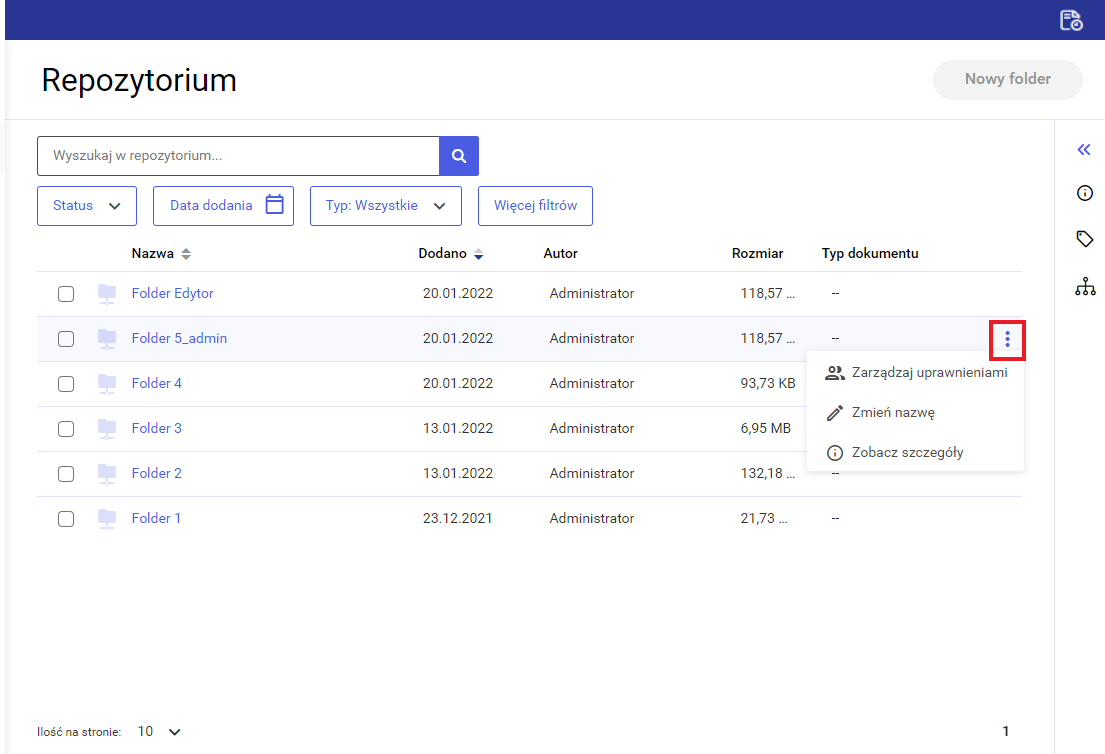
[su_dropcap style=”default” size=”2″]1.[/su_dropcap] przesunięcie kursora na dany folder/dokument, a następnie kliknięcie w menu kontekstowe  i wybór opcji
  [Zarządzaj uprawnieniami]
[su_lightbox type=”image” src=”https://pomoc.comarch.pl/dms/wp-content/uploads/2022/06/Wybor-opcji-„Zarzadzaj-uprawnieniami-za-pomoca-menu-kontekstowego-e1711100597964.png”]
[/su_lightbox]
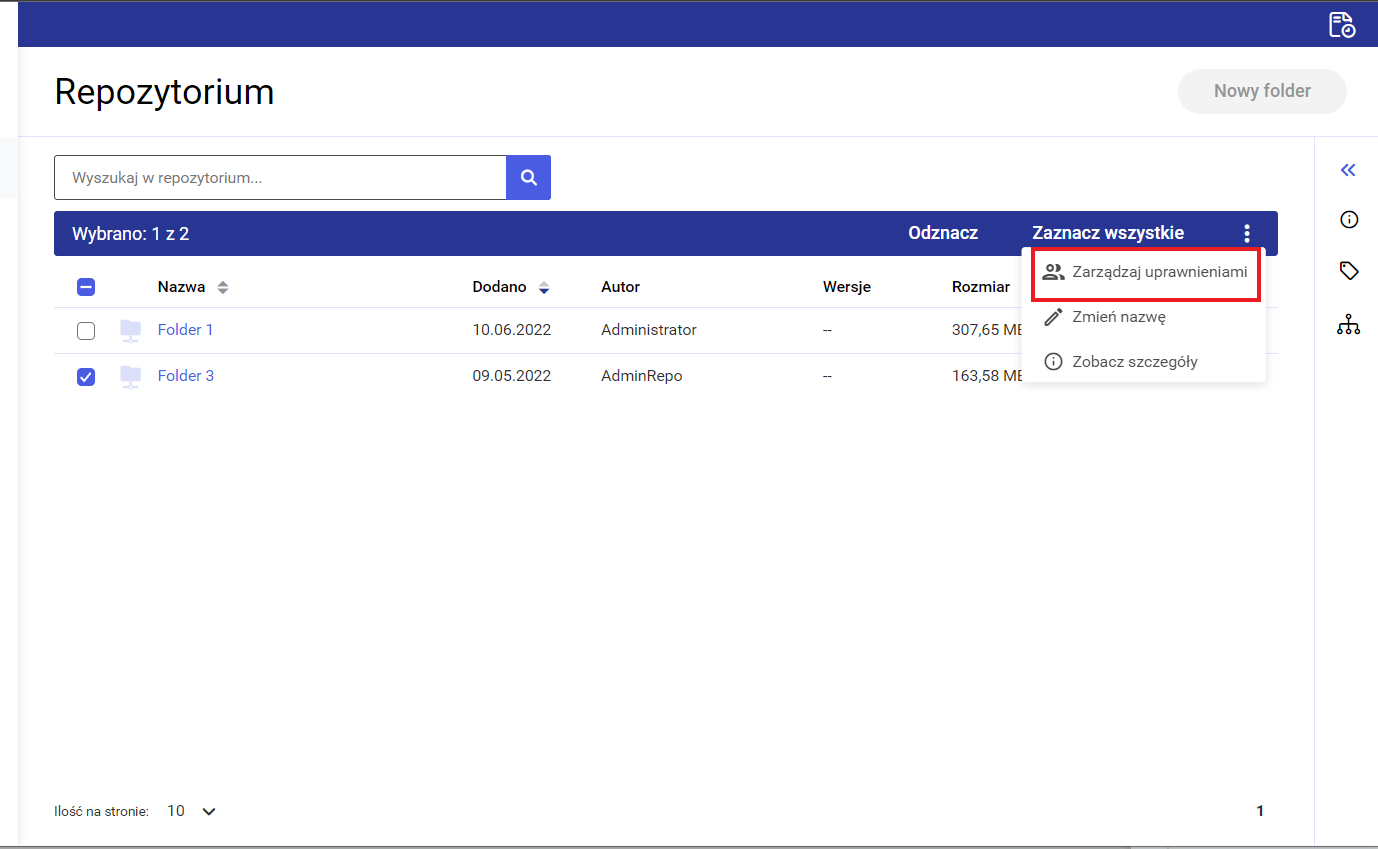
[su_dropcap style=”default” size=”2″]2.[/su_dropcap] zaznaczenie checkboxa przy danym folderze/dokumencie, a następnie naciśnięcie [Zarządzaj uprawnieniami] z menu kontekstowego  na belce nad listą dokumentów
[su_lightbox type=”image” src=”https://pomoc.comarch.pl/dms/wp-content/uploads/2022/06/Wybor-opcji-„Zarzadzaj-uprawnieniami-z-menu-na-belce-nad-lista-dokumentow-e1711101009757.png”]
[/su_lightbox]
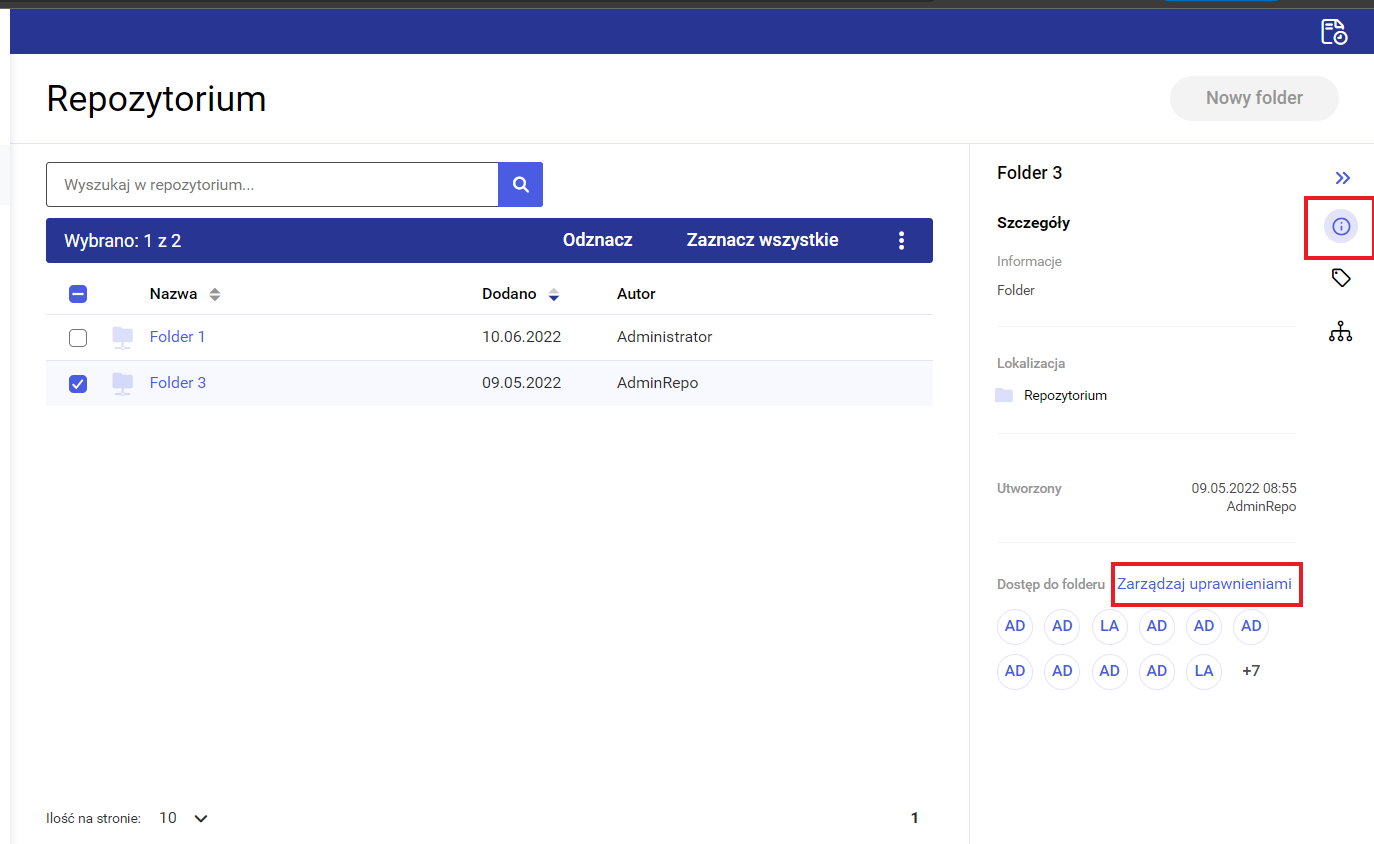
[su_dropcap style=”default” size=”2″]3.[/su_dropcap] zaznaczenie checkboxa przy danym folderze/dokumencie, wybór ikonki  [Info] na prawym panelu, a następnie naciśnięcie [Zarządzaj uprawnieniami]
[su_lightbox type=”image” src=”https://pomoc.comarch.pl/dms/wp-content/uploads/2022/06/Wybor-opcji-„Zarzadzaj-uprawnieniami-za-pomoca-ikonki-„Info-e1711101132356.png”]
[/su_lightbox]
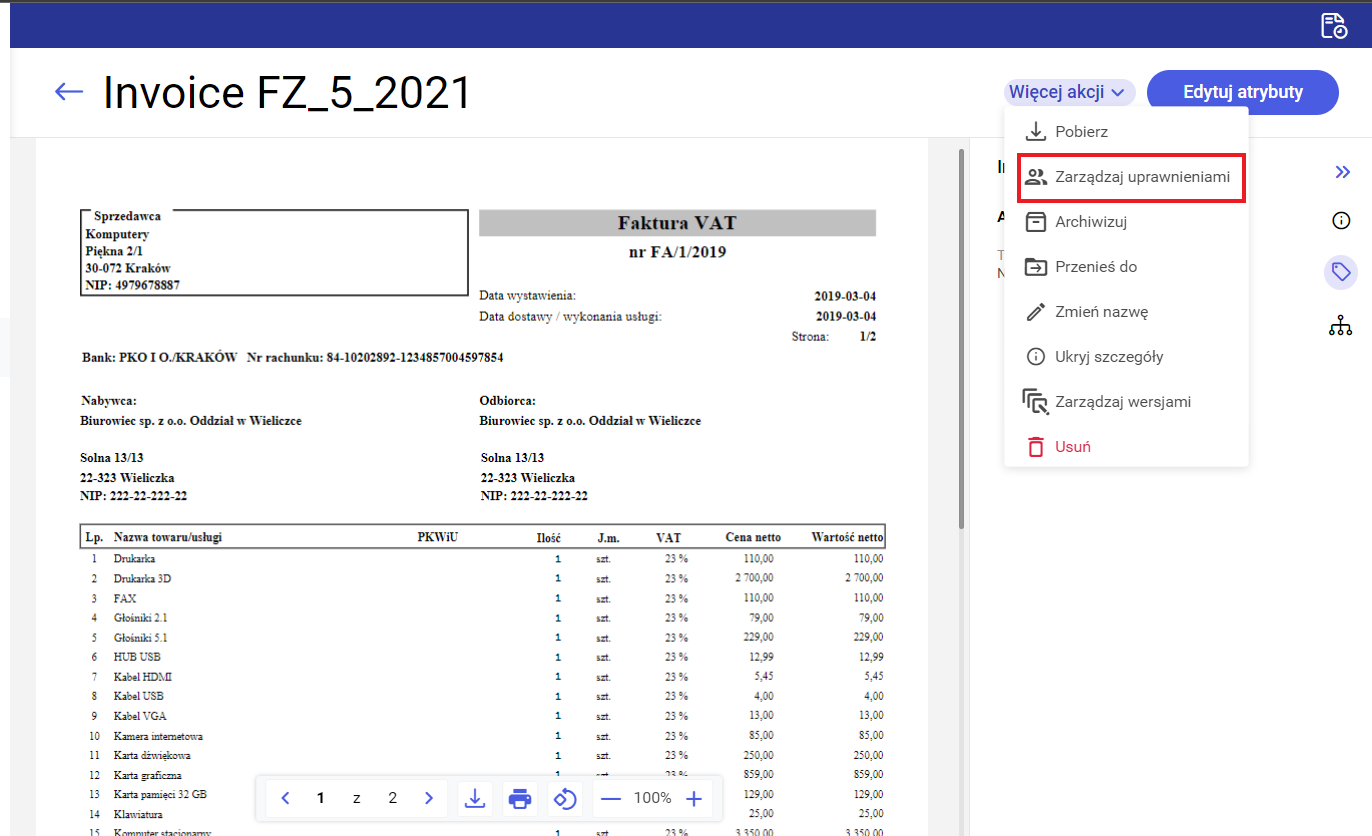
[su_dropcap style=”default” size=”2″]4.[/su_dropcap] wybór opcji [Zarządzaj uprawnieniami] po wyborze przycisku „Więcej akcji” w podglądzie dokumentu
[su_lightbox type=”image” src=”https://pomoc.comarch.pl/dms/wp-content/uploads/2022/06/Wybor-opcji-Zarzadzaj-uprawnieniamipo-kliknieciu-w-opcje-Wiecej-akcji-w-podgladzie-dokumentu-e1711101254700.png”]
[/su_lightbox]
[su_lightbox type=”image” src=”https://pomoc.comarch.pl/dms/wp-content/uploads/2022/01/repo_okno-zarzadzania-uprawnieniami-e1711101361264.png”]
[/su_lightbox]
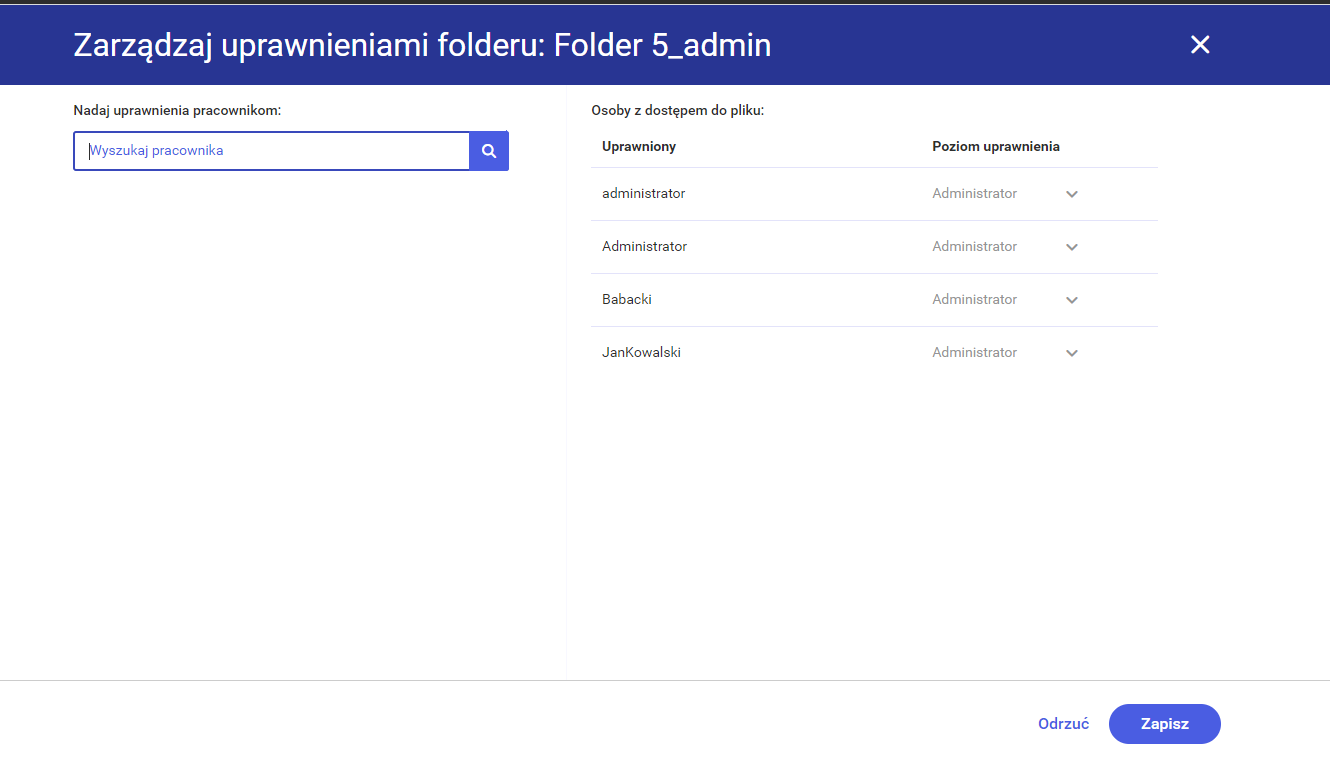
Okno „Zarządzaj uprawnieniami folderu”/”Zarządzaj uprawnieniami pliku” składa się z dwóch części:[su_list icon=”icon: check” icon_color=”#009de0″]
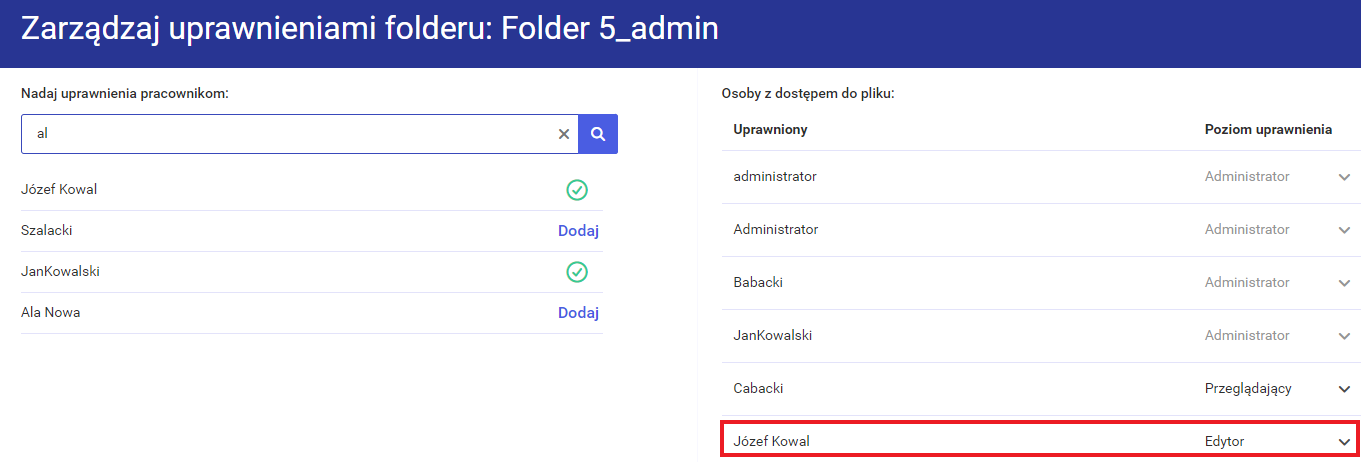
[su_dropcap style=”default” size=”2″]1.[/su_dropcap] pola „Nadaj uprawnienia pracownikom” – można w nim wyszukać danego pracownika i dodać go do osób posiadających uprawnienia do folderu/dokumentu.
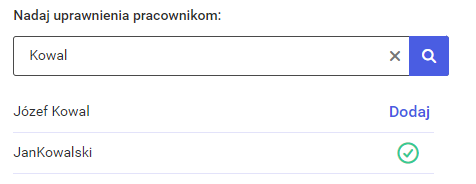
Wyszukiwanie jest możliwe już po wpisaniu jednego znaku, pod wpisywanym tekstem pojawia się lista pracowników, w których imieniu albo nazwisku występuje podana fraza.
Aby nadać uprawnienia do folderu/dokumentu pracownikowi, należy kliknąć przycisk  [Dodaj].
Jeżeli użytkownik ma już przyznane uprawnienia, obok jego nazwiska na liście pojawia się znak  .
.
[su_dropcap style=”default” size=”2″]2.[/su_dropcap] pola „Osoby z dostępem do pliku” – wyświetlona jest pod nim lista osób, którym nadano uprawnienia do danego katalogu/dokumentu.
Możliwe poziomy uprawnienia to: „Administrator”, „Przeglądający”, „Edytor”.
Raz nadany poziom uprawnienia „Administrator” nie podlega edycji (chyba że administratorów jest przynajmniej dwóch i są to administratorzy lokalni), nie można także dodać takiego uprawnienia w ramach opcji „Zarządzaj uprawnieniami folderu”.
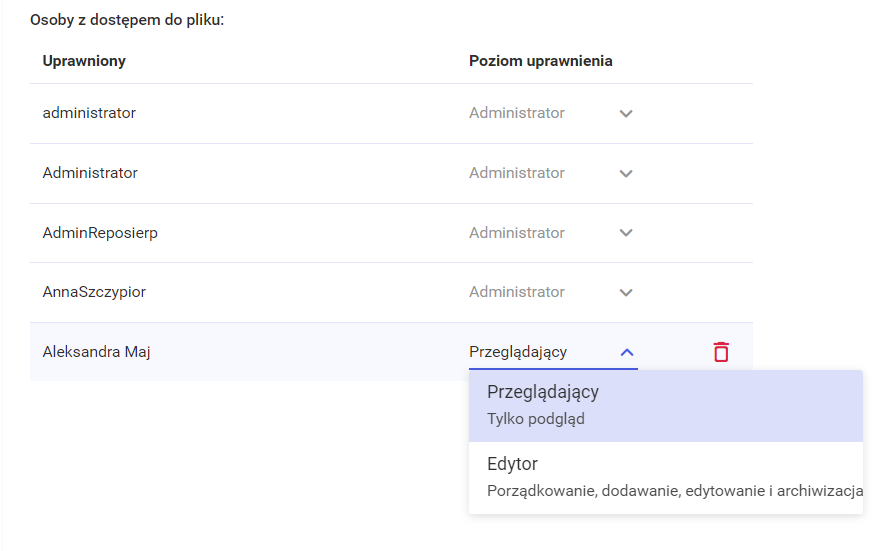
Natomiast poziom uprawnień „Przeglądający” podlega opcji edycji na „Edytor” i na odwrót.
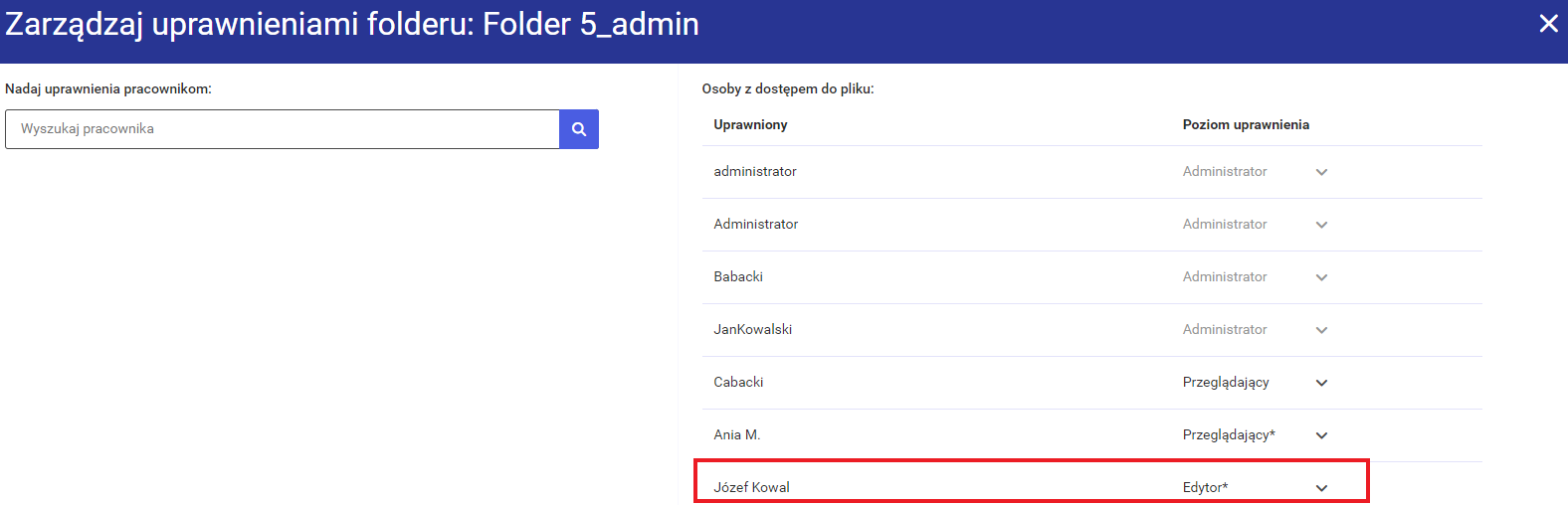
Jeżeli zmieniono poziom uprawnień w ramach katalogu podrzędnego, niebędącego obszarem lub dokumentu znajdującego się w katalogu podrzędnym, wówczas przy poziomie uprawnień danego użytkownika w folderze nadrzędnym pojawia się znak *.
Za pomocą ikonki  [Kosz], znajdującej się obok przyznanego poziomu uprawnienia użytkownika i widocznej po najechaniu kursorem na dany wiersz, możliwe jest całkowite usunięcie uprawnień do danego folderu z zawartością/dokumentu dla danego użytkownika. Ta opcja nie jest aktywna dla poziomu uprawnień „Administrator”, chyba że ustalono dwóch lub więcej administratorów lokalnych – wtedy możliwe jest usunięcie wszystkich z nich oprócz jednego.
W ramach folderu nadrzędnego „Folder 5_admin” nadano uprawnienie „Edytor” użytkownikowi „Józef Kowal”.
[su_lightbox type=”image” src=”https://pomoc.comarch.pl/dms/wp-content/uploads/2022/01/Zmiana-uprawnien_repo1.png”]
[/su_lightbox]
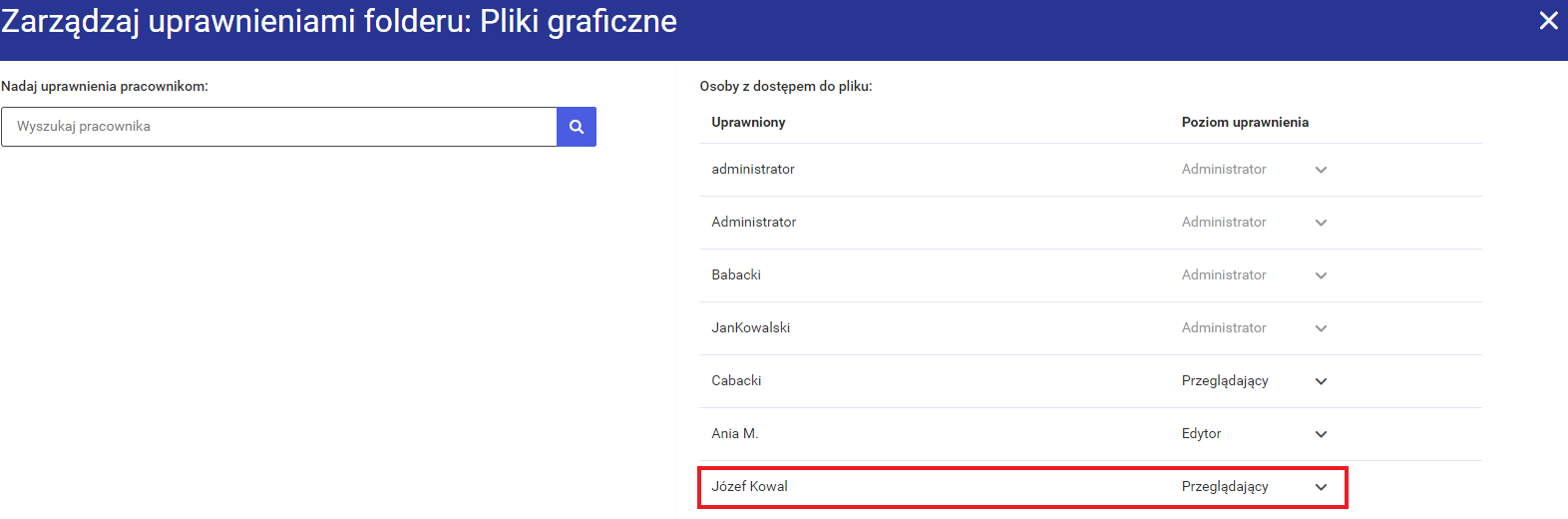
Następnie w folderze podrzędnym „Pliki graficzne” znajdującym się w folderze „Folder 5_admin” zmieniono poziom uprawnień użytkownika „Józef Kowal” do folderu podrzędnego na „Przeglądający”.
[su_lightbox type=”image” src=”https://pomoc.comarch.pl/dms/wp-content/uploads/2022/01/Zmiana-uprawnien_repo2.png”]
[/su_lightbox]
Wówczas przy poziomie uprawnień użytkownika „Józef Kowal” w folderze nadrzędnym „Folder 5_admin” pojawia się gwiazdka, wskazująca na to, że w folderze podrzędnym zostało dla niego zmienione uprawnienie.
[su_lightbox type=”image” src=”https://pomoc.comarch.pl/dms/wp-content/uploads/2022/01/Zmiana-uprawnien_repo3.png”]
[/su_lightbox]
Przy nazwisku użytkownika w polu „Osoby z dostępem do pliku” może również pojawić się adnotacja 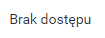 [Brak dostępu], jeżeli:
[su_list icon=”icon: check” icon_color=”#009de0″]
- użytkownik nie miał przyznanych uprawnień do nowego folderu podrzędnego/dokumentu, ale przyznano mu je wcześniej do innego folderu podrzędnego/dokumentu, a oba te foldery/dokumenty znajdują się we wspólnym folderze nadrzędnym. Oznaczenie „Brak dostępu” pojawia się wtedy przy nazwisku danego użytkownika w zarządzaniu uprawnieniami nowego folderu/dokumentu.
- użytkownik miał przyznane uprawnienia do folderu nadrzędnego, później utworzono folder podrzędny/dokument, a następnie usunięto uprawnienia użytkownika na poziomie folderu nadrzędnego. Oznaczenie „Brak dostępu” pojawia się wtedy przy nazwisku danego użytkownika w zarządzaniu uprawnieniami folderu podrzędnego/dokumentu.
[/su_list]
W ramach okna zarządzania uprawnieniami dostępne są również poniższe przyciski:
 [Zapisz] – po kliknięciu przycisku zmiany zostają zapisane, a okno zamknięte . Należy nacisnąć go przed opuszczeniem okna, w przeciwnym wypadku wprowadzone zmiany nie zostaną zachowane.
 [Odrzuć] – po kliknięciu przycisku wprowadzone zmiany zostaną anulowane, a okno zamknięte
 [Zamknij] – po kliknięciu przycisku okno zamyka się bez zapisania zmian
[su_note note_color=”#DDFACB” text_color=”#240b0b”]Rozpoczynasz pracę z Comarch BPM (dawniej DMS) Repozytorium i chcesz dowiedzieć się, jak korzystać z programu? A może masz już podstawową wiedzę o Comarch BPM (dawniej DMS)Repozytorium i chcesz dowiedzieć się więcej?
[su_button url=”https://pomoc.comarch.pl/dms/index.php/dokumentacja/szkolenia-comarch-dms/”]Sprawdź Szkolenia Comarch BPM Repozytorium![/su_button][/su_note]
[su_divider top=”yes” text=”Powrót do początku artykułu” style=”default” divider_color=”#1914D6″ link_color=”#1914D6″ size=”1″ margin=”16″]


