
Informacje ogólne
Przed rozpoczęciem pracy z modułem: Sprzedaż, należy go skonfigurować, tzn. określić podstawowe parametry niezbędne do rejestrowania obrotu towarowego. Znaczenie poszczególnych parametrów zostanie omówione łącznie ze sposobem ich określania w systemie.
Aby rozpocząć konfigurowanie modułu, należy wybrać z menu głównego, opcję: System. Z rozwiniętej listy należy następnie wybrać opcję: Konfiguracja. Zostanie otworzone okno: Konfiguracja.
Konfiguracja, zakładka: Sprzedaż/ Słowniki
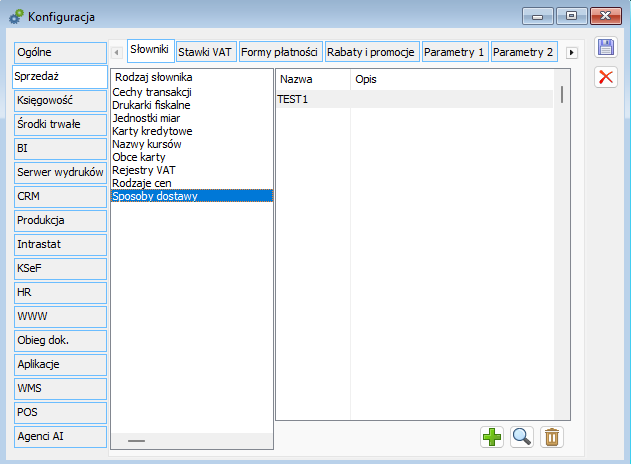
Słowniki są listami parametrów, z których można wybierać podczas wprowadzania danych. W czasie pracy z modułem: Sprzedaż występują jako listy dostępnych, możliwych do wprowadzenia wartości. Uprawniony Użytkownik może dodawać, edytować i usuwać pozycje słowników.
Przy wybranej zakładce: Słowniki okno podzielone jest na 2 panele. W lewym panelu wyświetlone są nazwy słowników, w prawym – zawartość (pozycje) aktualnie podświetlonego słownika (nazwa i opis). Większość słowników zawiera pozycje złożone wyłącznie z nazwy i opisu.
Aby dodać nową pozycję do słownika, należy:
wskazać słownik, podświetlając go w lewym panelu okna,
nacisnąć przycisk:  [Dodaj element] wprowadzić dane w oknie nowej pozycji słownika, zapisać pozycję przy pomocy przycisku:
  [Zapisz].
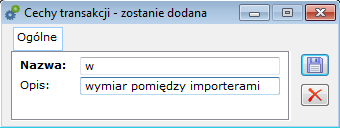
Cechy transakcji: parametry typu: opis, które można przypisywać do dokumentów handlowych i magazynowych. Umożliwiają ich dodatkowe rozróżnienie w analizach.
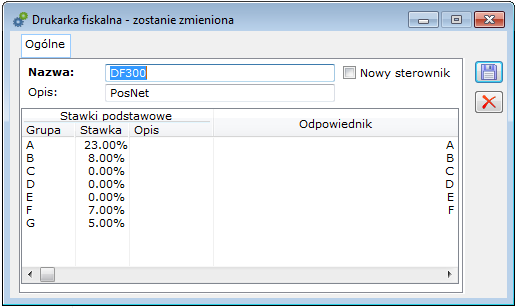
Drukarki fiskalne: drukarki fiskalne dostępne w systemie. Oprócz nazwy i opisu można edytować kody stawek VAT występujące w drukarce. Mogą one być inne, niż kody stawek stosowane w systemie (definiowanie stawek VAT). W dostępnej do edycji kolumnie: Odpowiednik, można zmienić kod stawki, który domyślnie jest zgodny z kodem systemowym. Prawidłowe przypisanie kodów stawkom VAT jest niezbędne dla właściwej współpracy systemu z drukarką fiskalną (ściślej z jej sterownikiem). System obsługuje 2 typy drukarek fiskalnych: Posnet i Elzab. Jeśli wybrano sterownik Posnet, system odszuka na liście dostępnych drukarek nazwę DF300 i następnie odczyta kody stawek VAT (z kolumny: Odpowiednik). Sterownik Elzab pobiera kody stawek po odszukaniu nazwy FP600. Jeśli stosowane są drukarki wymienionych typów, to w systemie powinny być zdefiniowane drukarki o nazwach DF300 i FP600. Wyboru sterownika dla danego stanowiska dokonuje się przy pomocy opcji: Konfiguracja komputera, modułu: Administrator. Jeżeli nie zostanie podana nazwa sterownika w oknie: Drukarka fiskalna, wtedy, przy próbie wydruku, zostanie wyświetlony komunikat o nieskonfigurowaniu stawek VAT dla drukarki.
Od wersji 2013.5 Comarch ERP XL zostały wprowadzone dodatkowe sterowniki do drukarek fislanych, tzw. Nowe sterowniki. W związku z ich wprowadzeniem, w interfejsie Comarch ERP XL dokonano zmian w:
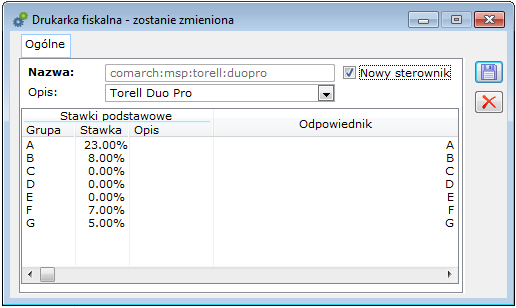
Konfiguracji systemu na zakładce Sprzedaż / Słowniki / Drukarki fiskalne dodano i obsłużono parametr: Nowy sterownik – po zaznaczeniu tego parametru, w polu: Opis zostanie ukatywnione pole z listą zawierające rodzaje drukarek fiskalnych dla pracy w trybie terminalowym na końcu nazwy drukarki będzie słowo: Terminal),
Konfiguracji komputera dodano i obsłużono zakładkę: Drukarka fiskalna 2 – w celu skorzystania z tzw. Nowych sterowników należy zaznaczyć opcję: Używaj nowych sterowników, a następnie wskazać odpowiednią drukarkę i zależności od niej skonfigurować ustawienia dla sterownika (wybrać port, prędkość portu, określić parametry dla sterowania przepływem), wskazać jedną z opcji, która ma być wysyłana na drukarkę dla towaru (spośród dostępnych, tj.: nazwa, kod, nazwa i kod, kod i nazwa) oraz pozostałe opcje (jak dla pracy ze sterownikami konfigurowanymi na zakładce: Drukarka fiskalna) i ponadto wskazać, czy praca może się odbywać, na drukarce niezafiskalizowanej.
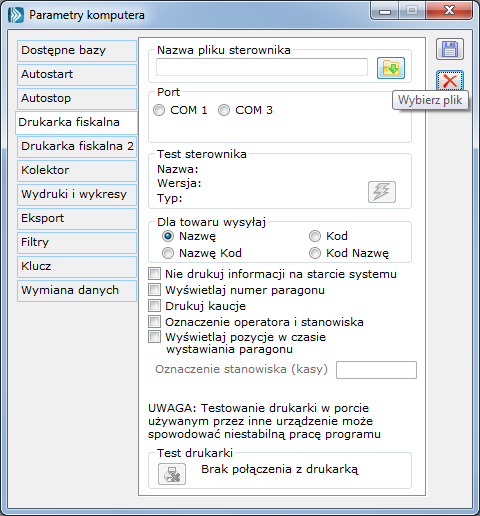
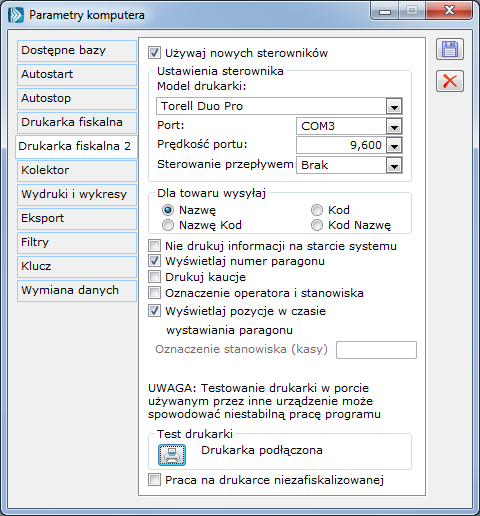
Po skonfigurowaniu ww. opcji i fizycznym podłączeniu drukarki, należ wykonać test drukarki (jak na poniższym zrzucie z systemu).
Jednostki miar: jednostki, w których ewidencjonowana jest ilość towaru.
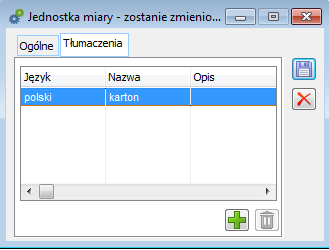
Okno: Jednostka miary składa się z dwóch zakładek: Ogólne oraz Tłumaczenia. Na zakładce Ogólne istnieje możliwość wpisania nazwy i opisu jednostki, natomiast na zakładce Tłumaczenia można dodać tłumaczenie nazwy w języku obcym. Po naciśnięciu przycisku [Dodaj] należy w kolumnie Język wybrać wcześniej zdefiniowany język w słowniku kategorii oraz wprowadzić nazwę i opis.
Karty kredytowe: rodzaje kart kredytowych używanych przez kontrahentów.
Nazwy kursów: w systemie można określić wiele kursów dla jednej waluty. W tym miejscu można zdefiniować nazwy kursów, które będą stosowane w transakcjach. Wartości poszczególnych kursów dla każdej waluty są wprowadzane w tabeli walut.
Obce karty: rodzaje kart klienta wydawanych przez inne firmy. Obce karty mogą służyć do identyfikacji kontrahenta, typ i numer karty obcej można zapisać w karcie kontrahenta.
Rejestry VAT: rejestr VAT to ewidencja, w której zapisywane są transakcje objęte podatkiem VAT. Każdy dokument związany z podatkiem VAT musi trafić do jednego z tych rejestrów. Rejestr ma nazwę, opis i parametry. W systemie muszą być zdefiniowane, co najmniej 2 rejestry VAT; po jednym dla zakupów i sprzedaży.
Parametry ogólne:
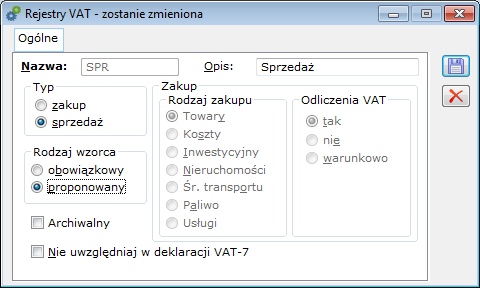
Parametry dla rejestru typu: Zakup:
Rodzaje cen: w systemie można określić wiele rodzajów cen. W tym miejscu można zdefiniować ceny, które będą stosowane w transakcjach. Ceny te następnie są przyporządkowywane do centrów, grup towarów i towarów.
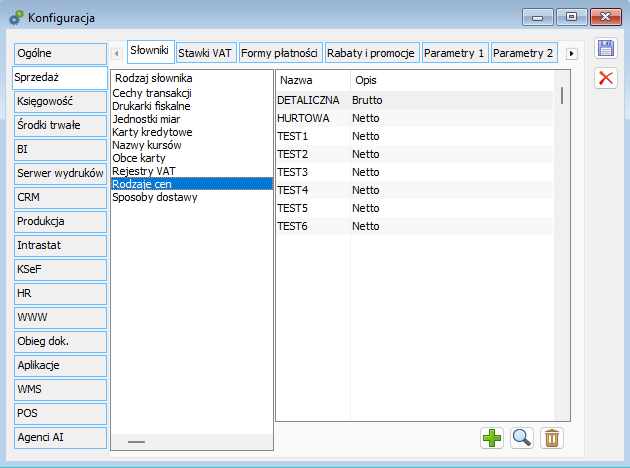
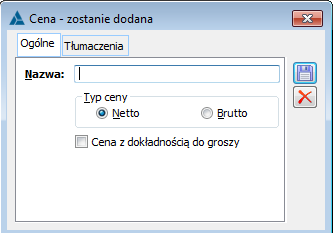
Okno: Cena składa się z dwóch zakładek: Ogólne oraz Tłumaczenia. Podczas dodawania ceny określa się jej typ (Netto/Brutto). Można również wybrać, czy cena ma być określana z dokładnością do groszy (do 2 miejsc po przecinku), czy też nie (do 4 miejsc po przecinku). Z poziomu konfiguracji można również zmieniać te parametry dla istniejącej już ceny. Usunięcie ceny z konfiguracji jest możliwe tylko wtedy, gdy wskazany rodzaj ceny nie został przypisany do żadnego towaru.
Na zakładce Tłumaczenia możliwe jest wprowadzenie tłumaczenia nazwy w języku obcym. Po przyciśnięciu przycisku [Dodaj] należy wybrać język zdefiniowany w słowniku kategorii, a następnie wprowadzić nazwę. Możliwe jest wprowadzenie tłumaczenia w wielu językach, będą one prezentowane na liście.
Sposoby dostawy: w systemie można dodać wiele sposobów dostawy. W tym miejscu można zdefiniować nazwę dostawcy, opis i tłumaczenia.
Konfiguracja, zakładka: Sprzedaż/ Stawki VAT
W systemie predefiniowano 9 stawek VAT. Można je edytować oraz dodawać nowe. System umożliwia nadawanie wszystkim zdefiniowanym w Systemie stawkom VAT oznaczenie literowe właściwe dla określonej drukarki fiskalnej. W praktyce oznaczenia te pokrywają się z oznaczeniami „systemowymi”, niemniej jednak Użytkownik może je swobodnie zmieniać, a system pozwala na nadanie tego samego oznaczenia różnym stawkom, co może być szczególnie przydatne, jeżeli nowym stawkom VAT zostaną nadane takie same jak dotychczas oznaczenia literowe. Przyjęta „swoboda” oznaczeń pozwala zatem na równoległe stosowanie stawek np. A 22%, A 23%. Przy kreowaniu nowej bazy będą widoczne obowiązujące od 01-01-2011 stawki VAT.
Jedną ze stawek można wybrać jako stawkę dla dokumentów eksportowych:
Dla towarów – podatek ze stawką 0% Dla usług – nie podlega podatkowi Stawki dla dokumentów eksportowych będą później stosowane: Na dokumentach eksportowych – przy zaznaczonym parametrze: VAT eksportowy Na pozostałych dokumentach handlowych – przy zaznaczonym parametrze VAT 0%
Stawka VAT dla Rolnika ryczałtowego jest specjalną stawką używaną w obrocie z tym typem podmiotu. Stawka będzie domyślnie wprowadzana na fakturę VAT RR (FRR), dokumentującą zakup od rolnika ryczałtowego (więcej informacji o fakturze VAT RR znajduje się w rozdziale: Faktura VAT RR).
Stawka VAT podstawowa służy domyślnemu ustalaniu stawki VAT na dokumentach A-vista rejestrowanych poprzez dodawanie wartości wprost do tabelki VAT.
Stawka VAT dla odwrotnego obciążenia służy domyślnemu ustawieniu stawki VAT jaka będzie się podpowiadać dla pozycji dodawanych na dokumenty. Warunkiem, aby wskazana w konfiguracji stawka VAT dla odwrotnego obciążenia przenosiła się na elementy dokumentu, jest zaznaczenie na karcie towaru parametru: odwrotne obciążenie oraz w konfiguracji/ Parametry 2 parametru: Obsługa odwrotnego obciążenia VAT.
Od wersji 2019.2 zmieniono sposób mapowania stawek VAT dla nowo dodawanych drukarek fiskalnych. Domyślne przypisanie oznaczeń literowych dla drukarek fiskalnych jest zgodne z Rozporządzeniem Ministra Finansów w sprawie kas rejestrujących z dnia 29 kwietnia 2019 r i wygląda następująco:
FZ otrzymana od dostawcy powinna być wystawiona w stawce NP i wtedy taka pozycja nie jest ujęta na deklaracji. W tej poprawnej sytuacji tylko FWS i FWZ są ujęte na deklaracji. Ważne jest żeby sprawdzić czy w konwersji na liście stawek VAT ustawia się poprawna stawka.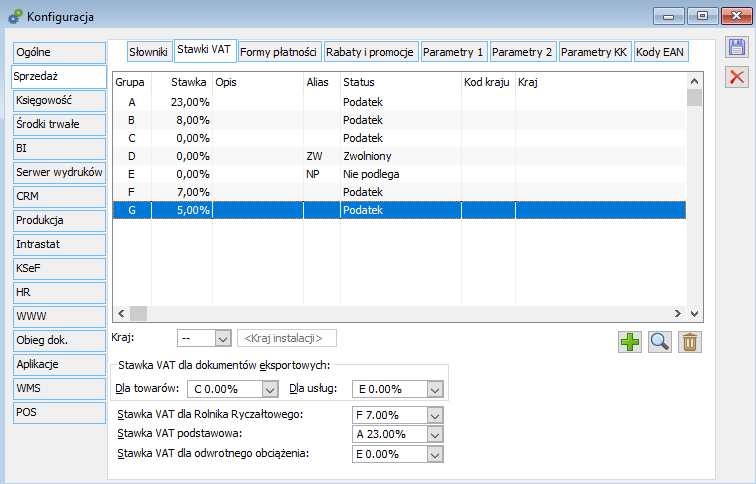
Aby ułatwić przeglądanie stawek pod ich listą dodany został filtr pozwalający na ich ograniczanie do stawek obowiązujących w danym kraju. Symbol i nazwa kraju prezentowane są na liście stawek VAT.
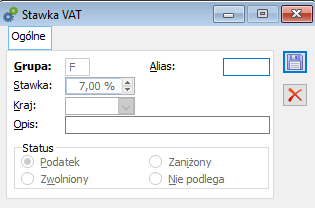
Parametry:
Alias: dodatkowy, definiowany przez Użytkownika kod stawki, wyświetlany razem z podstawowym kodem literowym.
Status:
Konfiguracja, zakładka: Sprzedaż/ Formy płatności
Formy płatności są stosowane przy wystawianiu dokumentów handlowych i mogą być przypisane do kontrahentów. W systemie predefiniowano 6 form płatności, które grupują formy definiowane przez Użytkownika. Każda forma płatności ma następujące parametry:
Rabat: jeśli do danej formy płatności przypisany jest rabat procentowy, to będzie on naliczany dodatkowo przy transakcjach z tą formą płatności, zgodnie z przyjętą metodą obliczania rabatów.
Termin: domyślny termin płatności dla danej formy.
Rejestr operacji kasowo-bankowych: przypisanie rejestru do formy płatności umożliwia rejestrowanie wpłat z poziomu dokumentu handlowego.
Tolerancja terminu płatności: jednolita dla wszystkich form, wyrażona w dniach, ma zastosowanie wyłącznie przy obliczaniu dopuszczalnej kwoty przeterminowanych należności kontrahenta, według parametru: Po terminie, karty kontrahenta. Płatność jest przeterminowana, jeśli termin jej uregulowania został przekroczony o ilość dni większą od tolerancji.
Archiwalne – po zaznaczeniu parametru na liście widoczne są również formy płatności oznaczone jako Archiwalne.
Archiwalność form płatności wprowadzona została w wersji 11.0. Formy płatności oznaczone jako archiwalne nie są możliwe do wskazania z poziomu:
W oknie Struktura praw, zakładka Formy płatności, znajduje się parametr: Archiwalne. Po jego zaznaczeniu na liście widoczne będą również formy płatności oznaczone jako archiwalne.
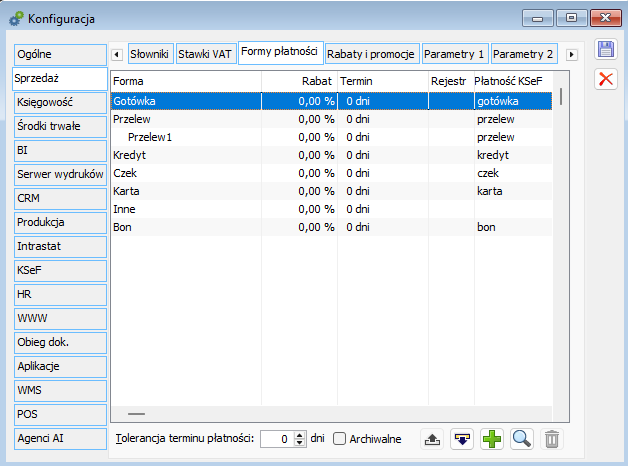
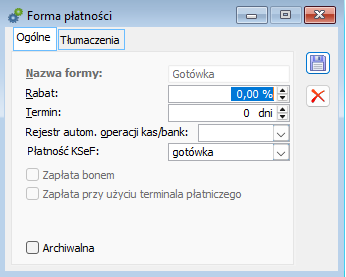
Na formatce [Formy płatności] udostępniona została kontrolka ‘Płatność KSeF’, w której Użytkownik ma możliwość jednoznacznego przypisania tej formie odpowiadającej jej nazwy KSeF poprzez wybór wartości spośród przewidzianych w schemacie e-faktury. Przypisanie to pozwala na jednoznaczne mapowanie użytej na wysyłanym dokumencie formy płatności na formę dozwoloną w KSeF.
Inne parametry
Konfiguracja, zakładka: Sprzedaż/ Rabaty i promocje
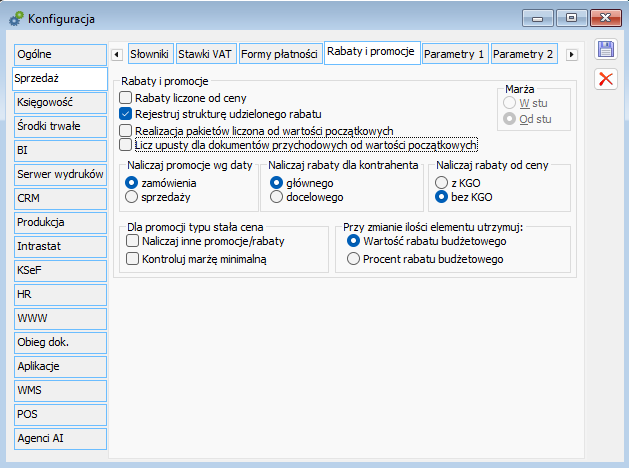
Na zakładce znajdują się następujące pola:
Marża
W stu: według wzoru:
100 x (cena sprzedaży – cena zakupu) / cena sprzedaży (wartości: – ∞…100)
Od stu (narzut): według wzoru:
100 x (cena sprzedaży – cena zakupu) / cena zakupu (wartości: -100…+∞)
Wybór jest możliwy tylko do momentu zarejestrowania pierwszej transakcji.
Naliczaj promocje według daty – zaznaczenie jednej z opcji:
ma znaczenie przy naliczaniu promocji podczas przekształcania zamówienia np. do FS. Na fakturze naliczają się wówczas rabaty obowiązujące w dniu daty wystawienia, na zamówieniu lub fakturze sprzedaży, zależnie od tego parametru.
Naliczaj rabaty dla kontrahenta – zaznaczenie jednej z opcji: Głównego, Docelowego ma znaczenie przy naliczaniu promocji dla kontrahentów na dokumentach.
Naliczaj rabaty od ceny – zaznaczenie tej opcji ma wpływ na sposób liczenia upustu efektywnego. Jeżeli:
Opcja zostanie zaznaczona – rabaty będą liczone od ceny z KGO. Najpierw zostanie wyliczona cena (na podstawie ceny początkowej zawierającej stawkę KGO i upustu efektywnego, a następnie wartość (cena pomnożona przez ilość).
Opcja pozostanie odznaczona – rabaty będą liczone od wartości bez KGO. Najpierw liczona będzie wartość (na podstawie ceny początkowej pomniejszonej o stawkę KGO, ilości i upustu), a następnie cena (wartość dzielona przez ilość).
Stawki KGO są definiowane w słownikach kategorii w module Administrator w gałęzi Transakcje. W oknie stawki KGO definiowane są następujące parametry: Kod, Nazwa, Stawka netto do dwóch miejsc po przecinku. Stawka jest w walucie systemowej.
Więcej informacji o rabatach znajduje się w rozdziale: Promocje i rabaty.
Dla promocji typu stała cena zaznaczenie parametru Naliczaj inne promocje/rabaty umożliwia naliczanie innych promocji lub rabatów dla danej pozycji. Drugi parametr dotyczy kontroli marzy minimalnej dla promocji typu stała cena.
Realizacja pakietów liczona od wartości początkowych – po zaznaczeniu zapisywane i wyświetlane będą informacje o udzielonych rabatach od wartości początkowych.
Rejestruj strukturę udzielonego rabatu – po zaznaczeniu zapisywane i wyświetlane będą informacje o udzielonych rabatach w oknie: Struktura udzielonego upustu.
Licz upusty dla dokumentów przychodowych od wartości początkowych – zaznaczenie parametru będzie powodowało liczenie upustów na dokumentach przychodowych, tak jak na dokumentach rozchodowych od ceny/wartości początkowej.
Segmenty adresu magazynowego – segmenty adresu to określenia służące identyfikacji lokalizacji w magazynie. W polach można wprowadzić własne nazwy, które zastąpią domyślne: Regał, Sekcja, Poziom, Miejsce (więcej informacji rozdziale: Nazwy segmentów adresu).
Przy zmianie ilości elementy utrzymuj:
Konfiguracja, zakładka: Sprzedaż/ Parametry 1
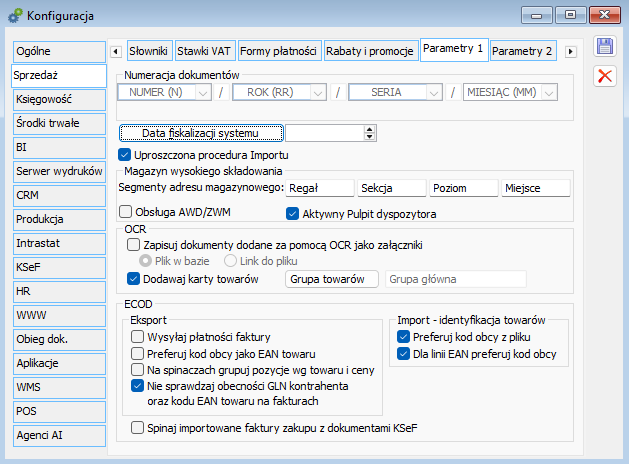
Na zakładce określa się następujące parametry:
Numeracja dokumentów – schemat tworzenia numeru (identyfikatora) dokumentu. Składa się on 3 segmentów: numeru kolejnego, roku i serii lub 4 segmentów: numeru kolejnego, roku, serii oraz miesiąca. Można ustalić kolejność tych segmentów oraz ich format. Schemat ten można zmieniać tylko do momentu wystawienia pierwszego dokumentu.
Data fiskalizacji systemu – jeśli data została podana i jest wcześniejsza niż bieżąca, to zatwierdzenie paragonu lub faktury fiskalnej powoduje wydrukowanie takiego dokumentu fiskalnego. Jeśli nie ma komunikacji z drukarką fiskalną (nie można wykonać wydruku), to zatwierdzenie paragonu jest niemożliwe. Data jest dostępna do edycji do momentu wystawienia pierwszego dokumentu fiskalnego.
Uproszczona procedura importu – pozwala wystawiać dokumenty w procedurze uproszczonej importu.
Obsługa AWD/ZWM – zaznaczenie parametru uaktywnia listę dokumentów zleceń wydania z magazynu i awiza dostawy z poziomu WMS Pulpit Dyspozytora. Zaznaczenie parametru spowoduje domyślne generowanie w Comarch ERP XL dokumentów magazynowych AWD/ZWM.
Zapisuj dokumenty dodawane za pomocą OCR jako załączniki – zależnie od wybranej opcji ww. parametru załącznik dodawany jest do bazy lub jako link do importowego dokumentu.
Dodaj karty towarów – Parametr ten decyduje o tym, czy w przypadku, gdy System nie zidentyfikuje towaru o podanym EAN-ie, kodzie, nazwie, ma samodzielnie utworzyć kartę towarową. Przy włączonym parametrze Użytkownik ma możliwość wskazania grupy towarowej, w kontekście której taka kartoteka ma zostać utworzona. Dzięki temu Użytkownik może utworzyć i wskazać specjalną grupę towarową, dedykowaną takim kartom, po weryfikacji których przesunie towary do właściwej grupy.
ECOD Eksport:
Wysyłaj płatności faktury- parametr decyduje o tym, czy podczas eksportu do ECOD dokumentu FS (komunikat INVOICE) będzie wysyłana także sekcja <Payments> określająca typ i ilość płatności na fakturze. Parametr obsługiwany jest przy eksporcie faktury w formacie dla sieci handlowych.
Preferuj kod obcy jako EAN towaru – parametr decyduje o tym, czy wypełniając linię EAN System ma odszukać najpierw kod własny, czy kod obcy towaru.
Na spinaczach grupuj pozycję według towaru i ceny – po zaznaczeniu, w pliku ECOD, pozycje na spinaczach będą grupowane według wskazanego kryterium.
Nie sprawdzaj obecności GLN kontrahenta oraz kodu EAN towaru na fakturach – parametr umożliwia wyłączenie kontroli obecności kodu GLN na karcie kontrahenta oraz w Pieczątce Firmy. Możliwe jest również przesyłanie pozycji faktury bez umieszczonego kodu EAN na karcie towaru.
ECOD Import – identyfikacja towarów:
Preferuj kod obcy z pliku – parametr decyduje o tym, po jakim kodzie własnym/obcym będzie identyfikowany towar.
Dla linii EAN preferuj kod obcy – W trakcie identyfikacji towaru na podstawie linii EAN kolejność poszukiwań została sparametryzowana: System zacznie albo od kodów własnych, albo od obcych. W każdym z tych przypadków System najpierw będzie szukał kodów z przypisaną jednostką pomocniczą, a jeżeli jakowych nie znajdzie, wówczas z jednostką główną.
Spinaj importowane faktury zakupu z dokumentami KSeF – parametr pozwalający na łączenie importowanej faktury z zapisami na liście faktur KSeF. Po zaznaczeniu parametru, podczas importu faktur zakupu (FZ) z Comarch EDI, sprawdzana jest obecności faktury o identycznym numerze KSeF a następnie dokumenty są ze sobą spinane.
Konfiguracja, zakładka: Sprzedaż/ Parametry 2
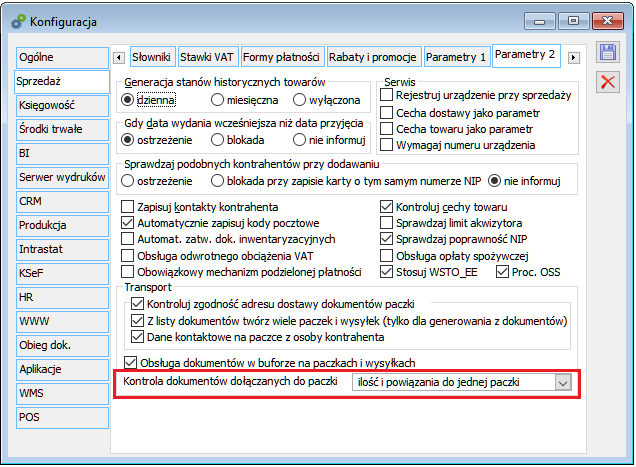
Generacja stanów historycznych towarów: w zależności od ustawienia tego parametru, w systemie będą dostępne informacje o stanie każdego towaru na koniec dowolnego dnia lub dowolnego miesiąca (lub nie będą dostępne wcale). Jeśli wybrano opcję: dzienna lub miesięczna, to każda operacja związana ze zmianą stanu towaru, powoduje odpowiednią zmianę historycznego stanu dla tego towaru na koniec dnia lub miesiąca operacji. Jeśli operacja zmiany stanu jest wykonywana z datą wsteczną, to historyczne stany towarów dla dni lub miesięcy późniejszych są przeliczane, jeśli są zapisane. Stan historyczny dla dnia lub miesiąca bieżącego jest więc zawsze identyczny ze stanem bieżącym.
Gdy data wydania wcześniejsza niż data przyjęcia: stosownie do ustawienia, przy próbie dodania do dokumentu sprzedaży towaru o dacie zakupu późniejszej, niż data sprzedaży, system wyświetli ostrzeżenie, zablokuje próbę lub ją zignoruje (zezwoli na dodanie).
Kontroluj cechy towaru – towary o tym samym kodzie mogą być dodatkowo różnicowane przy rejestrowaniu obrotu (wystawianiu dokumentów handlowych), jeśli mają odpowiednie ustawienia parametrów kontroli cech. Podawanie cech takich towarów przy wystawianiu dokumentów handlowych będzie opcjonalne lub obowiązkowe, w zależności od ustawienia parametru: Kontroluj cechy towaru. W przypadku, gdy opcja jest zaznaczona, przy próbie zatwierdzenia dokumentu, bez podania cechy towaru (elementu transakcji), dla towaru, dla którego podanie cechy jest wymagane, zostanie wyświetlone ostrzeżenie. Jeśli kontrola cech nie jest wykorzystywana, należy ją wyłączyć, co zwiększy wydajność systemu.
Zapisuj kontakty kontrahenta – włącza funkcję zapisywania kontaktu w karcie kontrahenta przy wystawianiu dokumentu sprzedaży na towar, dla którego w karcie towaru zaznaczono parametr: Kontakt z klientem.
Sprawdzaj podobnych kontrahentów przy dodawaniu – zaznaczenie spowoduje, że przy dodawaniu nowego kontrahenta zostanie wyświetlona lista kontrahentów o podobnych danych (nazwa i miasto), jeśli tacy istnieją. Sprawdzanie nie działa, jeśli NIP nowego kontrahenta jest podany i unikalny.
Automatyczne zatwierdzanie dokumentów inwentaryzacyjnych – rozbieżności wykazane w inwentaryzacji są korygowane dokumentami PW (przyjęcie nadwyżek) i RW (rozchód braków). Dokumenty te są generowane przy zatwierdzaniu arkusza inwentaryzacyjnego. Zaznaczenie parametru spowoduje, że zostaną one wygenerowane jako zatwierdzone, niedostępne do edycji.
Kontroluj zgodność adresu dostawy dokumentów paczki – parametr obsługi wysyłek. Zaznaczenie spowoduje, że paczkę można tworzyć jedynie z towarów przeznaczonych dla jednego odbiorcy, wysyłanych na ten sam adres. Przy takim ustawieniu system pozwala wiązać z jedną paczką tylko takie dokumenty handlowe, które mają ten sam adres dostawy.
W związku ze zmianami związanymi z Comarch Shipping ta kontrola została uściślona tak, że dokumenty bez kontrahenta będą zawsze wiązane do jednej paczki, a do innych tylko te na których kontrahent jest ustawiony.
Przykład:W konfiguracji jest zaznaczony parametr: Kontroluj zgodność adresu dostawy dokumentów paczki.Na liście paragonów zaznaczono kilka dokumentów, z czego dwa nie mają przypisanego kontrahenta, a pozostałe mają kontrahenta zgodnego (z tym samym adresem).Po wybraniu operacji generowania paczek z zaznaczonych zostaną dodane dwie paczki z ustawionym parametrem: Dokumenty na ten sam adres, gdzie jedna będzie zawierała paragony bez kontrahentów, a druga pozostałe paragony.
Z listy dokumentów twórz wiele paczek i wysyłek (tylko dla generowania z dokumentów) – parametr możliwy do zaznaczenia, jeśli zaznaczono powyższy, czyli Kontroluj zgodność adresu dostawy dokumentów paczki. Zaznaczenie tego parametru skutkuje zmianą w wykonaniu operacji Wysyłka z zaznaczonych dostępnej w menu kontekstowym na listach dokumentów: handlowych, serwisowych i zamówień oraz na liście paczek. Ta operacja spowoduje najpierw utworzenie paczek z ustawionym parametrem: Dokumenty na ten sam adres, a następnie do każdej z tych paczek zostaje utworzona osobna wysyłka.
Dotychczas po zamknięciu okna z logiem z tej operacji, jeśli utworzony został jeden dokument (paczka lub wysyłka), to nie pojawiał się on do edycji. Poprawiono to działanie i teraz w takim scenariuszu, niezależnie od ustawienia ww. parametru zawsze pojedynczy dokument będzie wyświetlony w Systemie do edycji. W przypadku powstania wielu dokumentów paczek lub wysyłek nadal będą one zamykane i dostępne do edycji po otwarciu ich z poziomu właściwej listy.
Dane kontaktowe na paczce z osoby kontrahenta – parametr umożliwia pobranie danych kontaktowych na paczce z osoby kontaktowej, o ile taka zostanie na niej wybrana.
Obsługa dokumentów w buforze na paczkach i wysyłkach – zaznaczenie parametru zadecyduje o tym, czy na paczkach i wysyłkach będą obsługiwane dokumenty, znajdujące się w buforze.
Kontrola dokumentów dołączanych do paczki – możliwość wyboru 3 opcji: bez kontroli ilości i powiązań, ilość i powiązania do jednej paczki, ilość i powiązania do wszystkich paczek. Opcją domyślną ustawianą przy kreacji i konwersji bazy jest ilość i powiązania do jednej paczki.
Sprawdzaj limit akwizytora – limit akwizytora jest maksymalną kwotą kredytu, jaką mogą mieć łącznie wszyscy kontrahenci związani z akwizytorem. Kontrahent oznaczony jako: Akwizytor, może mieć przypisaną listę limitów kredytowych. Zaznaczenie spowoduje, że przy wystawianiu dokumentu sprzedaży, wymagane będzie podanie akwizytora. Jeśli limit jest przekroczony, to system zareaguje stosownie do uprawnień Użytkownika, a ściślej do ustawień w definicji dokumentu; uniemożliwi zarejestrowanie transakcji lub wyświetli ostrzeżenie.
Automatycznie zapisuj kody pocztowe – parametr decydujący o tym, czy przy uzupełnianiu nowego kodu pocztowego na karcie kontrahenta zostanie on automatycznie zarejestrowany na liście kodów.
Obsługa odwrotnego obciążenia VAT – zaznaczenie parametru uaktywnia mechanizmy umożliwiające zarejestrowanie w systemie towarów podlegających procedurze odwrotnego obciążenia. Na definicji dokumentu FZ aktywuje parametr: Generowanie dokumentu FWS oraz opcję generowania FWS do FZ z listy faktur zakupu.
Sprawdzaj poprawność NIP – opcjonalna weryfikacja poprawności numeru NIP w zakresie ilości i rodzaju użytych znaków w stosunku do polskich numerów identyfikacji podatkowej. Gdy parametr jest zaznaczony, podczas wprowadzania niepoprawnego numeru NIP kontrahenta krajowego na jego karcie, czy też w adresie, pojawi się stosowny komunikat i niemożliwe będzie zapisanie karty kontrahenta. Jeżeli ww. parametr jest włączony, wówczas, niemożliwe jest także zapisanie pieczątki Firmy dla kraju PL z niepoprawnym NIP-em. Jeżeli ww. parametr jest włączony, podczas zapisu karty pracownika z niepoprawnym numerem NIP prezentowane jest stosowne pytanie – ostrzeżenie. Odznaczenie parametru przydatne w przypadku instalacji Systemu Comarch ERP XL poza Polską.
Obsługa opłaty spożywczej – parametr decyduje o dostępności kontrolek, parametrów, funkcji, zakładek itp. dotyczących funkcjonalności obsługi opłaty spożywczej.
Stosuj WSTO_EE – Włączony parametr Stosuj WSTO_EE oznacza, że System ma honorować parametr WSTO_EE na kartach kontrahentów tj. na rejestrowanych dla nich ofertach, zamówieniach i dokumentach handlowych sprzedaży ustalać typ transakcji WSTO_EE. Wyłączony parametr zaś oznacza, że parametr WSTO_EE na kartach kontrahentów ma być ignorowany.
Proc. OSS – Włączony parametr świadczy o tym, że Firma przystąpiła do procedury OSS. Przy włączonym parametrze faktury z transakcją WSTO_EE automatycznie są oznaczane jako podlegające tej procedurze. Takie transakcje należy ująć w deklaracji VIU-DO.
Serwis – parametry, wykorzystywane przy automatycznej rejestracji urządzenia serwisowego. Szczegóły dotyczące funkcjonalności parametrów opisane są w dokumentacji do modułu Serwis.
Konfiguracja, zakładka: Parametry KK
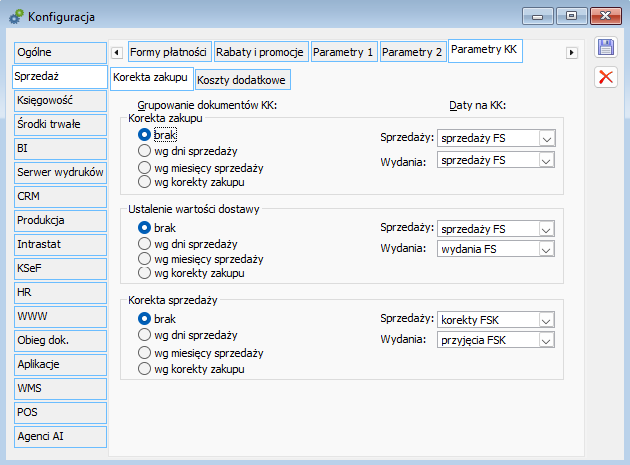
Korekta zakupu
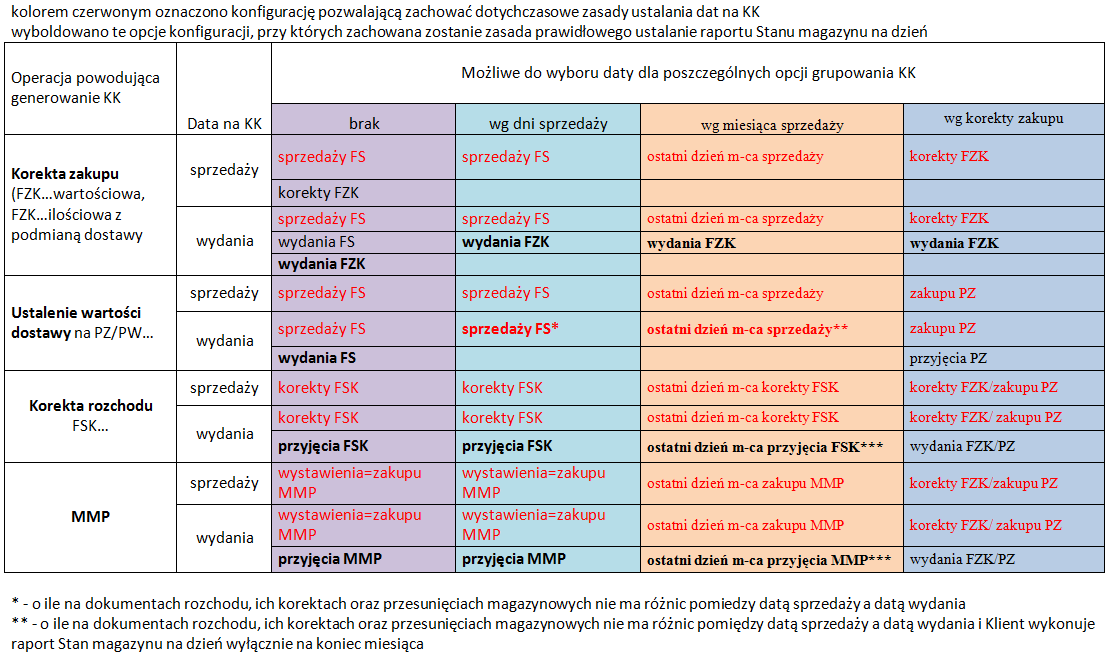
Generowanie dokumentów KK i daty na KK – opcje wpływające na sposób grupowania dokumentów KK oraz na jego daty.
Korekta zakupu:
Brak – po zaznaczeniu istnieje możliwość wybrania w polach daty na KK:
Sprzedaży: sprzedaży FS korekty FZK
Wydania: sprzedaży FS, wydania FS, wydania FZK
Wg dni sprzedaży – po zaznaczeniu można wybrać daty na KK:
Sprzedaży: sprzedaży FS
Wydania: sprzedaży FS, wydania FZK
Wg miesięcy sprzedaży – w polach daty na KK:
Sprzedaży: m-c sprzedaży FS
Wydania: m-c sprzedaży FS, wydania FZK
Wg korekty zakupu – w polach daty na KK:
Sprzedaży: korekty FZK
Wydania: korekty FZK, wydania FZK
Ustalenie wartości dostawy:
Brak – po zaznaczeniu istnieje możliwość wybrania w polach daty na KK:
Sprzedaży: sprzedaży FS
Wydania: sprzedaży FS, wydania FS
Wg dni sprzedaży – po zaznaczeniu można wybrać daty na KK:
Sprzedaży: sprzedaży FS
Wydania: sprzedaży FS
Wg miesięcy sprzedaży – w polach daty na KK:
Sprzedaży: m-c sprzedaży FS
Wydania: m-c sprzedaży FS
Wg korekty zakupu – w polach daty na KK:
Sprzedaży: zakupu PZ
Wydania: zakupu PZ, przyjęcia PZ
Korekta sprzedaży:
Brak – po zaznaczeniu istnieje możliwość wybrania w polach daty na KK:
Sprzedaży: korekty FSK
Wydania: korekty FSK, przyjęcia FSK
Wg dni sprzedaży – po zaznaczeniu można wybrać daty na KK:
Sprzedaży: korekty FSK
Wydania: korekty FSK, przyjęcia FSK
Wg miesięcy sprzedaży – w polach daty na KK:
Sprzedaży: m-c korekty FSK
Wydania: m-c korekty FSK, m-c przyjęcia FSK
Wg korekty zakupu – w polach daty na KK:
Sprzedaży: korekty FZK
Wydania: korekty FZK, wydania FZK.
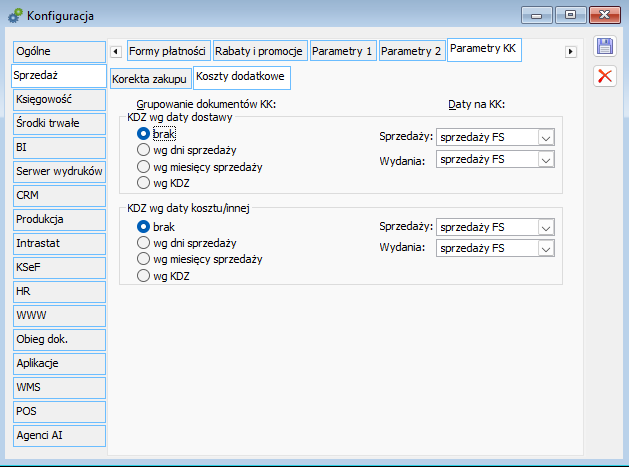
Koszty dodatkowe
Opcje pozwalające na decyzję o sposobie grupowania dokumentów KK oraz ich dacie w związku z wystawieniem dokumentu KDZ
KDZ wg daty dostawy
Brak – po zaznaczeniu istnieje możliwość wybrania w polach daty na KK:
Sprzedaży: sprzedaży FS
Wydania: sprzedaży FS, wydania FS
Wg dni sprzedaży – po zaznaczeniu można wybrać datę:
Sprzedaży: sprzedaży FS
Wydania: sprzedaży FS
Wg miesięcy sprzedaży – w polach daty na KK:
Sprzedaży: m-c sprzedaży FS
Wydania: m-c sprzedaży FS
Wg KDZ – w polach daty na KK:
Sprzedaży: operacji KDZ
Wydania: operacji KDZ
KDZ wg daty kosztu/innej
Brak – po zaznaczeniu istnieje możliwość wybrania w polach daty na KK:
Sprzedaży: sprzedaży FS, operacji KDZ
Wydania: sprzedaży FS, wydania FS, operacji KDZ
Wg dni sprzedaży – po zaznaczeniu można wybrać dla dat na KK:
Sprzedaży: sprzedaży FS
Wydania: sprzedaży FS, operacji KDZ
Wg miesięcy sprzedaży – w polach daty na KK:
Sprzedaży: m-c sprzedaży FS
Wydania: m-c sprzedaży FS, operacji KDZ
Wg KDZ – w polach daty na KK:
Sprzedaży: operacji KDZ
Wydania: operacji KDZ
Konfiguracja, zakładka: Sprzedaż/ Kody EAN
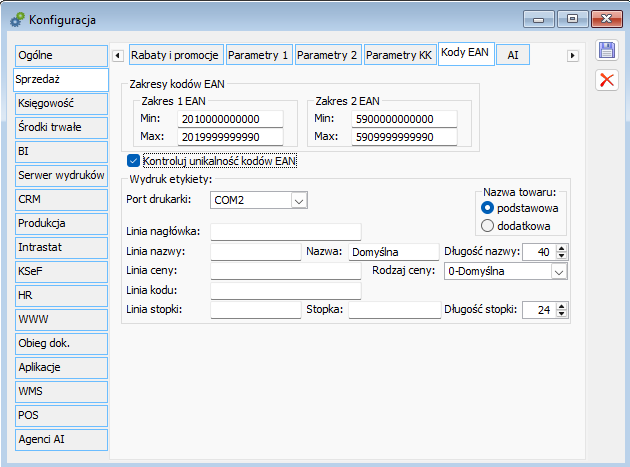
System generuje kody kreskowe w standardzie EAN/UCC-13. Istnieje możliwość wpisania dowolnego numeru EAN (cyfry lub litery, max. 40 znaków) na dokumentach, jednak przy wpisywaniu 13 znaków kontrola EAN/UCC-13 nadal funkcjonuje. Kody mogą być generowane dla towaru, zasobu lub jednostki miary danego towaru. Przy generowaniu kodu można wybrać jeden z dwóch dostępnych zakresów kodów. Wygenerowany kod będzie pierwszym wolnym z wybranego zakresu. Zakresy ustalone są w konfiguracji.
Zakres 1 EAN: domyślnie ustawiony jest jako 2010000000000…2999999999990, co odpowiada zakresowi kodów wewnętrznych, zgodnie ze standardami EAN.
Zakres 2 EAN: domyślnie ustawiony jest na 5900000000000…5909999999990, co odpowiada zakresowi kodów zewnętrznych dostępnych dla Polski (prefiks 590).
Kontroluj unikalność numerów EAN: zaznaczenie powoduje, że nie ma możliwości wprowadzenia do systemu dwóch identycznych kodów EAN. W przypadku próby wprowadzenia po raz drugi kodu, który jest już zarejestrowany w systemie, zostanie wyświetlony odpowiedni komunikat. Dla nowo kreowanej bazy, parametr ten jest domyślnie odznaczony.
Dodatkowo zależnie od ustawienia tego parametru zależy rodzaj wyświetlanych informacji w logo, uzyskanym po przeprowadzeniu testu integralności: Sprawdzenie duplikacji kodów EAN.
Pozostałe parametry – służą do konfigurowania wydruków etykiet z kodami kreskowymi. Mają zastosowanie tylko przy pracy z drukarkami Pitney Bowes.
Konfiguracja, zakładka: KSeF/Parametry
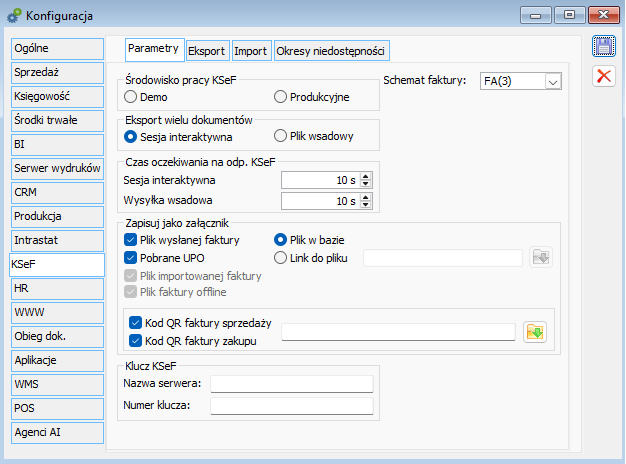
W oknie Konfiguracji udostępniona została zakładka [KSeF], a na niej parametry dotyczące integracji z Krajowym Systemem e-Faktur.
Środowisko pracy KSeF
Wyżej wymieniona opcja decyduje o tym, czy Firma jedynie testuje funkcjonalność wysyłki faktur do KSeF pracując na wersji Demo, tj. wysyłając faktury na serwer demo Ministerstwa Finansów, czy też używa tej funkcjonalności produkcyjnie, tj. rejestruje w pełni ustrukturyzowaną e-fakturę i wysyła ją na serwer produkcyjny MF.
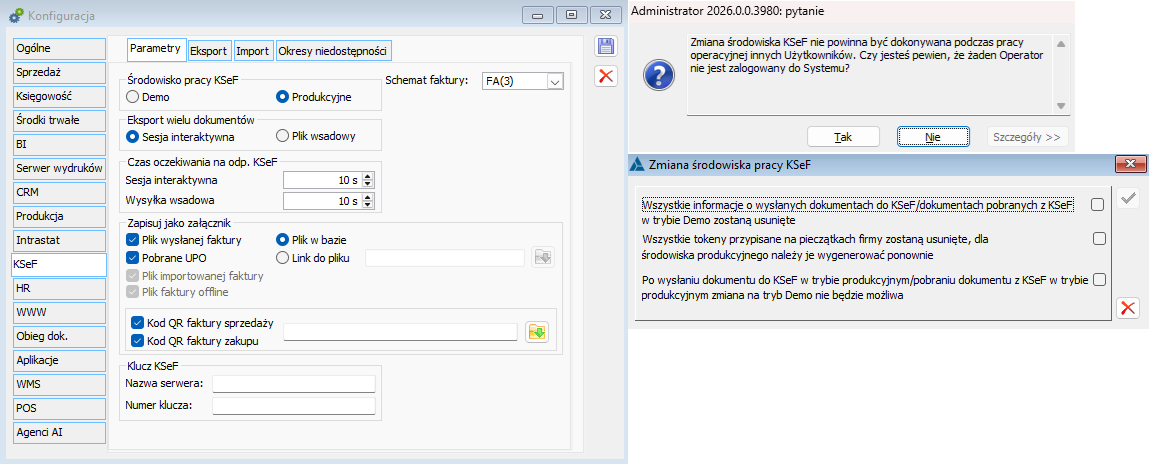
Zmiana środowiska z Demo na Produkcyjne powinna być świadomą decyzją Użytkownika, wysłanie bowiem faktury na środowisko produkcyjne oznacza wprowadzenie faktury do obiegu gospodarczego. Podczas zmiany środowiska na produkcyjne System usuwa z pieczątek wszystkie zdefiniowane tokeny oraz wszystkie informacje dotyczące dotychczasowych operacji KSeF na dokumentach. Po wysłaniu faktury na środowisko produkcyjne KSeF powrotna zmiana środowiska na Demo nie jest już możliwa. Zmiany środowiska KSeF należy dokonywać wówczas, gdy żaden inny Użytkownik nie pracuje w Systemie. Operator dokonujący zmiany środowiska KSeF na produkcyjne musi potwierdzić, że jest świadom wyżej wymienionej operacji.
Eksportu wielu dokumentów
Podczas wysyłania do KSeF jednego dokumentu wysyłka taka dokonywana jest w ramach sesji interaktywnej. Podczas wysyłki seryjnej wielu zaznaczonych dokumentów o sposobie dokonywania tej wysyłki decyduje ustawienie opcji w sekcji Eksport wielu dokumentów. Wybór opcji ‘Sesja interaktywna’ oznacza, że każda z zaznaczonych faktur zostanie wysłana w oddzielnym pliku, wybór opcji ‘Plik wsadowy’ natomiast oznacza, że wszystkie one zostaną wysłane w jednej paczce.
Czas oczekiwania na odpowiedź serwera KSeF
W Konfiguracji dodana została możliwość wskazania czasu oczekiwania Systemu Comarch ERP XL na odpowiedź serwera KSeF podczas wysyłania dokumentów. Otrzymana w tym czasie informacja zwrotna z KSeF prezentowana jest w kontrolce Status wysyłki każdego z wysłanych dokumentów.
Zapisuj jako załącznik
Obsłużona została funkcjonalność podpinania pliku .xml wysyłanej faktury oraz pliku .xml pobieranego UPO jako załączników do faktury. Załączniki te tworzone są o ile włączony jest stosowny parametr sekcji Zapisuj jako załącznik. Tak tworzone załączniki oznaczane są nowym typem załącznika – Plik KSeF.
Jeżeli Użytkownik decyduje się na tworzenie wyżej wymienionego załącznika/załączników wówczas ma możliwość wyboru, czy ma być on zapisywany w bazie, czy jako link do pliku zapisanego na dysku. W tym ostatnim przypadku Użytkownik może wskazać katalog, w którym mają być te pliki zapisywane. Katalog ten można wskazać również w Parametrach komputera/[Wymiana danych].
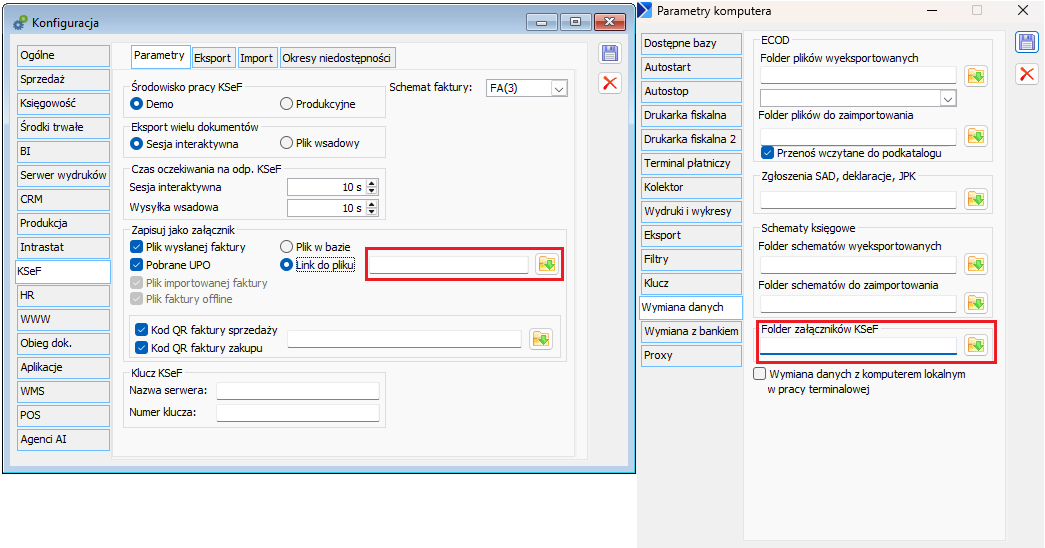
Zasada zapisywania plików jest następująca: tworzony plik zapisany zostaje w katalogu wskazanym dla danego Użytkownika w Parametrach komputera, a jeżeli go tam nie wskazano, wówczas w katalogu ogólnym wskazanym w Konfiguracji systemu. Jeżeli i tej ścieżki nie wskazano, wówczas pliki te umieszczane są w katalogu o nazwie KSeFXML katalogu instalacyjnego Comarch ERP XL. We wskazanych jak wyżej katalogach tworzone są podkatalogi dla każdej daty z jaką tworzone są pliki i w tychże podkatalogach są one umieszczane.
Kod QR faktury sprzedaży/ zakupu
Aby na wydruku w formacie Crystal Report umieścić kod QR, powinien on zostać dodany do faktury jako jej załącznik w formie obrazka. Takie załączniki mogą być tworzone automatycznie, o czym decydują stosowne parametry:
- Kod QR faktury sprzedaży – jeżeli parametr zostanie włączony, wówczas System tworzy dla faktur sprzedaży załącznik z kodem QR podczas pobierania UPO.
- Kod QR faktury zakupu – jeżeli parametr zostanie włączony, wówczas podczas importu faktur zakupu z KSeF System tworzy dla nich załącznik z kodem QR. Załącznik ten jest następnie kopiowany na generowany na jego podstawie dokument/na spinany z nim dokument systemowy.
Wyżej wymienione załączniki zapisywane są we wskazanej przez Użytkownika lokalizacji wprowadzonej w kontrolce za wyżej wymienionymi parametrami. Dla załączników tych dedykowany jest nowy typ: QR KSeF, dodawany podczas konwersji/kreacji bazy.
Klucz KSeF
Użytkownik może pracować na pakiecie KSeF udostępnionym w ramach zwykłego klucza XL-owego lub na odrębnym kluczu, dedykowanym dla pakietu KSeF. W ramach jednej instalacji można korzystać z jednego klucza KSeF. Użytkownik korzystający z dedykowanego klucza KSeF powinien go przypisać w Konfiguracji Systemu.
Konfiguracja, zakładka: KSeF/Eksport
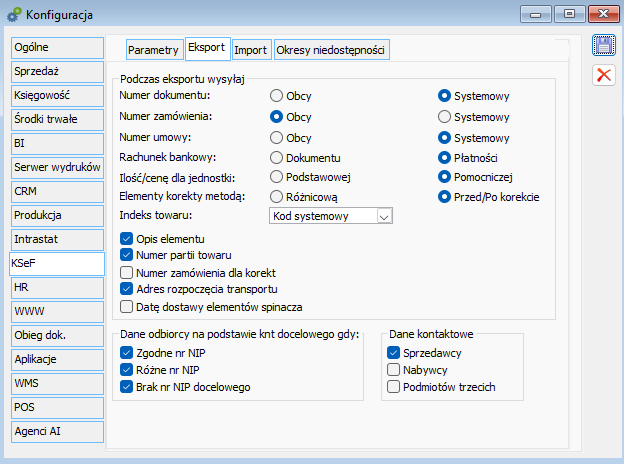
Parametry sekcji ‘Podczas eksportu wysyłaj’
Numer dokumentu Obcy/Systemowy
Jako numer dokumentu wysyłanego/korygowanego wysyłany jest numer obcy dokumentu z kontrolki Faktura na zakładce [Nagłówek] formatki dokumentu, domyślnie ustalany na podstawie numeru systemowego FS/FSK. Dla tych Użytkowników, którzy wykorzystują to pole do dodatkowego oznaczania dokumentów, udostępniona została możliwość wysyłania do KSeF numeru systemowego dokumentu. O tym, który z numerów (własny/obcy) ma został wysłany decyduje wyżej wymieniony parametr.
Numer zamówienia Obcy/Systemowy
Parametr decyduje o tym czy System wysyła numer pod jakim to zamówienie zostało zarejestrowane w Systemie Comarch ERP XL czy też numer zamówienia jakim posługuje się Nabywca.
Numer umowy Obcy/Systemowy
Ustawienie parametru decyduje o tym czy System ma wysyłać numer własny czy obcy umowy.
Rachunek bankowy Dokumentu/Płatności
Parametr decydujący o tym, czy numer rachunku bankowego ma zostać wysłany na podstawie rejestru przypisanego do dokumentu, czy na podstawie rejestru/ów przypisanych do poszczególnych płatności dokumentu. W tym ostatnim przypadku wysyłanych rachunków bankowych może być wiele.
Ilość/cenę dla jednostki Podstawowej/Pomocniczej
Poprzez ustawienie tego parametru Użytkownik decyduje, czy dla poszczególnych elementów faktury ma być wysyłana ilość/cena dla jednostki głównej, czy jednostki pomocniczej użytej na elemencie.
Elementy korekty metodą Różnicową lub Przed/Po korekcie
Struktura faktury KSeF przewiduje dwie alternatywne metody przekazywania informacji o elementach korekty:
- Metoda różnicowa polega na wykazywaniu różnic tj. wielkości korekty, w której to metodzie dla danej korygowanej pozycji przesyłany jest jeden zestaw pól sekcji FaWiersz
- Metoda przed/po polega na przekazaniu dla danej korygowanej pozycji informacji o stanie elementu przed korektą oraz o stanie elementu po korekcie, w której to metodzie dla danej korygowanej pozycji przesyłane są dwa zestawy pól sekcji FaWiersz
FS:
T1 3szt x 90 PLN zł, wartość netto 270
FSK: -1szt
Metoda różnicowa: T1: -1szt x 90= -90
Metody przed/Po:
T1: 3szt x 90=270
T1: 2szt x 90=180
W zakresie metody wysyłania elementów korekt występują pewne wyjątki – dla poniższych przypadków, niezależnie od wskazanej w Konfiguracji opcji wysyłanie elementów odbywa się metodą różnicową:
- (A)FSK do (A)FS bez elementów
- (S)FSK/FKE/RAK spinająca dokument nie będący korektą
- Dokument zawierający element korekty ceny dla części ilości
Dla innych niż wyżej wymienione przypadki System wysyła elementy korekt metodą wskazaną w Konfiguracji.
Indeks towaru
W Konfiguracji systemu została dodana kontrolka, w której Użytkownik może zdecydować o tym, czy System ma wypełniać pole Indeks/IndeksZ podczas wysyłki dokumentów do KSeF, a jeżeli tak to w oparciu o jakie dane towaru. W menu kontrolki udostępnione zostały wartości jak niżej
- Ustawienie pustej wartości w kontrolce oznacza, że pole Indeks/IndeksZ w ogóle nie będzie wysyłane
- Kod systemowy: wskazanie tej wartości oznacza, że System wyśle w polu Indeks/IndeksZ kod towaru (Twr_Kod)
- Kod u kontrahenta: ustawienie tej wartości oznacza, że System wyśle w polu Indeks/IndeksZ kod towaru jakim posługuje się Nabywca.
Przez wyżej wymieniony kod u kontrahenta rozumiany jest kod przypisany na formatce Odbiorcy danego towaru, przy czym jeśli w Konfiguracji systemu wskazano opcję ‘Podczas eksportu wysyłaj/Ilość/cenę dla jednostki: pomocniczej’, wówczas wysyłany jest kod u Odbiorcy dla danego towaru i jednostki zgodnej z użytą na elemencie, a jeżeli takowy nie został zdefiniowany wówczas kod u Odbiorcy dla danego towaru bez przypisanej jednostki. Jeżeli w Konfiguracji wskazano opcję ‘Podczas eksportu wysyłaj/Ilość/cenę dla jednostki: podstawowej’, wówczas wysyłany jest kod u Odbiorcy dla danego towaru i bez przypisanej jednostki.
Podczas wysyłki dokumentów (A)FS/(A)FSK nie zawierających elementów a jedynie tabelę VAT obowiązuje zasada, zgodnie z którą jeśli w wyżej wymienionej kontrolce wskazana zostanie wartość ‘Kod systemowy’, wówczas w polu Indeks wysyłana jest fraza Koszt, w przypadku, gdy w wyżej wymienionej kontrolce ustawiona zostanie wartość ‘Kod u kontrahenta’ lub kontrolka pozostanie pusta pole Indeks nie jest wysyłane.
Opis elementu
Parametr decyduje o tym czy w sekcji Dodatkowy Opis wysyłane są opisy z poszczególnych elementów dokumentu.
Numer partii towaru
Struktura e-faktury umożliwia przesyłanie informacji o numerach partii towarów, z której/których pochodzą towary będące przedmiotem transakcji dokumentowanej fakturą.
Jako partia towaru wysyłana jest wartość tekstowa ustalona na podstawie: kodu towaru, cechy dostawy, EAN-u dostawy i daty ważności dostawy, o ile dostawy posiadają takie dane.
Numer zamówienia dla korekt
Parametr umożliwia wysyłkę numeru zamówienia dla korekt.
Dla korekt faktur zaliczkowych KSL i KEL numer zamówienia wysyłany jest każdorazowo.
Dla pozostałych typów korekt: numer zamówienia podany za pomocą atrybutów wysyłany jest każdorazowo. W pozostałych przypadkach numer/numery zamówień dla korekt wysyłane są wówczas jeśli włączony zostanie wyżej wymieniony parametr.
Adres rozpoczęcia transportu
Od zaznaczenia tego parametru zależy czy do KSeF będzie wysyłana opcjonalna sekcja Wysyłka Z.
Dane adresowe sekcji Wysyłki Z są pobierane z domyślnego adresu wysyłkowego kontrahenta wewnętrznego przypisanego do pieczątki firmy właściwej dla wysyłanego dokumentu. Jeśli dla kontrahenta tego nie przypisano takiego adresu, wówczas z pierwszego adresu wysyłkowego. Jeśli dla kontrahenta wewnętrznego nie zdefiniowano żadnego adresu wysyłkowego lub na pieczątce w ogóle nie ma kontrahenta wewnętrznego, wówczas dane pobierane są z pieczątki firmy, zakładka [Ogólne].
Datę dostawy elementów spinacza
Obsłużono opcjonalną wysyłka pola P_6A dla spinaczy nagłówkowych i spinaczy elementów na podstawie daty sprzedaży WZ/WZE/PA do którego dany element należy. W przypadku spinaczy elementów, które w jednym elemencie mogą wskazywać na wiele różnych WZ/WZE System ustala tą datę na podstawie daty sprzedaży WZ/WZE 1-go subelementu.
Wysyłka P_6A w wyżej wymienionych okolicznościach dokonywana jest o ile spełnione są oba poniższe warunki:
- WZ/WZE/PA spięte w danej fakturze (s)FS/FSE, (S)FS/FSE, RA różnią się datą dostawy
- W Konfiguracji włączono parametr ‘Podczas eksportu wysyłaj/Daty dostawy elementów spinacza’
Wyżej wymienione daty nie są wysyłane wówczas, jeśli Użytkownik za pomocą stosownych atrybutów jawnie wskaże, że ostateczna data dostawy nie jest jeszcze znana i nie należy jej wysyłać (tj. jeśli zdefiniuje atrybut KSEF_DataDostawy z wartością <Nieokreślona>) lub poda okres od-do dostawy (tj. zdefiniuje atrybuty KSEF_P_6_Od i KSEF_P_6_Do).
Dane odbiorcy na podstawie knt docelowego.
Parametry określają zasady wysyłania danych kontrahenta docelowego jako Odbiorcy.
| Kontrahenta docelowy jako Podmiot3 w roli 2 | |
| Scenariusz | Warunek wysyłania |
| Adresy kontrahenta głównego i docelowego są zgodne (Trn_AdWNumer=Trn_KnANumer) | Jeśli zdefiniowano IDWew dla adresu kontrahenta docelowego i włączono parametr Dane odbiorcy na podstawie knt docelowego gdy/Zgodne nr NIP |
| Wyżej wymienione adresy są rożne, ale mają ten sam numer NIP | Jeśli włączono parametr Dane odbiorcy na podstawie knt docelowego gdy/Zgodne nr NIP |
| Wyżej wymienione adresy mają różne numery NIP | Jeśli włączono parametr Dane odbiorcy na podstawie knt docelowego gdy/Różne nr NIP |
| Na adresie kontrahenta docelowego brak nr NIP | Jeśli włączono parametr Dane odbiorcy na podstawie knt docelowego gdy/Brak nr NIP docelowego |
Dane kontaktowe
Parametr decydujący o tym, czy przekazywać do KSeF dane kontaktowe Sprzedawcy, Nabywcy, Podmiotów trzecich.
Adres E-mail oraz numer telefonu Sprzedawcy, Nabywcy (Podmiot 2), Podmiotu3 oraz Podmiotu upoważnionego będą wysyłane jeżeli będzie zaznaczony odpowiedni parametr.
Konfiguracja, zakładka: KSeF/Import
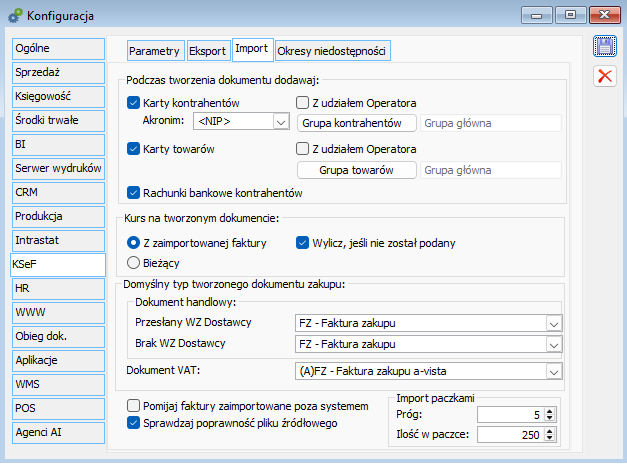
Parametry sekcji ‘Podczas tworzenia dokumentu dodawaj’
Karty kontrahentów/ Z udziałem operatora
Jeżeli na dokumencie generowanym na podstawie faktury pobranej z KSeF nie powiedzie się identyfikacja kontrahenta o danym numerze NIP, zachowanie Systemu zależne jest od ustawienia wyżej wymienionych parametrów.
- Jeżeli parametr tworzenie nowych kart kontrahentów jest wyłączony, wówczas na dokumencie FZ/(A)FZ ustalany jest kontrahent Jednorazowy i to Użytkownik samodzielnie powinien zmienić go na właściwego bezpośrednio na utworzonym dokumencie
- Jeżeli parametr ‘Karty kontrahentów’ jest włączony, parametr ‘Z udziałem Operatora’ zaś wyłączony, wówczas System tworzy nową kartę kontrahenta i ustala nowego kontrahenta na tworzonej FZ/(A)FZ, prezentując stosowne ostrzeżenie
- Jeżeli włączone są oba wyżej wymienione parametry, wówczas System prezentuje okno pomocnicze, w którym Użytkownik może utworzyć nową kartę kontrahenta lub wskazać samodzielnie kontrahenta z bazy
Karta nowego kontrahenta dodawana jest w kontekście grupy wskazanej w Konfiguracji.
Karty towarów/ Z udziałem operatora
Jeżeli na dokumencie generowanym na podstawie faktury pobranej z KSeF nie powiedzie się identyfikacja towaru wówczas zachowanie Systemu zależy od ustawienia wyżej wymienionych parametrów.
- Jeżeli parametr dodawania kart towaru jest wyłączony, wówczas na elemencie FZ ustalany jest towar A-vista i to Użytkownik samodzielnie powinien go zmienić na właściwy towar bezpośrednio na elemencie utworzonego dokumentu FZ
- Jeżeli parametr ‘Karty towarów’ jest włączony, parametr ‘Z udziałem Operatora’ zaś wyłączony, wówczas System tworzy nową kartę towaru w tle i przypisuje ten towar na element FZ
- Jeżeli włączone są oba wyżej wymienione parametry, wówczas prezentowane jest okno pomocnicze z listą tych odczytanych elementów danej faktury, dla których nie udało się zidentyfikować towarów w bazie. W oknie tym Operator może utworzyć nową kartę towarów lub wskazać, który z już istniejących towarów ma zostać użyty
Karta nowego towaru dodawana jest w kontekście grupy wskazanej w Konfiguracji.
Rachunki bankowe kontrahentów
Jeżeli danego rachunku nie ma w Systemie, wówczas opcjonalnie jest on dodawany do karty kontrahenta. Dodanie rachunku odbywa się wówczas, jeżeli włączono wyżej wymieniony parametr.
Kurs na tworzonym dokumencie.
Waluta tworzonego dokumentu FZ/(A)FZ ustalana jest na podstawie waluty przekazanej w e-fakturze KSeF w polu KodWaluty, kurs zaś na dokumencie walutowym ustalany jest zależnie od ustawienia parametrów.
Jeżeli ustawiono opcję ‘Z importowanej faktury’, wówczas kurs ustalany jest na podstawie kursu przesłanego w polu:
- Fa/FaWiersze/FaWiersz/KursWaluty o ile jest taki sam dla wszystkich elementów faktury
- KursWalutyZ w przypadku faktury o rodzaju ZAL
Jeżeli w fakturze KSeF kurs nie został przesłany lub jest on różny dla poszczególnych elementów faktury, wówczas dalsze zachowanie Systemu zależy od ustawienia parametru ‘Wylicz, jeśli nie został podany’. Jeżeli jest on włączony, wówczas System wylicza przybliżony kurs na podstawie innych wielkości przesłanych w e-fakturze (kwota VAT w PLN i kwota VAT w walucie) i taki ustala na dokumencie. W przypadku dokumentów na których VAT nie został naliczony i nie przekazano kursu ustalony zostaje kurs bieżący.
Jeżeli wyżej wymieniony parametr jest wyłączony, wówczas na tworzonym dokumencie ustalany jest kurs bieżący. Podobnie się dzieje wówczas, jeżeli opcja ustalania kursu ustalona jest na ‘Bieżący’.
Przez wyżej wymieniony kurs bieżący należy rozumieć kurs ustalany w Systemie standardowo tj. na podstawie rodzaju daty i ilości dni przed tą datą z definicji dokumentu FZ i dat ustalonych na generowanym dokumencie.
Domyślny typ tworzonego dokumentu zakupu
W tej sekcji znajdują się parametry, które pozwalają ustalić domyślny typu dokumentu generowanego na podstawie faktury KSeF.
- Dla dokumentów KSeF na których przypisano kwalifikację VAT możliwe do wyboru są dwa typy: (A)FZ z elementami i (A)FZ bez elementów.
- Dla dokumentu KSeF z przypisaną kwalifikacją Dokument handlowy możliwe jest wskazanie typu: FZ, (S)FZ lub (s)FZ, w rozbiciu na przypadki dokumentu KSeF z przesłaną i nieprzesłaną informacją o dokumentach WZ Dostawcy
Rozpoznawanie przez System typu dokumentu generowanego na podstawie faktury KSeF odbywa się według poniższych zasad:
- Dla faktur KSeF o rodzaju VAT, ROZ, UPR, ZAL zgodnie z tabelą poniżej
| Rodzaj faktury KSeF | Kwalifikacja | ||
|---|---|---|---|
| Dokument handlowy lub nieokreślony | VAT | ||
| W pliku e-faktury brak informacji o WZ Sprzedawcy | W pliku e-faktury przesłana informacja o WZ Sprzedawcy | ||
| VAT | Typ dokumentu wskazany w Domyślny typ tworzonego dokumentu/Brak WZ Dostawcy (FZ, (S)FZ lub (s)FZ) | Typ dokumentu wskazany w Domyślny typ tworzonego dokumentu/Przesłany WZ Dostawcy (FZ, (S)FZ lub (s)FZ) | (A)FZ z pozycjami lub bez pozycji zależnie od opcji Domyślny typ tworzonego dokumentu/Dokument VAT |
| ROZ | |||
| UPR | |||
| ZAL | FZL | (A)FZ bez pozycji | |
- Dla faktur KSeF rodzaju KOR, KOR_ROZ i KOR_ZAL zależnie od rodzaju dokumentu korygowanego
| Typ dokumentu korygowanego | Typ generowanego dokumentu |
|---|---|
| FZL | KZL |
| (A)FZ bez elementów | (A)FZK |
| (A)FZ z elementami | Nieobsługiwany typ korekty, do czasu obsługi dokument należy korektę rejestrować samodzielnie i spinać z fakturą KSeF |
| FZ | |
| (s)FZ | |
| (S)FZK |
Pomijaj faktury zaimportowane poza systemem
Włączenie parametru oznacza, że podczas importu pominięte zostaną nie tylko faktury zaimportowane z KSeF bezpośrednio przez Comarch ERP XL ale również zarejestrowane w nim na podstawie faktur KSeF pobranych samodzielnie z aplikacji podatnika, czy też przez inny system np. BPM.
Sprawdzaj poprawność pliku źródłowego
Jeżeli parametr jest zaznaczony, System sprawdza przed generowaniem dokumentu, czy plik .xml będący załącznikiem do faktury KSeF jest zgodny ze schematem e-faktury.
Import paczkami
Użytkownik ma możliwość określenia poniższych parametrów importu paczkami:
- Próg importu paczkami, tj. ilość importowanych faktur od której System ma stosować import paczkami
- Ilość faktur importowanych w jednej paczce, wpływający na ilość paczek, na jaką System podzieli importowane faktury
Domyślnie import paczkami odbywa się wówczas, jeśli zgodnie z kryteriami importu (zakres czasowy, konkretni dostawcy itp.) System będzie importował co najmniej pięć faktur i odbędzie się on wówczas paczkami zawierającymi nie więcej niż 250 dokumentów. Użytkownik może te wielkości zmienić odpowiednio w kontrolce Próg oraz Ilość w paczce. Dozwolony zakres edycji od 10 do 250 w kontrolce Ilość w paczce wynika z zakresu dozwolonego w KSeF. W konsekwencji również próg można ustawić w zakresie od 1 do 250.
Konfiguracja, zakładka: KSeF/Okresy niedostępności
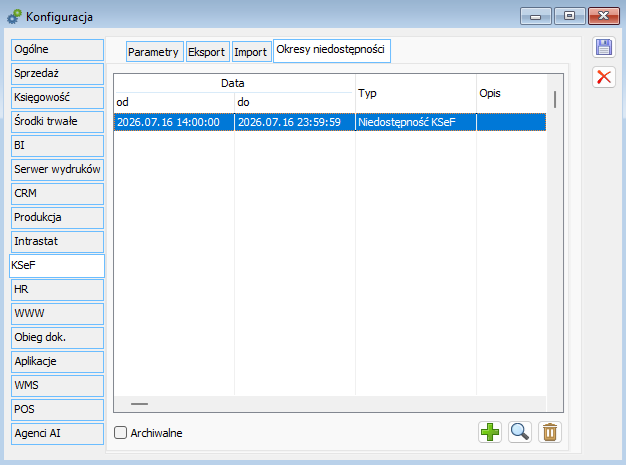
Na zakładce [Okresy niedostępności] udostępniona została możliwość definiowania okresów, w których czy to z powodów wewnętrznych zaistniałych w firmie, czy to z powodów zewnętrznych nie można wysyłać faktur do KSeF. Dla tak dodawanych okresów niedostępności KSeF można podać typ niedostępności spośród poniższych:
- Niedostępność KSeF, oznaczająca chwilową niedostępność KSeF związaną np. z zaplanowanymi pracami serwisowymi KSeF
- Tryb awaryjny, dla przypadku ogłoszonego w BIP MF komunikatu o awarii KSeF
- Awaria całkowita, czyli sytuacje nadzwyczajne, tj. zagrożenie kraju lub jego infrastruktury
- Offline24, z którego można skorzystać między innymi w razie trudności w wystawianiu i przesyłaniu e-faktur do KSeF wynikających z jakości sieci transmisyjnej lub braku połączenia z Internetem.
Obecnie wyżej wymienione okresy niedostępności Użytkownicy mogą dodawać samodzielnie, w przyszłości po udostępnieniu przez Ministerstwo projektu Latarnia planowana jest integracja z tym narzędziem.
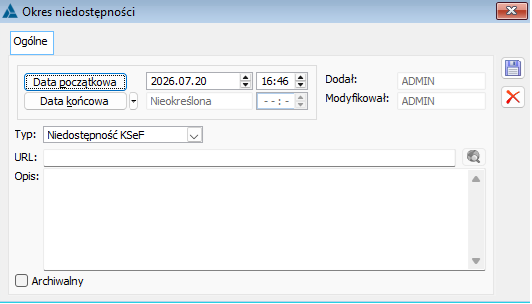
Podczas definiowania wyżej wymienionych okresów niedostępności KSeF obowiązuje zasada zgodnie, z którą może istnieć tylko jeden niearchiwalny okres niedostępności dla danego okresu tj. nie można dodać niearchiwalnego okresu, którego zakres określony poprzez daty początkową/końcową w jakimkolwiek stopniu pokrywałyby się z innym niearchiwalnym okresem.
Zdefiniowany okres niedostępności KSeF i jego typ są uwzględniane podczas rejestrowania dokumentów sprzedaży.
Zaawansowane operacje handlowe
Wykonywanie czynności w module: Sprzedaż, jest uzależnione od ustanowienia uprawnień i zakazów dla operatora. Istotnym zakazem dla operatora, warunkującym jego pracę w tym module jest zakaz: Zaawansowane operacje handlowe. Zakaz ten ustanawia się, podobnie jak inne zakazy, w oknie: Operator, na zakładce Zakazy. Więcej informacji dotyczących ustanawiania zakazów dla operatora znajduje się w dokumentacji modułu: Administrator.



