
Jak ewidencjonować zmiany w czasie pracy wymagające akceptacji przełożonego?
Schemat uprawnień
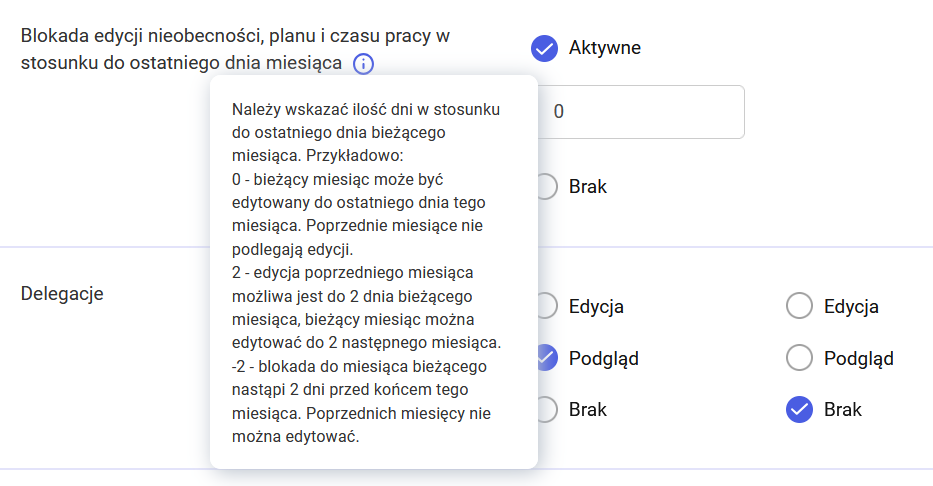
W schemacie uprawnień pracownika należy ustawić uprawnienie Czas pracy Własne na Edycja oraz dodatkowo Aktywne uprawnienie Wymagana akceptacja edytowanego czasu pracy. Kierownik lub zastępca, aby mógł akceptować wnioski podwładnych pracowników powinien mieć uprawnienie Czas pracy Podwładnego ustawione na Edycja.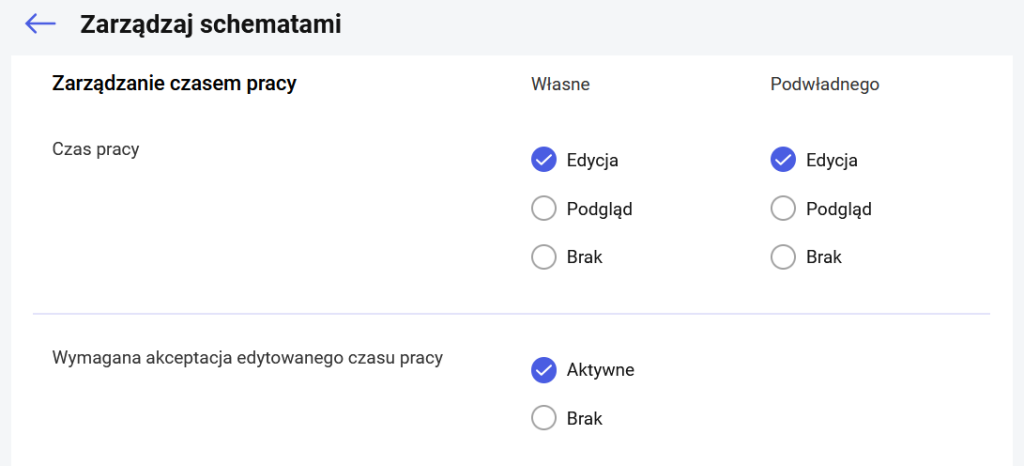
Wnioskowanie o zmianę czasu pracy
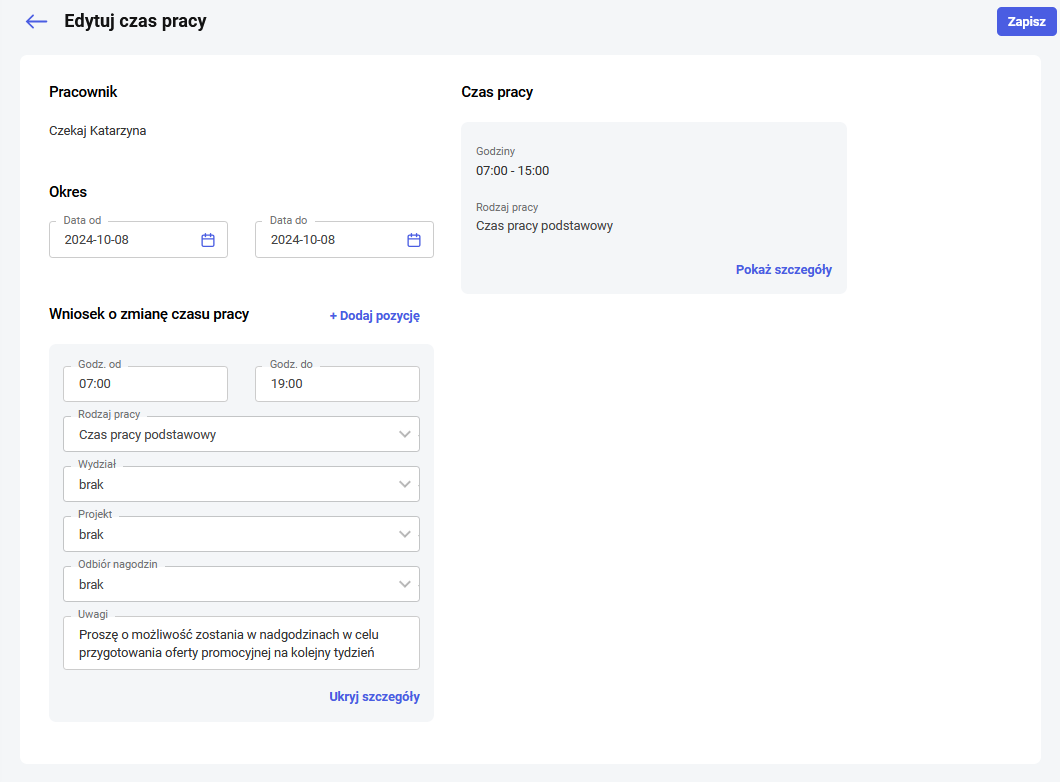
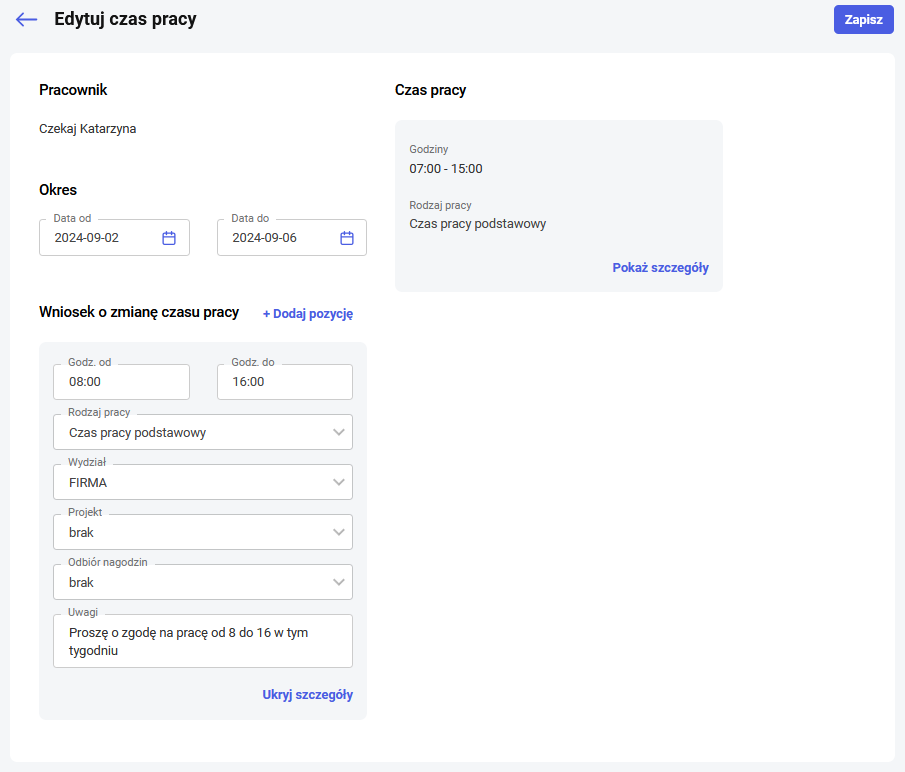
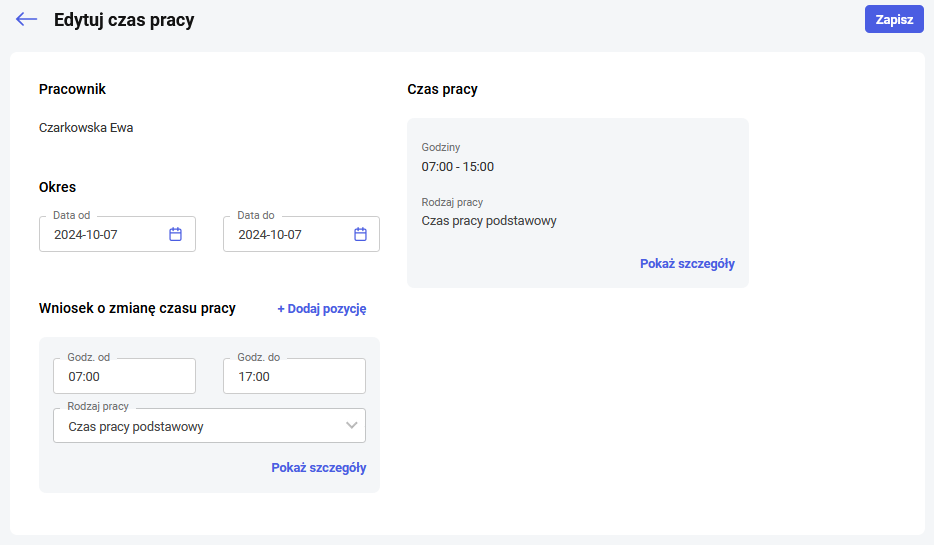
Pracownik z uprawnieniami jak wyżej po wejściu na formularz czasu pracy ma widoczną nieedytowalną sekcję gdzie widoczne są aktualnie odnotowane godziny pracy oraz dodatkową sekcję Wniosek o zmianę czasu pracy. We wniosku użytkownik może edytować godziny pracy i rodzaj pracy oraz wypełnić pole Uwagi. Dla Comarch HRM współpracującym z modułem Płace i Kadry Plus dostępne są również do edycji wydział, projekt i odbiór nadgodzin oraz możliwość dodawania kolejnych wejść poprzez .
.
Zatwierdzanie wniosków o zmianę czasu pracy
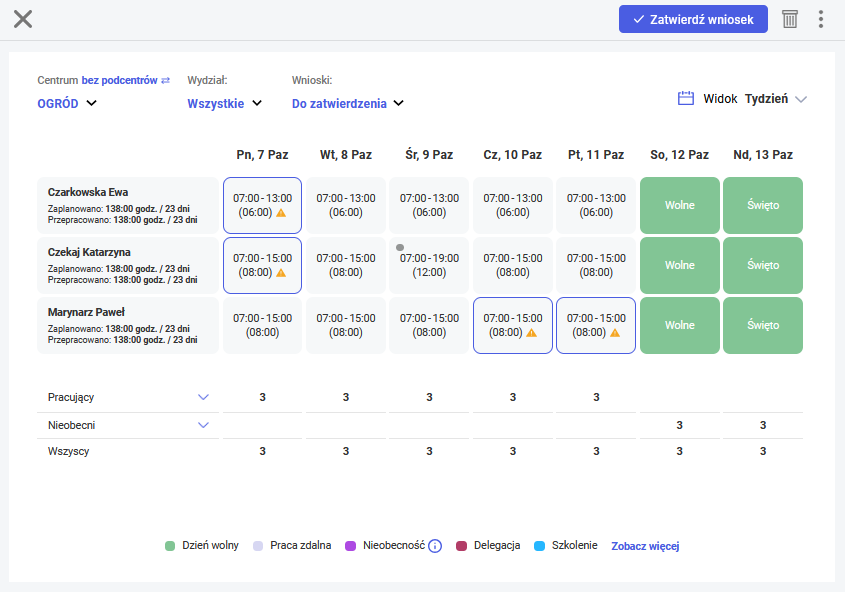
Wnioski o zmianę czasu pracy może zatwierdzać kierownik lub zastępca kierownika z uprawnieniem do edycji czasu pracy podwładnego. Po wejściu na formularz dnia czasu pracy, w którym pracownik wnioskował o zmianę kierownik ma widoczne opcje lub
lub  .
.
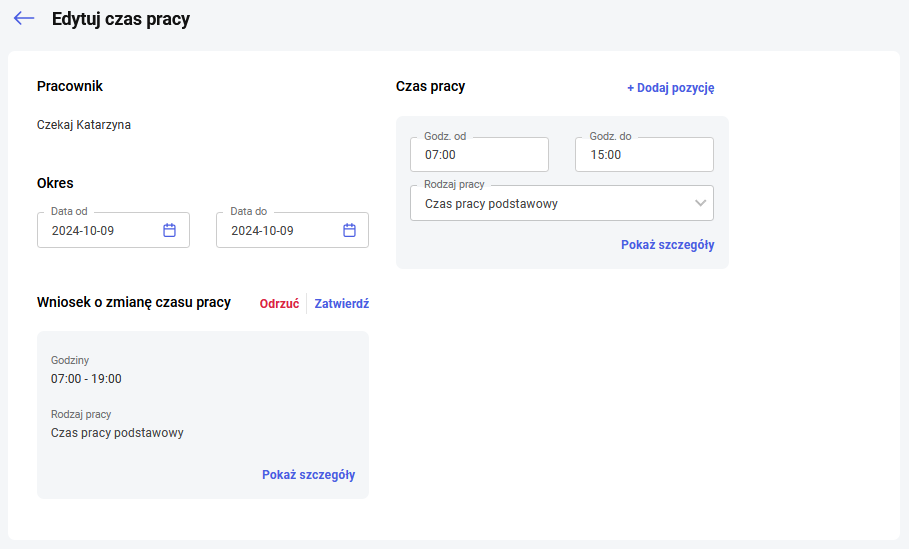
- bezpośrednio z formularza dnia czasu pracy,
- z powiadomienia na stronie startowej wybierając odpowiednią opcję pod ikoną 3 kropek,
- w widoku pracownik lub widokach centrum poprzez zaznaczenie prawym przyciskiem myszy dni z wnioskami i wybranie ikony
 lub
lub  .
.
Powiadomienia
Operacje związane z wnioskowaniem o zmianę czasu pracy generują powiadomienia na stronie startowej aplikacji dla określonych Użytkowników. Jeśli pracownik zawnioskuje o zmianę czasu pracy to kierownik oraz jego zastępcy otrzymają powiadomienie zawierające imię i nazwisko podwładnego oraz okres na jaki wnioskowana jest zmiana. W momencie zatwierdzenia lub odrzucenia wniosku przez przełożonego powiadomienie o tym fakcie otrzymuje pracownik oraz pozostali przełożeni. Jeśli kierownik/zastępca posiada uprawnienie do edycji czasu pracy podwładnych będzie miał możliwość z tego miejsca zatwierdzić lub odrzucić taki wniosek. W sytuacji uprawnienia tylko do podglądu powiadomienie można tylko ukryć.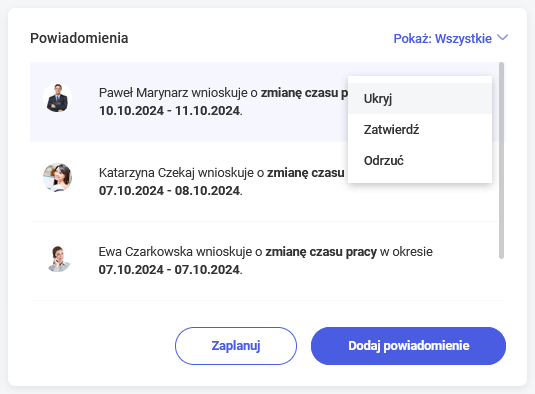
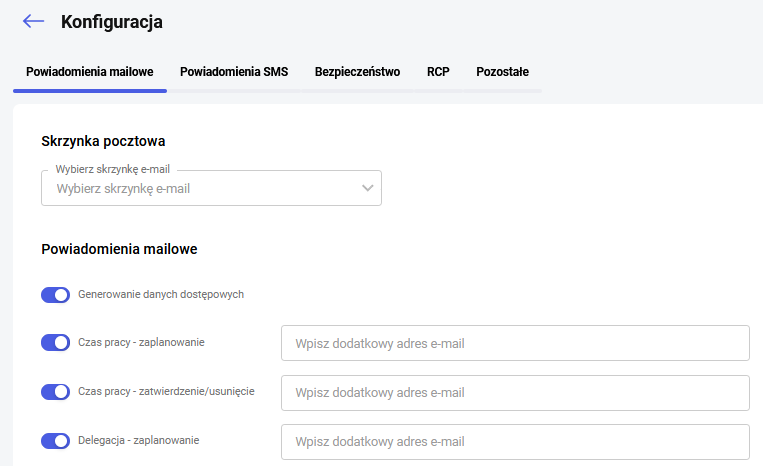
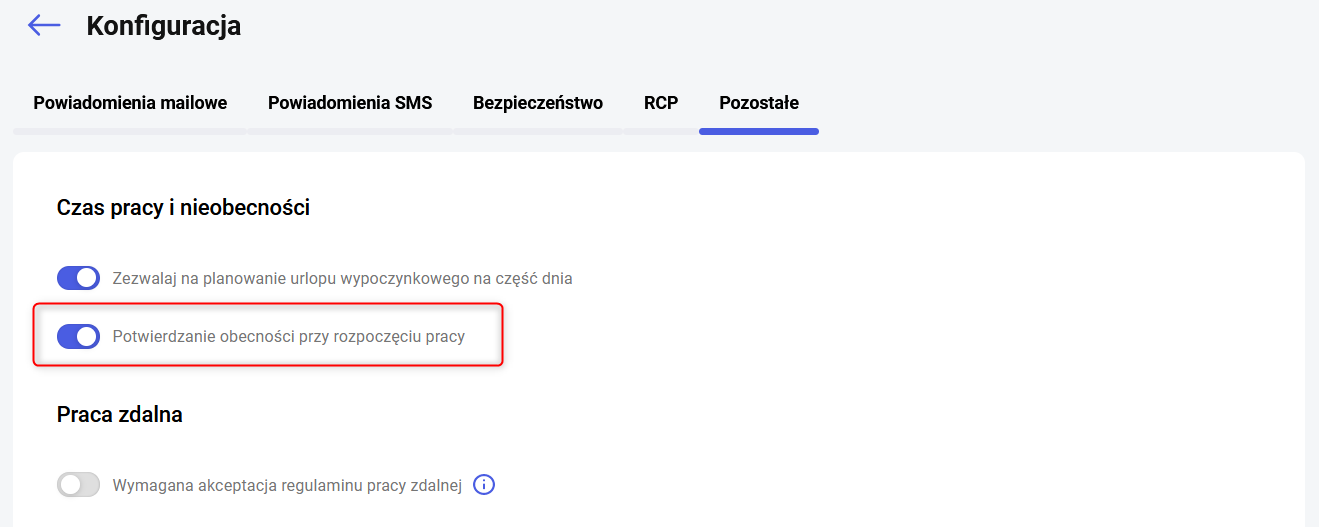
Jak ewidencjonować rozpoczęcie pracy przez pracowników?
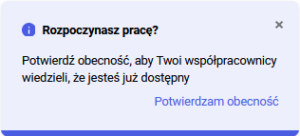 Jeśli Użytkownik nie wykona potwierdzenia lub zamknie alert ikoną x będzie się pojawiał ponownie po każdym wejściu na stronę startową.
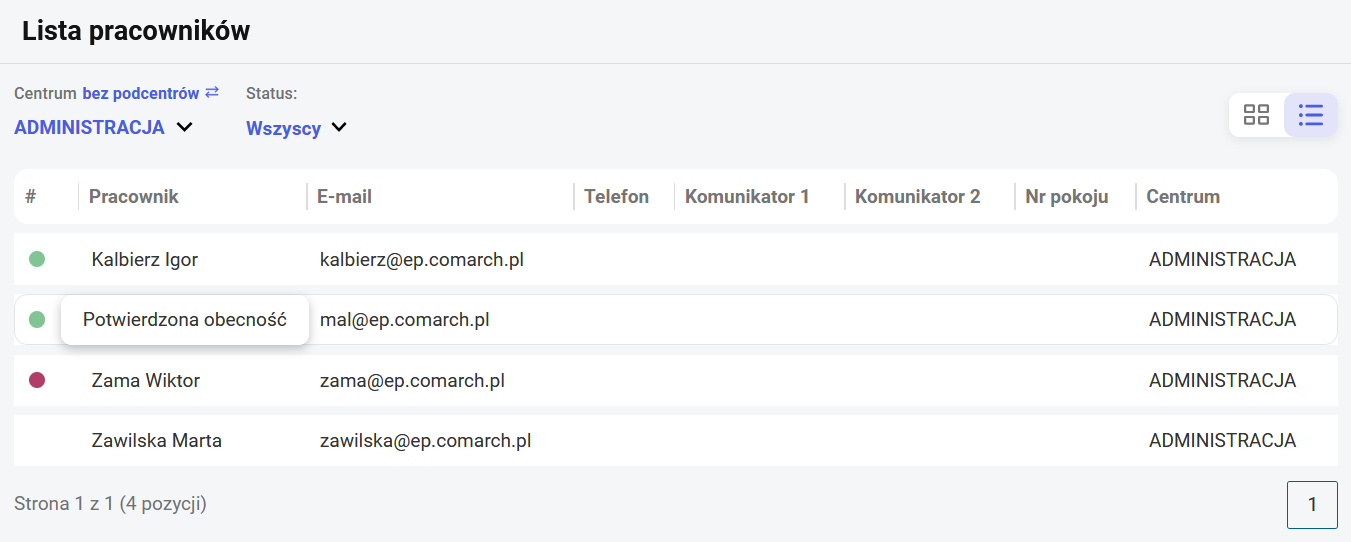
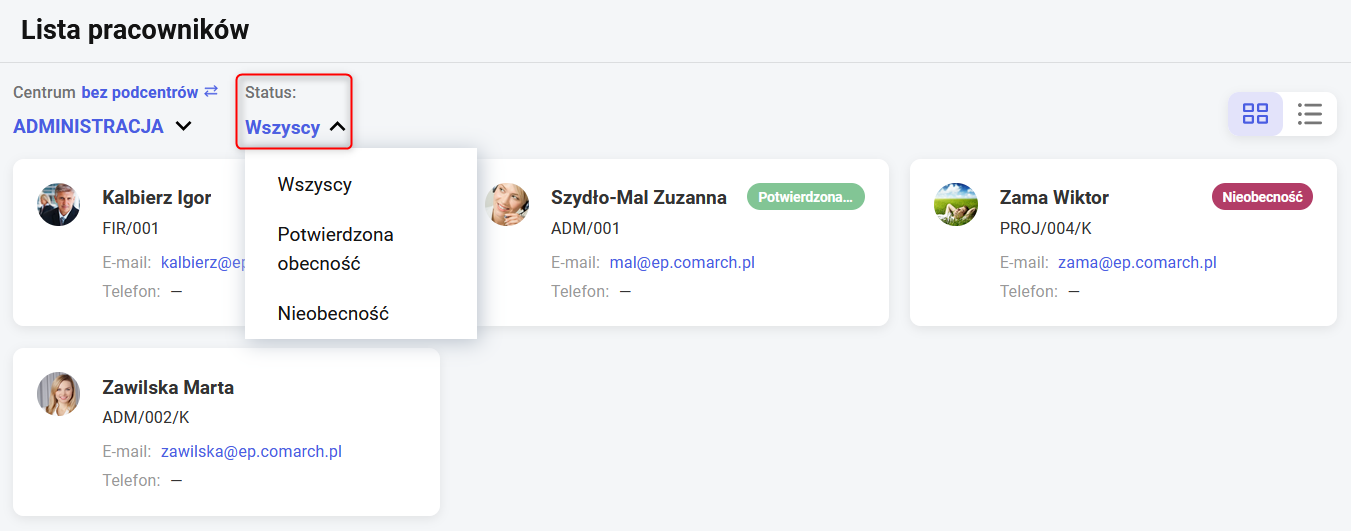
Weryfikację kto z Użytkowników potwierdził danego dnia obecność można przeprowadzić z menu Pracownicy/Lista pracowników. Zastosowano dla nich oznaczenie w postaci zielonej kropki w widoku listy oraz oznaczenie graficzne w widoku kafelkowym. Po najechaniu na ikonę kropki widoczny jest również opis słowny.
Jeśli Użytkownik nie wykona potwierdzenia lub zamknie alert ikoną x będzie się pojawiał ponownie po każdym wejściu na stronę startową.
Weryfikację kto z Użytkowników potwierdził danego dnia obecność można przeprowadzić z menu Pracownicy/Lista pracowników. Zastosowano dla nich oznaczenie w postaci zielonej kropki w widoku listy oraz oznaczenie graficzne w widoku kafelkowym. Po najechaniu na ikonę kropki widoczny jest również opis słowny.
Walidacja reguł Kodeksu pracy w planie i czasie pracy
Walidacja reguł Kodeksu pracy w planie i czasie pracy
W momencie zapisu danych dotyczących planu lub czasu pracy program dokonuje kontroli naruszeń reguł Kodeksu pracy. Weryfikowane są naruszenia:- doby pracowniczej,
- 11 godzinnego dobowego odpoczynku,
- 35 godzinnego odpoczynku tygodniowego,
- co 4 wolnej niedzieli.
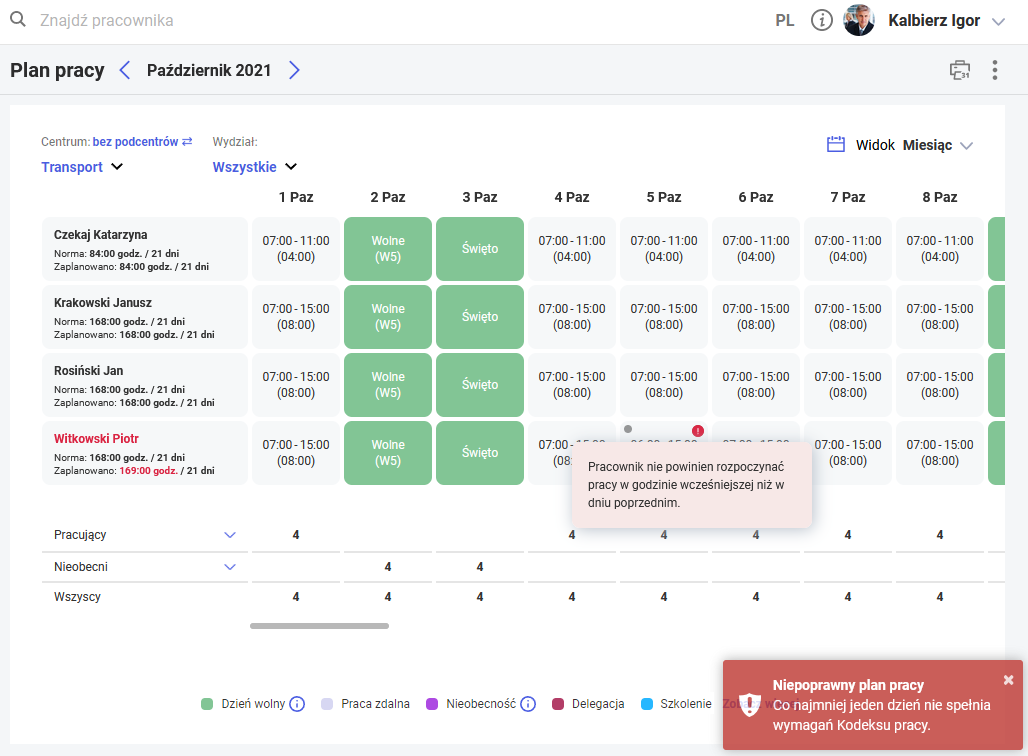 Użytkownik może również samodzielnie dokonać kontroli naruszeń powyższych reguł w dowolnym momencie poprzez wybór opcji Sprawdź plan pracy/Sprawdź czas pracy dostępnej pod ikoną 3 kropek
  . Wówczas wyświetlone zostanie okno, na którym można wskazać, które reguły mają zostać sprawdzone. Domyślnie są zaznaczone wszystkie.
 Walidacji podlega wyświetlany aktualnie okres, a więc może to być wybrany miesiąc w widokach pracownik oraz centrum - miesiąc lub tydzień w widokach centrum - tydzień i centrum - tydzień roboczy. Jeśli w danym widoku jest większa liczba pracowników, którzy są wyświetlani na kilku stronach sprawdzenie planu pracy należy wykonać na każdej stronie oddzielnie.
Doba pracownicza
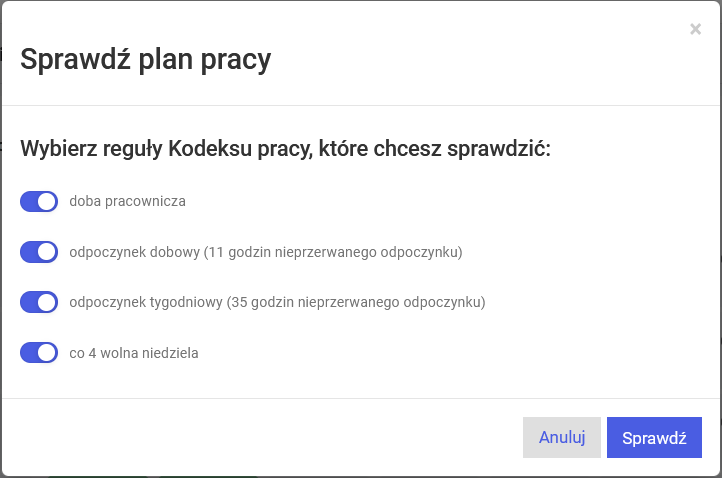
Doba pracownicza to 24 kolejne godziny, zaczynając od godziny, w której pracownik rozpoczyna pracę zgodnie z obowiązującym go rozkładem czasu pracy. Doba pracownicza jest jednostką rozliczeniową czasu pracy i kolejne doby pracownicze nie mogą się na siebie nakładać. Podczas kontroli tej reguły sprawdzane jest, czy pracownik nie rozpoczyna pracy w tej samej dobie pracowniczej. Praca w danym dniu nie może się rozpocząć wcześniej, niż dnia poprzedniego. Jeśli pracownik jednego dnia zaczyna pracę od godziny 7:00 to jego doba pracownicza trwa do godziny 7:00 kolejnego dnia. Rozpoczęcie pracy następnego dnia o godzinie 6:00 będzie stanowiło naruszenie doby pracowniczej. Odnotowanie planu pracy w powyższy sposób, w momencie zapisu (lub ręcznego wywołania funkcji Sprawdź plan pracy) spowoduje wyświetlenie czerwonego alertu w prawym dolnym rogu ekranu oraz czerwonego wykrzyknika na kafelku dnia, w którym wystąpiło naruszenie. Po najechaniu myszką na ikonę wykrzyknika wyświetlony zostanie szczegółowy opis: Pracownik nie powinien rozpoczynać pracy w godzinie wcześniejszej niż w dniu poprzednim.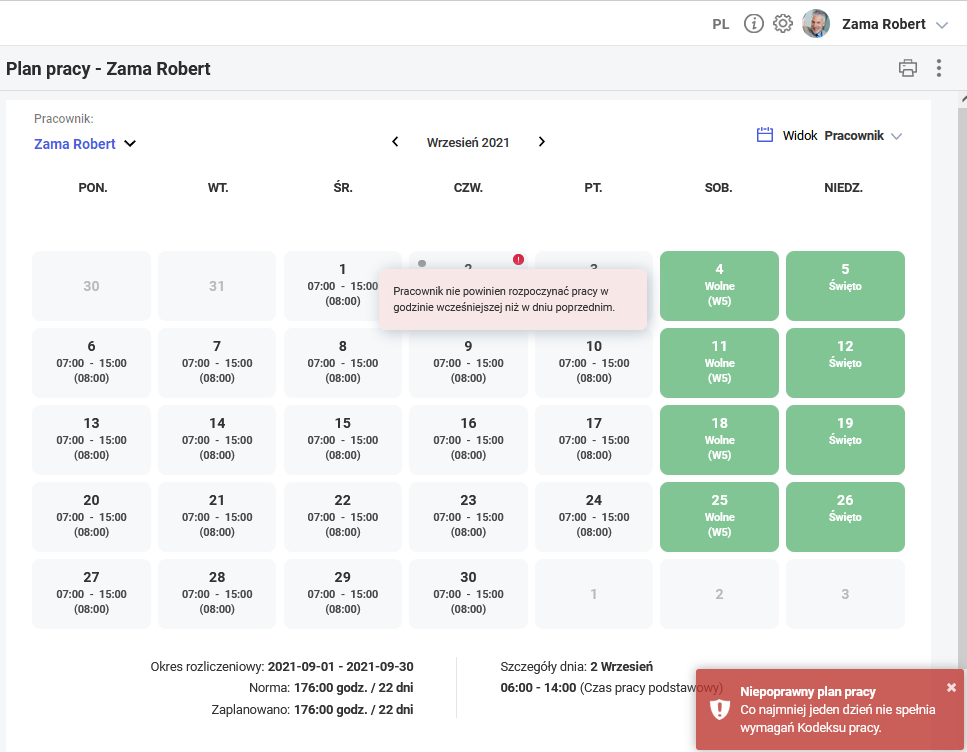
Odpoczynek dobowy (11 godzin nieprzerwanego odpoczynku)
Program dokonuje weryfikacji 11-godzinnej przerwy na odpoczynek pomiędzy godzinami wyjścia, a godzinami wejścia w następujących po sobie dniach pracy. W przypadku, gdy nie zostanie zachowana 11-godzinna przerwa system ostrzega w analogiczny sposób jak przy naruszeniu pozostałych reguł: czerwonym alertem oraz wykrzyknikiem na kafelku dnia. Komunikat po najechaniu na ikonę wykrzyknika jest następujący: Nie zapewniono 11 godzinnego nieprzerwanego odpoczynku dobowego.Odpoczynek tygodniowy (35 godzin nieprzerwanego odpoczynku)
Pracownikowi przysługuje prawo do co najmniej 35 godzin nieprzerwanego odpoczynku w każdym tygodniu, obejmującego co najmniej 11 godzin nieprzerwanego odpoczynku dobowego. Program weryfikuje, czy w każdym tygodniu jest przynajmniej jedna przerwa minimum 35 godzin od zakończenia pracy w jednym dniu do początku pracy w następnych dniach. Według Kodeksu pracy tydzień rozpoczyna się z początkiem okresu rozliczeniowego. Zatem dla jednomiesięcznego okresu rozliczeniowego np. wrzesień 2021 pierwszym weryfikowanym tygodniem będzie okres od 1.09.2021 do 7.09.2021, a więc od środy do wtorku. Jeśli w tym okresie nie zostanie zachowane co najmniej 35 godzin odpoczynku to ikona czerwonego wykrzyknika pojawi się na kafelku w dniu 7.09.2021, czyli w ostatnim dniu weryfikowanego tygodnia. Po najechaniu na ikonę wykrzyknika zostanie wyświetlona informacja: Nie zapewniono 35 godzinnego nieprzerwanego odpoczynku tygodniowego.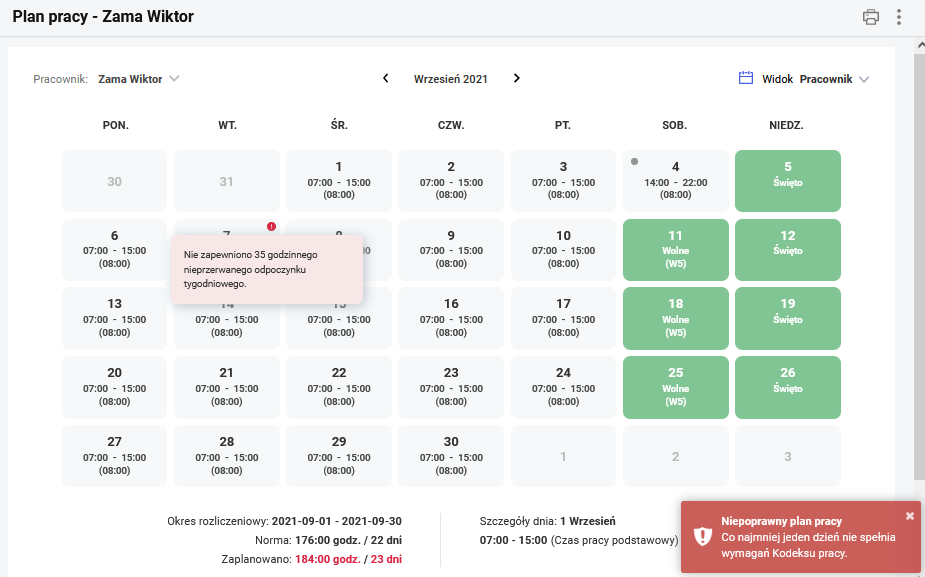
Co 4 wolna niedziela
Sprawdzane są trzy niedziele poprzedzające aktualnie modyfikowaną, jeśli odnotowano w niej czas pracy w strefie wliczanej do czasu pracy. Komunikat wyświetlany po najechaniu na wykrzyknik sygnalizujący naruszenie to: Nie zapewniono co 4 wolnej niedzieli.Plan pracy - Kreator
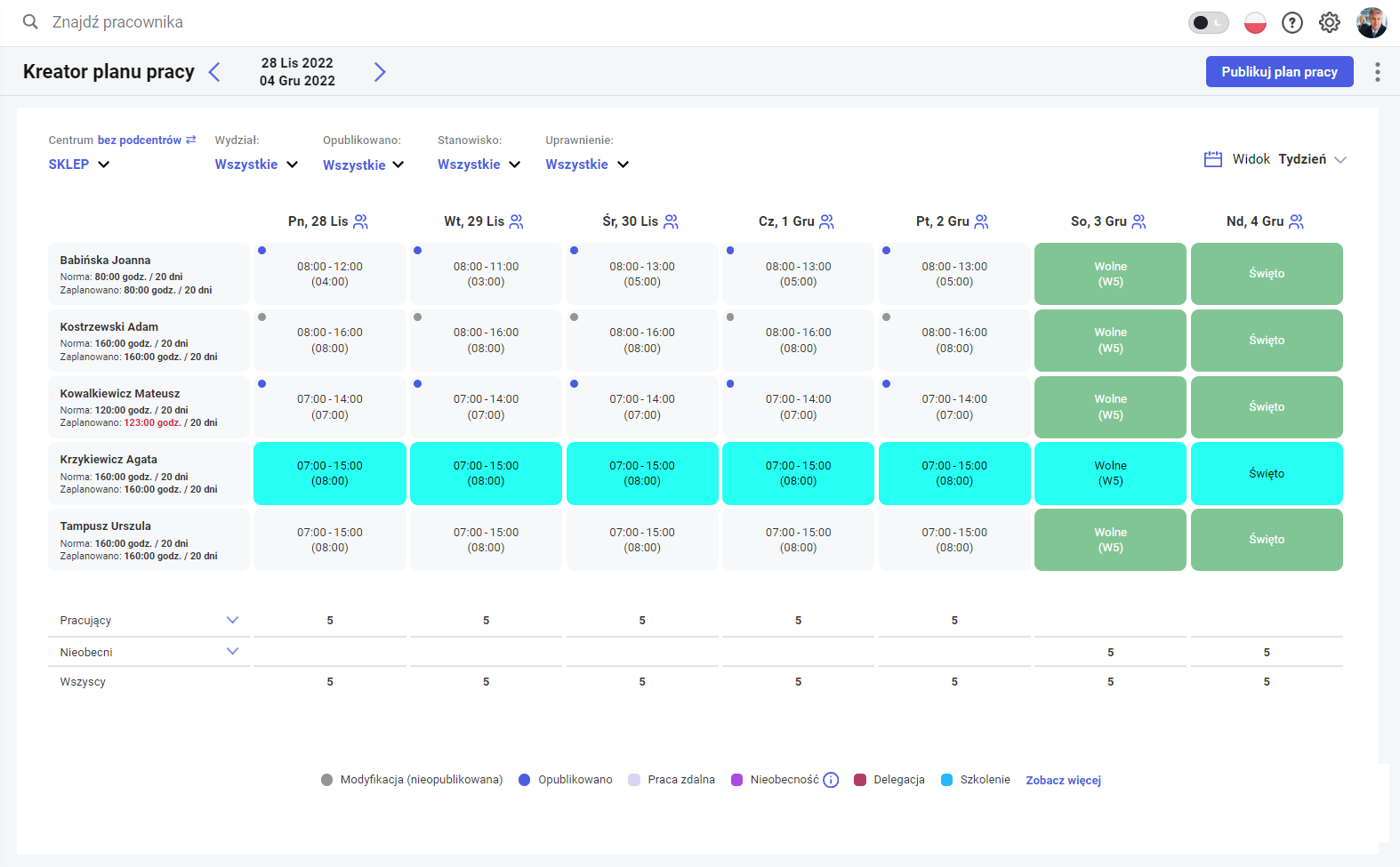
Plan pracy - Kreator
Po otwarciu zakładki Kreator widoczny jest kalendarz w układzie miesięcznym. Z tego poziomu możliwych do wyboru jest kilka widoków:- Centrum – miesiąc
- Centrum – tydzień
- Centrum – tydzień roboczy
- Centrum - filtrowanie do danego centrum z możliwością wybrania opcji z/bez podcentrów;
- Wydział - filtrowanie do danego wydziału;
- Opublikowano - opcja Tak - zwraca pracowników, dla których w danym okresie jest co najmniej jeden dzień opublikowany i nie ma żadnego dnia nieopublikowanego. Nie - zwraca pracowników z co najmniej 1 dniem nieopublikowanym w danym okresie.
- Stanowisko - filtrowanie pracowników zatrudnionych na wybranym stanowisku na pierwszy dzień wskazanego okresu,
- Uprawnienie - filtrowanie pracowników z ważnym (aktywnym) uprawnieniem na pierwszy dzień wybranego okresu. Filtr widoczny tylko wtedy, gdy kierownik/zastępca ma uprawnienia do edycji lub podglądu Kwalifikacji podwładnych.
 Publikuj plan pracy - umożliwia przeniesienie wprowadzonego planu pracy w kreatorze na rzeczywisty plan pracy
  Kopiuj - przycisk dostępny po zaznaczeniu dnia lub kilku dni
 Wklej - przycisk dostępny gdy zaznaczony jest jeden dzień i wcześniej nastąpiło skopiowanie
- Sprawdź plan pracy - przycisk dostępny pod ikoną , umożliwia zweryfikowanie, czy zaplanowane godziny pracy nie naruszają reguł Kodeksu pracy. Możliwe do sprawdzenia są: naruszenie doby pracowniczej, 11 godzinnego dobowego odpoczynku, 35 godzinnego odpoczynku tygodniowego oraz co 4 wolnej niedzieli.
- Edytuj plan pracy - przycisk dostępny pod ikoną , gdy zaznaczono co najmniej jeden dzień
 . Po opublikowaniu dany dzień jest oznaczony z kolei niebieską kropką
  . Dzień opublikowany nadal można modyfikować z poziomu kreatora, a zmiana spowoduje zmianę statusu dnia na Modyfikacja (nieopublikowana).
Informacje o stanowisku oraz aktywnych uprawnieniach
Kalendarze planu pracy poszczególnych pracowników ułożone są poziomo. Jeden wiersz odpowiada jednemu pracownikowi. Na kafelku danego dnia domyślne wartości tj. godziny pracy, rodzaj pracy, wydział, projekt pobierane są z planów pracy poszczególnych pracowników. W pierwszej kolumnie znajdują się dane pracowników: nazwisko, imię, norma wyliczona wg Kodeksu pracy oraz liczba godzin i dni zaplanowanych w aktualnym okresie rozliczeniowym. Po najechaniu na kafelek danego pracownika wyświetlane są dodatkowo: akronim, stanowisko, wymiar etatu (tylko dla zatrudnienia etatowego), okres rozliczeniowy, miesiąc, norma oraz zaplanowana liczba godzin, aktywne uprawnienia. Dane dotyczące aktywnych uprawnień widoczne są, gdy kierownik/zastępca posiada uprawnienia do edycji lub podglądu kwalifikacji podwładnych. Z tego poziomu wyświetlona jest lista uprawnień pracownika ważnych (aktywnych) na pierwszy dzień wybranego okresu. Dodatkowo, jeśli dane uprawnienie traci ważność w trakcie wybranego okresu to jego data ważności jest wyświetlona obok uprawnienia.
Kreator - stanowisko oraz uprawnienia
Informacje o dyspozycyjności
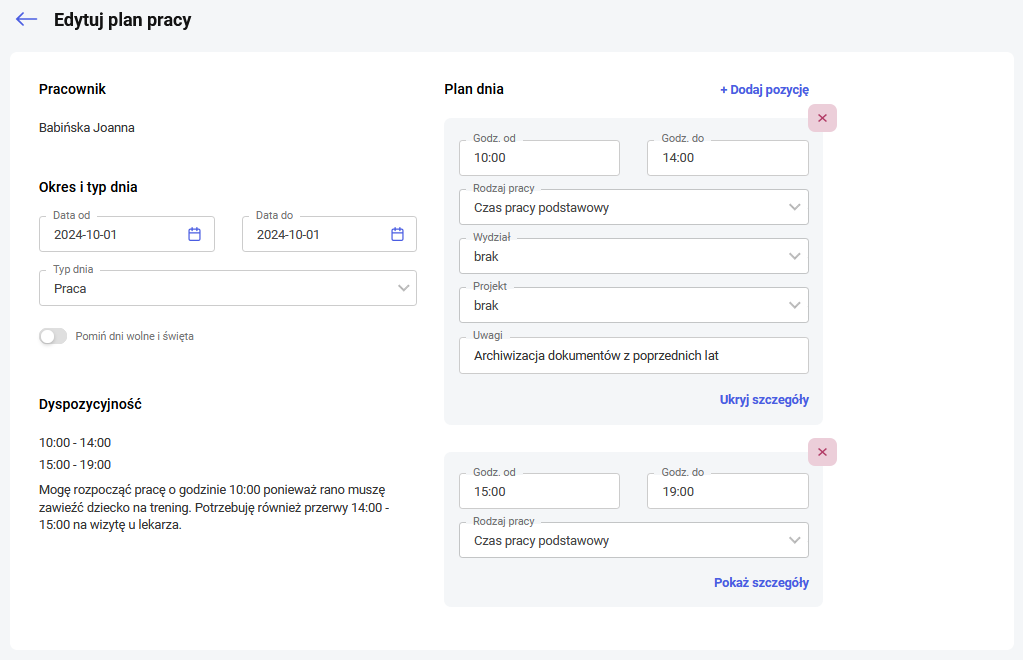
Po najechaniu na dany dzień z dodaną dyspozycyjnością zostaje on wyróżniony graficznie, dodatkowo wyświetlane są godziny pracy zadysponowane przez pracownika oraz ewentualne uwagi. Dodatkowo jeśli wybrany do edycji jest 1 dzień, na który pracownik odnotował informacje o dyspozycyjności to informacje te będą wyświetlone w oknie edycji dnia planu pracy.
Kreator - Dyspozycyjność
Formularz dnia
Kliknięcie lewym przyciskiem myszy na konkretnym dniu otwiera okno edycji danych planu pracy. Działanie formularza jest identyczne jak na planie pracy.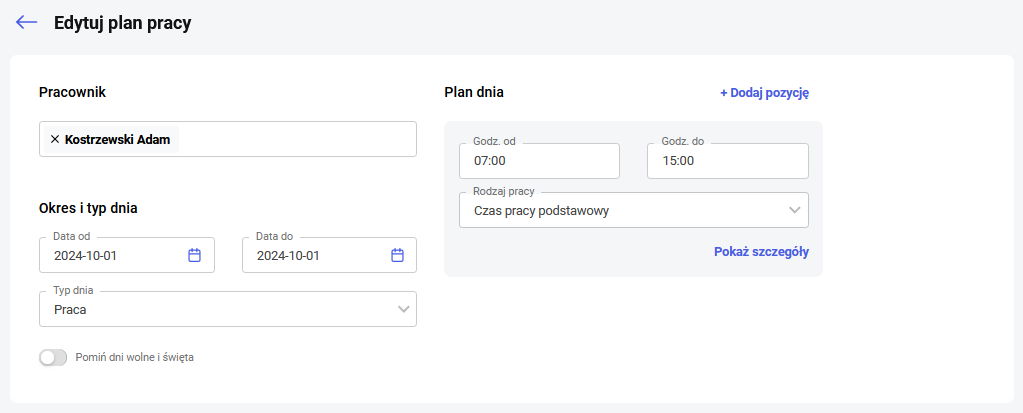
- Klikanie w poszczególne dni prawym przyciskiem myszy
- Klikanie w poszczególne dni z wciśniętym klawiszem CTRL
- Klikanie przez przeciąganie, przy wciśniętym lewym przycisku myszy przesuwamy po planie pracy
w prawym, górnym rogu ekranu.- tylko jeden dzień – edycji podlegają informacje o godzinach wejścia i wyjścia, rodzaju pracy, wydziałach, projektach. Można zmienić zakres dat, a w widokach miesięcznym i tygodniowych można wybrać kolejne osoby, dla których chcemy zmienić informacje w planie pracy,
- więcej niż jeden dzień można zmienić tylko informacje związane z planem dnia, takie jak: godziny wejścia i wyjścia, rodzaj pracy. W module Płace i Kadry Plus dodatkowo można zmienić informacje o wydziałach i projektach. Nie można zmieniać zakresu dat. Szczegółowe informacje na temat planu dnia odczytywane są z dnia, który został zaznaczony jako pierwszy.
Limitowanie pracy zdalnej
W przypadku, gdy dla pracownika przyznany jest miesięczny limit pracy zdalnej lub roczny limit pracy zdalnej okazjonalnej to są one weryfikowane podczas edycji lub kopiowania dni planu pracy. Jeśli któryś z limitów zostanie przekroczony to edycja lub kopiowanie zakończy się wyświetleniem odpowiedniego komunikatu informacyjnego, a operacja się nie powiedzie. Weryfikowane są dni posiadające odnotowany rodzaj pracy Czas pracy wykonywanej zdalnie lub Czas pracy wykonywanej zdalnie okazjonalnie (zarówno powstałe wskutek złożonych wniosków o pracę zdalną jak również poprzez ręczne odnotowanie pracy zdalnej bezpośrednio w kalendarzu planu lub czasu pracy). W przypadku kreatora planu pracy podczas sprawdzania limitu pracy zdalnej uwzględniane są również dni nieopublikowane, w których odnotowano rodzaj pracy związany z pracą zdalną. W przypadku edycji, kopiowania planu pracy dla więcej niż jednego pracownika jednocześnie w sytuacji przekroczenia limitu pracy zdalnej dane pracownika, dla którego następuje przekroczenie podświetlane są na czerwono.Podsumowanie i weryfikacja zapotrzebowania
Pod danymi pracowników znajduje się zestawienie z podsumowaniem liczby wszystkich pracowników z podziałem na pracujących i nieobecnych w poszczególnych dniach. Używając ikony można rozwinąć szczegóły danej grupy:
- Pracujący – wyszczególniono: obecność, praca zdalna, delegacja, szkolenie,
- Nieobecni – wyszczególniono: urlop wypoczynkowy, urlop wypoczynkowy (plan), inna nieobecność, dzień wolny.
 . Jej uruchomienie pozwala na wyświetlenie wykresu prezentującego liczbę pracowników, którzy w danym dniu pracują (z rozbiciem na Obecność, Praca zdalna, Delegacja, Szkolenie) oraz liczba nieobecnych (z rozbiciem na Urlop wypoczynkowy, Urlop wypoczynkowy (plan), Inna nieobecność, Dzień wolny).
Z tego poziomu dostępny jest również wykres obsady pracowników w poszczególnych godzinach wraz z informacją o spełnieniu zapotrzebowania.
. Jej uruchomienie pozwala na wyświetlenie wykresu prezentującego liczbę pracowników, którzy w danym dniu pracują (z rozbiciem na Obecność, Praca zdalna, Delegacja, Szkolenie) oraz liczba nieobecnych (z rozbiciem na Urlop wypoczynkowy, Urlop wypoczynkowy (plan), Inna nieobecność, Dzień wolny).
Z tego poziomu dostępny jest również wykres obsady pracowników w poszczególnych godzinach wraz z informacją o spełnieniu zapotrzebowania.
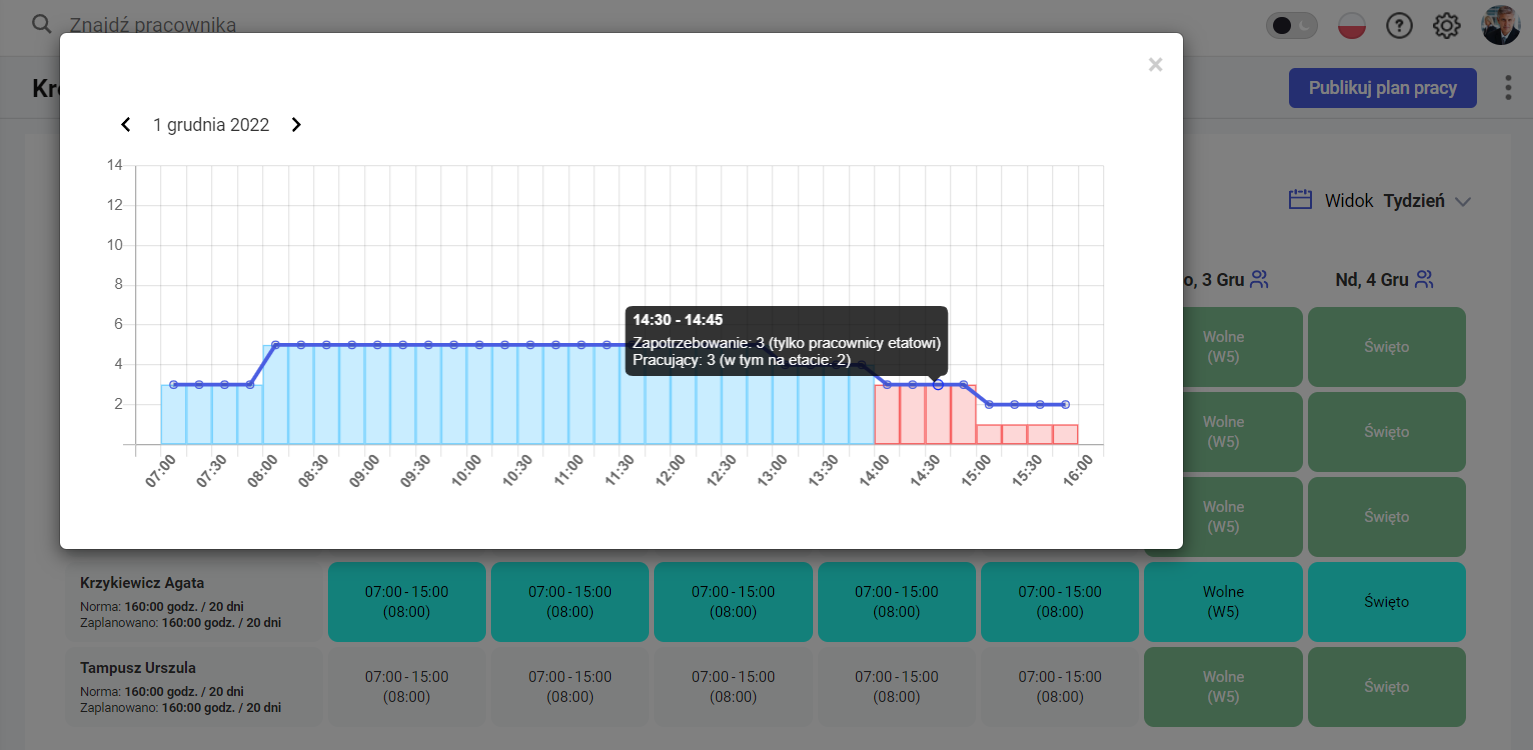
Kreator - Zapotrzebowanie
Użytkownik po ułożeniu planu pracy może opublikować go pracownikom. Wybranie przyciskuspowoduje przeniesienie wprowadzonego planu pracy w kreatorze na rzeczywisty plan pracy (Plan pracy / Kalendarz).
pojawia się okno, na którym należy wskazać okres, za jaki publikowany jest plan pracy oraz centrum (wraz z ewentualnymi podcentrami).
Domyślnie ustawione są opcje zgodne ze wskazaniami filtra.
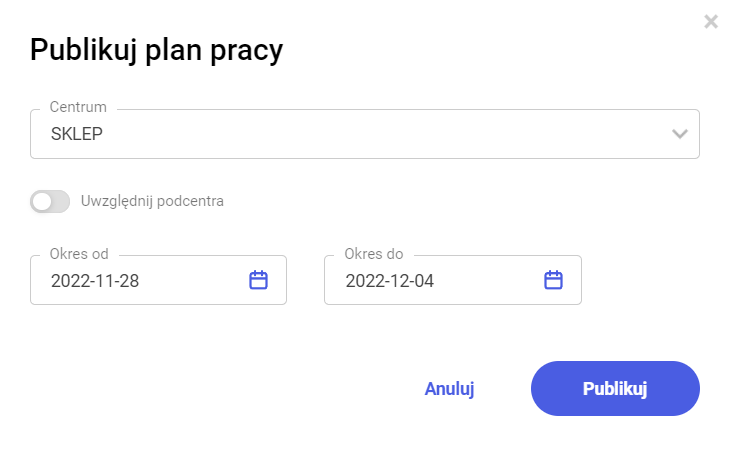
Kreator - Publikuj plan pracy
Powiadomienia
Po publikacji pracownicy otrzymają informację o publikacji planu pracy w formie powiadomienia na dashboardzie. Powiadomienie otrzymają pracownicy, którzy mają dostęp do swojego planu pracy (w schemacie uprawnień aktywne uprawnienie dla Plan pracy / Własne - Edycja lub Podgląd). Dodatkowo do pracowników może zostać wysłane powiadomienie mailowe, gdy z poziomu Konfiguracja / Powiadomienie mailowe zaznaczona jest opcja Plan pracy - publikacja oraz powiadomienie SMS, gdy w Konfiguracja / Powiadomienie SMS zaznaczona jest opcja Plan pracy - publikacja. Sposób konfigurowania powiadomień mailowych/SMS został opisany w rozdziale Konfiguracja.Plan pracy – Dyspozycyjność
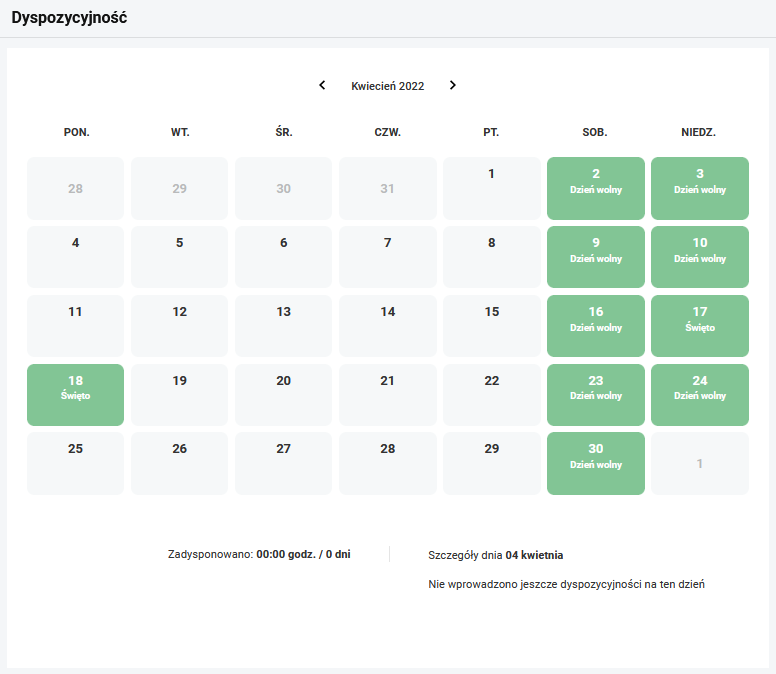
Definiowanie dyspozycyjności
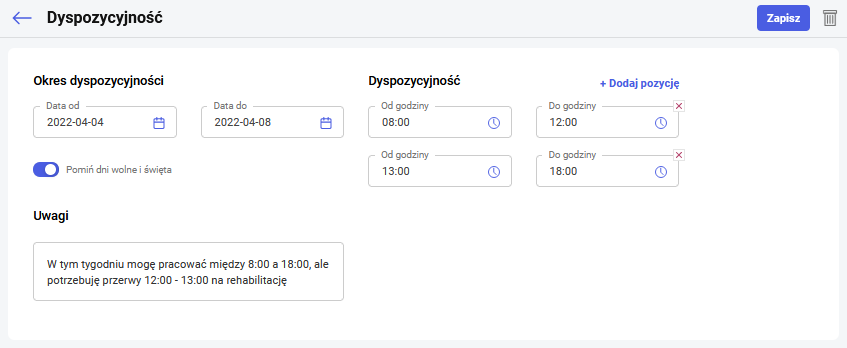
W celu dodania swojej dyspozycyjności należy kliknąć na kafelek odpowiedniego dnia. Wówczas zostanie otwarte okno edycji, w którym należy podać szczegóły dotyczące:- okresu dyspozycyjności – domyślnie jest to wybrany dzień. Jeśli chcemy dodać taką samą dyspozycyjność na okres dłuższy należy podać odpowiedni zakres dat. Jeśli wybrany okres będzie dłuższy niż 1 dzień pojawi się możliwość wskazania, czy definiowana dyspozycyjność będzie również wstawiona na dni wolne, czy mają być one pominięte,
- dyspozycyjności – należy podać odpowiedni przedział czasowy z dokładnością do 15 minut. Można podać kilka przedziałów czasowych. W tym celu należy kliknąć w
 i uzupełnić pola z godzinami.
Pracownik w polu Uwagi może wprowadzić dodatkowe informacje, które będą prezentowane na planie pracy jego przełożonemu układającemu grafik.
i uzupełnić pola z godzinami.
Pracownik w polu Uwagi może wprowadzić dodatkowe informacje, które będą prezentowane na planie pracy jego przełożonemu układającemu grafik.
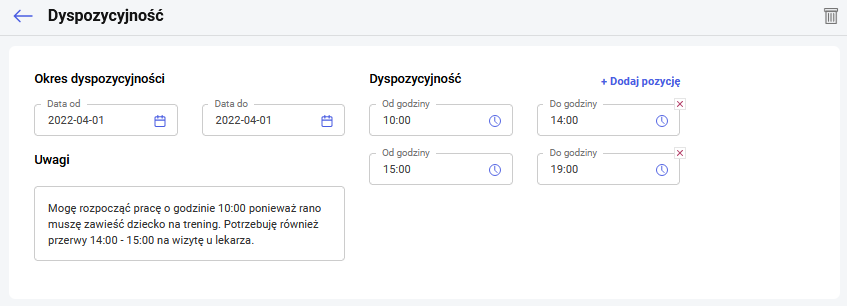
Wyświetlanie dyspozycyjności na kalendarzu
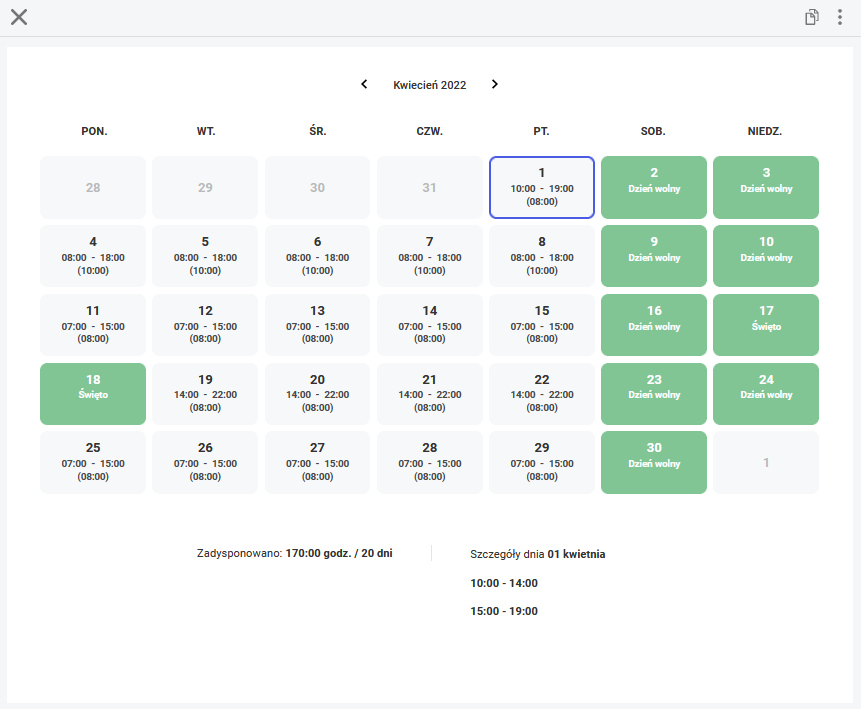
Po odnotowaniu dyspozycyjności jest ona przenoszone na widok kalendarza dyspozycyjności. Na kafelkach poszczególnych dni wyświetlane są informacje o:- godzinach od do, na które została określona dyspozycyjność. Godzina od jest to godzina od dla pierwszego przedziału czasowego, natomiast godzina do jest godziną do pobieraną z ostatniego przedziału czasowego ustalonego dla danego dnia,
- łącznej liczbie godzin dyspozycyjności w ramach podanego przedziału czasu.
Weryfikacja dyspozycyjności pracowników przy planowaniu pracy podwładnych
Kierownik lub zastępca kierownika może wykorzystać wprowadzoną przez podwładnych pracowników dyspozycyjność przy ustalaniu planu pracy. Przełożony z uprawnieniem do podglądu lub edycji planu pracy podwładnych w menu Plan pracy/Kalendarz będzie miał dostępny dodatkowy widok „Centrum – dzień” w którym może w łatwy sposób porównać określoną przez pracowników dyspozycyjność z planem pracy oraz zapotrzebowaniem. Jeśli kierownik/zastępca kierownika będzie miał uprawnienie do edycji planu pracy podwładnych będzie mógł z tego miejsca dokonywać odpowiednich modyfikacji planu pracy. Określona przez pracownika dyspozycyjność wraz z uwagami będzie również widoczna dla kierownika/zastępcy na formularzu danego dnia w planie pracy podwładnego.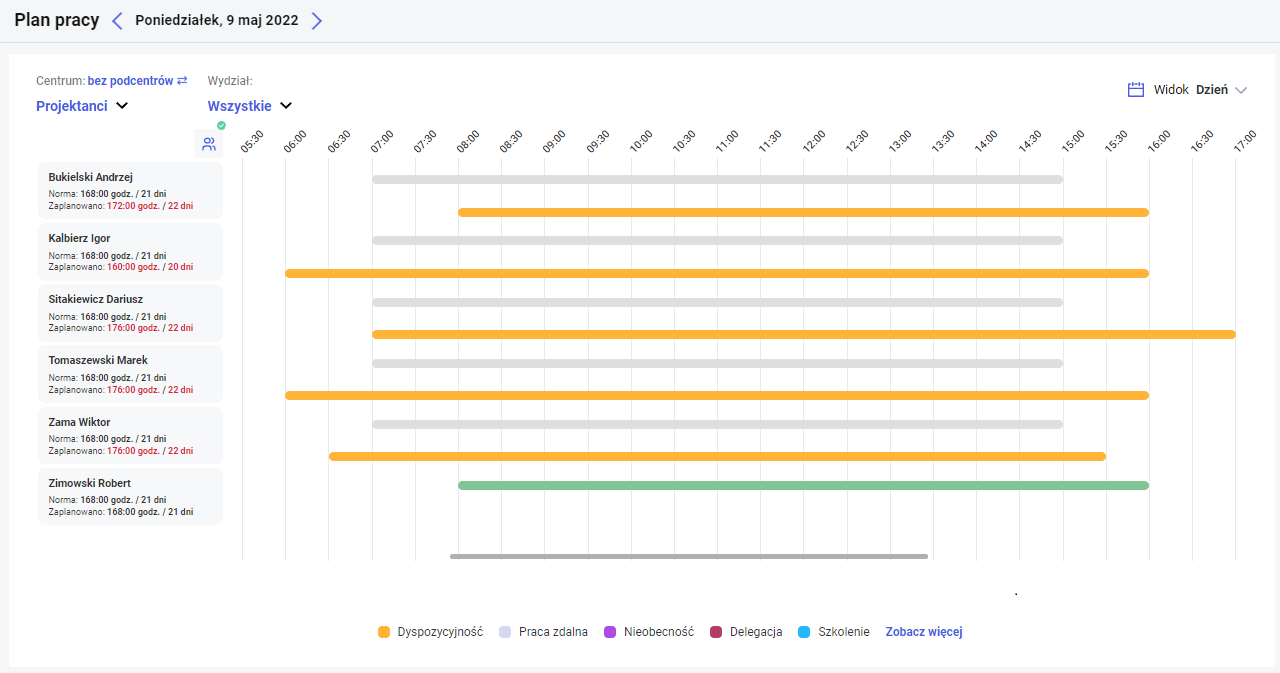 Szczegóły weryfikacji dyspozycyjności zostały opisane w artykule Plan pracy – Kalendarz rozdział „Widok Centrum - dzień”.
Plan pracy - Zapotrzebowanie
Definiowanie zapotrzebowania
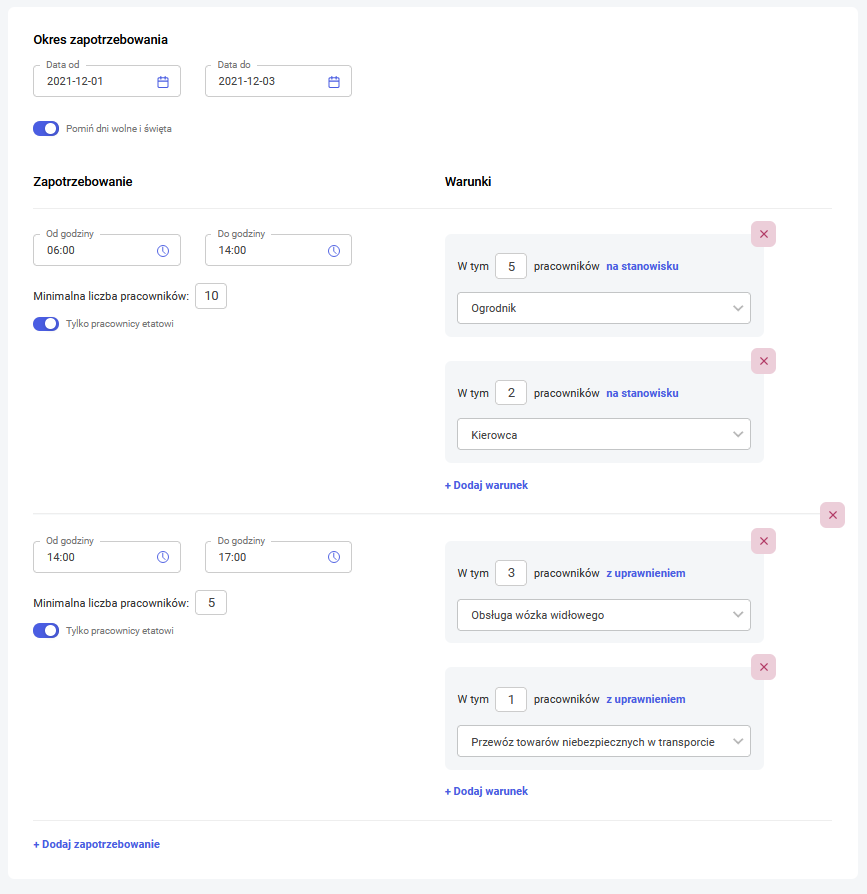
W celu dodania zapotrzebowania na odpowiednią liczbę pracowników należy kliknąć na dzień, na który ma być określone zapotrzebowanie. Wówczas zostanie otwarte okno edycji, w którym należy podać szczegóły dotyczące:- okresu zapotrzebowania - domyślnie jest to wybrany dzień. Jeśli chcemy dodać takie samo zapotrzebowanie na okres dłuższy należy podać odpowiedni zakres dat. Jeśli wybrany okres będzie dłuższy niż 1 dzień pojawi się możliwość wskazania, czy definiowane zapotrzebowanie będzie również wstawione na dni wolne, czy mają być one pominięte,
- zapotrzebowania - należy podać odpowiedni przedział czasowy oraz minimalną liczbę pracowników dla tego przedziału. Dany przedział czasowy można ustalać z dokładnością do 15 minut. Dodatkowo można ustalić, czy podana liczba dotyczy tylko pracowników etatowych (domyślne ustawienie), czy mają być również uwzględnione osoby zatrudnione na podstawie umów cywilnoprawnych. Można dodawać większą liczbę nienakładających się przedziałów czasowych jeśli zapotrzebowanie w poszczególnych przedziałach jest różne. W celu dodania zapotrzebowania dla kolejnego przedziału czasowego należy użyć przycisku

- dodatkowych warunków dla danego przedziału czasowego. Po kliknięciu w
 można dodatkowo określić jaka jest wymagana liczba pracowników na określonym stanowisku lub posiadających wskazane uprawnienie. Aby zmieniać warunek ze stanowiska na uprawnienie lub odwrotnie należy klikać odpowiednio na przyciski
  oraz
oraz  . Można dodać kilka warunków jednocześnie. Lista stanowisk oraz uprawnień pobierana jest z danych słownikowych ustalonych w systemie ERP (Płace i kadry/Słowniki/Stanowiska oraz Płace i kadry/Słowniki/Uprawnienia(kwalifikacje),
Wyświetlanie zapotrzebowania na kalendarzu
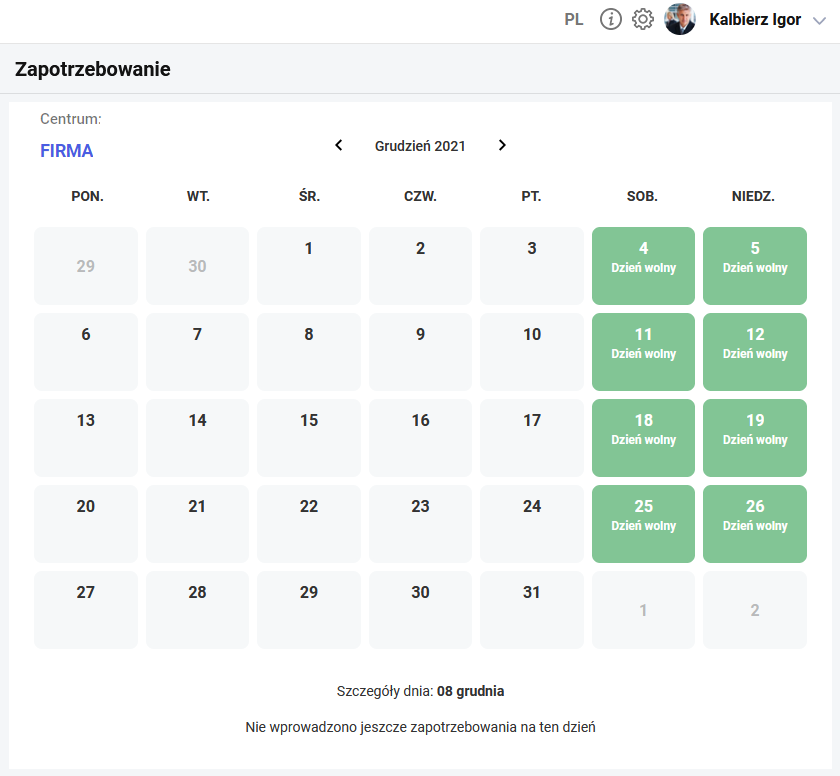
Po odnotowaniu zapotrzebowania jest ono przenoszone na widok kalendarza zapotrzebowania. Na kafelkach poszczególnych dni wyświetlane są informacje o:- godzinach od do, na które zostało określone zapotrzebowanie. Godzina od jest to godzina od dla pierwszego przedziału czasowego, natomiast godzina do jest godziną do pobieraną z ostatniego przedziału czasowego ustalonego dla danego dnia,
- minimalnej liczbie pracowników. Jeśli w każdym przedziale czasowym podano taką samą liczbę pracowników lub dla danego dnia jest zdefiniowany tylko jeden przedział czasowy wyświetlona zostanie jedna wartość, np. na obrazie poniżej w dniu 6 grudnia określono zapotrzebowanie na 1 pracownika w godzinach od 8:00 do 16:00. W sytuacji, gdy w danym dniu określono kilka przedziałów czasowych z różną liczbą pracowników na kafelku zostanie wyświetlony zakres od najmniejszej minimalnej liczby pracowników do największej minimalnej liczby pracowników zdefiniowanych w zapotrzebowaniu, np. w dniu 1 grudnia w godzinach od 6:00 do 17:00 zapotrzebowanie wynosi od 5 do 10 pracowników.

Weryfikacja realizacji zapotrzebowania na planie pracy
Określone w powyższy sposób zapotrzebowanie można zweryfikować z rzeczywistą liczbą pracowników, którzy mają zaplanowaną pracę w poszczególnych przedziałach czasowych. Dzięki temu kierownik w prosty sposób może sprawdzić, czy w danym okresie w centrum podległościowym pracę ma zaplanowaną wymagana liczba pracowników, z odpowiednim uprawnieniem lub stanowiskiem. Jeśli nie to może zweryfikować dla jakiego przedziału czasowego oraz dla jakich warunków nie są spełnione określone wymagania. Weryfikacja odbywa się z menu Plan pracy/Kalendarz w widokach dotyczących centrum. Dla kierownika/zastępcy z odpowiednim uprawnieniem w kolumnach z nagłówkami dni znajduje się ikona z dodatkowym zielonym lub czerwonym oznaczeniem graficznym w zależności od tego czy zapotrzebowanie zostało zrealizowane czy nie.
Szczegóły weryfikacji zapotrzebowania wraz z przykładami zostały opisane w artykule Plan pracy - Kalendarz rozdział "Liczba pracowników z zaplanowaną pracą w poszczególnych przedziałach czasu oraz weryfikacja ustalonego zapotrzebowania."
.Plan pracy - Praca zdalna
 oraz kafelki
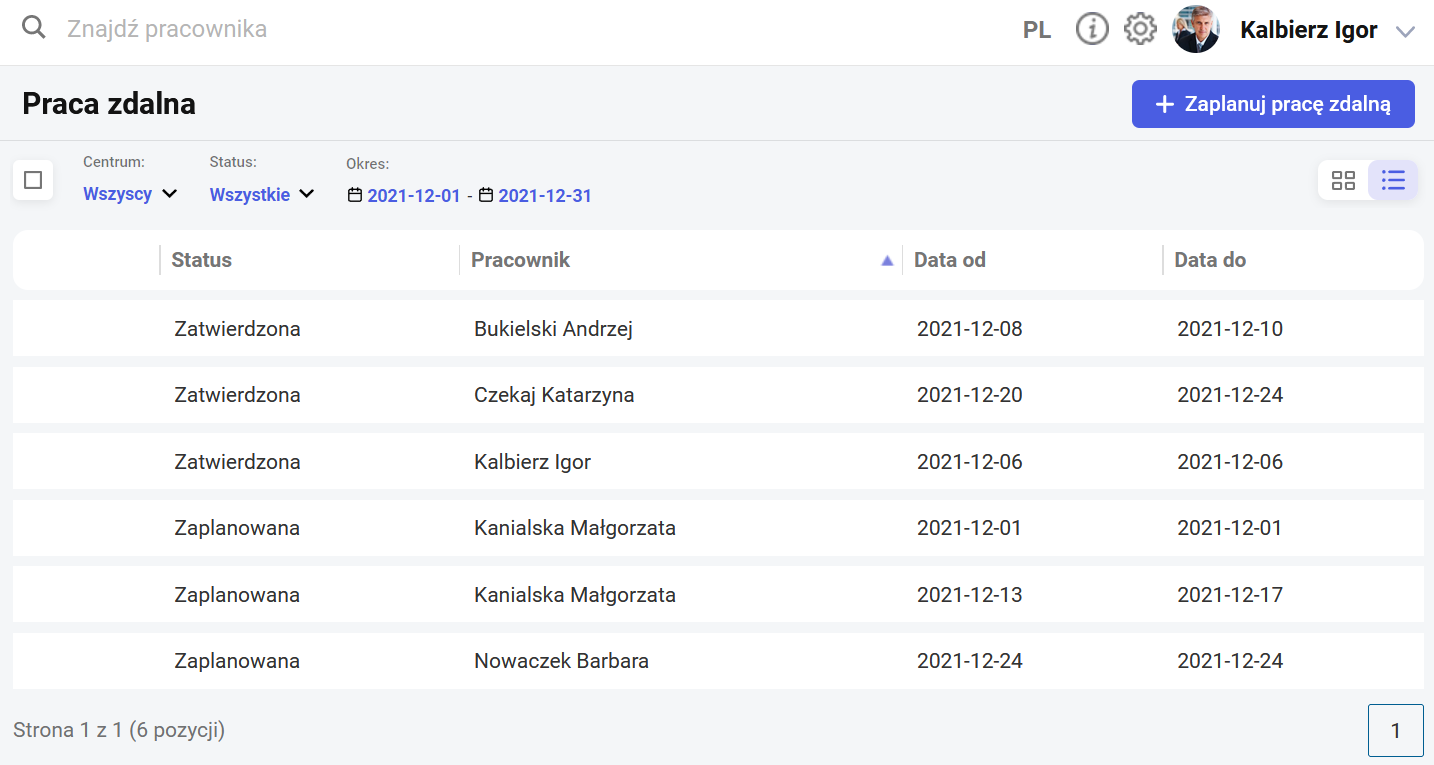
  można przełączać widok. W układzie kafelkowym wyświetlane jest nazwisko i imię pracownika, okres oraz status - praca zdalna (plan) - dla wniosku, który nie został jeszcze zaakceptowany oraz praca zdalna dla wniosku zatwierdzonego.
Dodatkowo przy wnioskach zatwierdzonych pojawia się znacznik
można przełączać widok. W układzie kafelkowym wyświetlane jest nazwisko i imię pracownika, okres oraz status - praca zdalna (plan) - dla wniosku, który nie został jeszcze zaakceptowany oraz praca zdalna dla wniosku zatwierdzonego.
Dodatkowo przy wnioskach zatwierdzonych pojawia się znacznik  . Jeśli wniosek nie został jeszcze zaakceptowany, a dotyczy dat wcześniejszych niż data bieżąca to okres wnioskowanej pracy zdalnej będzie wyświetlany w kolorze czerwonym.
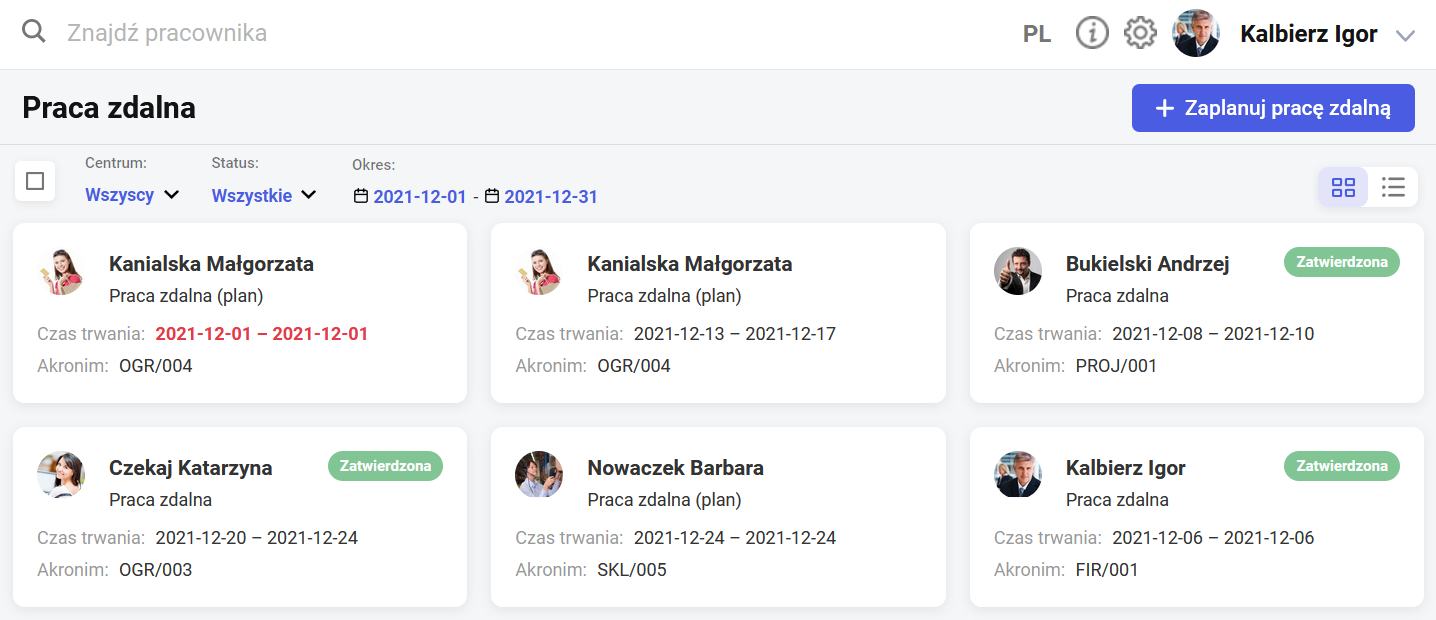 W widoku listy widoczne są kolumny: Status, Pracownik, Data od oraz Data do. Listę można posortować według każdej z kolumn klikając w nagłówek z jej nazwą.
Niezależnie od widoku istnieje możliwość filtrowania według Centrum, Statusu oraz okresu.
W widoku listy widoczne są kolumny: Status, Pracownik, Data od oraz Data do. Listę można posortować według każdej z kolumn klikając w nagłówek z jej nazwą.
Niezależnie od widoku istnieje możliwość filtrowania według Centrum, Statusu oraz okresu.
Planowanie pracy zdalnej
Zaplanowanie pracy zdalnej dla siebie oraz podwładnych jest możliwe z poziomu:- zakładki Plan pracy/Praca zdalna przy użyciu przycisku

- kalendarza na stronie startowej (tylko dla siebie) poprzez kliknięcie prawym przyciskiem myszy i wybór opcji Zaplanuj pracę zdalną.
- panelu powiadomień na stronie startowej za pomocą przycisku
 .
.
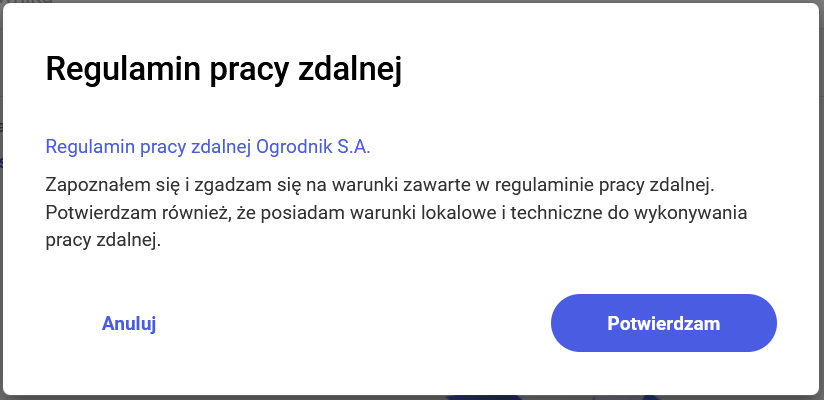
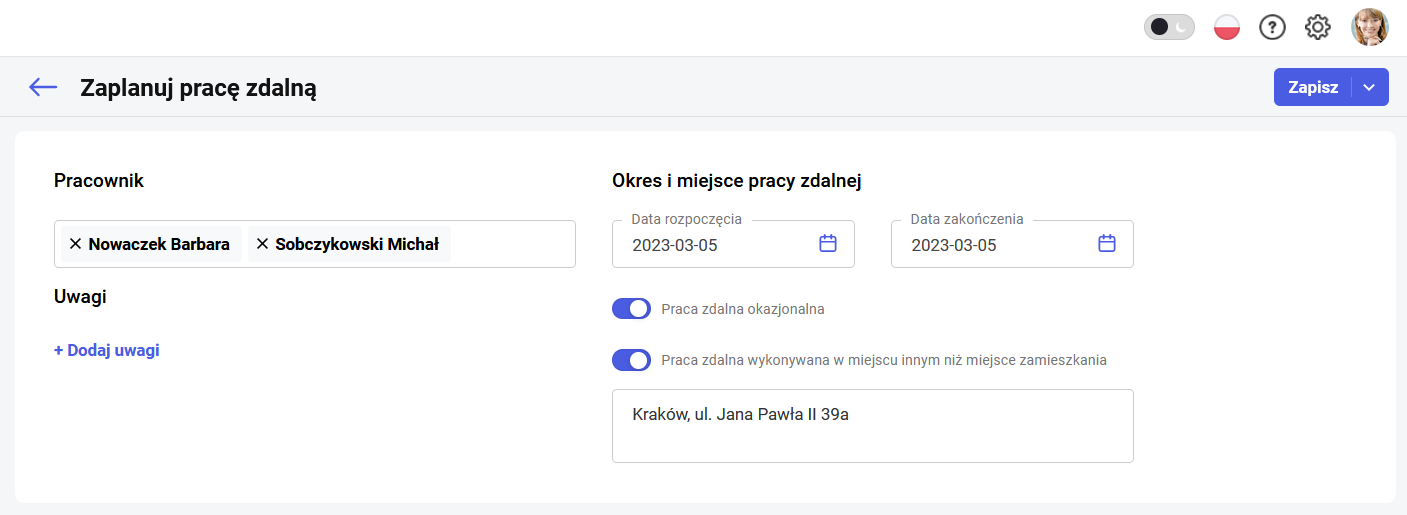
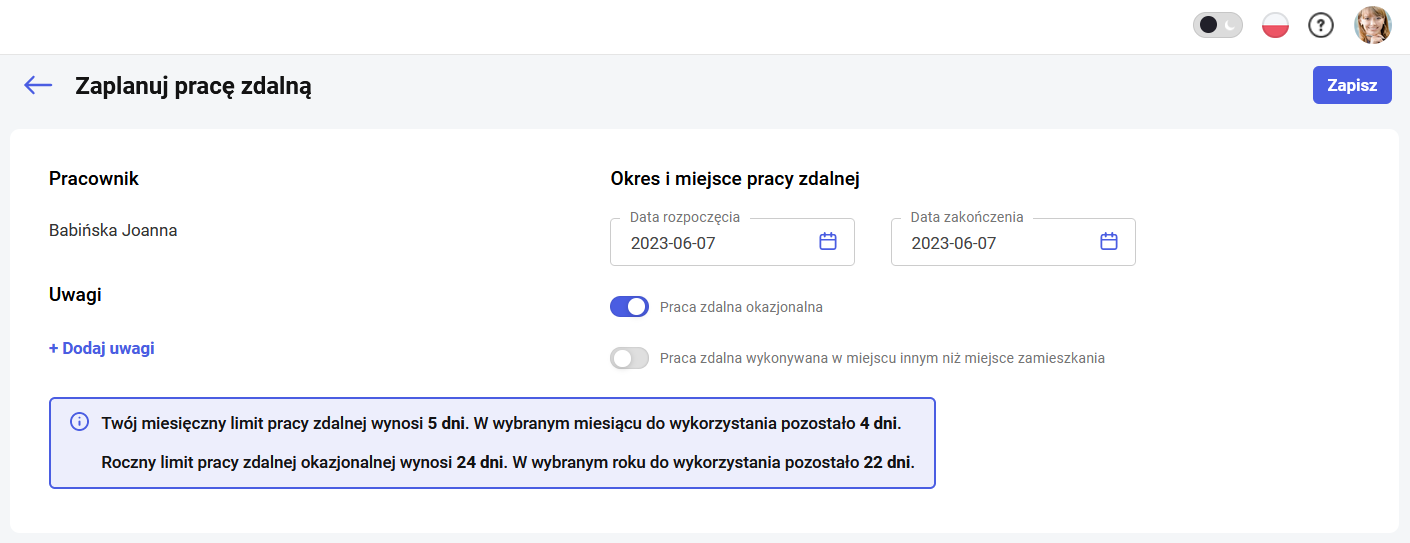
- podać zakres dat na jakie ma być złożony wniosek,
- określić czy jest to praca zdalna okazjonalna (jeśli jest dopuszczalna w firmie),
- wskazać miejsca wykonywania pracy zdalnej jeśli jest inne niż miejsce zamieszkania,
- dodać ewentualne uwagi (nie są obligatoryjne),
 . Po zatwierdzeniu wniosku przez kierownika lub zastępcę status zmienia się na Praca zdalna i pracownik nie ma już możliwości usunięcia wniosku.
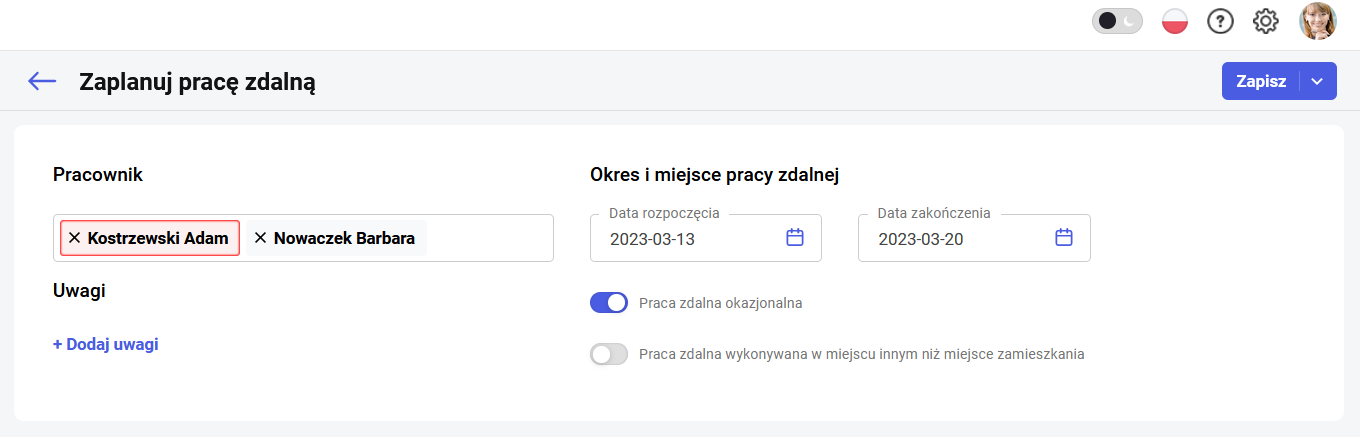
Kierownik z uprawnieniami do edycji Pracy zdalnej dla podwładnych ma możliwość planowania pracy zdalnej swoim podwładnym. Wówczas w polu Pracownik wybiera z listy podwładnych danego pracownika. Może wskazać również kilku pracowników jednocześnie i wybrać opcję Zapisz lub Zapisz i zatwierdź, która jest dostępna po kliknięciu w
. Po zatwierdzeniu wniosku przez kierownika lub zastępcę status zmienia się na Praca zdalna i pracownik nie ma już możliwości usunięcia wniosku.
Kierownik z uprawnieniami do edycji Pracy zdalnej dla podwładnych ma możliwość planowania pracy zdalnej swoim podwładnym. Wówczas w polu Pracownik wybiera z listy podwładnych danego pracownika. Może wskazać również kilku pracowników jednocześnie i wybrać opcję Zapisz lub Zapisz i zatwierdź, która jest dostępna po kliknięciu w  obok przycisku Zapisz.
Zatwierdzanie i anulowanie zatwierdzonej pracy zdalnej
Operację zatwierdzania pracy zdalnej może wykonać kierownik/zastępca dla swoich podwładnych pracowników. Pracownik nie może zatwierdzać swoich własnych wniosków, dla niego wykonuje to jego przełożony. Jeżeli natomiast do aplikacji zalogowany jest kierownik lub zastępca najwyższego centrum podległościowego, np. Firma, i tym samym nie ma on nad sobą żadnego przełożonego, to wówczas ma on możliwość zatwierdzania własnych wniosków. Zatwierdzenie pracy zdalnej możliwe jest na kilka sposobów:- Strona startowa – wybór opcji „Zatwierdź” z powiadomienia
- Menu Plan pracy – wybór podmenu Praca zdalna, zatwierdzenie wniosku przyciskiem

- bezpośrednio w momencie dodawania wniosku o pracę zdalną dla podwładnego użycie ikony obok przycisku Zapisz i wybór opcji Zapisz i zatwierdź.
- zmianę statusu wniosku z Praca zdalna (plan) na Praca zdalna,
- zmianę rodzaju pracy w planie pracy zgodnie z okresem zatwierdzonej pracy zdalnej. Zmiana dotyczy wejść z ustawioną strefą wliczaną do czasu pracy w dniach typu Praca. Ustawiany jest odpowiednio Czas pracy wykonywanej zdalnie lub Czas pracy wykonywanej zdalnie okazjonalnie.
Limitowanie pracy zdalnej
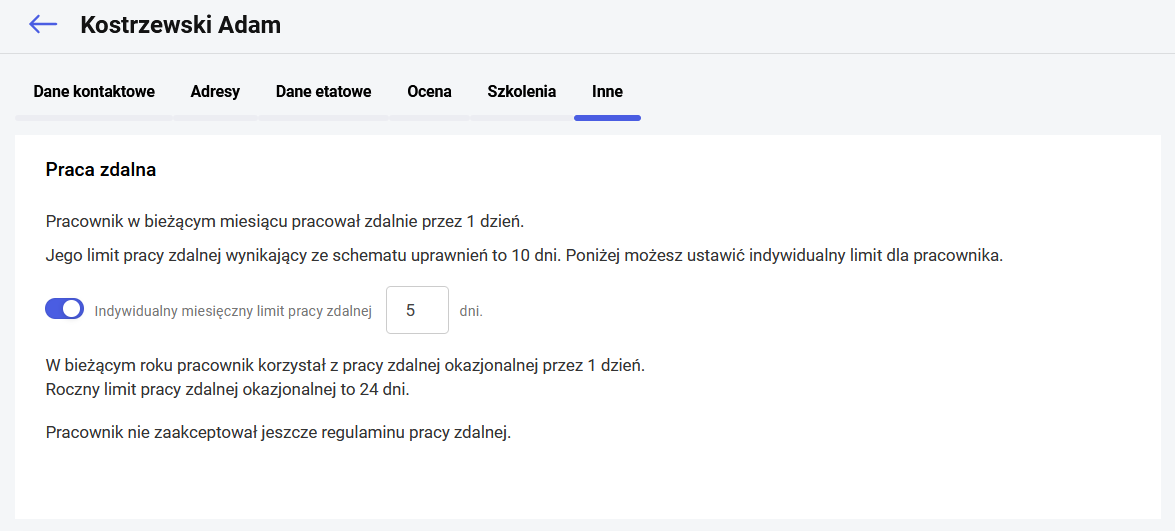
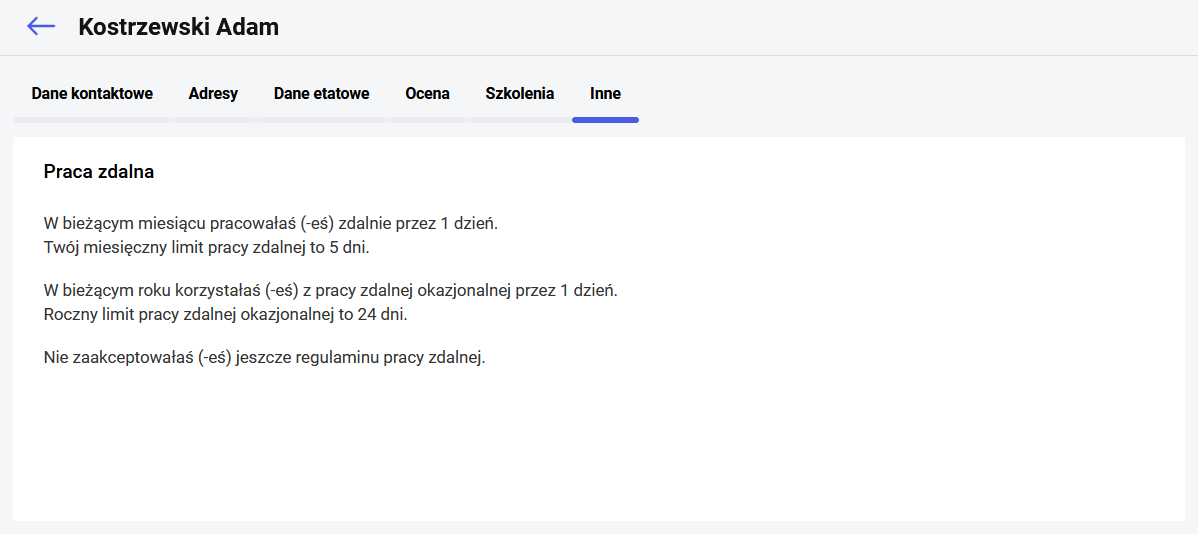
Praca zdalna okazjonalna. Jeśli w programie Comarch ERP Optima / XL HR / Altum HR podano roczny limit pracy zdalnej (System/Konfiguracja/Firma/Płace/Parametry/1 Dane kadrowe i deklaracje) to na formularzu planowania pracy zdalnej w Comarch HRM dostępny jest parametr Praca zdalna okazjonalna. Po jego zaznaczeniu na formularzu widoczna jest informacja o wielkości limitu rocznego oraz liczbie dni pozostałych do wykorzystania w wybranym roku. Do tego limitu zliczane są:- dni pracy zdalnej pochodzące z wniosków z zaznaczonym parametrem pracy okazjonalnej,
- dni z kalendarza czasu pracy, w których odnotowano rodzaj pracy Czas pracy wykonywanej zdalnie okazjonalnie,
- dni pracy zdalnej okazjonalnej wykorzystanej w danym roku u poprzedniego pracodawcy odnotowane w historii zatrudnienia w Comarch ERP Optima / XL HR / Altum HR.
Powiadomienia
Operacje związane z pracą zdalną powodują generowanie powiadomień na stronie startowej poszczególnych użytkowników. Pracownik niezależnie od posiadanych uprawnień do pracy zdalnej zawsze otrzyma powiadomienie o zatwierdzeniu jego wniosku przez kierownika (złożonego samodzielnie lub przez przełożonego) lub odrzuceniu wniosku. Kliknięcie w powiadomienie spowoduje przeniesienie do formularza pracy zdalnej, a wybór opcji UKRYJ usunięcie powiadomienia.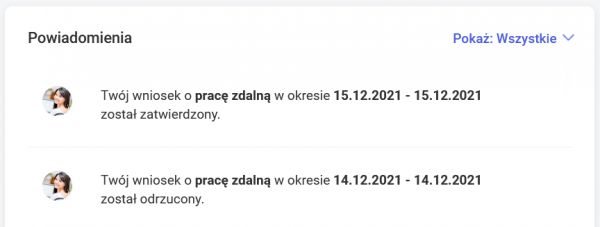

Plan pracy - Kalendarz
- Pracownik
- Centrum - miesiąc (dostępny na desktopach)
- Centrum - tydzień
- Centrum - tydzień roboczy
- Centrum - dzień
Widok: Pracownik
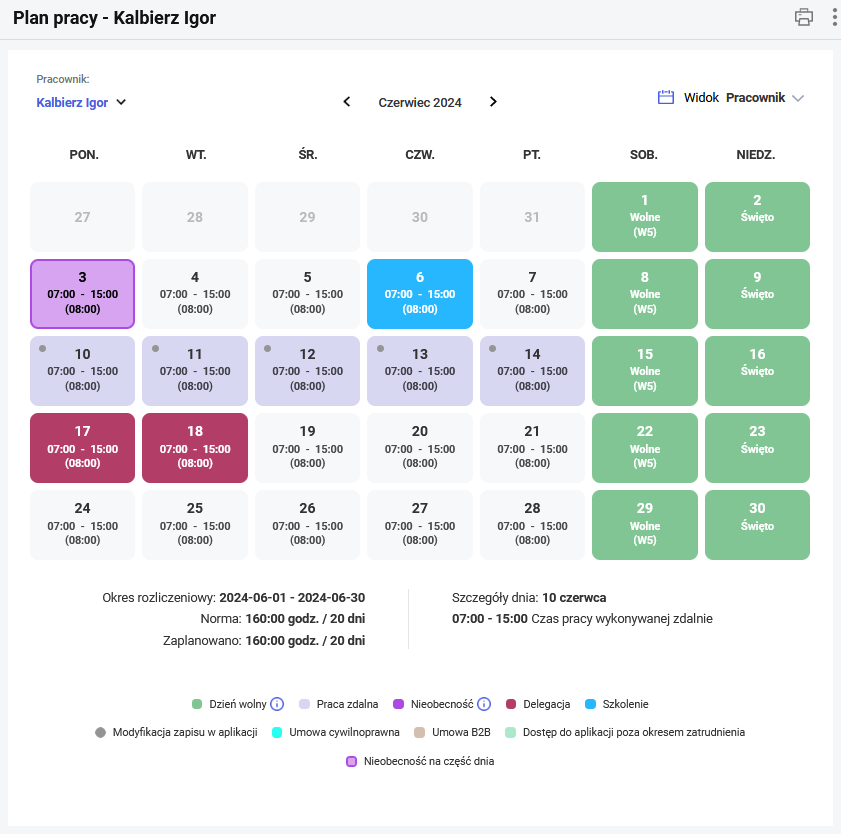 Plan pracy w widoku Pracownik wyświetlany jest domyślnie dla zalogowanego użytkownika. Jeśli użytkownikiem jest Kierownik, to może on z listy wybrać nazwisko podległego pracownika i wyświetlić jego miesięczny Plan pracy. Na kafelku danego dnia wyświetlane są zaplanowane godziny pracy od do oraz suma godzin. Dla dni wolnych wyświetlany jest typ oraz rodzaj dnia wolnego. Dodatkowo dni wolne oznaczone są kolorem zielonym. Pozostałymi kolorami oznaczane są dni z innymi zdarzeniami zgodnie z legendą zamieszczoną pod kalendarzem planu pracy. Aby wyświetlić całą legendę należy użyć przycisku
  .
.
 Po najechaniu na przycisk dodatkowej informacji
  dla dnia wolnego w legendzie zostaną wyświetlone rodzaje dni wolnych wraz z ich opisem.
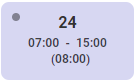
- Okresu rozliczeniowego - podany jest termin okresu rozliczeniowego dla wyświetlanego aktualnie miesiąca, a także norma czasu pracy obliczona wg Kodeksu pracy oraz ilość zaplanowanych godzin i dni w planie pracownika w tym okresie (z zawężeniem do okresu zatrudnienia pracownika, pomijając dodatkowy dostęp poza okresem zatrudnienia). Jeśli pracownikowi zaplanowano inną liczbę godzin niż wynika to z normy obliczonej wg art. 130 Kodeksu pracy to godziny w sekcji Zaplanowano wyświetlone zostaną na czerwono. Podobnie sygnalizowane jest jeżeli zaplanowana ilość dni jest większa od ilości wynikających z normy (nie zapewniono odpowiedniej ilości dni wolnych). Jeśli obowiązujący pracownika okres rozliczeniowy jest dłuższy niż 1 miesiąc to po najechaniu na ikonę dodatkowych informacji zostaną wyświetlone informacje zawężone do bieżącego miesiąca.
- Szczegółów dnia - podane są tu zaplanowane godziny pracy oraz rodzaj pracy dla danego dnia. Domyślnie jest to dzień bieżący, a jeżeli Użytkownik dokonuje zaznaczeń poszczególnych dni są prezentowane dane dotyczące ostatnio zaznaczonego dnia.

 Wydruk miesięczny – umożliwia wydrukowanie planu pracy dla zalogowanego użytkownika lub pracownika wybranego z listy. Wydruk jest tworzony i zapisywany w formacie pdf.
Sprawdź plan pracy – umożliwia zweryfikowanie, czy zaplanowane godziny pracy nie naruszają reguł Kodeksu pracy. Możliwe do sprawdzenia są: naruszenie doby pracowniczej, 11 godzinnego dobowego odpoczynku, 35 godzinnego odpoczynku tygodniowego oraz co 4 wolnej niedzieli. Szczegóły poniżej w rozdziale Sprawdź plan pracy. Walidacja reguł Kodeksu pracy w planie pracy.
Wydruk miesięczny – umożliwia wydrukowanie planu pracy dla zalogowanego użytkownika lub pracownika wybranego z listy. Wydruk jest tworzony i zapisywany w formacie pdf.
Sprawdź plan pracy – umożliwia zweryfikowanie, czy zaplanowane godziny pracy nie naruszają reguł Kodeksu pracy. Możliwe do sprawdzenia są: naruszenie doby pracowniczej, 11 godzinnego dobowego odpoczynku, 35 godzinnego odpoczynku tygodniowego oraz co 4 wolnej niedzieli. Szczegóły poniżej w rozdziale Sprawdź plan pracy. Walidacja reguł Kodeksu pracy w planie pracy.
Widok: Centrum - miesiąc
Widok miesięczny dostępny jest tylko na desktopach.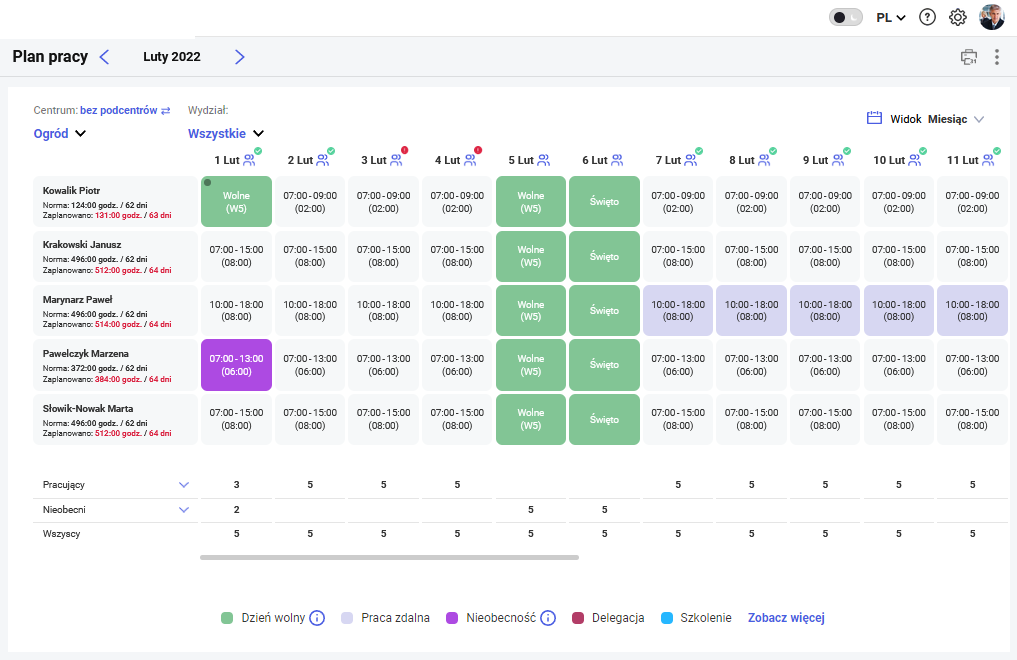 Filtr umożliwia wybranie z listy podległego centrum oraz wyświetlenie Planu pracy dla pracowników należących do danego centrum. Jeżeli w strukturze podległościowej pod centrum są jeszcze podcentra, to możliwe jest zaznaczenie opcji Z podcentrami i wyświetlenie kalendarzy dla pracowników wybranego centrum wraz z podcentrami. Po wyborze centrum za pomocą filtra można również wybrać wydział. Wówczas zostaną wyświetleni wszyscy pracownicy, którzy pracują w danym wydziale i jednocześnie należą do wskazanego centrum.
Kalendarze planu pracy poszczególnych pracowników ułożone są poziomo. Jeden wiersz odpowiada jednemu pracownikowi. W pierwszej kolumnie znajdują się dane pracowników: nazwisko, imię, norma wyliczona wg Kodeksu pracy oraz liczba godzin i dni zaplanowanych w aktualnym okresie rozliczeniowym.
Po najechaniu na kafelek danego pracownika wyświetlane są dodatkowo: akronim, wymiar etatu (tylko dla zatrudnienia etatowego), informacja o okresie rozliczeniowym. Jeśli okres rozliczeniowy jest dłuższy niż jeden miesiąc wyświetlana jest także norma kodeksowa oraz liczba godzin i dni zaplanowanych tylko w danym miesiącu.
Filtr umożliwia wybranie z listy podległego centrum oraz wyświetlenie Planu pracy dla pracowników należących do danego centrum. Jeżeli w strukturze podległościowej pod centrum są jeszcze podcentra, to możliwe jest zaznaczenie opcji Z podcentrami i wyświetlenie kalendarzy dla pracowników wybranego centrum wraz z podcentrami. Po wyborze centrum za pomocą filtra można również wybrać wydział. Wówczas zostaną wyświetleni wszyscy pracownicy, którzy pracują w danym wydziale i jednocześnie należą do wskazanego centrum.
Kalendarze planu pracy poszczególnych pracowników ułożone są poziomo. Jeden wiersz odpowiada jednemu pracownikowi. W pierwszej kolumnie znajdują się dane pracowników: nazwisko, imię, norma wyliczona wg Kodeksu pracy oraz liczba godzin i dni zaplanowanych w aktualnym okresie rozliczeniowym.
Po najechaniu na kafelek danego pracownika wyświetlane są dodatkowo: akronim, wymiar etatu (tylko dla zatrudnienia etatowego), informacja o okresie rozliczeniowym. Jeśli okres rozliczeniowy jest dłuższy niż jeden miesiąc wyświetlana jest także norma kodeksowa oraz liczba godzin i dni zaplanowanych tylko w danym miesiącu.
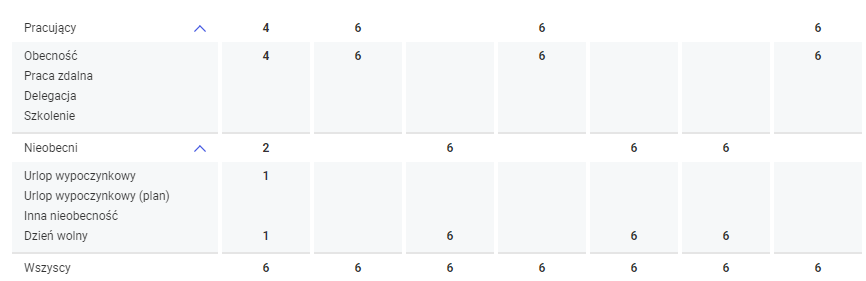
 Pod danymi pracowników znajduje się zestawienie z podsumowaniem liczby wszystkich pracowników z podziałem na pracujących i nieobecnych w poszczególnych dniach. Używając ikony można rozwinąć szczegóły danej grupy:
- Pracujący - wyszczególniono: obecność, praca zdalna, delegacja, szkolenie,
- Nieobecni - wyszczególniono: urlop wypoczynkowy, urlop wypoczynkowy (plan), inna nieobecność, dzień wolny.
Liczba pracowników z zaplanowaną pracą w poszczególnych przedziałach czasu oraz weryfikacja ustalonego zapotrzebowania
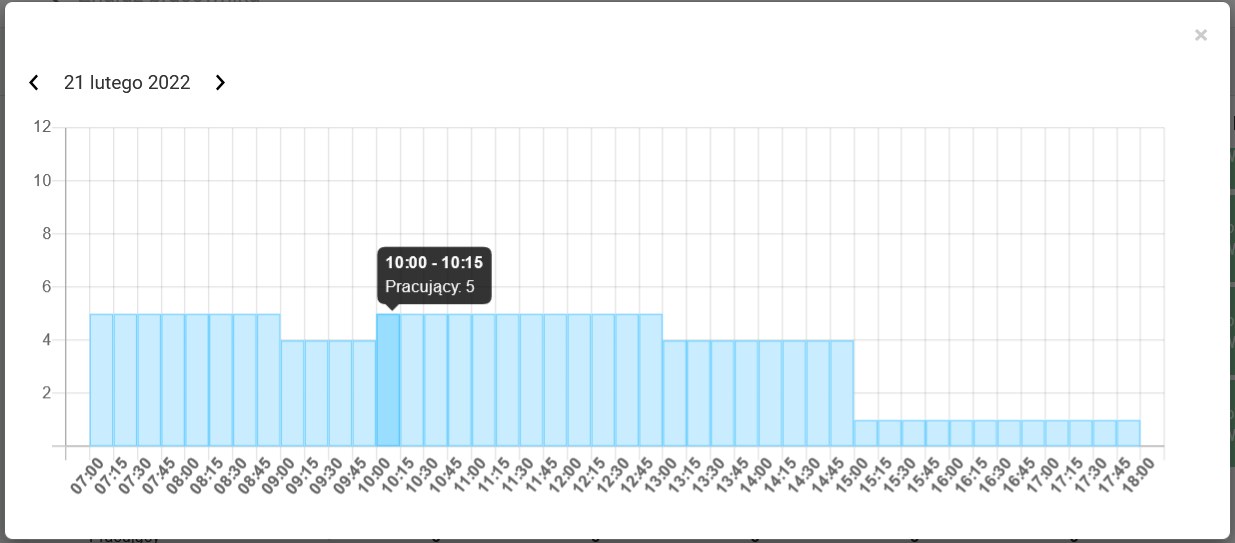
Dla Użytkowników, którzy są kierownikiem lub zastępcą kierownika oraz w schemacie uprawnień dla planu pracy podwładnych mają ustawioną opcję inną niż brak, w nagłówkach kalendarza przy poszczególnych dniach znajduje się ikona. Jej uruchomienie spowoduje wyświetlenie wykresu prezentującego liczbę osób z zaplanowaną pracą w poszczególnych przedziałach czasowych tego dnia z dokładnością do 15 minut.
 - spełnione jest określone zapotrzebowanie główne oraz dodatkowe warunki,
 - nie spełniony jest co najmniej jeden z warunków zapotrzebowania.
Po kliknięciu na ikonę z oznaczeniem zapotrzebowania zostanie wyświetlony wykres liczby pracowników z naniesioną linią zapotrzebowania. Okres, w którym co najmniej 1 z warunków nie jest spełniony jest wyróżniony kolorem czerwonym.
Przykład 1.
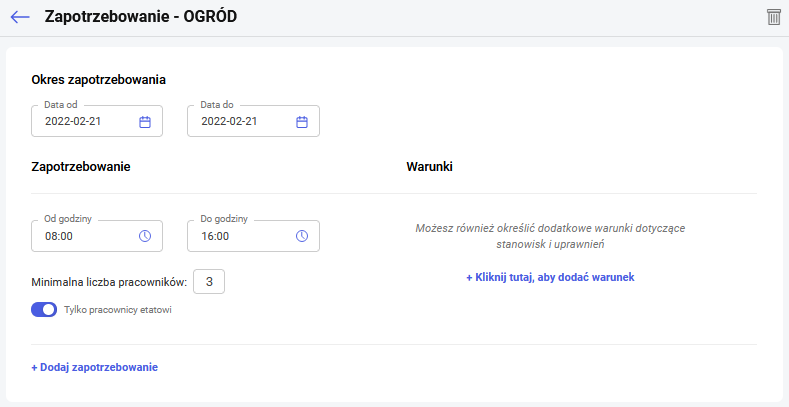
Na dzień 21.02 w centrum OGRÓD zaplanowano zapotrzebowanie na 3 pracowników w godzinach od 8:00 do 16:00. Zaznaczono, że mają to być tylko pracownicy etatowi.
- nie spełniony jest co najmniej jeden z warunków zapotrzebowania.
Po kliknięciu na ikonę z oznaczeniem zapotrzebowania zostanie wyświetlony wykres liczby pracowników z naniesioną linią zapotrzebowania. Okres, w którym co najmniej 1 z warunków nie jest spełniony jest wyróżniony kolorem czerwonym.
Przykład 1.
Na dzień 21.02 w centrum OGRÓD zaplanowano zapotrzebowanie na 3 pracowników w godzinach od 8:00 do 16:00. Zaznaczono, że mają to być tylko pracownicy etatowi.
 W planie pracy pojawiło się oznaczenie braku realizacji zapotrzebowania
  . Po wejściu w szczegóły zostanie wyświetlony wykres jak poniżej. Linia zapotrzebowania została naniesiona od godziny 8:00 do 16:00. Od godziny 15:00 do 16:00 słupki oznaczone są kolorem czerwonym, co oznacza, że w tym okresie zapotrzebowanie nie zostało zrealizowane. Po najechaniu na dany przedział wyświetlane są szczegóły. W przedziale 15:45 - 16:00 zapotrzebowanie wynosiło 3 pracowników, natomiast pracę zaplanowaną ma tylko 1 pracownik.
 Przykład 2.
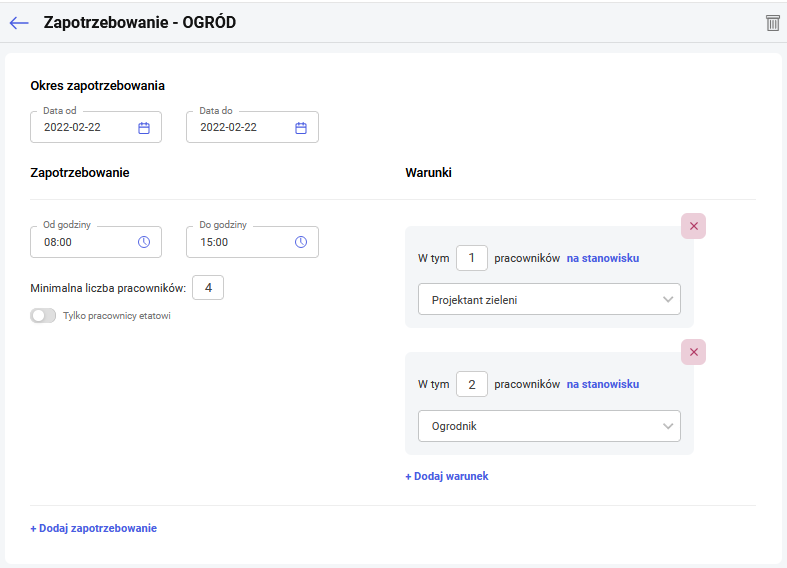
Na dzień 22.02 w centrum OGRÓD zaplanowano zapotrzebowanie na 4 pracowników w godzinach od 8:00 do 15:00. Dodano dodatkowe warunki, że wśród nich ma być 1 pracownik na stanowisku projektant zieleni oraz 2 na stanowisku ogrodnik. Nie zaznaczono, że mają to być tylko pracownicy etatowi.
Przykład 2.
Na dzień 22.02 w centrum OGRÓD zaplanowano zapotrzebowanie na 4 pracowników w godzinach od 8:00 do 15:00. Dodano dodatkowe warunki, że wśród nich ma być 1 pracownik na stanowisku projektant zieleni oraz 2 na stanowisku ogrodnik. Nie zaznaczono, że mają to być tylko pracownicy etatowi.
 W planie pracy pojawiło się oznaczenie braku realizacji zapotrzebowania
  . Po wejściu w szczegóły zostanie wyświetlony wykres jak poniżej. Linia zapotrzebowania została naniesiona od godziny 8:00 do 15:00. Od godziny 14:00 do 15:00 słupki oznaczone są kolorem czerwonym, co oznacza, że w tym okresie zapotrzebowanie nie zostało zrealizowane. Po najechaniu na dany przedział wyświetlane są szczegóły. W przedziale 14:45 - 15:00 liczba pracowników wynosi 4, czyli jest zgodna z ogólnym zapotrzebowaniem, jednak nie został spełniony warunek dodatkowy. Jeśli w zapotrzebowaniu określone były dodatkowe warunki to na wykresie dostępny jest filtr, gdzie można zweryfikować realizację poszczególnych warunków. Niespełniony warunek wyświetlany jest czerwoną czcionką.
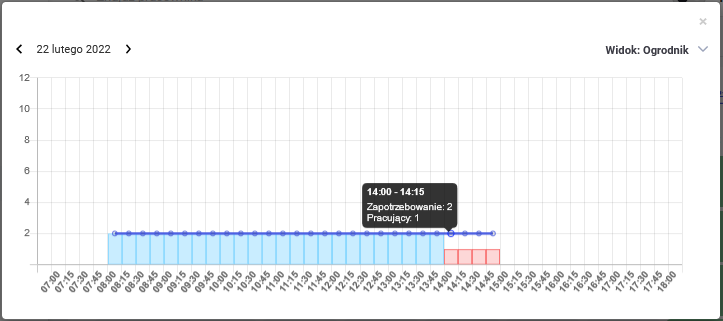
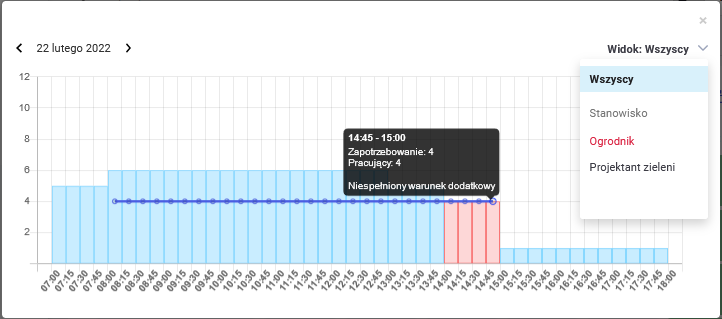 Po wyfiltrowaniu dodatkowego warunku widać, że od godziny 14:00 brakuje jednego pracownika na stanowisku ogrodnik.
 Przykład 3.
Na dzień 23.02 w centrum OGRÓD zaplanowano zapotrzebowanie na 1 pracownika w godzinach od 8:00 do 16:00. Musi to być pracownik etatowy z uprawnieniem do obsługi wózka widłowego.
Przykład 3.
Na dzień 23.02 w centrum OGRÓD zaplanowano zapotrzebowanie na 1 pracownika w godzinach od 8:00 do 16:00. Musi to być pracownik etatowy z uprawnieniem do obsługi wózka widłowego.
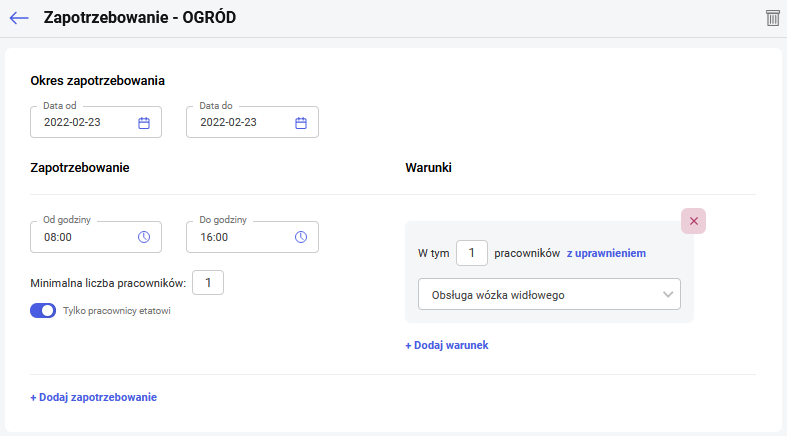 W planie pracy pojawiło się oznaczenie braku realizacji zapotrzebowania
  . Po wejściu w szczegóły zostanie wyświetlony wykres jak poniżej. Linia zapotrzebowania została naniesiona od godziny 8:00 do 16:00. W całym okresie słupki oznaczone są kolorem czerwonym. Po najechaniu na dany przedział wyświetlane są szczegóły. Pomimo, że liczba pracowników jest równa lub większa niż ogólne zapotrzebowanie to nie został spełniony warunek dodatkowy. .
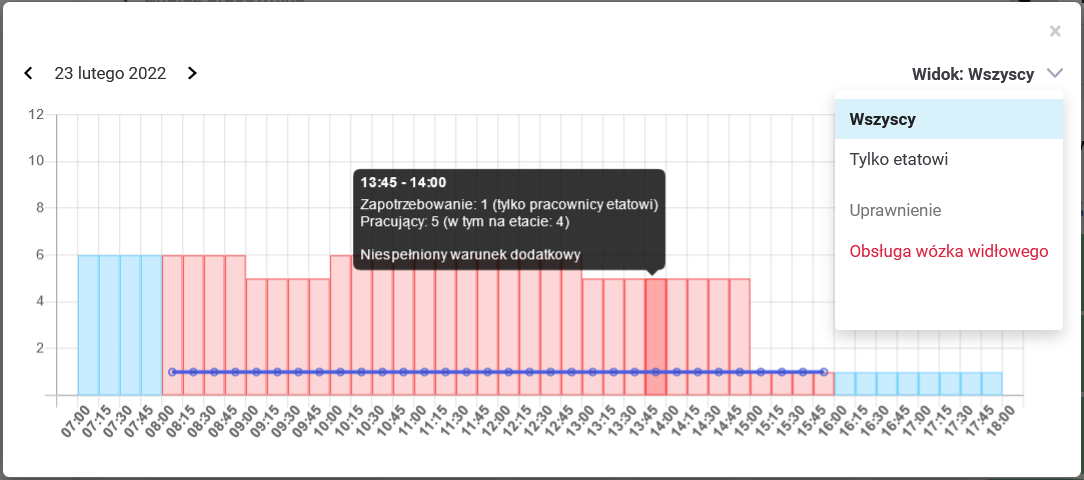 Po wyfiltrowaniu warunku obsługa wózka widłowego widać, że do godziny 15:00 pracę ma zaplanowaną 1 osoba z tym uprawnieniem, ale nie jest zatrudniona na etat jak było wskazane w zapotrzebowaniu.

Pozostałe
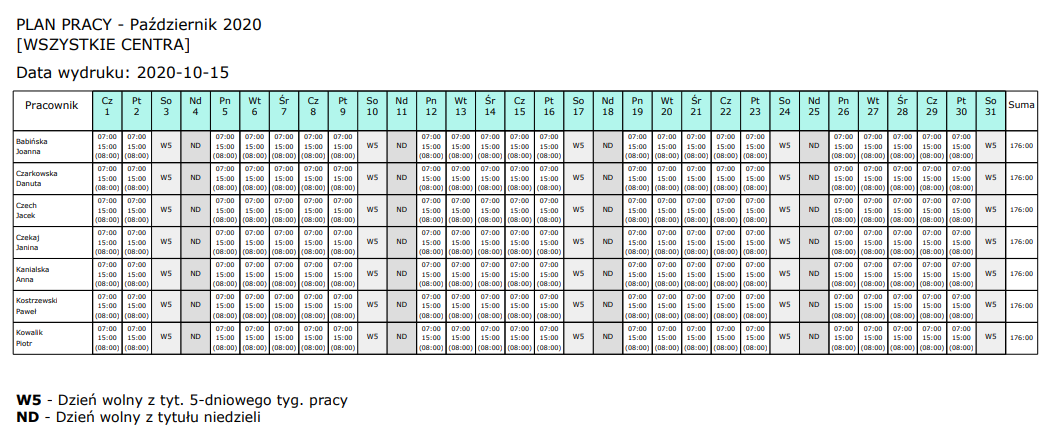
 Wydruk miesięczny (zbiorczy) – przy wyświetlonym widoku miesięcznym możliwy jest wydruk planu pracy dla wszystkich podwładnych zalogowanego użytkownika. W przypadku wybrania konkretnych osób lub użycia filtra wydruk wykona się dla widocznych pracowników. Na wydruku oprócz godzin pracy w poszczególnych dniach pojawiają się oznaczenia rodzaju dnia wolnego, a w ostatniej kolumnie znajduje się suma zaplanowanych godzin w miesiącu. Pod tabelą znajduje się legenda oznaczeń rodzaju dnia wolnego.
Widok: Centrum - tydzień oraz Centrum - tydzień roboczy
Widoki tygodniowe prezentują dane w analogiczny sposób jak widok miesięczny, z tym że dany ekran zawężony jest do tygodnia od poniedziałku do niedzieli dla widoku tygodniowego oraz od poniedziałku do piątku dla widoku tydzień roboczy. Na urządzeniach mobilnych na planie pracy w widoku tygodniowym ze względu na mały ekran wyświetlają się tylko inicjały pracowników. Jeżeli chcemy zobaczyć pełne dane podświetlonej osoby, należy ‘kliknąć’ w inicjały. Wówczas pojawi się nazwisko i imię pracownika, akronim, wymiar etatu oraz daty okresu rozliczeniowego. Rozwinięcie pełnych danych ma znaczenie w przypadku, gdy na liście pojawią się osoby o takich samych inicjałach. Na urządzeniach mobilnych nie jest wyświetlane podsumowanie liczby osób pracujących i nieobecnych dla danego dnia.Widok: Centrum - dzień
Widok dostępny dla Użytkowników będących kierownikiem/zastępcą z uprawnieniem do edycji/podglądu planu pracy podwładnych. Znajduje się tu lista pracowników zgodnie z wybranym filtrem (Centrum, Wydział) na określony dzień. Obok danego pracownika mogą znajdować się 2 linie. Górna linia prezentuje obecny plan pracy pracownika. Zazwyczaj ma kolor szary. Jeśli w danym dniu pracownik ma nieobecność, przebywa na szkoleniu lub w delegacji linia przybiera kolor zgodny z legendą umieszczoną pod listą pracowników. Jeśli wybrany dzień jest dniem wolnym wyświetlana jest zielona linia w godzinach od 8:00 do 16:00. Jeśli na dany dzień pracownik określił swoją dyspozycyjność jest ona prezentowana za pomocą dolnej linii w kolorze pomarańczowym.
Za pomocą tego widoku kierownik/zastępca kierownika w łatwy sposób może zweryfikować czy plan pracy danego pracownika pokrywa się z określoną przez niego dyspozycyjnością. Jeśli posiada uprawnienie do edycji planu pracy podwładnych może z tego miejsca zmienić plan pracy pracownika. Edycji planu pracy można dokonać poprzez:
- przytrzymanie linii planu pracy i przesunięcie jej na odpowiednie godziny,
- przytrzymanie lub końca linii planu pracy i jej odpowiednie skrócenie/wydłużenie do odpowiednich godzin,
- kliknięcie w linię planu pracy, co spowoduje przejście do standardowego formularza planu pracy, gdzie można wprowadzić dodatkowe informacje (typ dnia, kolejne wejście, uwagi, wybrać wydział lub projekt).
lub braku realizacji zapotrzebowania . Po kliknięciu pojawi się wykres z naniesionym zapotrzebowaniem oraz szczegółami jego spełnienia lub informacją o brakach.
Edycja dnia planu pracy - pozostałe widoki
- Klikanie w poszczególne dni prawym przyciskiem myszy
- Klikanie w poszczególne dni z wciśniętym klawiszem CTRL
- Klikanie przez przeciąganie, przy wciśniętym lewym przycisku myszy przesuwamy po planie pracy
w prawym, górnym rogu ekranu.- Dzień wolny z tytułu niedzieli,
- Dzień wolny z tytułu święta,
- Dzień wolny z tyt. 5-dniowego tyg. pracy,
- Dzień wolny wynikający z harmonogramu,
- Dzień wolny za pracę w niedzielę,
- Dzień wolny za pracę w święto,
- Dzień wolny za pracę w dniu wolnym.
- tylko jeden dzień – edycji podlegają informacje o godzinach wejścia i wyjścia, rodzajach pracy, wydziałach, projektach. Można zmienić zakres dat, a w widokach miesięcznym i tygodniowych można wybrać kolejne osoby, dla których chcemy zmienić informacje w planie pracy,
- więcej niż jeden dzień można zmienić tylko informacje związane z planem dnia, takie jak: godziny wejścia i wyjścia, rodzaj pracy. W module Płace i Kadry Plus dodatkowo można zmienić informacje o wydziałach i projektach. Nie można zmieniać zakresu dat. Szczegółowe informacje na temat planu dnia odczytywane są z dnia, który został zaznaczony jako pierwszy.
Kopiowanie danych
Na planie pracy mamy możliwość kopiowania zaznaczonych dni. Jeśli chcemy skopiować ustawienia danych na inne dni miesiąca, należy zaznaczyć wybrany dzień lub kilka dni i użyć przyciskuKopiuj. Automatycznie na górnej belce pojawi się przyciskWklej. Skopiowane dane mogą być wielokrotnie nanoszone na kalendarz. Kopiowanie odbywa się dla wyświetlanych osób, może obejmować okres, którego nie widzimy na ekranie, np. w kolejnym tygodniu.
Limitowanie pracy zdalnej
W przypadku, gdy dla pracownika przyznany jest miesięczny limit pracy zdalnej lub roczny limit pracy zdalnej okazjonalnej to są one weryfikowane podczas edycji lub kopiowania dni planu pracy. Jeśli któryś z limitów zostanie przekroczony to edycja lub kopiowanie zakończy się wyświetleniem odpowiedniego komunikatu informacyjnego, a operacja się nie powiedzie. Weryfikowane są dni posiadające odnotowany rodzaj pracy Czas pracy wykonywanej zdalnie lub Czas pracy wykonywanej zdalnie okazjonalnie (zarówno powstałe wskutek złożonych wniosków o pracę zdalną jak również poprzez ręczne odnotowanie rodzaju pracy zdalnej bezpośrednio w kalendarzu planu lub czasu pracy). W przypadku edycji, kopiowania planu pracy dla więcej niż jednego pracownika jednocześnie w sytuacji przekroczenia limitu pracy zdalnej dane pracownika, dla którego następuje przekroczenie podświetlane są na czerwono.Usuwanie danych
Usuwanie zmian wykonanych na poszczególnych dniach możliwe jest przy użyciu opcji Usuń dostępnej pod ikoną w prawym, górnym rogu ekranu. Usuwane są tylko te dane, które zostały naniesione w aplikacji Comarch HRM.Czas pracy
- Pracownik
- Centrum - miesiąc (dostępny na desktopach)
- Centrum - tydzień
- Centrum - tydzień roboczy
Widok: Pracownik
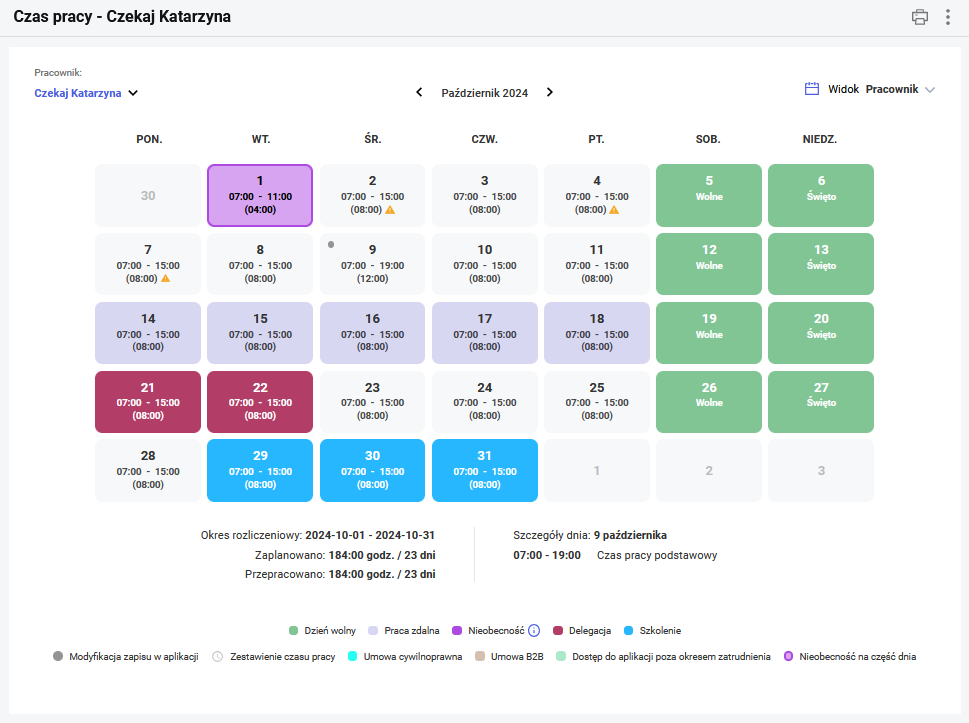 Czas pracy w widoku Pracownik wyświetlany jest domyślnie dla zalogowanego użytkownika. Jeśli użytkownikiem jest kierownik, to może on z listy wybrać nazwisko podwładnego pracownika i wyświetlić jego miesięczny czas pracy. Na kafelku danego dnia wyświetlane są przepracowane godziny od do oraz suma godzin. Dni wolne oznaczone są kolorem zielonym. Pozostałymi kolorami oznaczane są dni z innymi zdarzeniami zgodnie z legendą zamieszczoną pod kalendarzem czasu pracy. Aby wyświetlić całą legendę należy użyć przycisku .
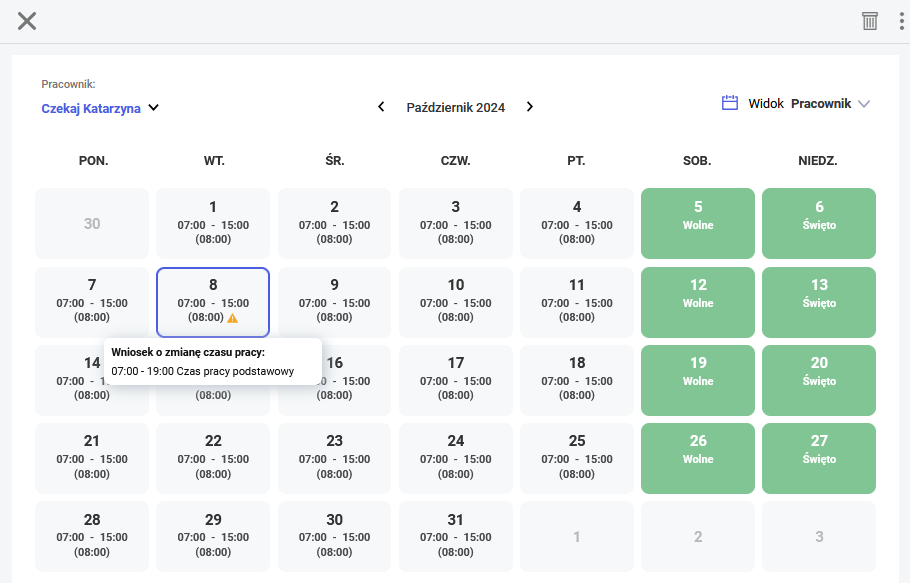
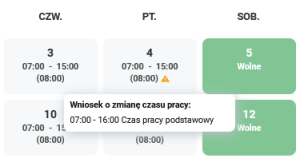
 Jeśli na kafelku dnia znajduje się żółta ikona wykrzyknika to oznacza, że pracownik wnioskował o zmianę czasu pracy, a wniosek nie został jeszcze zatwierdzony. Po najechaniu na ikonę wyświetlane są godziny oraz rodzaj wnioskowanej pracy. Funkcjonalność wnioskowania o zmianę czasu pracy opisano w szczegółach w artykule Jak ewidencjonować zmiany w czasie pracy wymagające akceptacji przełożonego?
 W Comarch HRM stosowane jest oznaczenie kolorystyczne delegacji oraz szkoleń. Dzień delegacji wyświetlany jest w kolorze bordowym, a dzień szkolenia w kolorze niebieskim.
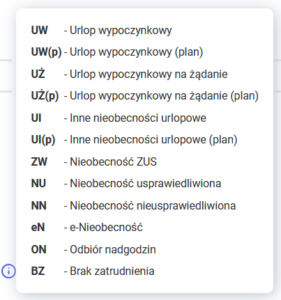
Jeśli nieobecność, szkolenie lub delegacja obejmują również dni wolne to kafelki przyjmują kolor danego zdarzenia tj. nieobecności, szkolenia lub delegacji. Dodatkowo na kafelku dnia wyświetlana jest informacja, że jest to dzień wolny lub święto. W przypadku nieobecności na kafelku wyświetlane jest również oznaczenie rodzaju nieobecności. Po najechaniu na przycisk dodatkowej informacji umieszczony obok Nieobecności w legendzie zostaną wyświetlone ich rodzaje wraz z opisem.
W Comarch HRM stosowane jest oznaczenie kolorystyczne delegacji oraz szkoleń. Dzień delegacji wyświetlany jest w kolorze bordowym, a dzień szkolenia w kolorze niebieskim.
Jeśli nieobecność, szkolenie lub delegacja obejmują również dni wolne to kafelki przyjmują kolor danego zdarzenia tj. nieobecności, szkolenia lub delegacji. Dodatkowo na kafelku dnia wyświetlana jest informacja, że jest to dzień wolny lub święto. W przypadku nieobecności na kafelku wyświetlane jest również oznaczenie rodzaju nieobecności. Po najechaniu na przycisk dodatkowej informacji umieszczony obok Nieobecności w legendzie zostaną wyświetlone ich rodzaje wraz z opisem.
- Okresu rozliczeniowego - podany jest termin okresu rozliczeniowego dla wyświetlanego aktualnie miesiąca, a także ilość zaplanowanych godzin i dni w planie pracownika oraz ilość godzin i dni przepracowanych w tym okresie (z zawężeniem do okresu zatrudnienia pracownika, pomijając dodatkowy dostęp poza okresem zatrudniania). Jeśli obowiązujący pracownika okres rozliczeniowy jest dłuższy niż 1 miesiąc to po najechaniu na ikonę dodatkowych informacji zostaną wyświetlone informacje zawężone do bieżącego miesiąca.
- Szczegółów dnia - podane są tu godziny przepracowane oraz rodzaj pracy dla danego dnia. Domyślnie jest to dzień bieżący, a jeżeli Użytkownik dokonuje zaznaczeń poszczególnych dni są prezentowane dane dotyczące ostatnio zaznaczonego dnia.

Wydruk miesięczny – umożliwia wydrukowanie czasu pracy dla zalogowanego użytkownika lub pracownika wybranego z listy. Wydruk jest tworzony i zapisywany w formacie pdf.
Widok: Centrum - miesiąc
Widok miesięczny dostępny jest tylko na desktopach.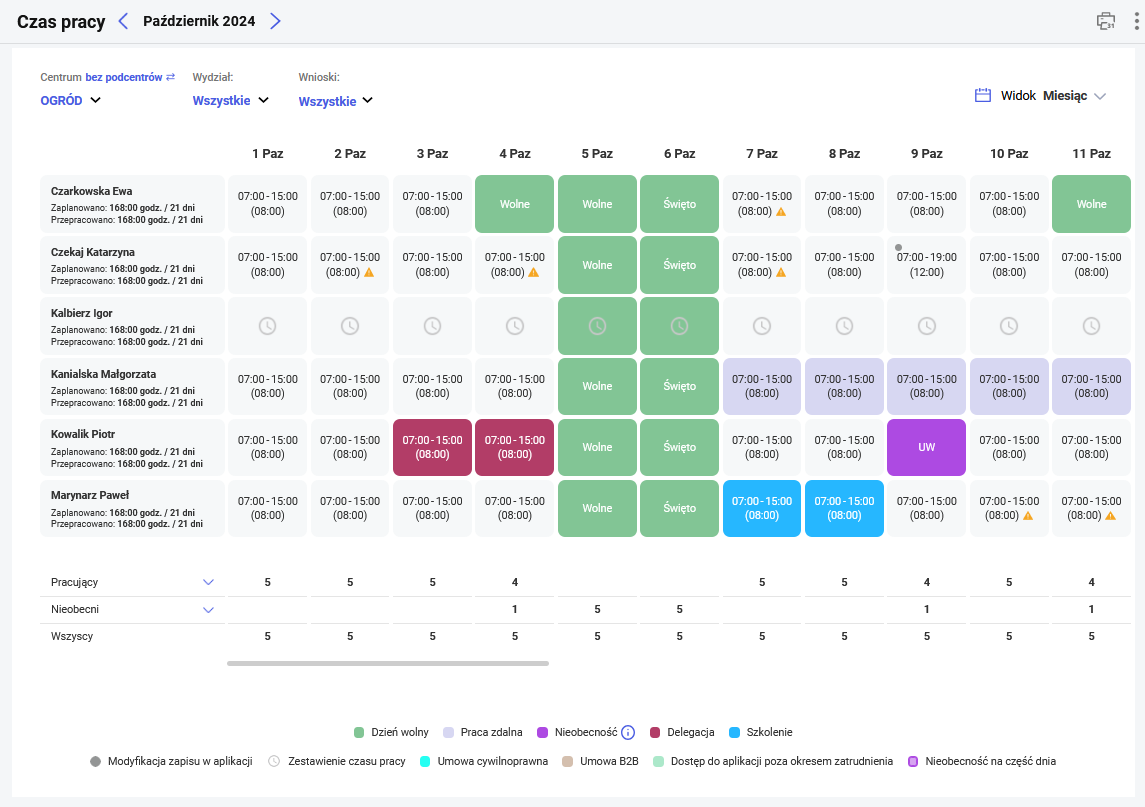 Filtr umożliwia wybranie z listy podległego centrum oraz wyświetlenie czasu pracy dla pracowników należących do danego centrum. Jeżeli w strukturze podległościowej pod centrum są jeszcze podcentra, to możliwe jest zaznaczenie opcji Z podcentrami i wyświetlenie kalendarzy dla pracowników wybranego centrum wraz z podcentrami. Poza wyborem centrum pracowników można również odfiltrować wg przypisanego wydziału. Wówczas zostaną wyświetleni wszyscy pracownicy, którzy pracują w danym wydziale i jednocześnie należą do wskazanego centrum. Wybór opcji Do zatwierdzenia w filtrze wnioski pozwala wyświetlić pracowników, którzy w zadanym okresie mają niezatwierdzone wnioski o zmianę czasu pracy.
Kalendarze czasu pracy poszczególnych pracowników ułożone są poziomo. Jeden wiersz odpowiada jednemu pracownikowi. W pierwszej kolumnie znajdują się dane pracowników: nazwisko, imię, ilość zaplanowanych godzin i dni w planie pracownika oraz ilość godzin i dni przepracowanych w tym okresie.
Po najechaniu na kafelek danego pracownika wyświetlane są dodatkowo: akronim, wymiar etatu (tylko dla zatrudnienia etatowego), informacja o okresie rozliczeniowym. Jeśli okres rozliczeniowy jest dłuższy niż jeden miesiąc wyświetlana jest także liczba godzin i dni zaplanowanych i przepracowanych tylko w danym miesiącu.
Filtr umożliwia wybranie z listy podległego centrum oraz wyświetlenie czasu pracy dla pracowników należących do danego centrum. Jeżeli w strukturze podległościowej pod centrum są jeszcze podcentra, to możliwe jest zaznaczenie opcji Z podcentrami i wyświetlenie kalendarzy dla pracowników wybranego centrum wraz z podcentrami. Poza wyborem centrum pracowników można również odfiltrować wg przypisanego wydziału. Wówczas zostaną wyświetleni wszyscy pracownicy, którzy pracują w danym wydziale i jednocześnie należą do wskazanego centrum. Wybór opcji Do zatwierdzenia w filtrze wnioski pozwala wyświetlić pracowników, którzy w zadanym okresie mają niezatwierdzone wnioski o zmianę czasu pracy.
Kalendarze czasu pracy poszczególnych pracowników ułożone są poziomo. Jeden wiersz odpowiada jednemu pracownikowi. W pierwszej kolumnie znajdują się dane pracowników: nazwisko, imię, ilość zaplanowanych godzin i dni w planie pracownika oraz ilość godzin i dni przepracowanych w tym okresie.
Po najechaniu na kafelek danego pracownika wyświetlane są dodatkowo: akronim, wymiar etatu (tylko dla zatrudnienia etatowego), informacja o okresie rozliczeniowym. Jeśli okres rozliczeniowy jest dłuższy niż jeden miesiąc wyświetlana jest także liczba godzin i dni zaplanowanych i przepracowanych tylko w danym miesiącu.
W przypadku pracownika łączącego pracę z urlopem rodzicielskim na czasie pracy widoczne są godziny oraz nieobecności wynikające z jego pracy na część etatu.
Pod danymi pracowników znajduje się zestawienie z podsumowaniem liczby wszystkich pracowników z podziałem na pracujących i nieobecnych w poszczególnych dniach. Używając ikony można rozwinąć szczegóły danej grupy:
- Pracujący - wyszczególniono: obecność, praca zdalna, delegacja, szkolenie,
- Nieobecni - wyszczególniono: urlop wypoczynkowy, urlop wypoczynkowy (plan), inna nieobecność, dzień wolny.
Wydruk miesięczny (zbiorczy) – przy wyświetlonym widoku miesięcznym możliwy jest wydruk czasu pracy dla wszystkich podwładnych zalogowanego użytkownika. W przypadku wybrania konkretnych osób lub użycia filtra wydruk wykona się dla widocznych pracowników. Na wydruku oprócz godzin pracy w poszczególnych dniach pojawiają się oznaczenia rodzaju dnia wolnego, a w ostatnich kolumnach znajduje się suma przepracowanych oraz zaplanowanych godzin w miesiącu. Pod tabelą znajduje się legenda oznaczeń rodzaju dnia wolnego.

Widok: Centrum - tydzień oraz Centrum - tydzień roboczy
Widoki tygodniowe prezentują dane w analogiczny sposób jak widok miesięczny, z tym że dany ekran zawężony jest do tygodnia od poniedziałku do niedzieli dla widoku tygodniowego oraz od poniedziałku do piątku dla widoku tydzień roboczy. Na urządzeniach mobilnych na czasie pracy w układzie tygodniowym ze względu na mały ekran wyświetlają się tylko inicjały pracowników. Jeżeli chcemy zobaczyć pełne dane podświetlonej osoby, należy kliknąć w inicjały. Wówczas pojawią się dane – nazwisko i imię, akronim, wymiar etatu oraz daty okresu rozliczeniowego. Rozwinięcie pełnych danych ma znaczenie w przypadku, gdy na liście pojawią się osoby o takich samych inicjałach.Edycja dnia czasu pracy
- Klikanie w poszczególne dni prawym przyciskiem myszy
- Klikanie w poszczególne dni z wciśniętym klawiszem CTRL
- Klikanie przez przeciąganie, przy wciśniętym lewym przycisku myszy przesuwamy po planie pracy
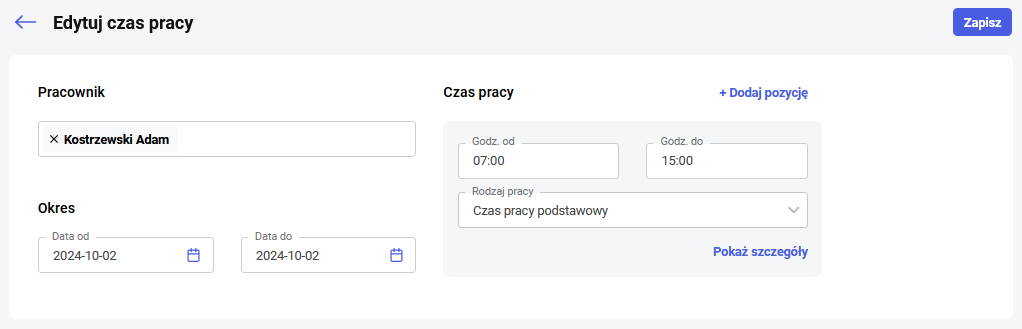
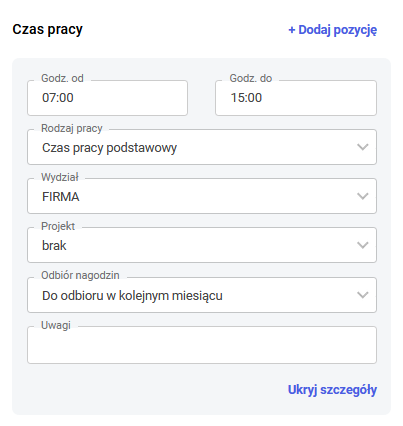
w prawym, górnym rogu ekranu. pojawią się dodatkowe pola umożliwiające odnotowanie wydziału, projektu, oznaczenia odbioru nadgodzin (Szczegóły dostępne dla użytkowników modułu Płace i Kadry Plus) oraz uwag. Zasady odnotowywania odbioru nadgodzin i wpisywania odpowiedniego rodzaju czasu są analogiczne, jak w bazie danych systemu ERP. Dokładny sposób odbioru nadgodzin wraz z przykładami został opisany w biuletynie nr 35 ‘Rozliczanie i ewidencja czasu pracy w modułach płacowych’.
 można dodać kolejne wejścia/ wyjścia dla tego samego dnia (tylko dla Użytkowników modułu Płace i Kadry Plus).
Jeśli w schemacie uprawnień pracownika z prawem do edycji własnego czasu pracy jako aktywne oznaczona jest także wymagana akceptacja edytowanego czasu pracy to na formularzu dnia widoczny jest wniosek o zmianę czasu pracy. Dopiero po zaakceptowaniu wniosku przez kierownika lub zastępcę czas pracy z wniosku przenoszony jest na rzeczywisty kalendarz czasu pracy. Funkcjonalność wnioskowania o zmianę czasu pracy opisano w szczegółach w artykule Jak ewidencjonować zmiany w czasie pracy wymagające akceptacji przełożonego?
można dodać kolejne wejścia/ wyjścia dla tego samego dnia (tylko dla Użytkowników modułu Płace i Kadry Plus).
Jeśli w schemacie uprawnień pracownika z prawem do edycji własnego czasu pracy jako aktywne oznaczona jest także wymagana akceptacja edytowanego czasu pracy to na formularzu dnia widoczny jest wniosek o zmianę czasu pracy. Dopiero po zaakceptowaniu wniosku przez kierownika lub zastępcę czas pracy z wniosku przenoszony jest na rzeczywisty kalendarz czasu pracy. Funkcjonalność wnioskowania o zmianę czasu pracy opisano w szczegółach w artykule Jak ewidencjonować zmiany w czasie pracy wymagające akceptacji przełożonego?
- tylko jeden dzień – edycji podlegają informacje o godzinach wejścia i wyjścia, rodzaju pracy, wydziałach, projektach, odbiorze nadgodzin. Można zmienić zakres dat, a w widokach miesięcznym i tygodniowych można wybrać kolejne osoby, dla których chcemy zmienić informacje w planie pracy,
- więcej niż jeden dzień można zmienić tylko informacje takie jak: godziny wejścia i wyjścia, rodzaj pracy, wydziały i projekty oraz informacje o odbiorach nadgodzin. Nie można zmieniać zakresu dat. Szczegółowe informacje odczytywane są z dnia, który został zaznaczony jako pierwszy.
wyświetlone zostaną szczegóły dotyczące ilości godzin nocnych oraz poszczególnych nadgodzin.
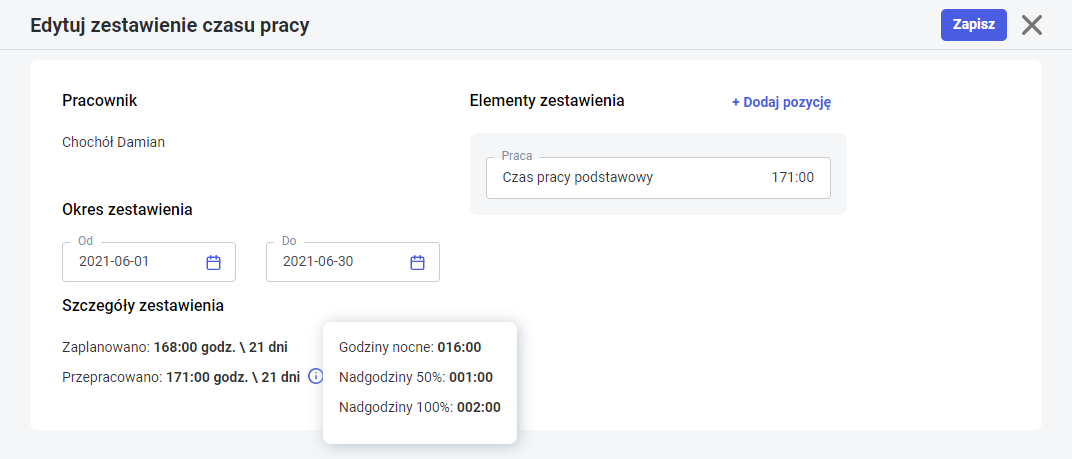 W celu dodania kolejnego elementu zestawienia należy użyć przycisk .
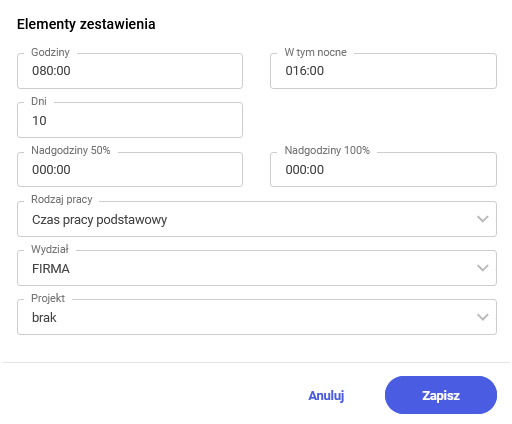
Kopiowanie i usuwanie danych
Na kalendarzach czasu pracy mamy możliwość kopiowania zaznaczonych dni. Jeśli chcemy skopiować ustawienia danych na inne dni miesiąca, należy zaznaczyć wybrany dzień lub kilka dni i użyć przyciskuKopiuj. Automatycznie na górnej belce pojawi się przyciskWklej. Skopiowane dane mogą być wielokrotnie nanoszone na kalendarz. Kopiowanie odbywa się dla wyświetlanych osób, może obejmować okres, którego nie widzimy na ekranie, np. w kolejnym tygodniu.
Usuwanie zmian wykonanych na poszczególnych dniach możliwe jest przy użyciu opcji Usuń dostępnej pod ikoną w prawym, górnym rogu ekranu. Usuwane są tylko te dane, które zostały naniesione w aplikacji Comarch HRM.
Limitowanie pracy zdalnej
W przypadku, gdy dla pracownika przyznany jest miesięczny limit pracy zdalnej lub roczny limit pracy zdalnej okazjonalnej to są one weryfikowane podczas edycji lub kopiowania dni czasu pracy. Jeśli któryś z limitów zostanie przekroczony to edycja lub kopiowanie zakończy się wyświetleniem odpowiedniego komunikatu informacyjnego, a operacja się nie powiedzie. Weryfikowane są dni posiadające odnotowany rodzaj pracy Czas pracy wykonywanej zdalnie lub Czas pracy wykonywanej zdalnie okazjonalnie (zarówno powstałe wskutek złożonych wniosków o pracę zdalną jak również poprzez ręczne odnotowanie pracy zdalnej bezpośrednio w kalendarzu planu lub czasu pracy). W przypadku edycji, kopiowania czasu pracy dla więcej niż jednego pracownika jednocześnie w sytuacji przekroczenia limitu pracy zdalnej dane pracownika, dla którego następuje przekroczenie podświetlane są na czerwono.RCP
- automatyczne pobranie danych o wejściach/ wyjściach pracowników pochodzących z systemu rejestracji czasu pracy Comarch TNA,
- import czasu pracy z plików tekstowych txt pochodzących z zewnętrznych systemów rejestracji czasu pracy,
- ręczne wprowadzenie lub edycję godzin zaimportowanych plikiem tekstowym lub pobranych z Comarch TNA.
- W bazie danych systemu ERP Konfiguracja firmy > Płace > Parametry włączyć opcję „Używanie RCP do ewidencji czasu pracy”.
- W bazie danych systemu ERP Konfiguracja firmy > Płace > RCP formaty importu zdefiniować format zgodny z zawartością pliku tekstowego, z którego będą importowane dane.
- W bazie danych systemu ERP pracownikom, dla których będzie importowany czas pracy przypisać numery kart RCP. Import identyfikuje pracownika po numerze przypisanej karty RCP.
- W Comarch HRM w menu Administracja > Konfiguracja > RCP > Format importu RCP wybrać z listy zdefiniowany wcześniej format.
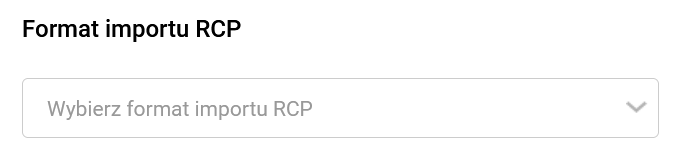
Lista dostępnych formatów RCP jest odczytywana z bazy danych systemu ERP. Nie pojawią się tutaj schematy oznaczone jako Nieaktywne oraz schematy z opcją RCP jako lista obecności i Import z bazy Comarch ERP XL.
RCP wprowadzanie danych
Wybierając z menu głównego RCP zostanie wyświetlony kalendarz w układzie miesięcznym dla zalogowanego użytkownika. W górnym menu dostępny jest przycisk zmiany widoku. Dodatkowo w zależności od nadanych uprawnień do edycji RCP i czasu pracy Użytkownik może mieć również dostępne pod ikoną opcje Import pliku RCP (dotyczy importu z zewnętrznych rejestratorów czasu pracy) oraz Kopiuj RCP na czas pracy. Pod kalendarzem prezentowane są szczegóły zaznaczonego dnia oraz podsumowanie miesiąca.
W ramach szczegółów dnia prezentowane są sekcje: Dane z czytników - sekcja informująca o czasie pracy pochodzącym z czytników RCP (zaimportowanym plikiem tekstowym txt lub pobranym z Comarch TNA) oraz Czas pracy - jest to czas faktycznie rejestrowany dla danego pracownika. Dane mogą się różnić jeśli zostały zastosowane reguły wygładzania lub dokonano ręcznej edycji czasu pracy. W ramach podsumowania miesiąca również oddzielnie zliczany jest czas wynikający z czytników RCP oraz czas pracy faktycznie zarejestrowany dla pracownika.
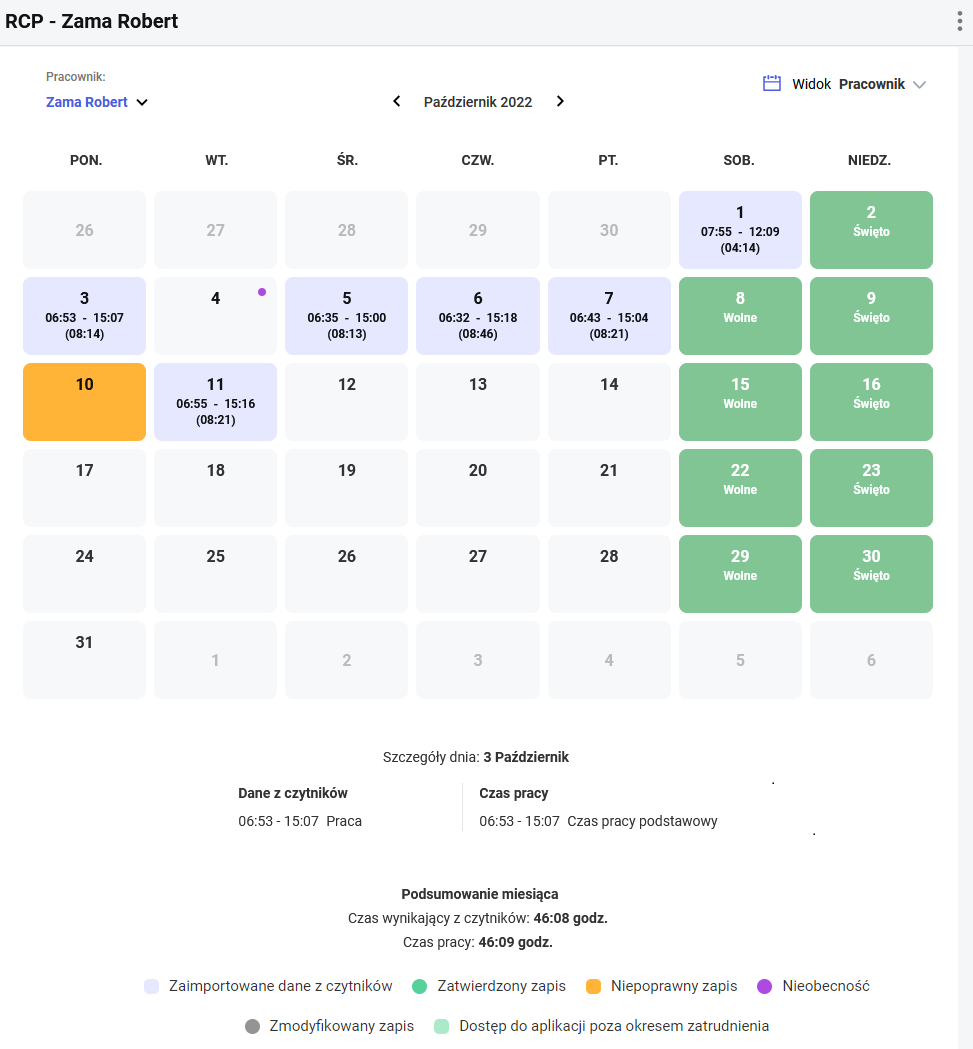 Zapisy w tym kalendarzu mogą być:
- pobrane bezpośrednio z Comarch TNA,
- zaimportowane z pliku tekstowego z zewnętrznego systemu RCP,
- wprowadzone ręcznie – poprzez edycję danego dnia,
- Edycja pozwala na dodawanie, modyfikowanie i usuwanie danych
- Podgląd daje możliwość tylko wyświetlenia informacji
- Brak nie daje dostępu do funkcjonalności RCP.
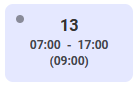 - oznaczenie dnia, w którym pierwsze wejście było o 7:00, ostatnie wyjście o 17:00. Pracownik przepracował w tym przedziale czasowym 9 godzin.
Wyjaśnienie poszczególnych oznaczeń zostało opisane w legendzie znajdującej się pod kalendarzem RCP.
- oznaczenie dnia, w którym pierwsze wejście było o 7:00, ostatnie wyjście o 17:00. Pracownik przepracował w tym przedziale czasowym 9 godzin.
Wyjaśnienie poszczególnych oznaczeń zostało opisane w legendzie znajdującej się pod kalendarzem RCP.
 Czas pracy w kalendarzu RCP może podlegać wygładzaniu zgodnie z ustawionymi w konfiguracji Comarch HRM regułami wygładzania. Opis reguł wygładzania i sposobu ich działania dostępny jest tutaj.
Import z pliku RCP
Import pliku RCP. Funkcjonalność dostępna tylko na desktopie. Dotyczy importu czasu pracy z plików tekstowych txt pochodzących z zewnętrznych rejestratorów czasu pracy. Poza odpowiednimi ustawieniami w konfiguracji systemu ERP oraz HRM (opisane na początku artykułu), aby Użytkownik mógł importować dane z plików musi posiadać uprawnienie "Import RCP z pliku" w grupie "Zarządzanie" ustawione jako "Aktywne". Uruchomienie importu powoduje otwarcie okna parametrów, w którym wskazujemy plik i sposób importu danych: import wszystkich danych z pliku lub za wskazany okres. Jeśli jest to ponowny import danych za ten sam okres wybieramy opcję Pomiń lub Dopisz. Import dostępny jest pod ikoną z poziomu:
- kalendarza miesięcznego – dla osoby aktualnie wyświetlanej na kalendarzu
- widoków Centrum dzień oraz Centrum - miesiąc – dla zaznaczonych osób
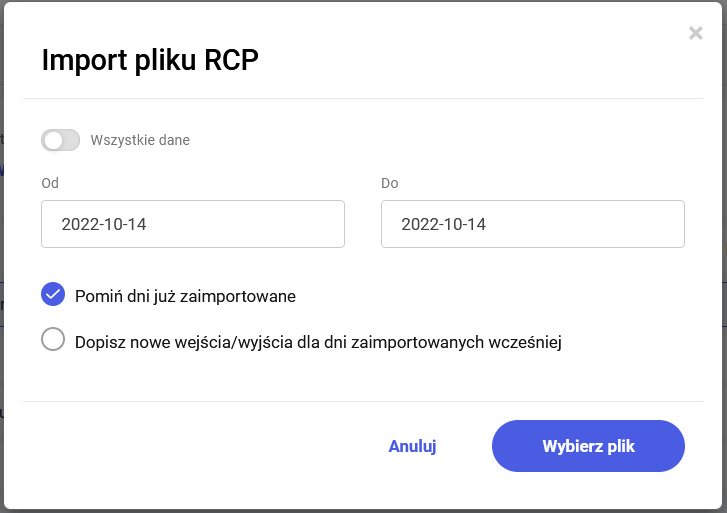
Import danych z pliku RCP jest również zależny do ustawień Blokady edycji nie/obecności w stosunku do ostatniego dnia miesiąca. Jeśli w datach na oknie importu wskazano co najmniej jeden dzień z miesiąca, który jest już zablokowany do edycji, to podczas importu pojawi się komunikat „Nie posiadasz uprawnień do edycji kalendarza dla wybranego zakresu dat”.
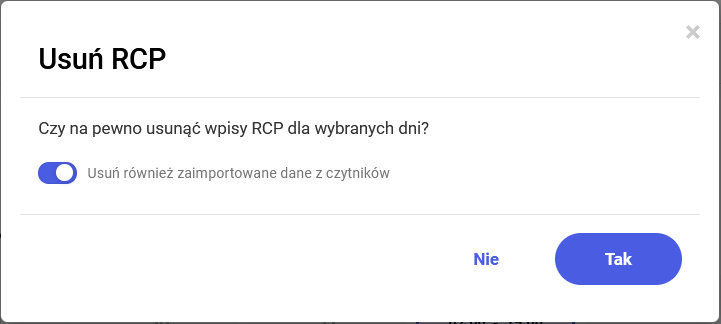
Pozostałe operacje dostępne w RCP
Edycja RCP – po zaimportowaniu danych z pliku RCP lub pobraniu odczytów z systemu Comarch TNA możliwa jest ręczna edycja szczegółów dotyczących pracy w danym dniu. Zwłaszcza dni oznaczone pomarańczowym kolorem powinny być uzupełnione o brakujące wejścia lub wyjścia, aby możliwe było ich zatwierdzenie i przeniesienie na Czas pracy. Ręczna edycja dostępna jest również na dniach z poprawnym odczytem danych oraz dniach wolnych i świątecznych. Jeśli dane o czasie pracy pochodzą z RCP (zaimportowane plikiem txt lub pobrane z Comarch TNA) to na formularzu dnia widoczna jest sekcja Dane z czytników, w której prezentowane są zdarzenia zarejestrowane przez odpowiedni system rejestracji czasu pracy. W sekcji Czas pracy widoczny jest natomiast czas pracy wraz z przyporządkowanym odpowiednim rodzajem pracy (strefą), który po zatwierdzeniu może zostać przekopiowany na właściwy kalendarz czasu pracy pracownika. Dane z czytników oraz z sekcji Czas pracy mogą się różnić w szczególności, gdy zastosowano reguły wygładzania lub dokonano ręcznej edycji.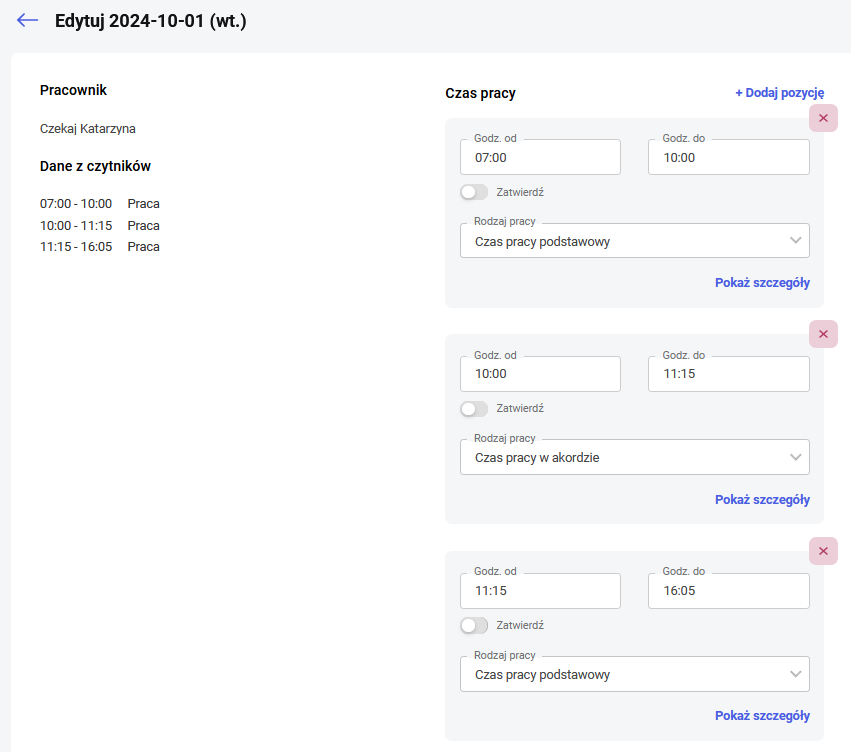
 oraz w widokach poszczególnych kalendarzy za pomocą przycisków
  Zatwierdź RCP oraz
  Cofnij zatwierdzenie RCP. Operacje te nie są dostępne dla zalogowanej osoby (nie można zatwierdzić/cofnąć zatwierdzenia własnego czasu pracy).
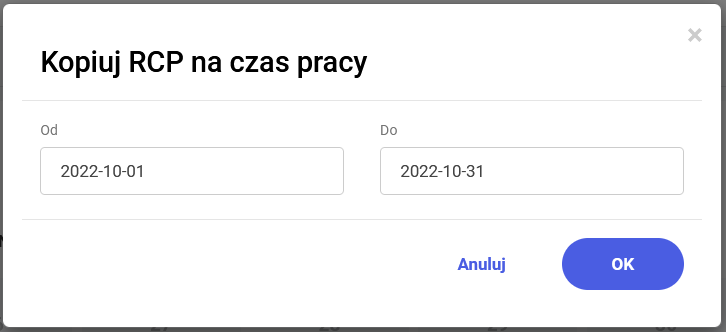
Kopiuj RCP na czas pracy. Funkcjonalność dostępna tylko na desktopie dla Użytkownika z aktywnym uprawnieniem "Kopiowanie RCP na czas pracy" w grupie "Zarządzanie" oraz Edycji czasu pracy.
Funkcjonalność jest dostępna pod ikoną w widoku Pracownik (nie powinien być zaznaczony żaden dzień) oraz widokach Centrum po zaznaczeniu pracownika lub pracowników.
Umożliwia przeniesienie zatwierdzonych danych na kalendarz Czasu pracy. Kopiowanie informacji o czasie pracy w poszczególnych dniach nie dotyczy pracowników rozliczanych ‘wg zestawienia”. W oknie parametrów należy podać zakres dat jakiego ma dotyczyć kopiowane.
Cofnij zatwierdzenie RCP. Operacje te nie są dostępne dla zalogowanej osoby (nie można zatwierdzić/cofnąć zatwierdzenia własnego czasu pracy).
Kopiuj RCP na czas pracy. Funkcjonalność dostępna tylko na desktopie dla Użytkownika z aktywnym uprawnieniem "Kopiowanie RCP na czas pracy" w grupie "Zarządzanie" oraz Edycji czasu pracy.
Funkcjonalność jest dostępna pod ikoną w widoku Pracownik (nie powinien być zaznaczony żaden dzień) oraz widokach Centrum po zaznaczeniu pracownika lub pracowników.
Umożliwia przeniesienie zatwierdzonych danych na kalendarz Czasu pracy. Kopiowanie informacji o czasie pracy w poszczególnych dniach nie dotyczy pracowników rozliczanych ‘wg zestawienia”. W oknie parametrów należy podać zakres dat jakiego ma dotyczyć kopiowane.
 dostępna jest zmiana widoku (tylko na desktopie).
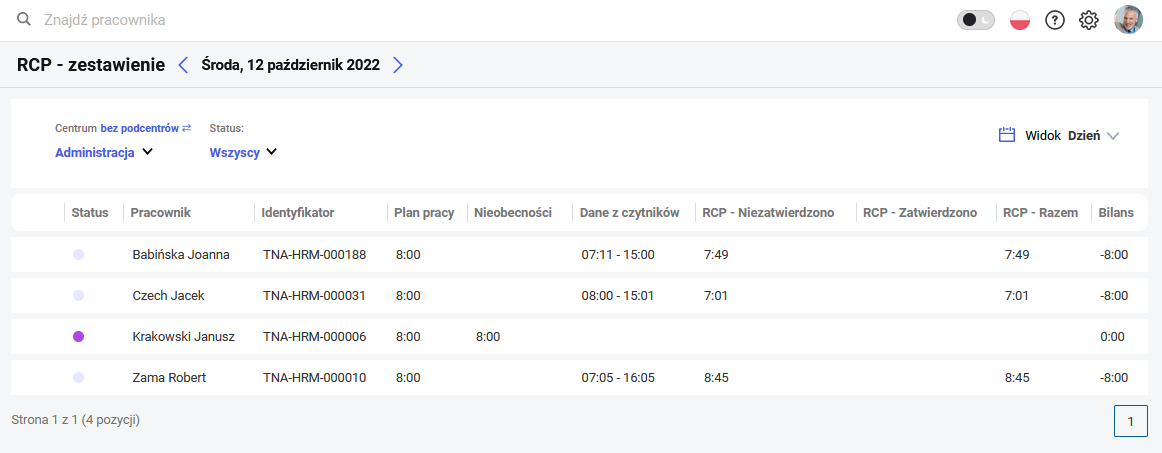
Widok Centrum - dzień
W tym widoku dla zalogowanego kierownika wyświetlana jest lista podwładnych pracowników. Jest to widok domyślny, pozwala w łatwy sposób sprawdzić którzy pracownicy w danym dniu już rozpoczęli pracę, a którzy są jeszcze nieobecni oraz szczegóły dotyczące zatwierdzonego lub niezatwierdzonego czasu pracy. Dostępne są tu kolumny:- Status:
- puste pole - jeśli pracownik nie ma jeszcze wejścia w danym dniu oraz nie ma wprowadzonej nieobecności, delegacji lub szkolenia,
- niekompletne dane - brak wejścia lub wyjścia (dla integracji z Comarch TNA status pojawia się w przypadku niekompletnych danych w dniach wcześniejszych niż bieżący),
- obecność - pracownik ma z czytników odnotowane wejście w danym dniu,
- nieobecność - pracownik ma wprowadzoną nieobecność w tym dniu,
- delegacja - pracownik ma wprowadzoną delegację w tym dniu,
- szkolenie - pracownik ma wprowadzone szkolenie w tym dniu,
- dzień wolny - pracownik ma w planie pracy danego dnia oznaczony dzień wolny lub święto,
- Pracownik - imię i nazwisko pracownika,
- Identyfikator - w przypadku integracji z Comarch TNA wyświetlany jest numer identyfikatora, w przypadku korzystania z zewnętrznych rejestratorów czasu pracy prezentowany jest numer karty RCP,
- Plan pracy - ilość godzin wynikająca z planu pracy danego pracownika w tym dniu,
- Nieobecności - ilość godzin nieobecności w danym dniu,
- Dane z czytników - pierwsze wejście i ostatnie wyjście pracownika w tym dniu,
- RCP - Niezatwierdzono - niezatwierdzony czas pracy w tym dniu,
- RCP - Zatwierdzono - zatwierdzony czas pracy w tym dniu,
- RCP - Razem - łącznie zatwierdzony i niezatwierdzony czas pracy w tym dniu,
- Bilans - wartość będąca różnicą pomiędzy sumą zatwierdzonego czasu RCP i nieobecności oraz planu pracy ( Bilans = (RCP Zatwierdzono + Nieobecności) - Plan pracy ).
Widok Centrum - miesiąc
Jest to widok zbliżony do widoku Centrum - dzień, z tą różnicą, że w tym widoku prezentowane są dane dotyczące całego miesiąca. W tym widoku status niekompletne dane wyświetlany jest jeśli w jakimś dniu w ramach miesiąca brakuje wejścia lub wyjścia (w przypadku integracji z Comarch TNA weryfikowane są tylko dni wcześniejsze niż dzień bieżący). Jeśli nie ma wpisów z brakującymi danymi kolumna Status pozostaje pusta.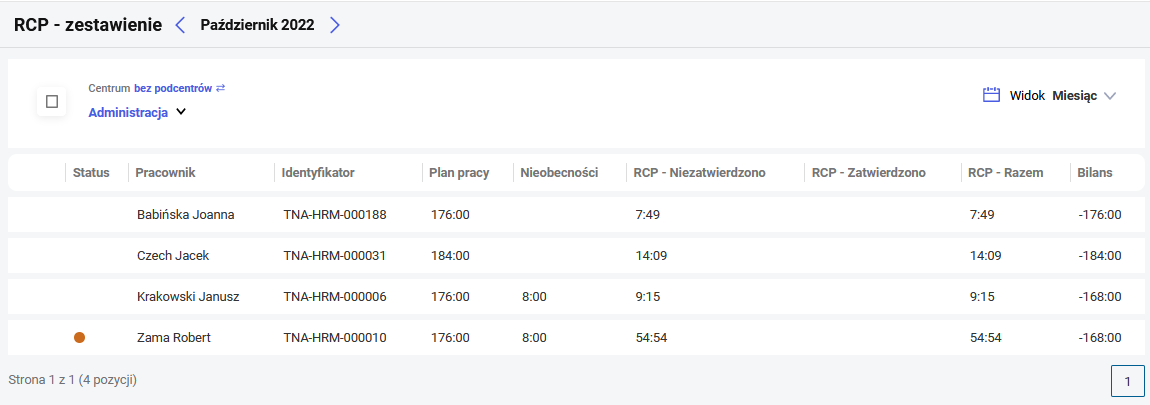
 Zaznacz wszystkich pracowników umożliwia wykonywanie operacji dla wielu osób. Z poziomu tej listy kierownik może wykonywać import pliku RCP oraz kopiować RCP na czas pracy dla wielu zaznaczonych osób. Operacje zatwierdzania RCP i cofnięcia zatwierdzenia dla wielu są możliwe jeśli nie zostanie zaznaczona zalogowana osoba oraz osoba ze statusem niekompletne dane.

