
Arkusz inwentaryzacyjny służy do rejestrowania i rozliczania różnic pomiędzy stanem rzeczywistym towarów w magazynie a ich stanem zapisanym w systemie. Aby utworzyć taki dokument w programie, należy z bocznego menu wybrać ścieżkę Magazyn/ Inwentaryzacja. Po przejściu na listę, na górnym pasku narzędziowym wystarczy wybrać opcję Dodaj. Otworzy się pusty formularz nowego arkusza, który jest automatycznie zapisywany jako Wersja robocza i składa się on z trzech głównych zakładek: [Dane podstawowe], [Atrybuty] i [Dokumenty].
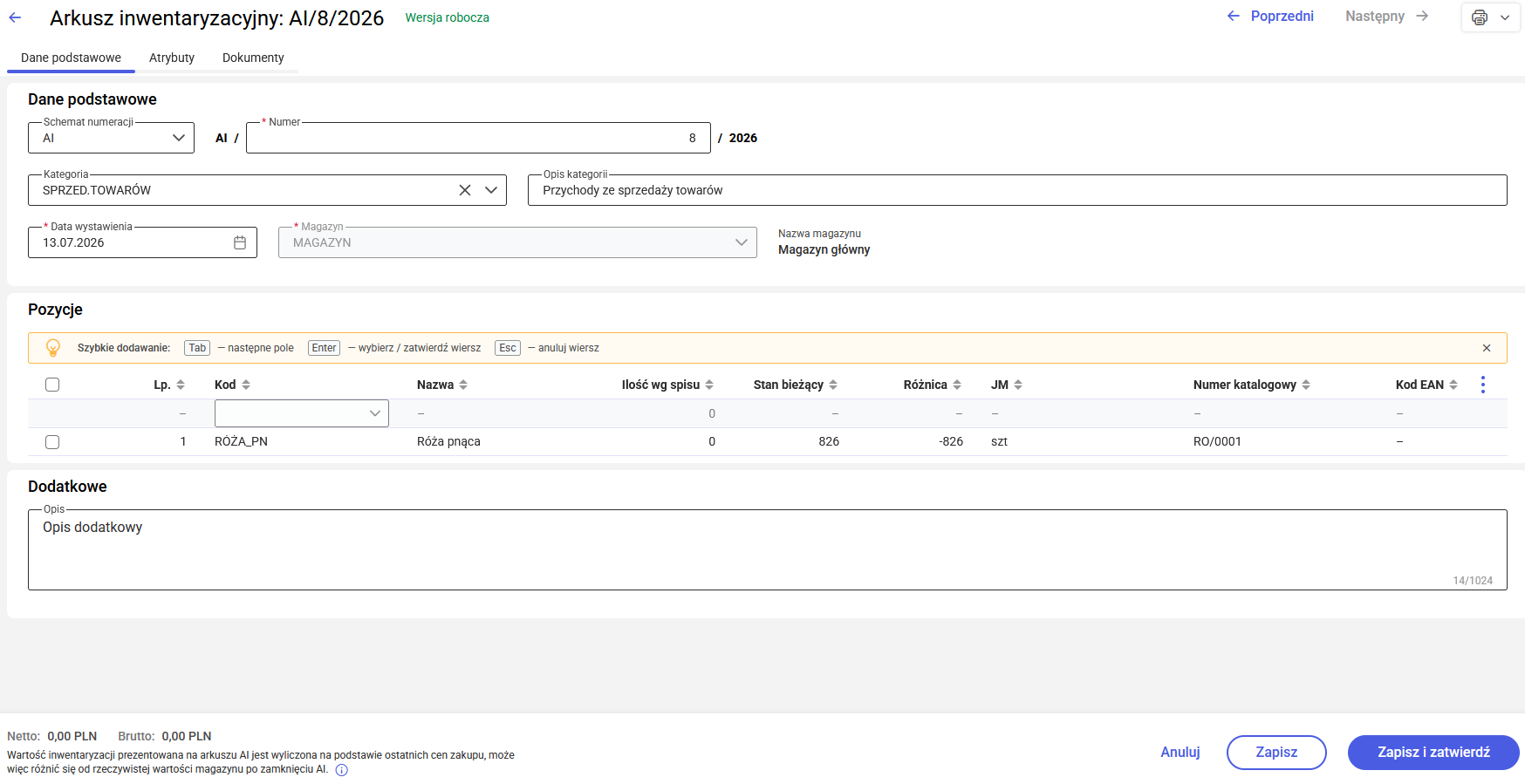
Zakładka [Dane podstawowe]
Zakładka ta zawiera podstawowe informacje dotyczące transakcji i jest podzielona na następujące sekcje: Dane podstawowe, Pozycje oraz Dodatkowe.
- Dane podstawowe: Sekcja zawiera dane umożliwiające identyfikację dokumentu. Składa się z następujących pól:
Schemat numeracji: Określa format, w jakim zostanie zapisany numer dokumentu (np. kolejny numer, seria, miesiąc, rok). Obok pola wyświetla się podgląd gotowego numeru. Domyślnie podpowiadany jest schemat ustawiony jako domyślny dla danego typu dokumentu, z możliwością zmiany przez użytkownika.
Stan dokumentu: Prezentuje aktualny stan dokumentu oznaczony odpowiednim kolorem (Wersja robocza, Zatwierdzony lub Anulowany).
Kategoria i Opis kategorii: Pola te służą do przypisania arkusza do wybranej grupy analitycznej. Wbudowany filtr ułatwia wyszukiwanie, podpowiadając wyłącznie kategorie o typie „przychód”. Po wybraniu odpowiedniej kategorii, pole z jej opisem uzupełnia się automatycznie.
Data wystawienia: Domyślnie ustawiona na datę bieżącą, z możliwością edycji przed zatwierdzeniem dokumentu (po jego zatwierdzeniu pole staje się tylko do odczytu).
Magazyn i Nazwa magazynu: Inwentaryzacja jest zawsze przeprowadzana dla jednego, konkretnego magazynu. Domyślnie podpowiadany jest Magazyn główny (lub magazyn domyślny danego operatora), a po dodaniu na arkusz chociaż jednej pozycji pole zostaje zablokowane do edycji.
- Pozycje
Sekcja prezentująca pozycje dokumentu. Składa się z tabeli zawierającej pozycje oraz następujących kolumn: Lp., Kod, Nazwa, Ilość wg spisu, Stan bieżący, Różnica, JM, Numer katalogowy, Kod EAN. Użytkownik ma również do dyspozycji kolumny opcjonalne: Kod CN, Kod u dostawcy oraz Stawkę VAT. Dodawanie i usuwanie pozycji (pojedynczo lub seryjnie) możliwe jest wyłącznie wtedy, gdy arkusz posiada status Wersja robocza. Kluczowa kolumna Ilość wg spisu pozostaje wtedy nieaktywna – staje się edytowalna dopiero po zatwierdzeniu arkusza, umożliwiając wprowadzenie rzeczywistego stanu ze spisu natury. Z poziomu tej sekcji dostępna jest także funkcja Aktualizuj stan bieżący, pozwalająca na ponowne pobranie ze zaktualizowanych danych systemowych stanu magazynowego na zatwierdzony formularz przed jego przeliczeniem.
- Dodatkowe
Opis: Pole pozwalające na wprowadzenie dodatkowego opisu, do 1024 znaków, który będzie następnie przenoszony na wydruk dokumentu.
Zobacz także:
W jaki sposób dodać opis dokumentu?
Zakładka [Atrybuty]
Zakładka ta służy do przechowywania dodatkowych informacji o dokumencie, które nie znajdują odzwierciedlenia w standardowych polach formularza. Pozwala ona na przypisywanie dokumentom niestandardowych cech (np. tekstowych, liczbowych lub dat), co ułatwia ich późniejszą identyfikację i raportowanie. Więcej informacji na ten temat znajduje się w artykułach:
Jak zarządzać atrybutami na dokumencie?
Skąd atrybuty pobierają się na dokument automatycznie?
Jak edytować atrybuty na zatwierdzonym dokumencie?
Zakładka [Dokumenty].
- Dokumenty powiązane
Sekcja zawiera informacje o powiązanych dokumentach czyli wygenerowanych z danego arkusza dokumentach magazynowych PWAI (Przyjęcie Wewnętrzne) oraz RWAI (Rozchód Wewnętrzny). Są one w tym miejscu prezentowane w trybie do podglądu.
- Biblioteka dokumentów
Sekcja zawiera informacje o dokumentach z modułu Obieg dokumentów (widoczność zależy od posiadanego modułu).
- Zadania i kontakty CRM
Sekcja gromadzi informacje o powiązanych zadaniach i kontaktach CRM (widoczność zależy od modułu CRM/ CRM Plus).
W dolnej części formularza, niezależnie od wybranej zakładki, widoczny jest pasek podsumowań zawierający wartości Netto i Brutto. Wartości te wyliczane są na podstawie ostatnich cen zakupu, a program wyświetla ostrzeżenie o tym, że wyliczona tu kwota może w związku z tym odbiegać od ostatecznej rzeczywistej wartości magazynu po zamknięciu operacji. Z tego poziomu dostępne są również przyciski:
Anuluj – zamyka formularz bez zapisu (z ostrzeżeniem w przypadku wprowadzonych zmian).
Zapisz – zapisuje dokument w wersji roboczej (edytowalnej).
Zapisz i zatwierdź – zapisuje oraz zatwierdza arkusz, dokument zyskuje status Zatwierdzony i nie podlega edycji pod kątem dodawania lub usuwania listy towarów. Ponadto od tego momentu wszystkie wymienione pozycje zostaną zablokowane do użycia na innych dokumentach wystawianych na ten sam magazyn co arkusz inwentaryzacyjny, aż do momentu zamknięcia inwentaryzacji.
Zobacz także:
Czym różni się opcja Zapisz od Zapisz i zatwierdź ?
Jak zarządzać listą arkuszy inwentaryzacyjnych?
Jak działa proces inwentaryzacji z użyciem arkusza AI?