Przykłady definiowania i obsługi procesów zostały opisane w biuletynie: XL195 – Przykłady definiowania i obsługi procesów.
Wykorzystanie funkcjonalności: Procesy
W systemie ERP XL wprowadzono mechanizm definiowania i obsługiwania procesów. Umożliwia on zaprogramowanie następujących po sobie czynności (tworzących proces), mających na celu osiągnięcie celu założonego przez Użytkownika. Czynności, jakie będą wykonywane w trakcie procesu, mogą być czynnościami, jakie wynikają z funkcjonalności systemu ERP XL, np. wygenerowanie zamówienia sprzedaży lub też będące „czynnościami zewnętrznymi” – np. wysłanie wiadomości e-mail, albo uruchomienie programu zewnętrznego, po spełnieniu określonego warunku, itp.
Za pomocą procesów możliwe jest również regulowanie obiegu dokumentów, wskazanie osób odpowiedzialnych za realizację wyznaczonych zadań oraz monitoring czynności wykonywanych przez podległych pracowników.
Parametry związane z obsługą procesów znajdują się w Konfiguracja, zakładka: Ogólne/Parametry2.
Definiowanie procesów:
- Włącz obsługę procesów – zaznaczenie parametru spowoduje uruchomienie obsługi procesów. Do momentu tego uruchomienia, procesy mogą być definiowane, jednak nie będą zastosowane.
- Do procesu załączaj log tylko gdy wystąpiły błędy lub ostrzeżenia – Na liście załączników wyświetlone będą automatycznie załączniki typu dziennik, które zawierają loga wygenerowanego podczas wykonywania akcji kluczowej przez XL WORK AUTOMAT w procesach. W logach tych zawarta jest informacja o przyczynach niepowodzenia w wykonywanych akcjach. W przypadku zaznaczenia tego parametru procesy powinny robić wpisy do załączników tylko w przypadku gdy w logu pojawią się błędy lub ostrzeżenia.
- Uwzględnij kontekst operatora przy wykonywaniu zadań – parametr Uwzględniaj kontekst operatora przy wykonywaniu zadań zmienił zasady weryfikacji uprawnień operatorów – ogólnie chodzi o to, żeby Operator nie wykonał akcji w procesie jeśli jest przypisany do innego centrum. Dotyczy to sytuacji, gdy jako opiekuna do zadania przypiszemy nie operatora, tylko centrum np. mamy Centrum 1 i Centrum 2, do obu centrów należy operator OP1. Centrum 1 jest opiekunem akcji: Dodanie dokumentu handlowego, a Centrum 2: Potwierdzenie dokumentu handlowego. Wówczas OP1, pomimo, że należy do obu centrów to nie będzie mógł dodawać dokumentów gdy jest zalogowany w Centrum 2 czy też potwierdzać dokumentów, gdy jest zalogowany do Centrum 1.
Generowanie dokumentów w ramach obsługi procesów
Generowanie dokumentów zamówień, jako realizacja akcji kluczowych
Wprowadzono obsługę dokumentów zamówień:
- zapytań ofertowych sprzedaży/zakupu
- ofert zakupu/sprzedaży
- zamówień sprzedaży/zakupu.
Obsługa ta wyraża się w tym, że w systemie zostały predefiniowane akcje, polegające na wygenerowaniu wymienionych dokumentów. Są to tzw. akcje kluczowe.
 w wierszu: Akcja kluczowa.

Generowanie innych dokumentów
Możliwe jest również zdefiniowanie i wykonanie akcji polegającej na wygenerowaniu innych niż wymienione dokumentów. Akcje te nie są jednak predefiniowane w systemie. Z tego względu, Użytkownik musi zdefiniować je samodzielnie. Należy zwrócić uwagę, że zdefiniowanie akcji polegającej na wygenerowaniu dokumentu nie obejmuje każdego dokumentu, jaki występuje w systemie i jest ograniczone do przypadków generowania dokumentów z zamówień sprzedaży i zakupu.
Definiowanie akcji polegającej na generowaniu dokumentów
Aby zdefiniować akcję polegającą na generowaniu dokumentów, należy:
- podczas definiowania procesu polegającego na obsłudze zamówienia sprzedaży/zakupu (więcej w biuletynie: XL195 – Przykłady definiowania i obsługi procesów, w rozdziale: Definiowanie procesu: Obsługa zamówienia zakupu) otworzyć okno: Definicja Akcji.
- W oknie: Definicja Akcji, w wierszu: Akcja kluczowa, wybrać opcję: Generowanie dokumentu z zamówienia sprzedaży (lub zakupu – w zależności od rodzaju zamówienia, dla którego definiowany jest proces). Po wybraniu akcji kluczowej, w oknie: Definicja Akcji, zostanie uaktywniona zakładka: Parametry.

- Na zakładce: Parametry, należy wprowadzić nazwę dokumentu, który ma być wygenerowany, np. w procesie polegającym na obsłudze zamówienia sprzedaży ma zostać wygenerowana z tego zamówienia faktura sprzedaży – w takim przypadku, na zakładce: Parametry, należy wpisać skróconą nazwę dokumentu: FS.

Określenie zadań w definicji procesu
Typy zadań
Zadania predefiniowane
W każdej definicji procesu znajdują się dwa zadania predefiniowane. Są to zadania: START i KONIEC. Nie możliwości modyfikacji tych zadań, ani ich usunięcia z definicji.
Do zadania START, należy przypisać czynność, która spowoduje uruchomienie procesu, natomiast zadanie: KONIEC, jest ostatnim zadaniem każdego procesu i oznacza jego zakończenie.
Zadania definiowane przez Użytkownika
Oprócz zadań predefiniowanych, w definicji procesu znajdą się zadania określone przez Użytkownika. Zadania te stanowią etapy procesu. W ich ramach definiuje się czynności, których wykonanie skutkuje przejściem procesu do następnego zadania (etapu). Liczba zadań możliwych do wprowadzenia w definicji procesu nie jest ograniczona.
Funkcjonowanie akcji kluczowych
Rodzaje akcji kluczowych
Akcje kluczowe to akcje predefiniowane w systemie. Dla każdego procesu definiowanego w systemie możliwe jest przypisanie jednej z następujących akcji kluczowych:
- Zakończenie całego procesu
- Uruchomienie innego procesu
- Wysłanie wiadomości e-mail
- Uruchomienie programu zewnętrznego
- Wykonanie skryptu SQL
- Ponadto, dla definicji procesów związanych z zamówieniami możliwe jest wykonanie innych akcji kluczowych, takich jak: Wygenerowanie dokumentu z zamówienia sprzedaży/zakupu (więcej w rozdziale: Definiowanie akcji polegającej na generowaniu dokumentów), potwierdzenie zamówienia sprzedaży/zakupu, usuwanie zamówienia sprzedaży/zakupu i innych – odpowiednio do rodzaju dokumentu, dla którego definiowany jest proces.
Określanie parametrów dla akcji kluczowych
Dla niektórych akcji konieczne jest wskazanie ich parametrów, np. dla akcji: Wysłanie wiadomości email, konieczne jest podanie w Definicji Akcji adresata wiadomości, jej tematu oraz treści. Parametry te wprowadza się na zakładce: Parametry, uaktywnianej po wybraniu odpowiedniej akcji.
Uruchomienie innego procesu
Ta akcja kluczowa pozwala na przejście do innego procesu zdefiniowanego w ERP XL. W polu Uruchamiany proces wybieramy proces, który ma zostać uruchomiony.

Na zakładce parametry powinny zostać przekazane odpowiednie dane do nowego procesu. Jest to OBITyp i OBINumer właściwe dla nowego procesu. Przykładowo w opisanym przypadku uruchamiany jest proces wysyłający mail z fakturą sprzedaży, dlatego wynik zapytania powinien zwrócić TrN_GIDTyp = 2033 (faktura sprzedaży) oraz jego TrN_GIDNumer.

Wysłanie wiadomości e-mail

Definicja Akcji: Wysłanie wiadomości e-mail, ze zdefiniowanymi parametrami dla okna: Definicja Akcji.
Na powyższym rysunku przedstawiono sposób wprowadzania parametrów dla akcji: Wysłanie wiadomości e-mail. Należy zwrócić uwagę na format wprowadzanych danych. Powinny one zostać zapisane zgodnie z poniższym schematem:
<DO> adres odbiorcy </DO>
<TEMAT> temat wiadomości </TEMAT>
<TRESC> Treść wiadomości </TRESC>
<ZALACZNIK Wydruk=1\> – wydruk domyślny
<ZALACZNIK Wydruk=1> Zrodlo = 0, Wydruk = 94, Format = 1 </ZALACZNIK> – wskazany wydruk
<ZALACZNIK Wydruk=1> Zrodlo=0, Wydruk=14, Format=1, FiltrSQL='Knt_GIDNumer = 144' </ZALACZNIK> – wskazany wydruk wraz z FiltrSQL
<ZALACZNIK Wydruk=0> lokalizacja np.(C:\przyklad.jpg) </ZALACZNIK> – plik z dysku
Na zakładce: Parametry, można również wprowadzić zapytanie w języku T-SQL, które umożliwia np. wysłanie wiadomości e-mail, na adres podany na karcie kontrahenta, dla którego wygenerowany został dokument. Aby wykorzystać tę funkcjonalność, należy wykonać następujące czynności:
- W pierwszym znaku wyrażenia (wpisanego w sekcję <DO>, <TEMAT>, lub <TRESC>) interpretowanego przez program, należy wstawić znak:
!, np.<TRESC>!'tutaj_kod' </TRESC> - Wśród dostępnych prymitywów są:
- @OBITYP, @OBINUMER – reprezentujące identyfikator procesowanego obiektu
- @PRCTYP, @PRCNUMER – identyfikator pracownika
- @OPENUMER – identyfikator operatora
- @SQL – funkcja wykonująca dowolne zapytanie SQL
- @ADRESEMAILKONTRAHENTA
- @NUMERDOKUMENTU
<DO>!@SQL('Select KNT_EMail From CDN.KntKarty (NOLOCK) join CDN.ZAMNAG (NOLOCK) on ZaN_KntNumer = Knt_GIDNumer where ZaN_GIDNumer='&@OBINUMER)</DO>
<TEMAT>test</TEMAT>
<TRESC>!'Dokument:'&@SQL('Select CDN.NumerDokumentu(CDN.DokMapTypDokumentu(ZAN_GIDTyp,ZAN_ZamTyp, ZAN_Rodzaj),0,0,ZAN_ZamNumer, ZAN_ZamRok, ZaN_ZamSeria,0) From CDN.ZamNAg (NOLOCK) Where ZaN_GidNumer='&@OBINumer)</TRESC>
Zastosowanie tekstu z zapytaniem SQL wewnątrz treści:
<TRESC>!'Witaj '&@SQL('Select trn_kntnumer From cdn.TraNAg (NOLOCK) Where Trn_GidNumer='&@OBINumer)
&'
dalsza treść, numer dokumentu @NumerDokumentu
zakończenie'
</TRESC>
Efekt:
Witaj 1
dalsza treść, numer dokumentu FS-3/23/04
zakończenie
Zapytania wymagające użycia wartości typu string w zapytaniu muszą być otoczone apostrofem podwójnie, np. standardowo w zapytaniu stosujemy '1800-12-28', w procesie należy zapisać ''1800-12-28'':
<TRESC>!'Faktura '&@SQL ('select DATEADD(day,trn_data3,CONVERT(DATETIME,''1800-12-28'',120)) from cdn.TraNag where TrN_GIDNumer = @OBINumer')</TRESC>
Efekt:
Faktura 27.04.2023
Zastosowanie wylistowania wyników zapytania:
A)
<TRESC>!@SQL('list "" select ZaE_Twrkod + CHAR(9) + CHAR(9) + CHAR(9) +convert(varchar(10), ZaE_Ilosc) + CHAR(13) + CHAR(10) from cdn.zamElem where ZaE_GIDNumer = '&@OBINumer)</TRESC>
Efekt:
T1 1.0000
T2 1.0000
T3 1.0000
B)
<TRESC>!@SQL('list ", " select zae_Twrkod + CHAR(9) + convert(varchar(10), ZaE_Ilosc) from cdn.zamElem where zae_gidnumer = '&@OBINumer)</TRESC>
Efekt:
T1 1.0000, T2 1.0000, T3 1.0000
Generowanie dokumentu z zamówienia zakupu/sprzedaż.
Na zakładce: Parametry, należy wprowadzić skróconą nazwę dokumentu, np. FS, FZ itd. Jeżeli dla jednej akcji: Generowanie dokumentu z zamówienia zakupu, na zakładce: Parametry, zostało wskazanych wiele dokumentów, wtedy domyślnie będzie generowany ten, który został wprowadzony jako pierwszy.
Uruchomienie programu zewnętrznego.
Na zakładce: Parametry, należy wprowadzić nazwę pliku inicjującego odpowiedni program, np. jeżeli ma zostać uruchomiony program MS Word, w Definicji Akcji: Uruchomienie programu zewnętrznego, na zakładce: Parametry, należy wprowadzić tekst: winword.exe.
Jeżeli w procesie chcemy przekazać np. FS do edycji przez aplikację zewnętrzną to można przekazać zmienne procesowanego obiektu.


Wykonanie skryptu SQL.
Na zakładce: Parametry, wprowadza się skrypt, jaki ma zostać wykonany.
Zmiana etapu dokumentu w obiegu.
Na zakładce: Parametry, wprowadza się treść statusu jaki ma mieć dany dokument w obiegu wg Słownika statusów zdefiniowanego w Obiegu dokumentów.

Zastosowanie akcji kluczowych
Akcje kluczowe ułatwiają definiowanie procesów i zapewniają im dużą wszechstronność funkcjonalną. Zdefiniowanie procesu, w trakcie którego wykorzystana będzie akcja kluczowa – Wykonywanie skryptu SQL, umożliwia wywołanie czynności, której nie przewiduje „tradycyjna” – dostępna z poziomu interfejsu, funkcjonalność ERP XL. Z kolei wysłanie wiadomości e – mail, umożliwia np. automatyczne informowanie wskazanej grupy osób (pracowników/kontrahentów) o wykonaniu danej czynności, czy o osiągnięciu przewidzianego celu (więcej w biuletynie: XL195 – Przykłady definiowania i obsługi procesów, w rozdziale: Definiowanie procesu: Sprawdzenie wysokości sprzedaży).
Akcje kluczowe przypisane do dokumentów zamówień, usprawniają tok definiowania procesów i automatyzują wykonywanie poszczególnych czynności w ich ramach.
Akcje automatyczne
Dla procesów możliwe jest zdefiniowanie akcji automatycznych, np. wysłanie wiadomości e – mail, uruchomienie programu zewnętrznego, lub wykonanie skryptu SQL, które będą wykonywane przez System. O tym, czy akcja będzie akcją automatyczną decyduje ustawienie jako Opiekuna dla Czynności, w której przewidziano wykonanie akcji automatycznej, Opiekuna automatycznego.
Podmioty odpowiedzialne za realizację procesów
Procesy stwarzają możliwość wyznaczenia osób odpowiedzialnych za realizację poszczególnych czynności. Dzięki temu, poszczególne zadania, odpowiadające czynnościom w ERP XL mogą być przekazywane wybranym pracownikom. Wykonanie czynności (akcji) przez pracownika/operatora powoduje automatyczne przejście procesu do następnego etapu (zadania). Jako odpowiedzialnego za realizację czynności w następnym zadaniu można już wyznaczyć innego pracownika/operatora.
Wyznaczanie Opiekuna odbywa się w oknie: Definicja czynności procesu, na zakładce: Opiekunowie (więcej w rozdziałach: Przypisywanie Opiekunów do Czynności: Potwierdzenie zamówienia Przypisywanie Opiekuna do Czynności: Akcja automatyczna).
XL Work Automat
Okno: XL Work Automat, pozwala określić przedział czasowy, co jaki będą wykonywane akcje automatyczne, zdefiniowane dla aktywnych procesów. Przedział ten określa się na zakładce: Parametry.
Aby uruchomić automat, należy nacisnąć przycisk:  . Naciśnięcie przycisku:
 , spowoduje natychmiastowe uruchomienie przetwarzania zadań automatycznych.


Proces jako usługa
Sposób konfigurowania usługi obsługującej procesy zależy od wersji systemu. W wersjach wcześniejszych niż 2026.1 można zainstalować jedną usługę (parametr Obsługa procesów za pomocą usługi w oknie XL Work). Od wersji 2026.1 można zainstalować wiele usług XLWork Automat, a konfiguracja odbywa się na liście Usługi XLWork Automat.
Obsługa procesów za pomocą usługi (wersje wcześniejsze niż 2026.1)
Od wersji 2017.0 działa mechanizm, który będzie tworzył działającą usługę XLWFLService samodzielnie przez aplikację.
Służy do tego parametr Obsługa procesów za pomocą usługi. Warunkiem jest aby Operator Systemu Operacyjnego Windows miał uprawnienia do logowania w trybie usługi i pracy w trybie wsadowym. Podczas tworzenia usługi moduł musi być uruchomiony jako administrator (prawy przycisk myszy > “Uruchom jako administrator”).


Wiele usług XLWork Automat (od wersji 2026.1)
W wersjach wcześniejszych niż 2026.1 na jednym środowisku można było zainstalować wyłącznie jedną usługę automatu XLWork, odpowiedzialną za obsługę procesów w tle. W wersji 2026.1 wprowadzono modyfikację umożliwiającą zainstalowanie i jednoczesne uruchamianie wielu usług XLWork w ramach jednego środowiska. Każda z usług ma własną nazwę, przypisany automat, interwał czasowy oraz konto, w kontekście którego jest uruchamiana. Pozwala to rozłożyć obciążenie przetwarzania zadań pomiędzy kilka usług oraz zwiększyć odporność systemu na awarię pojedynczej usługi.
Zmiany w oknie XLWork
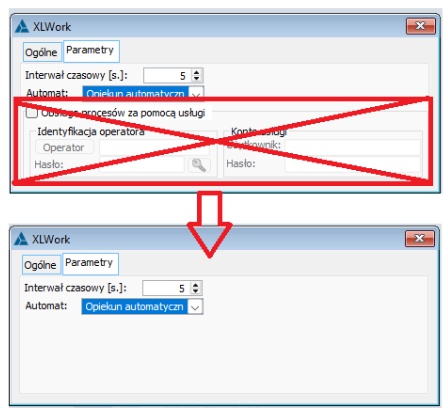
Z zakładki Parametry okna XL Work usunięty został parametr Obsługa procesów za pomocą usługi wraz z sekcjami podrzędnymi (m.in. Automat, Konto usługi i Identyfikacja operatora). Konfiguracja usług odbywa się teraz z poziomu nowej listy: Usługi XLWork Automat.
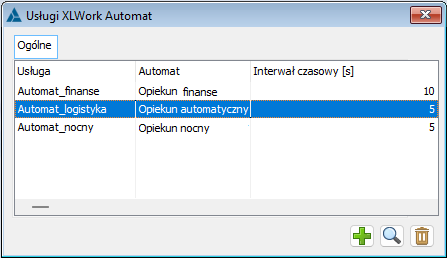
Lista usług XLWork Automat
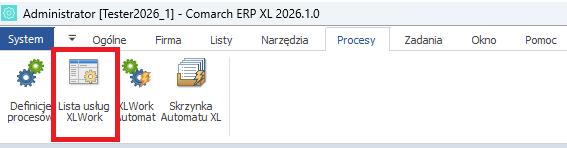
W module Administrator, na zakładce Procesy na wstążce programu dodany został przycisk Lista usług XLWork. Po jego naciśnięciu otwierane jest okno Usługi XLWork Automat, zawierające listę zainstalowanych usług.
Lista składa się z następujących kolumn:
- Usługa – nazwa usługi,
- Automat – nazwa automatu ze słownika kategorii Automaty XLWork
- Interwał czasowy [s] – interwał, z jakim usługa wykonuje zadania, wyrażony w sekundach.
Pod listą dostępne są przyciski:
- Dodaj – umożliwia zdefiniowanie i zainstalowanie nowej usługi,
- Zmień – umożliwia edycję usługi zaznaczonej na liście,
- Usuń – umożliwia usunięcie (odinstalowanie) usługi zaznaczonej na liście.
Okno Ustawienia usługi XLWork
Po wybraniu przycisku Dodaj lub Zmień wyświetlane jest okno Ustawienia usługi XLWork.
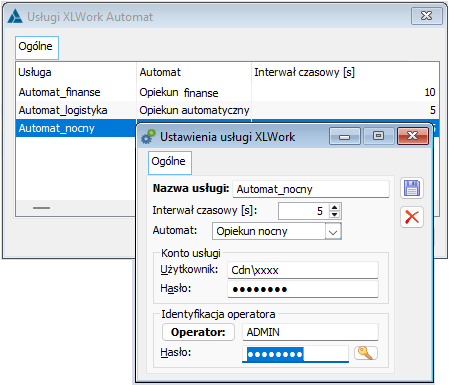
W oknie Ustawienia usługi XLWork dostępne są następujące pola:
- Nazwa usługi – pole obowiązkowe, w którym można wpisać dowolne znaki. Nazwa usługi musi być unikalna, gdyż pod tą nazwą instalowana jest usługa w systemie Windows.
- Automat – lista wyboru wartości ze słownika kategorii Automaty XLWork (gałąź Modelowanie procesów). Domyślnie podpowiadana jest predefiniowana wartość Opiekun automatyczny.
- Interwał czasowy [s] – czas w sekundach, co jaki ma być sprawdzana skrzynka automatu. Podpowiadany jest interwał przypisany do wybranego automatu w słowniku kategorii. Zmiana automatu powoduje aktualizację interwału. Wartość można zmienić ręcznie.
- Sekcja Konto usługi – pola Użytkownik i Hasło, w których wskazuje się konto np. Systemu Windows, w kontekście którego uruchamiana jest usługa.
- Sekcja Identyfikacja operatora – pola Operator (z przyciskiem otwierającym listę operatorów oraz kontrolką do wpisania akronimu) i Hasło, a także przycisk umożliwiający sprawdzenie poprawności hasła operatora.
Dodawanie usługi
Po naciśnięciu przycisku Dodaj system sprawdza uprawnienia operatora. Jeżeli operator nie jest administratorem systemu, wyświetlany jest komunikat o braku uprawnień.
Po wypełnieniu pól okna Ustawienia usługi XLWork i zapisaniu zmian System:
- Sprawdza poprawność danych konta usługi – w przypadku błędnych danych wyświetlany jest komunikat „Podano błędne dane konta systemu Windows lub konto nie ma uprawnień do logowania w trybie usługi.” i operator ma możliwość jeszcze poprawić dane.
- Uruchamia instalator, który instaluje usługę w systemie Windows bez udziału użytkownika.
- Po poprawnej instalacji zamyka okno i wyświetla nowo dodaną usługę na liście usług XLWork.
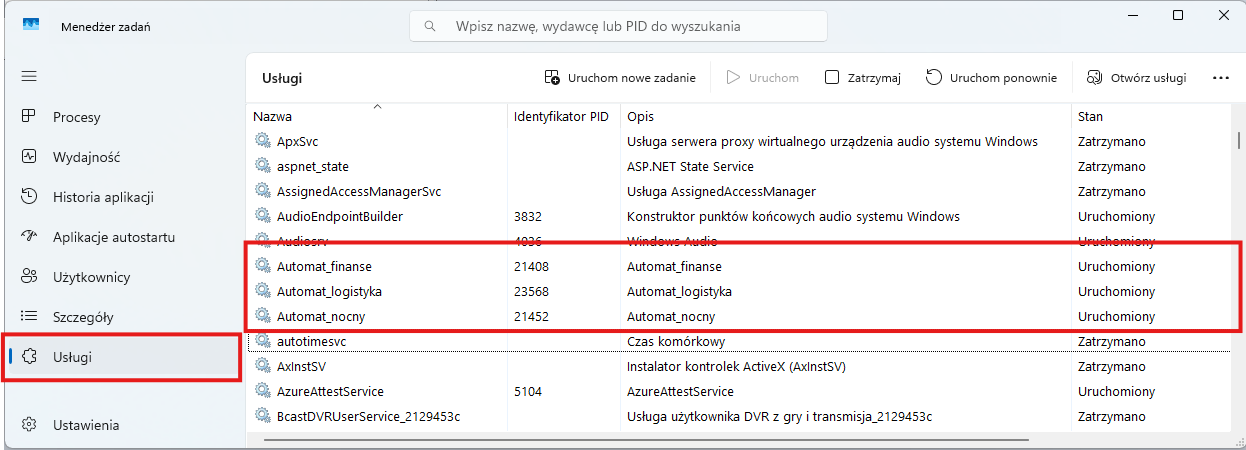
Prawidłowo zainstalowana usługa jest widoczna w systemie Windows w Menedżerze zadań na liście usług ze stanem: Uruchomiony:
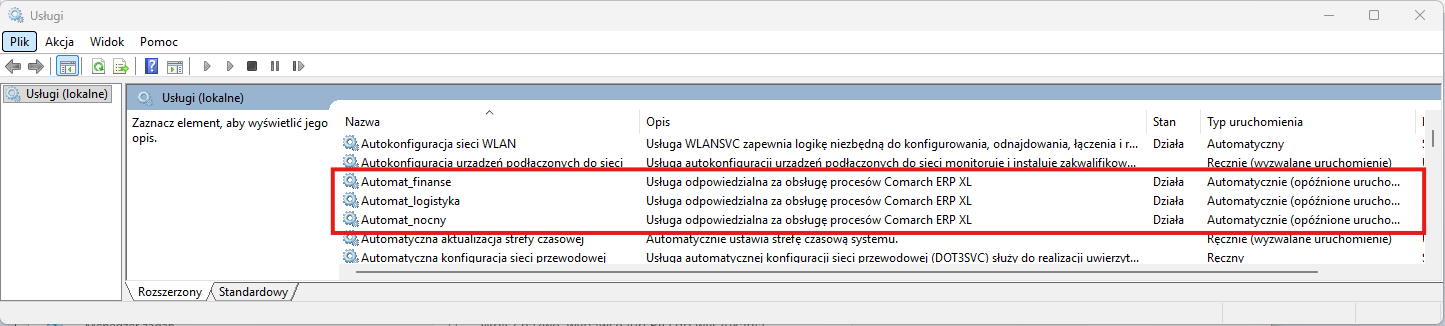
Usługa jest widoczna również w oknie Usługi ze stanem: Działa:
Usuwanie usługi
Po naciśnięciu przycisku Usuń sprawdzane są uprawnienia administratora, a następnie uruchamiany jest proces usuwania usługi. Usunięcie usługi oznacza również odinstalowanie jej z systemu Windows.
Konwersja bazy danych
Jeżeli przed konwersją bazy danych do wersji 2026.1 zainstalowana była usługa automatu XL Work, to najlepiej przed rozpoczęciem konwersji odinstalować tę usługę (poprzez wejście na starszej wersji systemu do okna XLWork, odznaczenie parametru Obsługa procesów za pomocą usługi i wyjście z okna).
Jeśli usługa nie zostanie odinstalowana na czas konwersji bazy, to po konwersji będzie ona widoczna na liście Usługi XLWork Automat pod nazwą XLWFLService. Mogą jednak wystąpić problemy z jej działaniem, przez co może być konieczne jej usunięcie i ponowne zdefiniowanie.
Wysyłka wiadomości e-mail z procesów – rozwiązywanie problemów
Wiadomości e-mail wynikające z zadań procesów są wysyłane na podstawie ustawień w sekcji Ustawienia SMTP (Konfiguracja, zakładka: Ogólne/Parametry 2). Wysyłka odbywa się z tego komputera, na którym wykonywane jest zadanie: ze stanowiska operatora, z komputera, na którym działa XL Work Automat, albo z komputera, na którym zainstalowana jest usługa obsługująca procesy (więcej w rozdziale: Proces jako usługa). Jeśli wysyłka się nie udaje, należy sprawdzić poniższe elementy.
Zgodność portu i protokołu
Pola Port poczty wychodzącej i Protokół muszą do siebie pasować i odpowiadać ustawieniom serwera pocztowego:
- SSL – typowo port 465, połączenie szyfrowane od początku,
- TLS – typowo port 587, połączenie otwarte, a następnie przejście na szyfrowanie (STARTTLS),
- brak – typowo port 25, połączenie bez szyfrowania (jeśli serwer na to pozwala).
Połączenie niezgodnej pary, np. port 465 z protokołem TLS albo port 587 z protokołem SSL, kończy się błędem SSL problem albo zawieszeniem programu, nawet na kilka minut, i komunikatem Server not responding. Komunikat The STARTTLS command is not supported by the server oznacza, że serwer na wskazanym porcie nie obsługuje protokołu TLS (STARTTLS). Właściwy port i protokół należy wtedy sprawdzić u dostawcy poczty.
Wersja protokołu TLS
Wersja TLS (np. 1.2 albo 1.3) jest uzgadniana automatycznie z serwerem pocztowym: wybierana jest najwyższa wersja obsługiwana przez obie strony. Nie da się jej ustawić w Comarch ERP XL, a ustawienia TLS w systemie Windows i .NET nie mają na nią wpływu.
Nazwa serwera pocztowego
W polu Serwer należy wpisać pełną nazwę serwera pocztowego (np. smtp.firma.pl) albo jego adres IP. Nie należy wpisywać samej nazwy bez domeny (np. smtp). W takim przypadku system Windows próbuje sam uzupełnić nazwę o domenę ustawioną na komputerze. Jeśli komputer nie należy do domeny i nie ma ustawionej domeny w ustawieniach sieciowych, program może nie ustalić adresu serwera i nie wysłać wiadomości. Domenę komputera sprawdza się i ustawia w systemie Windows w oknie Właściwości systemu → zakładka Nazwa komputera → przycisk Zmień… → przycisk Więcej… → pole Sufiks podstawowej domeny DNS tego komputera. Zmiana wymaga ponownego uruchomienia komputera.
Otoczenie sieciowe
Jeśli połączenie kończy się zaraz po jego rozpoczęciu, a szyfrowane połączenie się nie zestawia, przyczyną jest zwykle zapora sieciowa lub filtr ruchu pocztowego po stronie klienta albo dostawcy poczty. Należy wtedy sprawdzić, czy z komputera, na którym wykonywane są zadania procesów, można połączyć się z serwerem pocztowym na wskazanym porcie.
Zmiana ustawień SMTP
Zmienione ustawienia SMTP są stosowane od razu tylko w tej sesji programu, w której je zapisano. Pozostałe uruchomione sesje Comarch ERP XL, w tym XL Work Automat oraz usługi obsługujące procesy, zaczną z nich korzystać po ponownym uruchomieniu.
Graficzna prezentacja definicji procesu
Od wersji 2019.0 możliwa jest graficzna prezentacja procesu. Takie wyświetlenie procesu wpłynie na czytelność i pozwoli zweryfikować poprawność jego definicji.
Na formatkach związanych z procesami jest dostępny przycisk  umożliwiający podgląd graficzny wykresu.
Podgląd graficzny wykresu umożliwia:
- wyświetlanie drzewa procesu czyli zadania powiązane czynnościami/akcjami do ich wykonania
- wyświetlanie informacji kontekstowych dla zadania procesu – akcje możliwe do wykonania, opiekunowie zadania
- wyświetlanie informacji kontekstowych dla czynności (akcji procesu)
- dowolne przemieszczenie składowych procesu wg potrzeb Operatora
- eksport układu do pliku
- jednoczesną prezentację powiązanych procesów – połączonych za pomocą akcji Uruchomienie innego procesu

Graf zawiera dwie główne sekcje:
- Główną część, w której wyświetlony jest diagram procesu
- Sekcję informacyjną, po prawej stronie okna, w której wyświetlane są kontekstowo informacje dla elementu procesu na zaznaczonego na diagramie.
Dla wyświetlania elementów procesu przyjęto następujące zasady domyślne:
- W kolorze zielonym – są wyświetlane: początek i koniec procesu
- W kolorze niebieskim – są wyświetlane zadania w definicji procesu
- W kolorze szarym – wyświetlane są czynności do wykonania w ramach procesu
- W kolorze pomarańczowym – wyświetlane są czynności, uruchamiające kolejny proces
- Podświetlenie na żółto – stosowane jest po zaznaczeniu w prawej sekcji odpowiadającego mu elementu procesu
Domyślną kolorystykę można dowolnie modyfikować za pomocą panelu: Wybór kolorów, znajdującego się w dolnej części diagramu.
Dodatkowe funkcjonalności w procesach
Obsługa BST
Lista obiektów Systemu obsługiwana w procesach została uzupełniona o dokument Bilansu Stanu Towarów BST. Dla obiektu tego udostępnione zostały akcje kluczowe odpowiadające operacjom dokonywanym na tym dokumencie:

- Dodanie bilansu stanu towarów – Akcja odpowiada operacji dodania dokumentu z interfejsu, czyli dodany zostanie dokument BST z domyślnymi wartościami tj. Grupa towarów, dostawca, magazyn, zakres planowany.
- Potwierdzenie bilansu stanu towarów – Akcja umożliwia zatwierdzenie bilansu analogicznie do operacji zatwierdzenia z poziomu interfejsu.
- Zamknięcie bilansu stanu towarów – Akcja odpowiada operacji zamknięcia dokumentu z poziomu interfejsu. (Można zamknąć tylko zatwierdzone BST)
- Anulowanie bilansu stanu towarów – Akcja odpowiada operacji anulowania dokumentu z poziomu interfejsu
- Przelicz bilans stanu towarów – Akcja odpowiada operacji przeliczenia BST, według parametrów ustawionych na BST.
- Drukowanie bilansu stanu towarów – Akcja analogiczna do akcji drukowania innych dokumentów
- Generowanie dokumentu z bilansu stanu towarów – Akcja ma zakładkę Parametry. Na zakładce parametry można określić, jaki dokument powinien być generowany z BST.
Możliwe parametry:
- – ZZ – zamówienie zakupu
- – ZW – zamówienie wewnętrzne
- – MMW – przesunięcie MMW
- – ZP – zlecenie produkcyjne
- – ZK – zlecenie kompletacji
- – SAD
Usuwanie bilansu stanu towarów
Akcja powinna odpowiadać operacji usuwania dokumentu z poziomu interfejsu
Oprócz akcji wynikających ze specyfiki dokumentu BST, udostępnione zostały akcje ogólne, podobnie jak dla innych obiektów Systemu:
- Uruchomienie innego procesu
- Uruchomienie programu zewnętrznego
- Wykonanie skryptu SQL
- Wysłanie wiadomości e-mail
- Zakończenie całego procesu
Podczas konwersji bazy, czy też tworzenia nowej bazy System dodaje predefiniowany proces przeliczania dokumentu BST, aby z niego skorzystać, wystarczy zaznaczyć na nim parametr „Aktywny”. Po włączeniu w Systemie obsługi procesów i uruchomieniu XLWorkAutomat Użytkownik może ustawić na konkretnym dokumencie BST zadanie wykonania automatycznego przeliczenia BST w określonym czasie. Aby tego dokonać wystarczy zaznaczyć parametr „Przelicz”, ustalić żądany czas aktualizacji i zlecić jej wykonanie poprzez uruchomienie opcji „przelicz bilans”.

Obsługa Planu Produkcji
Lista obiektów Systemu obsługiwana w procesach została uzupełniona o dokument Planu Produkcji. Dla obiektu tego udostępnione zostały akcje kluczowe odpowiadające operacjom dokonywanym na tym dokumencie:

- Dodanie planu produkcji – Akcja powinna odpowiadać akcji dodania dokumentu Plany produkcji z poziomu interfejsu z danymi wejściowymi, jak przy dodawaniu nowego dokumentu z ręki.
- Zatwierdzenie planu produkcji – Akcja powinna odpowiadać zatwierdzaniu dokumentu, dokonywanego z poziomu interfejsu.
- Zamknięcie planu produkcji – Akcja powinna odpowiadać zamknięciu dokumentu planu produkcji z poziomu interfejsu.
- Usunięcie planu produkcji – Akcja powinna odpowiadać usunięciu planu produkcji z poziomu interfejsu.
- Przeliczenie planu produkcji – Akcja odpowiada operacji przeliczenia Planu produkcji, według parametrów ustawionych na planie
- Drukowanie dokumentu – Akcja analogiczna do akcji drukowania innych dokumentów.
- Generowanie dokumentu na materiały – Dla akcji udostępniono zakładkę: Parametry, określa się tam jaki dokument ma być generowany z Planu produkcji: ZZ, ZW, ZP czy MMW.
- Generowanie dokumentu na produkty – Dla akcji udostępniono zakładkę: Parametry, określa się tam jaki dokument ma być generowany z Planu produkcji: ZZ, ZW, ZP czy MMW
Dla obiektu Planu produkcji dostępne będą również akcje wspólne dla wszystkich obiektów:
- Uruchomienie innego procesu
- Uruchomienie programu zewnętrznego
- Wykonanie skryptu SQL
- Wysłanie wiadomości e-mail
- Zakończenie całego procesu
Podczas konwersji bazy, czy też tworzenia nowej bazy System dodaje predefiniowany proces przeliczania dokumentu Planu produkcji, aby z niego skorzystać, wystarczy zaznaczyć na nim parametr „Aktywny”. Po włączeniu w Systemie obsługi procesów i uruchomieniu XLWorkAutomat Użytkownik może ustawić na konkretnym dokumencie Planu produkcji zadanie wykonania automatycznego przeliczenia planu w określonym czasie. Aby tego dokonać wystarczy zaznaczyć parametr „Przelicz”, ustalić żądany czas aktualizacji i zlecić jej wykonanie poprzez uruchomienie opcji „Przeliczenie Plan produkcji”.

Obsługa wiązania zasobów z rezerwacjami
Została udostępniona akcja kluczowa w procesach: „Rezerwowanie zasobów”, dostępna dla procesu podpiętego do gałęzi procesów bez obiektu. Akcja ta będzie wyzwalała operację przypisywania zasobów do aktywnych, ważnych rezerwacji sprzedażowych.
Podczas kreacji i konwersji bazy zostanie dodany predefiniowany proces „Przypisywanie zasobów do rezerwacji” z użyciem ww. akcji, który wystarczy aktywować (zaznaczyć checkbox „Aktywny”) oraz uruchomić (wykonać 1-wsze zadanie), aby uzyskać funkcjonalność automatycznego wiązania zasobów za pomocą procesu. Operatorem „wykonującym” zadanie Rezerwowania zasobów w ww. predefiniowanym procesie jest automat, a efekt „cykliczności” i powtarzalności ww. operacji uzyskany został na nim poprzez przypisanie jako czynności „wynikowej” dla Rezerwowania zasobów tej samej czynności. Zmiany częstotliwości powtarzania akcji Użytkownik może dokonać poprzez zmianę parametrów zadania (edycja definicji zadania, sekcja Data realizacji, Termin realizacji).

Akcję kluczową Rezerwowanie zasobów można wykorzystywać także w innych procesach. Parametrami funkcji definiowanymi na zakładce Parametry są:
- Typ dokumentu źródłowego (dokumentu tworzącego rezerwację np. ZS, ZW)
- Magazyn (wartość „Wszystkie”, lub kolejne kody magazynu rezerwacji, dla których ma być wykonana operacja)
- Centrum (wartość Wszystkie, lub kolejne nazwy centrum – właścicieli rezerwacji, dla których ma być wykonana operacja)

Procesy w Produkcji
W systemie Comarch ERP XL udostępniono funkcjonalność procesów dla wybranych operacji wykonywanych w module Produkcja. Dla grupy obiektów: Produkcja, dla istniejących już obiektów: Zlecenie produkcyjne i Harmonogram projektu dodane zostały nowe predefiniowane akcje kluczowe:

- Dodanie zlecenia produkcyjnego – Akcja odpowiada dodaniu, z poziomu interfejsu systemu,
- Planowanie zlecenia produkcyjnego – Akcja odpowiada planowaniu ZP z poziomu interfejsu systemu. Wymaga ona dodatkowej parametryzacji. Na zakładce: Parametry, należy podać odpowiedni numer, oznaczający wybrany sposób planowania zleceń.

- 1024 – Planowanie zgrubne
- 1280 – Planowanie uproszczone
- 1536 – Planowanie szczegółowe
- 1792 – Planowanie wszystkie zasoby
- 2048 – Planowanie całościowe zgrubne
- 2304 – Planowanie całościowe uproszczone
- 2560 – Planowanie całościowe szczegółowe
- 2816 – Planowanie całościowe wszystkie zasoby
Przeplanowanie zlecenia produkcyjnego – Akcja odpowiada przeplanowaniu ZP z poziomu interfejsu systemu. Akcja ta wymaga dodatkowej parametryzacji. Na zakładce: Parametry, na definicji tej akcji, należy podać odpowiedni numer, oznaczający wybrany sposób przeplanowania zleceń:
- 4096 – Przeplanowanie zgrubne
- 4352 – Przeplanowywanie uproszczone
- 4608 – Przeplanowywanie szczegółowe
- 4864 – Przeplanowywanie wszystkie zasoby
- 8192 – Przeplanowywanie konfliktów zgrubne
- 8448 – Przeplanowywanie konfliktów uproszczone
- 8704 – Przeplanowywanie konfliktów szczegółowe
- 8960 – Przeplanowywanie konfliktów wszystkie zasoby
- 16896 – Dobierz zasoby szczegółowo
- 17152 – Dobierz zasoby wszystkie
Aktualizacja rezerwacji – Akcja odpowiada dostępnej z poziomu interfejsu systemu, funkcji: Aktualizacja rezerwacji
Realizacja zlecenia produkcyjnego – Akcja odpowiada wykonaniu realizacji całego dokumentu ZP.
Generowanie dokumentów ze zlecenia produkcyjnego – za pomocą akcji możliwe będzie automatyczne wygenerowanie z ZP dokumentów RW lub PW. Akcja wymaga dodatkowej parametryzacji. Na zakładce: Parametry, na definicji tej akcji, należy podać, jaki rodzaj dokumentu ma być generowany za pomocą akcji:
- RW 1 – parametr będzie oznaczał generowanie RW z planu
- RW – parametr będzie oznaczał generowanie RW
- PW – parametr będzie oznaczał generowanie PW
Rozliczanie zlecenia produkcyjnego – Akcja odpowiada funkcji: Rozliczanie zleceń, dostępnej z poziomu interfejsu systemu.
Zamykanie zlecenia produkcyjnego – Akcja odpowiada zamknięciu ZP z poziomu interfejsu systemu. Akcja ta wymaga dodatkowej parametryzacji. Na zakładce: Parametry, na definicji tej akcji należy podać odpowiedni numer, oznaczający wybrany sposób zamykania zleceń:
- 7 – Zamknięcie zlecenia
- 8 – Zamknięcie niezrealizowanego zlecenia
- 9 – Zamknięcie bez rozliczenia
- 10 – Zamknięcie niezrealizowanego zlecenia bez rozliczenia
Uwaga! Dla obiektu: Harmonogram operacji, wprowadzono analogicznie, jak ww. akcje kluczowe. Dodatkowo udostępniono w systemie predefiniowane definicje procesów, które mogą stanowić wzór do budowania nowych procesów w Produkcji:

Od wersji 2018.1 w definicji procesów, do obiektu: Plan produkcji, dodano nową akcję kluczową: Generowanie rekomendacji na podstawie wzorca.
Akcja ta odpowiada operacji generowania rekomendacji na podstawie wzorca i jest ona parametryzowana. W oknie definicji Akcji, na zakładce [Parametry], należy podać Id wzorca, na podstawie którego mają być generowane rekomendacje. Jeśli nie zostanie wskazany nr Id wzorca, wówczas rekomendacje będą generowane na podstawie wzorca domyślnego.
Dodatkowo, dla grupy obiektów: Produkcja, w definicji procesów, wprowadzono nowe obiekty: Rekomendacja do produkcji i Rekomendacja do zakupu ze standardowymi akcjami: Uruchomienie innego procesu, Uruchomienie programu zewnętrznego, Wykonanie skryptu SQL, Wysłanie wiadomości e-mail, Zakończenie całego procesu.
Procesy na AWD i ZWM
Od wersji 2018.1 udostępniono funkcjonalność procesów dla dokumentów magazynowych: AWD, ZWM.
Do nowego obiektu poza standardowymi udostępniono nowe akcje kluczowe:
- Zatwierdzenie dokumentu magazynowego – akcja odpowiada odznaczeniu parametru Do bufora i zapisaniu dokumentu AWD
- Realizacja dokumentu magazynowego – akcja odpowiada dodaniu, z poziomu interfejsu systemu, realizacji dla pozycji na dokumencie AWD
- Zamykanie dokumentu magazynowego – akcja odpowiada zaznaczeniu parametru Zamknięte i zapisaniu dokumentu AWD
Akcje jw. przy wskazaniu na dokumencie magazynu z włączoną obsługą WMS, operują na dokumentach (W)AWD, (W)ZWM. Dla tychże dokumentów, ze względu na inną ich koncepcje, procesy powinny być trochę inaczej definiowane. Należy tu mieć na uwadze m.in.:
- Zatwierdzenie dokumentu magazynowego – akcja odpowiada zaznaczeniu parametru Realizuj w WMS i zapisaniu dokumentu
- Realizacja dokumentu magazynowego – akcja nie dotyczy dokumentów WMS
- Zamykanie dokumentu magazynowego – akcja odpowiada zaznaczeniu parametru Zamknięte i zapisaniu dokumentu; przy czym zachowana zostaje blokada zamknięcia dla dokumentu zatwierdzonego, tzn. przekazanego do realizacji w WMS
Generowanie spinacza
W wersji 2019.0 lista akcji kluczowych w Procesach została wzbogacona o akcję Generowanie spinacza, pozwalającą na utworzenie faktury typu spinacz z wydania zewnętrznego/przyjęcia zewnętrznego. Akcja ta jest alternatywą dla dostępnej już od wielu wersji akcji Dołączenie do spinacza. W przypadku akcji dołączenia do spinacza, jak sama nazwa akcji wskazuje System dołącza dokument do niezatwierdzonego spinacza, dopiero jeżeli takowego nie ma w Systemie, wówczas tworzy nowy spinacz. W przypadku akcji generowania spinacza System zawsze tworzy nowy spinacz dla danego dokumentu wydania/przyjęcia. Rodzaj spinacza, który ma zostać utworzony w tej akcji należy zdefiniować na zakładce [Parametry] tej akcji, przykładowo będzie to dla WZ:
- (s)FS – spinacz elementów
- FS – spinacz nagłówkowy
Generowanie dokumentów magazynowych w procesach w oparciu o parametry
W procesach dostępnych dla dokumentów handlowych do akcji kluczowej służącej do generowania dokumentów magazynowych, została dodana zakładka [Parametry], gdzie należy określić, jaki typ dokumentu w danym kroku powinien powstać, czyli czy ma to być PM/WM, AWD/ZWM czy ich odpowiedniki dla magazynów WMS. Jest to działanie analogiczne do generowania dokumentów handlowych w procesach, gdzie na definicji akcji jest możliwość ustawienia za pomocą parametrów, czy generowanym dokumentem ma być np. FZ czy PZ.
Oczywiście nadal zachowana jest zasada, że dla danej konfiguracji w Systemie nie będzie możliwe utworzenie np. dokumentów WM/PM na magazyny WMS, więc użytkownicy powinni odpowiednio zdefiniować swój proces warunkując wykonanie danego zadania od rodzaju magazynu na dokumencie źródłowym.
W konwersji dotychczasowych procesów, w których występuje zadania generowania dokumentów magazynowych parametry zostały ustawione tak, aby zachowane było dotychczasowe działanie Systemu. Oznacza to, że symbole dokumentów uzupełnione zostaną zależnie od typu dokumentów źródłowych, dla których akcja została dodana:
-
- Dokumenty handlowe przychodu – pojawią się symbole: PM, AWD, WM, ZWM
- Dokumenty handlowe rozchodu – pojawią się symbole: WM, ZWM, PM, AWD
Jako pierwsze zostaną ustawione symbole dokumentów PM i WM, ponieważ dotychczas to one były generowane w akcjach ręcznych lub automatycznych, więc zachowane zostanie dotychczasowe działanie dla istniejących procesów.
Należy pamiętać o tym, że ustawienie w definicji procesu określonego parametru wpływa również na inne operacje w Systemie, jak opisano poniżej.
- Dla operacji ręcznego generowania dokumentów magazynowych z handlowych z listy dokumentów (czyli przycisk pod listą lub menu kontekstowe) sprawdzane jest prawo operatora do wykonania zadania uwzględniając informacje z zakładki [Parametry]. Czyli aby operator przypisany do procesu mógł utworzyć wybrany przez siebie dokument, to na tej zakładce musi być przypisany jego symbol.
- Dla operacji automatycznego generowania dokumentów magazynowych z handlowych przy zatwierdzaniu handlowego przez operatora przypisanego do zadania w procesie, sprawdzane są zapisy na zakładce [Parametry] i następuje próba wygenerowania dokument o symbolu, który jest pierwszy na liście. Tutaj będzie więc różnica w stosunku do obecnego działania, w którym generowanie zawsze było wykonywane na podstawie typu dokumentu ustalanego zgodnie z konfiguracją Systemu. Należy więc sprawdzić definicje istniejących procesów i ewentualnie przedefiniować je tak, aby ustalić w odpowiednich miejscach właściwe symbole dokumentów. Bez tej zmiany może okazać się, że utworzenie dokumentu magazynowego się nie powiedzie.
W bazie są dwa rodzaje magazynów: zwykłe i WMS. Chcemy, aby dla magazynów zwykłych generowały się dokumenty PM lub WM, ale dla magazynów WMS też powstawały odpowiednie dla nich dokumenty magazynowe. Gdyby do kroku procesu, w którym jest generowany dokument magazynowy dodać w parametrach: WM,ZWM, to nie utworzy się dokument magazynowy dla magazynów WMS. Jeśli parametry zapiszemy w odwrotnej kolejności: ZWM,WM, to nie utworzy się dokument magazynowy WM dla magazynów zwykłych. Konieczne jest więc dodanie do czynności procesu warunku na rodzaj magazynu.
Należy wiec zdefiniować kolejne kroki procesu, np:
– Dodanie dokumentu
– Potwierdzenie dokumentu, po którym ma nastąpić generowanie dokumentu magazynowego, więc tutaj musi zostać dodany warunek na rodzaj magazynu i w zależności od niego będzie wykonany jeden z poniższych kroków:
– Wygenerowanie dokumentu magazynowego z parametrem WM
– Wygenerowanie dokumentu magazynowego z parametrem ZWM.

- Podczas wykonywania zadania generowania dokumentów magazynowych jako realizacja zadania ze skrzynki pracownika lub poprzez XLWork Automat wybierany do generowania jest zawsze dokument podany jako pierwszy na zakładce [Parametry].
Szczególnym przypadkiem jest generowanie dokumentów magazynowych, jeśli na źródłowym dokumencie handlowym są różne magazyny. W takich sytuacjach System będzie dążył do wygenerowania w jednym zadaniu wszystkich dokumentów magazynowych możliwych do utworzenia i dopiero wtedy zadanie zostanie uznane za wykonane. Jeśli np. z powodu braku ilości na magazynie nie powstanie dokument do jakichś pozycji, ale przy generowaniu zostanie utworzony chociaż jeden dokument, to zadanie trafi do wykonanych. A tylko wtedy, gdy nie będzie możliwe utworzenie żadnego dokumentu, to będzie ono nadal do wykonania. Mogą tu wystąpić następujące scenariusze:
- Źródłowym dokumentem jest dokument handlowy z pozycjami na różne magazyny i zadanie z czynnością Generowanie dokumentu magazynowego wykonywane jest ze Skrzynki pracownika lub poprzez XLWork Automat. Wówczas powstaną dokumenty zgodnie z ustawionymi parametrami:
- Tylko parametr PM lub WM – utworzą się tylko dokumenty PM lub WM na zwykłe magazyny;
- Tylko parametr AWD lub ZWM – utworzą się dokumenty AWD lub ZWM na zwykłe magazyny i dokumenty (W)AWD lub (W)ZWM na magazyny WMS;
- Parametry PM,AWD lub WM,ZWM – tutaj będzie decydowała kolejność wpisanych dokumentów, czyli przy takim zapisie utworzą się dokumenty PM lub WM na zwykłe magazyny, ale nie utworzą się dokumenty (W)AWD lub (W)ZWM na magazyny WMS; przy odwrotnej kolejności parametrów utworzą się dokumenty (W)AWD lub (W)ZWM na magazyny WMS, ale nie utworzą się dokumenty PM lub WM na zwykłe magazyny. Żeby powstały dokumenty PM i (W)AWD lub WM i (W)ZWM na wszystkie pozycje, to muszą być dwa osobne zadania w procesie: jeden na dokumenty PM lub WM, a potem warunek na magazyn WMS i do niego zadanie z parametrami AWD lub ZWM, czyli analogicznie jak w powyższym przykładzie.
- Parametry AWD,PM lub ZWM,WM – utworzą się dokumenty AWD lub ZWM na zwykłe magazyny i dokumenty (W)AWD lub (W)ZWM na magazyny WMS.
- Jeśli źródłowym dokumentem jest dokument handlowy, na którym znajdują się pozycje na różne magazyny, to przy zatwierdzaniu takiego dokumentu, jeśli mają być automatycznie generowane dokumenty magazynowe nastąpi próba ich tworzenia zgodnie ze standardem, czyli:
- Jeśli w konfiguracji jest włączony parametr Obsługa AWD/ZWM, to będą się tworzyły dokumenty AWD lub ZWM na zwykłe magazyny i dokumenty (W)AWD lub (W)ZWM na magazyny WMS, pod warunkiem, że na zakładce [Parametry] w procesie będzie dodany symbol AWD lub ZWM (bez względu, na którym miejscu zostanie wpisany). W przeciwnym razie będzie błąd procesu związany z brakiem praw operatora.
- Jeśli w konfiguracji nie jest włączony parametr Obsługa AWD/ZWM, to będą się tworzyły dokumenty PM/WM na zwykłe magazyny, pod warunkiem, że na zakładce [Parametry] w procesie będzie dodany symbol PM lub WM (bez względu, na którym miejscu zostanie wpisany).
Obsługa operacji KSeF w Procesach
Od wersji 2024.0 komunikacja z KSeF została obsłużona w definiowanych Procesach. Za ich pomocą można dokonać:
- wysyłki faktury do KSeF
- pobrania UPO
- importu faktur zakupu z KSeF
Jak w przypadku każdej metody komunikacji z KSeF, również w Procesach do dokonania ww. operacji konieczne jest uwierzytelnienie w KSeF. W przypadku Procesu uruchomionego w trybie wsadowym jedynym narzędziem uwierzytelnienie jest token. Uwierzytelnienie odbędzie się więc wyłącznie, jeżeli Operator ma włączone prawo do używania tokena i token został przypisany na pieczątce firmy.
W przypadku Procesów działających w trybie interakcyjnym uwierzytelnianie odbywa się w sposób standardowy tj., jeżeli Operator ma włączone prawo do używania tokena, wówczas na podstawie tokena z pieczątki firmy, jeżeli Operator nie ma tego prawa, wówczas za pomocą wskazanego przez niego certyfikatu.
Obsługa wysyłki faktur oraz pobrania UPO w Procesach
Lista akcji kluczowych definiowalnych procesów została wzbogacona o dwie nowe akcje:
- Wysłanie dokumentu do KSeF
- Pobranie UPO z KSeF
Ww. akcje dostępne są dla dokumentów, które podlegają wysyłce do KSeF, a więc dla faktur sprzedaży, faktur eksportowych, faktur zaliczkowych sprzedaży oraz korekt tych dokumentów.

Warunkowa wysyłka faktur do KSeF
Użytkownicy, którzy rejestrują zarówno faktury podlegające wysyłce do KSeF jak i takie, które rejestrowane są poza systemem KSeF mogą korzystać z akcji wysyłania faktury w sposób warunkowy. Poniżej umieszczono propozycje definicji procesu na okoliczność ww. scenariuszy:
- Propozycja nr 1:
- Zdefiniowanie procesu: Dodanie FS- Potwierdzenie FS- Wysłanie FS do KSeF – Koniec
- W procesie jw. w definicji zadania Wysłanie do KSeF dodanie warunku j.n., aby zadanie to było wykonywane wyłącznie dla FS z Trn_KSeFWyslij=1: select @Wynik = TrN_KSeFWyslij from CDN.TraNag where TrN_GIDNumer = @ObiNumer

- Propozycja nr 2:
- Na formatce czynności Potwierdzanie dokumentu handlowego” dodać Status wynikowy czynności z warunkiem na Trn_KSeFWyslij=1, przy którym jest przejście do zadania Wysłanie dokumentu do KSeF

Akcja pobrania UPO
Podczas akcji pobrania UPO wywołanej w kontekście konkretnego dokumentu System pobiera UPO dla tego dokumentu oraz innych dokumentów wysłanych w ramach danej sesji KSeF, a co za tym idzie wykonuje w ten sposób również zadania pobrania UPO dla tych pozostałych faktur, jeżeli takowe zostały wygenerowane i jeżeli Operator ten jest opiekunem takich zadań.
W ramach sesji XXX wysłano do KSeF: FS-1; FS-6, FS-12, FSE-15; FSL-16. Zgodnie z definicją procesu wygenerowane zostały zadania j.n. których opiekunem jest operator OPE_1 i Automat: – Zad1: Pobranie UPO dla FS-1 – Zad2: Pobranie UPO dla FS-6 – Zad3: Pobranie UPO dla FS-12 – Zad4: Pobranie UPO dla FSE-15 – Zad5: Pobranie UPO dla FSL-16 Operator OPE_1(lub Automat) wykonuje zadanie Zad3, w wyniku czego System pobiera UPO do wszystkich ww. dokumentów, a co za tym idzie wszystkie ww. zadania zostają wykonane.
Obsługa pobierania faktur z KSeF
Dodana została akcja kluczowa Pobieranie faktur z KSeF, dostępna dla procesów definiowanych w gałęzi Inne procesy/Proces bez obiektu. Za pomocą tej akcji można dokonać importu z KSeF faktur, na których Nabywcą jest Firma będąca Użytkownikiem Systemu. Operacja dokonywana jest wg zasad jak dla opcji Nowe dokonywanej z interfejsu, tj. System importuje faktury z datą przyjęcia w KSeF równą i większą od największej z dat dotąd zaimportowanych dokumentów, a jeżeli dotąd takiego importu nie dokonano, wówczas z datą przyjęcia w KSeF należącą do bieżącego miesiąca i miesiąca go poprzedzającego.
Podczas kreacji i konwersji bazy System dodaje predefiniowany proces, służący do dokonywania takiego importu Aby z takiego procesu skorzystać wystarczy go aktywować, włączając parametr Aktywny. Jeżeli Użytkownik zechce go zmodyfikować zmieniając np. godzinę wykonywania czynności wystarczy takie proces wyeksportować, a następnie zaimportować i na tak utworzonym nowym procesie dowolnie zmieniać jego parametry.

Ww. akcja Pobieranie faktur z KSeF traktowana jest pod kątem prawa do jej wykonania w standardowy sposób tj., jeżeli aktywny jest proces z akcją pobrania faktur z KSeF, wówczas System kontroluje, aby Użytkownik inny niż przypisany do takiej akcji nie mógł wykonać operacji Import/Nowe, czy to poprzez próbę wykonania zadania procesu, czy to opcją na liście faktur zakupu z KSeF. Dla akcji importu Za okres oraz importu konkretnego numeru KSeF operacja nie jest blokowana. Jako akcja procesu Pobierania faktur z KSeF rozumiana jest wyłącznie operacja Nowe. Jeżeli więc w Firmie uruchomiony jest ww. proces i dany Operator ma mieć możliwość wykonywania operacji importu/nowe, wówczas Operatora tego należy dodać do aktywnego procesu pobierania faktur jako wykonującego tą czynność.
Jeżeli utworzone zostało zadanie Pobieranie faktur z KSeF na konkretny dzień/godzinę i uprawniony do tego Operator dokona operacji import/nowe przed tą datą/godziną, wówczas zadanie procesu nadal pozostaje do wykonania. Dzięki temu operacja importu dokonywana jest automatycznie o określonej godzinie, nawet, jeżeli taka operacja została wykonywana przez jakiegoś Użytkownika w trakcie dnia. Jeżeli zaś Operator wykona zadanie procesu w danym terminie, czy też po nim, wówczas zadanie procesu zostaje wykonane i pojawia się kolejne np. na kolejny dzień i określoną godzinę, jeżeli tak ten proces zdefiniowano.
Obsługa importu faktur z KSeF od konkretnych dostawców w Procesach
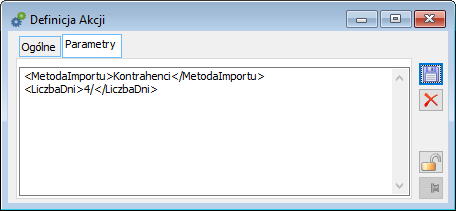
Dotychczasowa funkcjonalność importu faktur z KSeF za pomocą procesów, polegająca na imporcie wszystkich faktur, które zostały przesłane do KSeF od ostatniego importu została wzbogacona o możliwość importu faktur od konkretnych Dostawców. Aby to było możliwe na akcji Pobieranie faktur z KSeF udostępniona została zakładka [Parametry]. Wpisanie na niej wartości <MetodaImportu>Kontrahenci</MetodaImportu> oznacza, że import ma dotyczyć wyłącznie określonych dostawców. Dla metody tej można zdefiniować okres, za który taki import ma nastąpić, podając parametr <LiczbaDni> rozumiany jako ilość dni przed datą bieżącą, tj. datą wykonania akcji. Jeżeli parametr ten nie zostanie zdefiniowany, wówczas import odbywa się dla dokumentów z bieżącą datą przyjęcia. W przypadku tej metody lista kontrahentów jest ustalana na podstawie zapamiętanej przez System listy danego Operatora.
Dla akcji dla której nie przekazano parametru MetodaImportu dokonywany jest import jak dla opcji Nowe.