
Aplikacja Lista: Księgowania danych produkcyjnych przedsiębiorstwa umożliwia przegląd księgowań/statusów operacji powiązanych ze zleceniem produkcyjnym.
W aplikacji wyświetlane są wszystkie księgowania operacji, które zostały wprowadzone w aplikacji Księgowania danych produkcyjnych przedsiębiorstwa, odpowiadające danym kryteriom wyszukiwania. Aplikacja skała się z:
- Nagłówka – zawiera przyciski oraz pola umożliwiające filtrację danych wyświetlanych w tabeli.
- Tabeli – wyświetlającej dane zgodnie z kryteriami wyszukiwania wprowadzonymi w nagłówku.
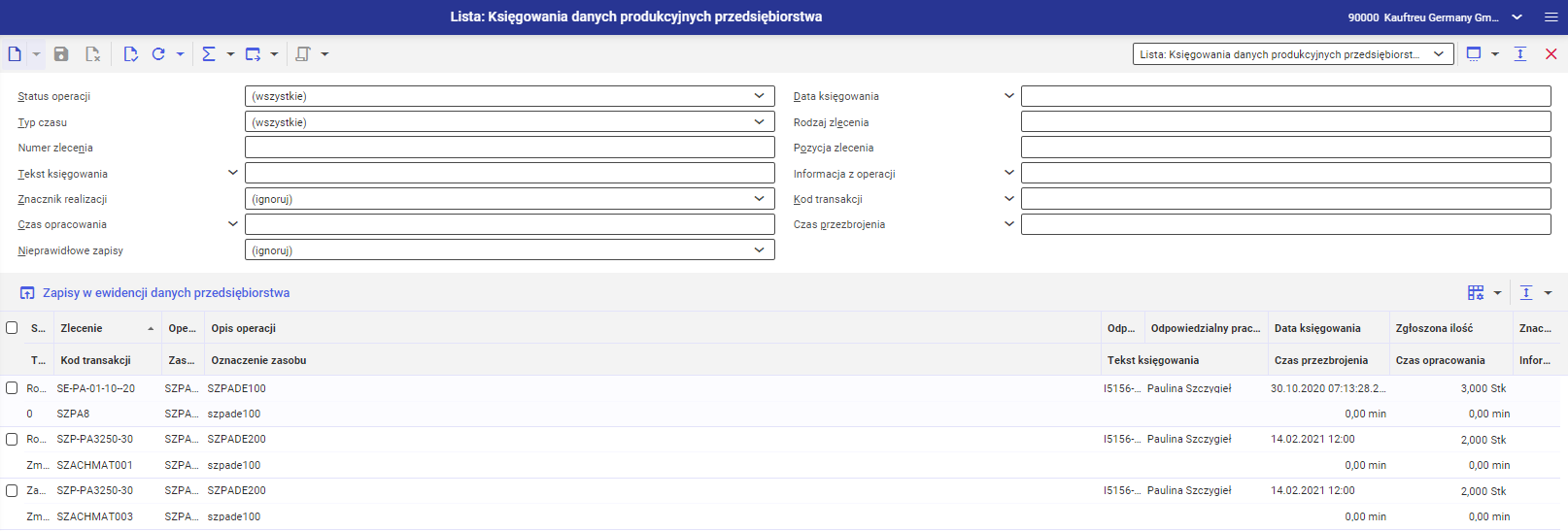
Nagłówek
W nagłówku dostępne są następujące przyciski:
- [Dodaj] – otwiera pusty arkusz listy.
- [Aktualizuj] – odświeża/otwiera dane w tabeli.
- [Aktualizuj] → [Aktualizuj (w tle)] – odświeża w tle dane w tabeli.
- [Aktualizuj] → [Zatrzymaj] – w przypadku dużej ilości aktualizowanych danych, umożliwia zatrzymanie procesu aktualizacji.
- [Aktualizuj] → [Przelicz obiekty] – system przelicza ilość pozycji tabeli odpowiadających zadanym kryteriom. Informacja wyświetlana jest w postaci komunikatu informacyjnego.
- [Oblicz i wyświetl sumy] → [Wszystkie obiekty] – sumuje wszystkie wyświetlone w tabeli rekordy. Suma prezentowana jest w oddzielnym wierszu na dole tabeli. Sumowane są wartości:
- Czas przezbrojenia
- Czas opracowania
- [Oblicz i wyświetl sumy] → [Sumy grupowe] – sumuje wszystkie grupy rekordów wyświetlone w tabeli. Suma wyświetlana jest w dodatkowym wierszu pod każdą grupą.
- [Oblicz i wyświetl sumy] → [Wybrane obiekty] – rekordy zaznaczone parametrem w pierwszej kolumnie tabeli są sumowane. Suma wyświetlana jest w dodatkowym wierszu.
- [Oblicz i wyświetl sumy] → [Ukryj sumy] – ukrywa wszystkie wiersze z wartościami sum dla rekordów.
- [Eksportuj] – umożliwia eksport danych do pliku. Szczegółowy opis znajduje się w rozdziale Eksport danych.
- [Eksportuj] → [Eksportuj wyświetlone obiekty]
- [Eksportuj] → [Eksportuj obiekty zgodnie z kryteriami wyszukiwania]
- [Eksportuj] → [Kopiuj link z kryteriami wyszukiwania]
Aplikacja umożliwia filtrowanie danych wg poniższych danych:
- Typ księgowania – umożliwia filtrowanie danych w tabeli po etapie zaraportowania operacji. Dostępne są poniższe statusy:
- (wszystkie) – w tabeli wyświetlane są raporty operacji we wszystkich statusach.
- Rozpocznij operację – w tabeli wyświetlane są raporty operacji, które zostały rozpoczęte.
- Zakończ operację – w tabeli wyświetlane są raporty operacji, które zostały zakończone.
- Przerwij operację – w tabeli wyświetlane są operacje w statusie przerwane.
- Informacja zwrotna o operacji – w tabeli wyświetlane są operacje z dodaną informacją o operacji.
- Anuluj początek operacji – w tabeli wyświetlane są operacje z anulowanym początkiem operacji.
- Data księgowania – umożliwia filtrowanie danych w tabeli po dacie powstania raportu z operacji.
- Typ czasu – umożliwia filtrowanie danych w tabeli po typie zdefiniowanego czasu dla operacji. Dostępne są poniższe statusy:
- (wszystkie) – w tabeli wyświetlane są raporty operacji o każdym zdefiniowanym czasie.
- Niezdefiniowany – w tabeli wyświetlane są raporty operacji o czasie niezidentyfikowanym.
- Zmienny – w tabeli wyświetlane są raporty operacji o czasie zmiennym.
- Stały – w tabeli wyświetlane są raporty operacji o czasie stałym.
- Rodzaj zlecenia – umożliwia filtrowanie danych w tabeli po rodzaju zlecenia produkcyjnego.
- Numer zlecenia – umożliwia filtrowanie danych w tabeli po numerze zlecenia produkcyjnego.
- Pozycja zlecenia – umożliwia filtrowanie danych po numerze pozycji zlecenia produkcyjnego.
- Tekst księgowania – umożliwia filtrowanie danych po tekście księgowania dodanym w aplikacji Księgowania danych produkcyjnych przedsiębiorstwa.
- Informacja z operacji – umożliwia filtrowanie danych po informacji podatkowej dodanej w aplikacji Księgowania danych produkcyjnych przedsiębiorstwa.
- Znacznik realizacji – umożliwia filtrowanie danych po statusie operacji. Do wyboru opcje:
- Tak – umożliwia filtrowanie danych w tabeli po ukończonych operacjach.
- Nie – umożliwia filtrowanie danych w tabeli po nieukończonych operacjach.
- (ignoruj) – status operacji nie wpływa na wyświetlane dane w tabeli.
- Kod transakcji – umożliwia filtrowanie danych w tabeli po kodzie transakcji, czyli jednoznacznym numerze identyfikacji nadanym podczas generowania raportu w aplikacji Księgowania z ewidencji danych przedsiębiorstwa.
- Czas opracowania – umożliwia filtrowanie danych w tabeli po czasie opracowania operacji produkcyjnej.
- Czas przezbrojenia – umożliwia filtrowanie danych w tabeli po czasie przezbrojenia operacji.
- Nieprawidłowe zapisy – umożliwia filtrowanie danych w tabeli po błędach w zapisach danych. Do wyboru opcje:
- Tak – umożliwia filtrowanie danych zawierających błędy.
- Nie – umożliwia filtrowanie danych niezawierających błędów.
- (ignoruj) – błędy w raportowaniu nie wpływają na wyświetlane dane w tabeli.
Eksport danych
Akcja [Eksportuj] → [Eksportuj wyświetlone obiekty]
Umożliwia eksport aktualnie wyświetlonych w tabeli danych. Wyświetla okno dialogowe Eksport obiektów.
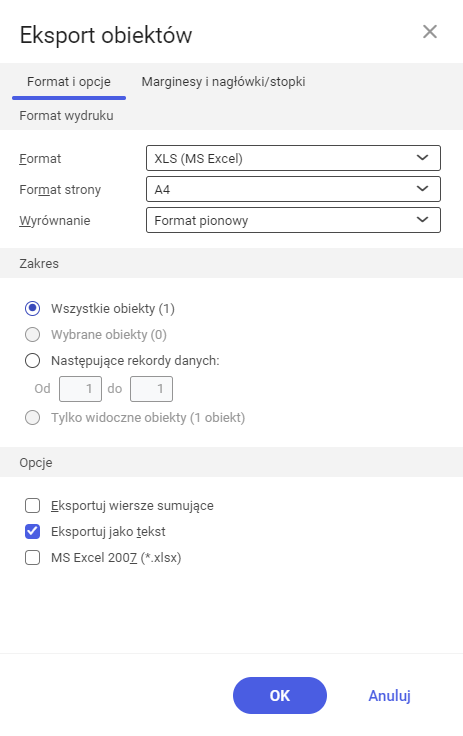
Okno dialogowe składa się z następujących zakładek, obszarów oraz pól:
- Zakładka Format i opcje – umożliwia zdefiniowanie szczegółowych ustawień eksportu.
- Sekcja Format wydruku – umożliwia zdefiniowanie podstawowych ustawień formatu oraz orientacji dokumentu. Składa się z pól:
- Format – umożliwia wybór formatu pliku, do którego zostaną wyeksportowane dane. Umożliwia wybór formatu XLS lub PDF.
- Format strony – umożliwia wybór rozmiaru arkusza. Dostępne są wartości: A4 oraz A3.
- Wyrównanie – umożliwia wybór orientacji eksportowanego dokumentu. Do wyboru są Format pionowy oraz Format poziomy.
- Sekcja Zakres – umożliwia szczegółowy wybór zakresu eksportowanych danych. Składa się z pól:
- Wszystkie obiekty – umożliwia eksport wszystkich rekordów z tabeli.
- Wybrane obiekty – umożliwia wyeksportowanie tylko wybranych obiektów z tabeli.
- Następujące rekordy danych – umożliwia w polach Od/do zdefiniowanie numerów pozycji z tabeli, które zostaną wyeksportowane.
- Niewidoczne obiekty – umożliwia wyeksportowanie tylko danych, które są niewidoczne w tabeli.
- Sekcja Opcje – umożliwia zdefiniowanie dodatkowych opcji eksportu:
- Eksportuj wiersze sumujące – eksportuje dane wraz z wierszami wyświetlającymi sumy.
- Wyświetl obrazki – eksportuje dane wraz ze zdefiniowanymi zdjęciami.
- Wyświetl kolory – eksportuje dane w kolorze.
- Zawijaj do szerokości komórki – eksportuje dane w tabeli, zawijając zawartość tekstową zgodnie ze zdefiniowaną szerokością kolumny.
- Użyj czcionki ekranu – eksportuje dane w zdefiniowanej czcionce używanej w systemie.
- Skalowanie – umożliwia skalowanie widoku eksportowanych danych. Skalowanie automatyczne dobiera wartość samodzielnie, brak skalowania ustawia wartość na 100%. Skalowanie niestandardowe umożliwia edycję wartości procentowej skalowania widoku.
- Zakładka Marginesy i nagłówki/stopki – umożliwia zdefiniowanie rozmiaru marginesu oraz rodzaju danych, które mają być wyświetlane w nagłówku oraz w stopce.
- Sekcja Format wydruku – umożliwia zdefiniowanie podstawowych ustawień formatu oraz orientacji dokumentu. Składa się z pól:
Akcja [Eksportuj] → [Eksportuj obiekty zgodnie z kryteriami wyszukiwania]
Umożliwia eksport danych zgodnie z przyjętymi kryteriami filtrowania danych. Wyświetla okno dialogowe Eksportuj obiekty zgodnie z kryteriami wyszukiwania.
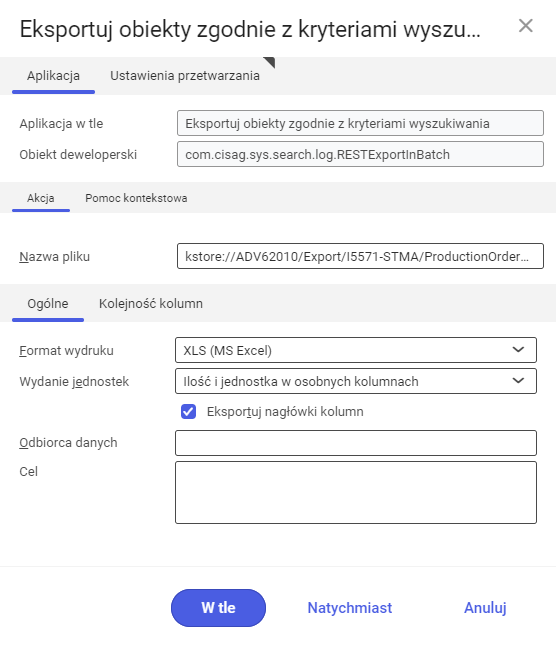
Okno dialogowe, które składa się z następujących zakładek, sekcji oraz pól:
- Zakładka Aplikacja– umożliwia zdefiniowanie szczegółowych ustawień eksportu.
- Aplikacja działająca w tle – definiuje aplikację, która zostanie uruchomiona w tle w celu wyeksportowania danych.
- Obiekt deweloperski – techniczna nazwa aplikacji odpowiadającej za eksport danych.
- Sekcja Akcja– zawiera pole Nazwa pliku, w którym należy podać ścieżkę folderu docelowego oraz nazwę pliku z wyeksportowanymi danymi.
- Sekcja Ogólne– umożliwia zdefiniowanie formatu eksportowanych danych.
- Format wydruku – umożliwia zdefiniowanie formatu pliku, w którym dane zostaną wyeksportowane. Dostępne formaty: XLS, XLSX, CSV, XML, HTML.
- Wydanie jednostek – umożliwia zdefiniowanie sposobu publikacji jednostek na dokumencie eksportu. Możliwe jest wyeksportowanie ilości i jednostki w jednej kolumnie lub w dwóch osobnych kolumnach.
- Eksportuj nagłówki kolumn (parametr) – jeśli parametr jest zaznaczony dane są eksportowane z tytułami kolumn tabeli.
- Odbiorca danych – umożliwia dodanie odbiorcy danych w logach operacji.
- Cel – umożliwia dodanie w logach operacji celu eksportu danych.
- Sekcja Kolejność kolumn – umożliwia zdefiniowanie kolejności kolumn w pliku eksportu.
- Zakładka Ustawienia przetwarzania– umożliwia zdefiniowanie ustawień przetwarzania zlecenia w tle.
Akcja [Eksportuj] → [Kopiuj link z kryteriami wyszukiwania]
Akcja umożliwia wygenerowanie linku, który po wklejeniu w przeglądarce umożliwi pobranie zdefiniowanego pliku z danymi. Po wybraniu akcji wyświetli się okno dialogowe Kopiuj link z kryteriami wyszukiwania.
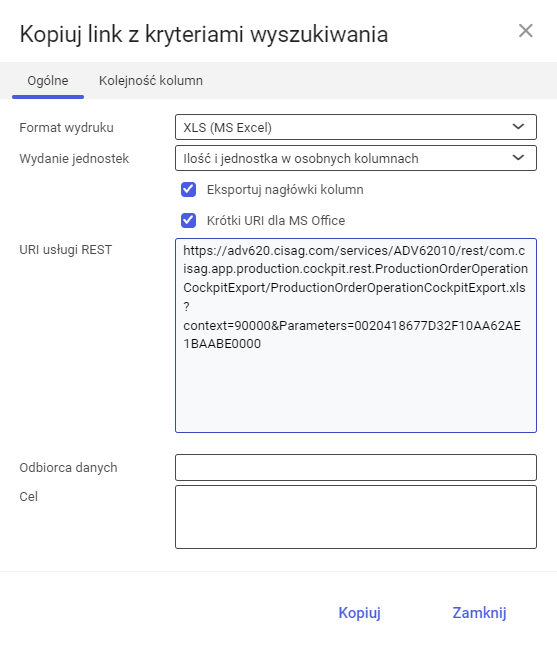
Okno dialogowe, które składa się z następujących zakładek:
- Zakładka Ogólne – umożliwia zdefiniowanie formatu eksportowanych danych.
- Format wydruku – umożliwia zdefiniowanie formatu pliku, w którym zostaną wyeksportowane dane. Dostępne formaty: XLS, XLSX, CSV, XML, HTML.
- Wydanie jednostek – umożliwia zdefiniowanie sposobu publikacji jednostek na dokumencie eksportu. Możliwe jest wyeksportowanie ilości i jednostki w jednej kolumnie lub w dwóch osobnych kolumnach.
- Eksportuj nagłówki kolumn – jeśli parametr jest zaznaczony dane są eksportowane z tytułami kolumn tabeli.
- Krótki URI dla MS Office – umożliwia wygenerowanie skróconego adresu URI.
- URI usługi REST – adres linku, który po skopiowaniu umożliwi pobranie pliku z danymi.
- Odbiorca danych – umożliwia dodanie w logach operacji odbiorcy danych.
- Cel – umożliwia dodanie w logach operacji celu eksportu danych.
- Zakładka Kolejność kolumn – umożliwia zdefiniowanie kolejności kolumn w pliku eksportu.
Tabela
Tabela aplikacji wyświetla dane zgodnie z zadanym filtrem w nagłówku aplikacji. W tabeli znajdują się następujące przyciski:
- Wyświetl/Ukryj obszary – umożliwia modyfikację wyświetlania tabeli, do wyboru są poniższe funkcje:
- Ukryj/Wyświetl nagłówek listy – ukrywa/wyświetla opis kolumn tabeli.
- Ukryj/Pokaż status wiersza – ukrywa/wyświetla kolumnę ze statusem wiersza.
- Wyświetl obszar grupowania i sortowania – umożliwia przeciągnięcie nazwy kolumny na wyświetlony obszar nad nagłówkiem tabeli i grupowanie danych wg wybranego atrybutu.
- Rozszerz wszystkie grupy – rozwija zgrupowane pozycje w tabeli.
- Redukuj wszystkie grupy – zwija wszystkie zgrupowane pozycje w tabeli.
- Pokaż wszystkie obszary – wyświetla wszystkie kolumny oraz opisy.
- Ukryj wszystkie obszary – ukrywa wszystkie kolumny oraz opisy.
Kolumny w tabeli odpowiadają opisom pól definiowanych w nagłówku aplikacji.



