Od wersji Comarch HRM 2020.5.1 udostępniono aplikację mobilną Comarch HRM dedykowaną dla urządzeń z systemem Android.
Aplikacja mobilna pozwala korzystać z wszystkich funkcji systemu w wygodny sposób na telefonie. Logując się do aplikacji Użytkownik ma dostęp do:
Listy pracowników
Zarządzania urlopami i nieobecnościami
Planu i czasu pracy
Ewidencji i zarządzanie delegacjami
Rekrutacji
Szkoleń
Oceny pracownika
Ewidencji umów zleceń i kwalifikacji
Intranetu
Korzystanie z aplikacji mobilnej Comarch HRM w przypadku instalacji lokalnych będzie możliwe jeśli domena spełnia następujące warunki:
jest udostępniona poza sieć lokalną,
posiada certyfikat SSL,
korzysta z protokołu https.
Uwaga
W celu uruchomienia aplikacji mobilnej w przypadku instalacji lokalnych z zainstalowanym Comarch HRM w wersji niższej niż 2022.5 należy zaktualizować instalację do najnowszej wersji lub przesłać zgłoszenie na adres optima@comarch.pl. W zgłoszeniu należy podać nazwę domeny, spełniającej opisane wcześniej warunki.
Aplikacja iOS - Comarch HRM
Aplikacja mobilna Comarch HRM
Dla urządzeń z systemem iOS dostępna jest dedykowana aplikacja mobilna Comarch HRM (Human Resources Management).
Aplikacja mobilna pozwala korzystać z najważniejszych funkcji systemu w wygodny sposób na telefonie. Logując się do aplikacji Użytkownik ma możliwość:
dostępu do danych kontaktowych z opcją szybkiego nawiązania połączenia telefonicznego lub wysyłki wiadomości e-mail,
podglądu ilości dni urlopu wypoczynkowego: wykorzystanego, pozostałego oraz oczekującego na zatwierdzenie,
planowania i zatwierdzania urlopów wypoczynkowych, okolicznościowych, opiekuńczych kp. 188, opiekuńczych kp. 173, nieobecności (B2B), zwolnienia z tytułu siły wyższej,
zgłaszania e-Nieobecności,
podglądu pracowników nieobecnych w wybranym dniu - funkcja kalendarza.
pobierania dokumentów z intranetu, e-teczki oraz udostępnionych bezpośrednio danemu Użytkownikowi (np. kwitek wypłaty, PIT-11 i inne).
Uwaga
Korzystanie z aplikacji mobilnej Comarch HRM w przypadku instalacji lokalnych będzie możliwe jeśli domena spełnia następujące warunki:
jest udostępniona poza sieć lokalną,
posiada certyfikat SSL,
korzysta z protokołu https.
Jak działa Comarch HRM?
Na oknie logowania należy podać adres witryny aplikacji, login oraz hasło identyczne jak podczas korzystania z aplikacji poprzez przeglądarkę www.
Dostęp do poszczególnych funkcji jest uzależniony od schematów uprawnień nadanych przez administratora. W zależności od miejsca w strukturze podległościowej zalogowany Użytkownik będzie miał dostęp tylko do własnych danych lub dodatkowo do informacji o podwładnych. W aplikacji mobilnej weryfikowane są następujące uprawnienia:
Urlopy oraz Akceptacja urlopów podwładnych- w zakresie możliwości planowania i zatwierdzania urlopów wypoczynkowych, podglądu limitu urlopowego oraz zgłaszania e-Nieobecności,
Lista pracowników - w zakresie wyświetlania danych kontaktowych oraz danych zalogowanego Użytkownika,
Grafik urlopowy - w zakresie możliwości podglądu nieobecności współpracowników,
Dokumenty, Moja e - teczkaoraz Intranet - w zakresie pobierania dokumentów.
Przeglądaj najważniejsze informacje na głównym ekranie
Przejście przez przycisk Start w nawigacji powoduje odświeżenie danych i wyświetlenie ekranu startowego, gdzie zalogowany Użytkownik ma podgląd limitu urlopu wypoczynkowego aktualnego na dzień logowania oraz podgląd najbliższych nieobecności (własnych, podwładnych i/lub współpracowników):
Korzystaj z wyszukiwarki kontaktów
Opcja Pracownicy pozwala na przejście do listy pracowników i podgląd danych kontaktowych. Lista pracowników w zależności od posiadanych uprawnień może być filtrowana według opcji: Wszyscy, Podwładni, Moje centrum (bezpośredni podwładni).
W górnej części okna znajduje się wyszukiwarka .
Profil wyszukiwanego pracownika zawiera informacje w zależności od posiadanych uprawnień - tylko dane kontaktowe (numer telefonu, adres e-mail, komunikatory, numer pokoju) lub wszystkie dane: kontaktowe, o zatrudnieniu (daty od/do, wymiar etatu i stanowisko) i o nieobecnościach.
Po kliknięciu w pole z numerem telefonu można wykonać szybkie połączenie do wybranej osoby. Po kliknięciu w pole z adresem e-mail można wysłać wiadomość korzystając z aplikacji pocztowej zainstalowanej na urządzeniu.
Edytuj dane własne lub podwładnego
W górnej części okna aplikacji znajduje się ikona pozwalająca na przejście do profilu zalogowanego Użytkownika :
Planuj i zatwierdzaj nieobecności
Nieobecności dla zalogowanego Użytkownika można dodawać za pomocą ikony plusa lub korzystając z funkcji 3D Touch:
Dodawanie nieobecności ikoną plusa
Dla pracownika podwładnego dodawanie nieobecności jest możliwe po przejściu w profil pracownika i wybraniu opcji Dodaj nieobecność:
Pod przyciskiem Pokaż nieobecności znajduje się lista nieobecności wybranego pracownika. Z tego poziomu można wykonać akcję zatwierdzenia lub odrzucenia planowanego urlopu wypoczynkowego:
Sprawdzaj na bieżąco status nieobecności w powiadomieniach
Status operacji dotyczących planowania i zatwierdzania urlopów wyświetlany jest w panelu Powiadomień - z podziałem na pozycje dotyczące zalogowanego Użytkownika lub jego podwładnych. Z tego poziomu jest możliwe także przejście bezpośrednio do formularza wybranej nieobecności. Widoczne są nieobecności zaplanowane do miesiąca w przód od daty bieżącej.
Przeglądaj nieobecności w wygodnym widoku kalendarza
W aplikacji mobilnej można korzystać także z widoku kalendarza, listy własnych nieobecności oraz nieobecności pracowników podwładnych:
Pobieraj dokumenty
Za pomocą menu Dokumenty w zależności od posiadanych uprawnień Użytkownik może pobierać dokumenty udostępnione mu przez dział kadrowy oraz dokumenty dostępne dla niego w ramach intranetu i e-teczki.
Warunki korzystania z aplikacji
Licencjonowanie - model subskrypcyjny
Poniższy artykuł dotyczy zasad licencjonowania Comarch HRM dla Klientów posiadających stacjonarną instalację Comarch ERP HR, korzystających z modelu subskrypcyjnego.
Licencjonowanie dla Klientów posiadających stacjonarną instalację Comarch ERP HR, korzystających z kluczy wieczystych oraz instalacji w Chmurze Standard zostało opisane w artykule: licencjonowanie - klucze wieczyste oraz Chmura Standard.
Pojęcia związane z licencjonowaniem:
model subskrypcyjny - model licencjonowania dotyczący stacjonarnej wersji Comarch ERP HR. Polega na miesięcznej opłacie za dostęp do programu – aż do momentu wypowiedzenia subskrypcji.
Po wygaśnięciu subskrypcji korzystanie z programu nie jest możliwe.
pracownik – osoba, która w dniu logowania jest zatrudniona na etat lub posiada trwającą w dniu logowania umowę cywilnoprawną bądź umowę B2B.
Samoobsługa pracownicza - podstawowy moduł aplikacji dający dostęp do takich funkcji jak: Pracownicy (Lista pracowników, Kwalifikacje, Umowy cywilnoprawne, Dokumenty, e-Teczka), Urlopy (Limity, Nieobecności, Grafik urlopowy), Delegacje, Intranet (Do pobrania), Obieg dokumentów.
Zarządzanie czasem pracy - moduł dodatkowy dający dostęp do: Plan pracy, Czas Pracy, Praca zdalna, RCP (w przypadku posiadania modułu Płace i Kadry Plus w systemie ERP), Podzielnik.
Rozwój pracownika - moduł dodatkowy dający dostęp do: Ocena pracownika, Rekrutacja, Szkolenia, Intranet (Kariera).
HR Basic - moduł HR Basic w Comarch ERP Optima dostępny w modelu subskrypcyjnym, w ramach którego Comarch HRM posiada funkcjonalności samoobsługi pracowniczej.
HR Pro - moduł HR Pro w Comarch ERP Optima oraz w Comarch ERP XL HR w modelu subskrypcyjnym, w ramach którego Comarch HRM posiada pełną funkcjonalność (Samoobsługa pracownicza, Zarządzanie pracownikiem oraz Rozwój pracownika).
W przypadku posiadania Comarch ERP Optima w modelu subskrypcyjnym Comarch HRM można uruchomić w ramach posiadanych modułów HR Basic oraz HR Pro. W wariantach HR Basic - Comarch HRM posiada funkcjonalności modułu Samoobsługa pracownicza, natomiast w wariantach HR Pro pełną funkcjonalność (Samoobsługa pracownicza, Zarządzanie czasem pracy oraz Rozwój pracownika). W przypadku, gdy w Comarch ERP HR zostanie przekroczona liczba pracowników, których można obsługiwać na danej licencji HR, dostęp do aplikacji zostanie zablokowany.
Parametry dotyczące uwzględniania osób z umowami cywilnoprawnymi i umowami B2B dostępne w Comarch ERP HR w Konfiguracja > Firma > Płace > Comarch HRM, nie mają wpływu na licencjonowanie w modelu subskrypcyjnym. Wpływają tylko na dostępność tych osób w Comarch HRM.
Licencjonowanie w modelu subskrypcyjnym - przykład
Biuro rachunkowe posiada łącznie 3 klientów, w których liczba pracowników wynosi:
Firma A – 21 zatrudnionych
Firma B – 51 zatrudnionych
Firma C – 21 zatrudnionych
Łącznie – 93 zatrudnionych
Do obsługi takiej liczby pracowników w Comarch ERP HR potrzebuje więc licencji HR Pro 100 lub wyższej. Oznacza to, że dla każdej z firm biuro rachunkowe może uruchomić Comarch HRM z dostępem do pełnej funkcjonalności (Samoobsługa pracownicza, Zarządzanie czasem pracy oraz Rozwój pracownika).
Warunki ogólne
Aplikacja Comarch HRM przeznaczona jest dla pracowników i ich przełożonych. Poprzez odpowiednie ustalenie struktury podległościowej i praw dostępu, użytkownicy aplikacji mogą mieć dostęp do swoich danych etatowych, wydruków, kwalifikacji, umów cywilnoprawnych, planu i czasu pracy, oraz ocen okresowych, nieobecności i delegacji.
Przełożeni będą mogli zatwierdzać zaplanowane przez ich podwładnych urlopy wypoczynkowe i delegacje. Pracownicy mogą mieć dostęp do grafika urlopowego ułatwiającego planowanie urlopów w obszarze centrum podległościowego, w którym pracują. Wszystkie operacje wykonane przez użytkowników w aplikacji Comarch HRM są zapisywane w Historii operacji.
Aplikacja Comarch HRM pobiera dane z bazy programów Comarch ERP Optima, Comarch ERP XL HR, Comarch ERP Altum HR lub Comarch ERP Enterprise HR zwanych dalej bazą danych systemu ERP.
Dostęp do poszczególnych funkcjonalności jest uzależniony od zakresu posiadanych modułów. Szczegółowe informacje na temat funkcjonalności wchodzących w skład poszczególnych modułów zostały opisane w artykule licencjonowanie.
Pobierane i wyświetlane są podstawowe informacje na temat pracowników (dane kadrowe), planowanych czy wykorzystanych nieobecności, planu pracy i czasu pracy. W przypadku aplikacji współpracującej z modułem Płace i Kadry Plus istnieje możliwość odnotowania wielu wejść/wyjść w obrębie dnia, wskazanie wydziału, projektu oraz informacji związanych z odbiorem nadgodzin. Dostępne są również importy czasu pracy z RCP.
Planowanie pracy, jak i odnotowanie rzeczywistego czasu pracy możliwe jest zarówno po stronie aplikacji, jak i bezpośrednio w bazie danych systemu ERP. O ile w aplikacji może to wykonać samodzielnie pracownik, jeśli posiada odpowiednie uprawnienia, to w bazie danych systemu kadrowo – płacowego nadal nanoszenie i planowanie czasu pracy, nieobecności wykonywane jest przez uprawnionych operatorów programu.
Warunki Gwarancji
Prawa wynikające z Warunków Gwarancji Użytkownik nabywa po rejestracji programu u Producenta. Dokumentem potwierdzającym rejestrację jest Certyfikat Rejestracji Oprogramowania, który Użytkownik otrzymuje od razu wraz z Oprogramowaniem lub po odesłaniu wypełnionej karty rejestracyjnej.
Każdorazowo przy nabyciu nowego programu lub odtworzeniu gwarancji w Certyfikacie Rejestracji Oprogramowania określone są daty obowiązywania gwarancji na poszczególne programy.
W przypadku wątpliwości dotyczących zarejestrowania Oprogramowania lub w przypadku nieotrzymania Certyfikatu Rejestracji Oprogramowania prosimy o kontakt z Producentem (12) 681-43-00.
Gwarancja na oprogramowanie umożliwia:
Uzyskanie kolejnych wersji programów na warunkach preferencyjnych (bezpłatne nowe wersje oprogramowania w okresie gwarancyjnym - nie dotyczy kosztów dostarczenia, nośnika instalacji oraz szkolenia)
Zakup kolejnych stanowisk lub innych programów do kompletu
Korzystanie z konsultacji autorskich u Producenta lub pomocy serwisu technicznego
W trosce o sprawną obsługę gwarancyjną prosimy o staranne przechowywanie Certyfikatu Rejestracji Oprogramowania oraz podawanie numeru ewidencyjnego w trakcie kontaktów z Producentem.
Tryb reklamacyjny
Klient jest uprawniony do złożenia reklamacji dotyczącej błędu.
Błędem jest funkcjonowanie aplikacji Comarch HRM niezgodne z dokumentacją lub działanie niezgodne z bezwzględnie obowiązującymi przepisami prawa.
Zgłoszenia reklamacji Klient dokonuje bezpośrednio do Comarch lub za pośrednictwem Autoryzowanego Partnera Comarch.
Zgłoszenia błędów należy kierować bezpośrednio do Comarch w godzinach roboczych i dniach roboczych na numer telefonu (12) 681 43 00 wew. 2. Jeżeli w wyniku rozmowy z konsultantem nieprawidłowość nie zostanie usunięta, Klient powinien zgłosić ją do Comarch pocztą elektroniczną na adres optima@comarch.pl lub w Systemie Obsługi Zgłoszeń (www.asysta.comarch.pl).
Comarch zobowiązany jest do reakcji na zgłoszone przez Klienta nieprawidłowości w terminie 7 dni roboczych od momentu otrzymania przez Comarch takiego zgłoszenia.
W przypadku zgłoszenia błędu, którego następstwem jest powstanie takich zapisów źródłowych lub wyników w bazie danych, które powodują zafałszowanie wielkości zobowiązań i należności, Comarch usunie błąd niezwłocznie.
Błędy aplikacji Comarch HRM, które nie powodują skutków wymienionych w pkt. 6, Comarch usunie dopiero w kolejnych wersjach aplikacji Comarch HRM.
Comarch nie jest związany żadnym terminem ustalonym do naprawienia zaistniałych nieprawidłowości przy korzystaniu z aplikacji Comarch HRM, jeżeli nieprawidłowość w działaniu aplikacji spowodowana została z przyczyn leżących po stronie Klienta lub w wyniku naruszenia przez niego niniejszych warunków korzystania z aplikacji. Nieprawidłowość taka, o ile zostanie usunięta przez Comarch, będzie traktowana jako usługa dodatkowa wykonana na dodatkowe zamówienie Klienta i za jej wykonanie Comarch może żądać od Klienta stosownej opłaty.
Licencjonowanie - klucze wieczyste oraz Chmura Standard
Poniższy artykuł dotyczy zasad licencjonowania Comarch HRM dla Klientów posiadających stacjonarną instalację Comarch ERP HR, korzystających z kluczy wieczystych oraz instalacji w Chmurze Standard.
Licencjonowanie dla Klientów posiadających stacjonarną instalację Comarch ERP HR, korzystających z modelu subskrypcyjnego, zostało opisane w odrębnym artykule: licencjonowanie - model subskrypcyjny.
Pojęcia związane z licencjonowaniem:
pracownik – osoba, która w dniu logowania jest zatrudniona na etat lub posiada trwającą w dniu logowania umowę cywilnoprawną bądź umowę B2B. Uwzględnianie umów cywilnoprawnych oraz umów B2B uzależnione jest od parametrów.
pracownik z dodatkowym dostępem – pracownik, który w dniu logowania nie jest zatrudniony na żadną z wyżej wymienionych umów, ale ma nadany dodatkowy czasowy dostęp do aplikacji.
pakiet pracowników – licencja na dostęp do aplikacji dla 10 pracowników etatowych
pakiet startowy – informacja handlowa określająca ilość pracowników, zgodnie z cennikiem dla Comarch ERP XL jest to 60 pracowników (6 pakietów), a dla Comarch ERP Optima 20 (2 pakiety).
rozszerzenie pakietów – informacja handlowa mówiąca o tym, o ile pracowników zwiększana jest dana licencja startowa, zgodnie z cennikiem dla Comarch ERP XL każde rozszerzenie to 30 pracowników (3 pakiety), a dla Comarch ERP Optima 10 (1 pakiet).
Samoobsługa pracownicza - podstawowy moduł aplikacji dający dostęp do takich funkcji jak: Pracownicy (Lista pracowników, Kwalifikacje, Umowy cywilnoprawne, Dokumenty, e-Teczka), Urlopy (Limity, Nieobecności, Grafik urlopowy), Delegacje, Intranet (Do pobrania), Obieg dokumentów.
Zarządzanie czasem pracy - moduł dodatkowy dający dostęp do: Plan pracy, Czas Pracy, Praca zdalna, RCP (w przypadku posiadania modułu Płace i Kadry Plus w systemie ERP), Podzielnik.
Rozwój pracownika - moduł dodatkowy dający dostęp do: Ocena pracownika, Rekrutacja, Szkolenia, Intranet (Kariera).
HR Basic - moduł Comarch ERP HR dostępny w modelu subskrypcyjnym, w ramach którego Comarch HRM posiada funkcjonalności samoobsługi pracowniczej.
HR Pro - moduł Comarch ERP HR dostępny w modelu subskrypcyjnym, w ramach którego Comarch HRM posiada pełną funkcjonalność (Samoobsługa pracownicza, Zarządzanie pracownikiem oraz Rozwój pracownika).
Podczas logowania do programu sprawdzana jest w bazie danych ilość zatrudnionych pracowników. Przez pracownika rozumiemy osobę, która w dniu logowania do Comarch HRM jest zatrudniona na etat lub osobę posiadającą w tym dniu umowę cywilnoprawną albo umowę B2B. Uwzględnianie osób z trwającymi umowami cywilnoprawnymi lub B2B zostało uzależnione od parametrów (Konfiguracja > Firma > Płace > Comarch HRM ->„Uwzględniaj osoby z umowami cywilnoprawnymi w Comarch HRM” oraz „Uwzględniaj osoby z umowami B2B w Comarch HRM”). Dodatkowo doliczani są pracownicy z dodatkowym dostępem. Pracownik zatrudniony na kilku etatach jednocześnie (wieloetatowiec) wliczany jest zgodnie z ilością posiadanych etatów (sumowany jest etat główny i etaty dodatkowe). Z kolei osoby wprowadzone do programu wyłącznie jako właściciel lub osoba współpracująca nie są wliczane do ilości zatrudnionych pracowników.
W Informacjach o firmie dostępnych z poziomu zakładki Start w programie Comarch ERP Optima / XL HR / Altum HR / Enterprise HR dostępna jest analiza „Pracownicy zatrudnieni (Comarch HRM)” umożliwiająca zweryfikowanie stanu zatrudnienia w dniu logowania.
W przypadku instalacji stacjonarnej, aby mieć dostęp do aplikacji Comarch HRM, należy skonfigurować Comarch ERP Menadżer Kluczy dodając klucz wirtualny, uzupełniając identyfikator klienta, PIN i numer klucza. Program Comarch HRM pracuje wyłącznie na kluczu wirtualnym. W przypadku modelu usługowego zasady weryfikacji ilości posiadanych pakietów są analogiczne, a klucz wirtualny znajduje się na serwerach Comarch.
Licencjonowanie dla Comarch ERP Optima
Firma zatrudnia 35 pracowników etatowych. W takiej sytuacji należy mieć wykupioną:
jedną licencję startową - 20 pracowników (2 pakiety)
dwa rozszerzenia licencji po 10 pracowników każde (2 pakiety)
W tym przypadku w Comarch ERP Menadżer Kluczy zostanie wyświetlona liczba 4, oznaczająca 40 pracowników.
Licencjonowanie dla Comarch ERP XL
Firma zatrudnia 235 pracowników etatowych. W takiej sytuacji należy mieć wykupioną:
jedną licencję startową - 60 pracowników (6 pakietów)
sześć rozszerzeń licencji po 30 pracowników każde (18 pakietów)
W tym przypadku w Comarch ERP Menadżer Kluczy zostanie wyświetlona liczba 24, oznaczająca 240 pracowników.
Ilość początkowa prezentowana w Comarch ERP Menadżer Kluczy to liczba pakietów pracowników wynikająca z zakupionego pakietu startowego i rozszerzeń. Ilość aktualna to liczba wolnych pakietów pracowników do dalszego wykorzystania.
Licencjonowania dla Biur Rachunkowych i podmiotów powiązanych
Przykład 1
Biuro Rachunkowe posiada 5 klientów (A, B, C, D, E). Dla 3 klientów (A, B, C) chce zamówić Comarch HRM z dostępem do wszystkich modułów (samoobsługa pracownicza, zarządzanie czasem pracy, rozwój pracownika). W celu ustalenia potrzebnej ilości licencji należy zalogować się do każdej z 3 baz (A, B, C) i wykonać analizę „Liczba zatrudnionych na dzień (Comarch HRM)” umożliwiającą zweryfikowanie stanu zatrudnienia w dniu logowania w danej firmie. Liczbę licencji ustalamy dla każdej z firm indywidualnie:
Firma A - 21 zatrudnionych - wymagana liczba licencji: 3 pakiety
Firma B - 55 zatrudnionych - wymagana liczba licencji: 6 pakietów
Firma C - 29 zatrudnionych - wymagana liczba licencji: 3 pakiety
W powyższym przypadku wymagane jest wykupienie 12 pakietów, tj.:
w przypadku instalacji współpracującej z Comarch ERP Optima - jedna licencja startowa (2 pakiety) i dziesięć rozszerzeń licencji po 10 pracowników,
w przypadku instalacji współpracującej z Comarch ERP XL - jedna licencja startowa (6 pakietów) oraz 2 rozszerzenia licencji po 30 pracowników.
Przykład 2
Biuro Rachunkowe posiada 5 klientów (F, G, H, I, J). Chce zamówić:
dla klientów F i G - Comarch HRM z dostępem do wszystkich modułów (samoobsługa pracownicza, zarządzanie czasem pracy, rozwój pracownika),
dla klientów H i I - Comarch HRM z dostępem do modułów samoobsługa pracownicza i zarządzanie czasem pracy.
Firma F - 21 zatrudnionych - wymagana liczba licencji: 3 pakiety
Firma G - 55 zatrudnionych - wymagana liczba licencji: 6 pakietów
Firma H - 29 zatrudnionych - wymagana liczba licencji: 3 pakiety
Firma I - 21 zatrudnionych - wymagana liczba licencji: 3 pakiety
W powyższym przypadku wymagane jest wykupienie 9 pakietów ze wszystkimi modułami oraz 6 pakietów z modułami samoobsługa pracownicza i zarządzanie czasem pracy.
Wskazówka
Aby zwiększyć ilość dostępnych licencji Comarch HRM:
- w przypadku lokalnej instalacji Comarch HRM należy skontaktować się z Autoryzowanym Partnerem Comarch,
- jeśli posiadamy lokalną instalację Comarch ERP Optima / XL HR / Altum HR oraz Comarch HRM w modelu usługowym, należy przesłać zgłoszenie na adres optima.chmura@comarch.pl,
- w przypadku korzystania zarówno z Comarch ERP Optima i Comarch HRM w Chmurze Comarch należy skorzystać z platformy WWW.
Comarch ERP Menadżer Kluczy
Za obsługę pakietów odpowiada aplikacja Comarch ERP Menadżer Kluczy, która ładuje ikonę w prawym dolnym rogu ekranu (obok zegarka) w postaci kłódki . Po kliknięciu prawym klawiszem na ikonie mamy do dyspozycji opcję „Pokaż konfigurację”. Po jej uruchomieniu otwiera się okno aplikacji, z której można dokonać konfiguracji pakietów dostępowych.
Na zakładce Konfiguracja za pomocą przycisku można dodać klucz z pakietami Comarch HRM.
W poszczególnych polach należy wpisać odpowiednie dane, które otrzymaliśmy np. z działu Logistyki Comarch ERP. Wprowadzone informacje zapisujemy przyciskiem .
Następny krok to aktualizowanie modułów dodanego klucza za pomocą ikony pioruna . Po pomyślnej aktualizacji klucz otrzymuje status Aktywny i praca z Comarch HRM jest możliwa.
Aktywne moduły wraz z ilością posiadanych pakietów dostępna jest na zakładce Dostępne moduły.
Więcej informacji na temat Comarch ERP Menadżer Kluczy można znaleźć w instrukcji związanej z tą aplikacją.
Obecność odpowiedniej ilości pakietów dostępowych na Comarch HRM sprawdzana jest już w momencie uruchomienia strony z aplikacją (wywołania strony logowania). W przypadku braku lub zbyt małej liczby pakietów, na stronie zostanie wyświetlony komunikat (nie będzie możliwości zalogowania się do aplikacji).
Wyświetlenie komunikatu „Nie udało się pobrać informacji o dostępnych pakietach lub ich ilość zostaławyczerpana. Skontaktuj się z Administratorem” podczas próby logowania do aplikacji może oznaczać:
wyczerpanie ilości dostępnych pakietów,
brak komunikacji z serwerem, na którym działa usługa Comarch ERP Menadżer Kluczy,
brak synchronizacji bazy Comarch ERP XL HR / Altum HR z Comarch ERP XL / Altum,
brak gwarancji (data ważności klucza jest wcześniejsza niż data produkcji wersji aplikacji Comarch HRM),
brak pierwszej pełnej synchronizacji danych w modelu usługowym w przypadku bazy Comarch ERP XL HR / Altum HR.
W przypadku przekroczenia dostępnej liczby licencji aplikacja Comarch HRM jest blokowana po upływie 72 godzin od momentu zalogowania przy niewystarczającej liczbie licencji. Jeśli w konfiguracji aplikacji został wskazany adres mailowy dla przekroczenia licencji (panel Administratora -> zakładka Konfiguracja -> sekcja Powiadomienia mailowe -> Przekroczenie licencji) lub numer telefonu dla powiadomienia SMS, to zostanie wysłane powiadomienie mailowe informujące o konieczności zwiększenia liczby licencji oraz dacie zablokowania aplikacji lub SMS o braku wymaganej liczby licencji.
Comarch HRM zainstalowany z wykorzystaniem Comarch ERP WAMC nie posiada wersji demo. Baza prezentacyjna jest dostępna pod adresem http://demo.epracownik.pl
Comarch HRM lokalnie - Comarch ERP WAMC
Jak udostępnić aplikację Comarch HRM przy użyciu CloudFlare?
W przypadku korzystania z CloudFlare, aby udostępnić aplikację należy po zainstalowaniu aplikacji poprzez Comarch ERP WAMC w ścieżce instalacji danej aplikacji odnaleźć plik app.config i dodać nowy wpis:
<add key="cloudflare" value="true" />
Ścieżkę instalacji danej aplikacji można sprawdzić z poziomu Comarch ERP WAMC zakładka Ogólne/Właściwości.
Jak udostępnić aplikację Comarch HRM przy użyciu Azure App Proxy?
W przypadku korzystania z Azure App Proxy, aby udostępnić aplikację należy po zainstalowaniu aplikacji poprzez Comarch ERP WAMC w ścieżce instalacji danej aplikacji odnaleźć plik app.config i zamienić w nim wpis:
<add key="cookiePath" value="" />
na poniższy:
<add key="cookiePath" value="/" />
Ścieżkę instalacji danej aplikacji można sprawdzić z poziomu Comarch ERP WAMC zakładka Ogólne/Właściwości.
Przeniesienie aplikacji Comarch HRM na nowy serwer
Zaleca się, aby operacja przeprowadzona została przez Autoryzowanego Partnera Comarch.
W celu przeniesienia aplikacji Comarch HRM na nowy serwer należy postępować według poniższych kroków.
W pierwszym kroku wykonujemy podpunkt a lub b, w zależności czy baza firmowa została już przeniesiona na nowy serwer, czy jeszcze nie.
a) Baza firmowa znajduje się na starym serwerze:
Z poziomu aplikacji Comarch ERP WAMC dokonujemy usunięcia HRM na stanowisku.
Uwaga
Istotne, aby NIE usuwać danych aplikacji!
Gdy pojawi się okno:
Należy wybrać opcję "Nie"
b) Baza firmowa została już przeniesiona na nowy serwer:
Z poziomu Management Studio sprawdzamy w danej bazie firmowej tabelę CDN.EP_System. W trzecim wierszu zmieniamy wartość z 1 na 0 (odpięcie aplikacji od bazy).
Uwaga
WAŻNE!
W tabeli CDN.EP_System możemy edytować tylko jedno pole!
Następnie w tabeli CDN.EP_System w wierszu drugim (Sys_Id = 2) sprawdzamy wersję Comarch HRM.
W poniższej tabeli jest to wersja 2021.0.1.
Wykonujemy kopię bezpieczeństwa bazy firmowej i przenosimy ją na nowy serwer.
Na nowym serwerze instalujemy narzędzie - Comarch ERP WAMC.
Uwaga
Należy zadbać o prawidłowe przygotowanie systemu zgodnie z instrukcją dostępną tutaj
Dokonujemy pierwszego uruchomienia narzędzia Comarch ERP WAMC na nowym stanowisku zgodnie z instrukcją dostępną tutaj.
Istotne jest, aby pobrać wszystkie paczki aplikacji, począwszy od tej, która była zainstalowana na poprzednim stanowisku do najnowszej. Paczki aplikacji pobieramy z poziomu Comarch WAMC – Ustawienia/Ustawienia/Wybierz aplikacje do pobrania. W tym kroku zakładamy także nową bazę konfiguracyjną WAMC.
Następnie przystępujemy do dodania nowej aplikacji zgodnie z instrukcją dostępną tutaj.
Uwaga
Istotne jest, aby zainstalować wersje aplikacji zgodnie z wersją odczytaną w pkt. 1 z tabeli CDN.EP_System z wiersza drugiego. Dopiero po dokonaniu instalacji należy zaktualizować aplikację funkcją „Aktualizuj” (jeżeli aktualizacja jest dostępna).
Wskazówka
Podczas przenoszenia bazy danych na nowy serwer może zaistnieć konieczność usunięcia z niej usera CDN.ePracownik, który jest zakładany automatycznie podczas instalacji aplikacji Comarch HRM.
Wymagania systemowe
Poniżej znajdziesz dodatkowe informacje na temat wymagań odnośnie środowiska, w którym ma być zainstalowany Comarch ERP WAMC i instalowane przez niego aplikacje.
Systemy operacyjne
Comarch ERP WAMC i aplikacje przez niego dodawane np. Comarch HRM, możesz zainstalować na następujących systemach operacyjnych:
Windows Server 2016
Windows Server 2019
Windows Server 2022
Windows Server 2025
Windows 10
Windows 11
Windows Server dla każdego użytkownika lub urządzenia uzyskującego dostęp do serwera wymaga licencji CAL. W przypadku, gdy Comarch HRM będzie udostępniony użytkownikom zewnętrznym, licencje CAL dla tych użytkowników mogą zostać zastąpione przez licencje External Connector (nie dotyczy Windows 10, Windows 11).
Więcej informacji na temat licencjonowania na stronach Microsoft: https://www.microsoft.com/pl-pl/Licensing/product-licensing/client-access-license.aspxKomponenty systemowe
Comarch ERP WAMC i aplikacje przez niego dodawane korzystają z następujących komponentów systemowych:
Internetowe usługi informacyjne (IIS) w wersji 7.0 lub nowszej z odpowiednimi komponentami – ich pełna lista znajduje się przy opisie instalacji na poszczególnych systemach operacyjnych.
Dodatkowo wymagane są następujące komponenty systemowe:
Serwer SQL
Comarch ERP WAMC w odniesieniu do Comarch HRM może działać w oparciu o następujące wersje Microsoft SQL Server:
Microsoft SQL Server 2016
Microsoft SQL Server 2017
Microsoft SQL Server 2019
Microsoft SQL Server 2022
Od strony ustawień serwera SQL wymagane jest by układ sortowania (collation) serwera ustawiony był na: Polish_CI_AS – Polish, Case Insensitive, Accent Sensitive.
W sytuacji gdy bazy konfiguracyjna i firmowa Comarch ERP Optima znajdują się na różnych serwerach to należy je zlinkować, umożliwić loginowi utworzonemu w Comarch ERP WAMC (np. epracownik, opisany w dalszej części instrukcji) dostęp do bazy konfiguracyjnej oraz zapewnić transakcyjność pomiędzy serwerami SQL (skonfigurować usługę MSDTC).
Aplikacja Comarch HRM pracuje na oprogramowaniu bazy danych Microsoft SQL. Zgodnie z polityką firmy Microsoft w niektórych aspektach używanie aplikacji będzie wymagać dodatkowych licencji na serwer SQL:
jeśli Klient wykorzystuje pełną wersję Microsoft SQL Server, należy dla każdego użytkownika aplikacji Comarch HRM lub urządzenia zapewnić licencje dostępowe CAL lub zakupić licencje per procesor/core. Szczegółowe zasady licencjonowania wyjaśnia firma Microsoft na stronie http://technet.microsoft.com/pl-pl/sqlserver/
w przypadku używania Microsoft SQL Server w wersji Express, zakup licencji dostępowych nie jest konieczny, ale należy pamiętać o ograniczeniach funkcjonalnych serwera. Szczegółowy opis na stronie (na przykładzie Microsoft SQL Server 2017) https://www.microsoft.com/pl-pl/sql-server/sql-server-2017-editions
W przypadku Comarch ERP Optima / XL HR zsynchronizowanej z Comarch ERP XL dodatkowo konieczne jest zainstalowanie na serwerze Microsoft SQL Server 2012 Native Client.
Przeglądarki internetowe i ruch sieciowy
W przypadku komputerów wymagane są najnowsze wersje przeglądarek:
Google Chrome
Microsoft Edge
Mozilla Firefox
Do prawidłowego działania Comarch HRM konieczne jest odblokowanie komunikacji dla adresu https://www.google.com/recaptcha/
Aplikację Comarch HRM można uruchomić na urządzeniach mobilnych:
z systemem Android w wersji 8.0 lub wyższej - przeglądarką Google Chrome lub dedykowaną aplikacją (zobacz więcej),
z systemem iOS w wersji 13 lub wyższej - przeglądarką Safari lub dedykowaną aplikacją (zobacz więcej).
W przypadku aplikacji Comarch HRM zainstalowanej lokalnie, gdy podczas uruchamiania aplikacji pojawia się komunikat o niewspieranej przeglądarce, należy upewnić się, czy korzystają Państwo z najnowszej wersji tej przeglądarki. W kolejnym kroku należy zaktualizować aplikację Comarch HRM do najnowszej wersji.
Pobieranie aktualizacji
W momencie, gdy pojawiają się aktualizacje, zarówno aplikacji, jak i samej konsolki, użytkownik zostaje o nich na bieżąco informowany.
W takim wypadku ma możliwość ich pobrania po kliknięciu na przycisk Pobierz aktualizacje:
Aktualizacja Comarch ERP WAMC
Comarch ERP WAMC również jako aplikacja może otrzymać nową wersję. W takim wypadku przy pobieraniu aktualizacji zostanie pobrana również aktualizacja konsolki, która zostanie automatycznie zainstalowana.
Informacja o nowej wersji Comarch ERP WAMC jest wyświetlana w postaci chmurki, którą należy uruchomić aby zaktualizować aplikację.
Nowe wersje aplikacji (aplikacje do pobrania)
Konsolka umożliwia aktualizację aplikacji. W momencie, gdy pojawią się nowe wersje aplikacji i zostaną pobrane, automatycznie pojawią się na liście możliwych do wybrania wersji.
Jeżeli pojawi się poprawka do aplikacji, która jest zainstalowana, to Comarch ERP WAMC wyświetli komunikat informujący o możliwości jej instalacji.
Aktualizację aplikacji można również pobrać ręcznie z poziomu menu Ustawienia Comarch ERP WAMC pod przyciskiem "Wybierz aplikacje do pobrania".
Zarządzanie aplikacjami
Konfigurowanie połączenia z Comarch ERP Menadżer Kluczy
Pierwszym krokiem w zarządzaniu aplikacjami poprzez Comarch ERP WAMC jest konfiguracja połączenia z Comarch ERP Menadżer Kluczy. Dzięki temu można wskazać numer klucza już na etapie dodawania nowej aplikacji. Aby to zrobić należy przejść na zakładkę Ustawienia i kliknąć przycisk Ustawienia.
Na oknie, które się pojawi możemy dodać numer klucza z pakietami.
Dodawanie nowej aplikacji
Comarch ERP WAMC w prosty sposób umożliwia dodawanie nowych aplikacji. Poniżej utworzymy nową aplikację, którą będzie Comarch HRM.
Kliknij przycisk Dodaj
Z listy rozwijanej wybierz aplikację, którą chcesz zainstalować
3. Na następnym kroku zaakceptuj warunki umowy gwarancyjnej
4. W oknie, które się pojawi uzupełnij odpowiednie pola
Uwaga
W przypadku instalacji na porcie 80 (np. na Default Web Site) należy upewnić się, że nie jest on wykorzystywany przez żadną aplikację (na porcie 80 pracuje np. komunikator Skype).
Uwaga
Ze względów bezpieczeństwa instalację Comarch HRM należy przeprowadzić na stronach z zainstalowanym certyfikatem SSL.
5. Po kliknięciu w przycisk Przeglądaj pojawi się okno wyboru bazy firmowej Comarch ERP Optima.
Uwaga
Jeżeli nie wybierzesz klucza ML, to do utworzonej aplikacji nie będzie można się zalogować. Nie ma wersji demo Comarch HRM dostępnej z tego poziomu
6. Po zatwierdzeniu zmian, nowa aplikacja pojawi się na liście.
Twój Comarch HRM został utworzony. Możesz zalogować się do swojej aplikacji wpisując w przeglądarce adres strony Web, na której został utworzony i podając dane do logowania do samego Comarch HRM. Adres strony można odczytać z poziomu okna właściwości aplikacji.
Uwaga
W przypadku wystąpienia błędu przedstawionego na zrzucie poniżej należy w Menadżerze Internetowych Usług Informacyjnych (IIS) zmienić zaawansowane ustawienia utworzonej puli aplikacji – Wersja architektury .NET Framework na v4.0.
Uwaga
W Comarch ERP WAMC nie ma możliwości podpięcia bazy danych, która ma aktywną instalację Comarch HRM w modelu usługowym. Podczas próby podłączenia takiej bazy pojawi się odpowiedni komunikat.
Jeśli zamówienie było złożone pomyłkowo, należy skontaktować się z Asystą Comarch. Więcej informacji na temat modelu usługowego: kliknij tutaj
Usuwanie aplikacji
Równie łatwo jak dodawanie, przebiega również usuwanie aplikacji za pomocą Comarch ERP WAMC.
Poniżej dokonamy usunięcia aplikacji Comarch HRM.
Z listy zainstalowanych aplikacji wybierz tą, którą chcesz usunąć
2. Kliknij przycisk Usuń
3. Potwierdź chęć usunięcia przyciskiem Tak, pod komunikatem, który się pojawi
4. W tym momencie konsolka zablokuje aplikację, wykona kopię zapasową bazy danych i usunie aplikację (kopia bazy trafia do domyślnego folderu backup’u SQL, zaś pliki do folderu z Comarch ERP WAMC)
5. Na koniec pojawi się okno z pytaniem dotyczącym usuwania obiektów aplikacji Comarch HRM z bazy danych Comarch ERP Optima
Wybranie opcji Tak spowoduje usunięcie z bazy danych Comarch ERP Optima wszystkich struktur (tabel, procedur i funkcji) związanych z aplikacją Comarch HRM.
Zostaną usunięte m.in.
użytkownicy
zapisy związane z RCP
zapisy związane z oceną pracownika (Szablony, Arkusze ocen)
zapisy związane ze szkoleniami pracowników (Lista szkoleń, Okresy Szkoleniowe, Plan szkoleń)
zapisy związane z dokumentami do pobrania (Intranet > Do pobrania)
zapisy związane z rekrutacją (Intranet > Kariera, Wakaty, Aplikacje)
schematy uprawnień
Wybranie opcji Nie spowoduje, że struktury te zostaną pozostawione. W obu przypadkach będzie możliwe wybranie tej bazy danych podczas kolejnego dodawania aplikacji Comarch HRM.
Aktualizacja
Kolejna ważna funkcjonalność Comarch ERP WAMC, to możliwość dokonania aktualizacji zainstalowanych aplikacji.
Z listy zainstalowanych aplikacji wybierz tą, którą chcesz zaktualizować
Kliknij przycisk Aktualizuj
Z listy rozwijanej, która się pojawi wybierz aktualizację, którą chcesz wykonać
Kliknij przycisk OK, żeby zastosować aktualizację
W tym momencie Comarch ERP WAMC dokona aktualizacji wybranej aplikacji i dodatkowo wykona kopię zapasową plików i bazy (kopia bazy trafia do domyślnego folderu backup’u SQL, zaś pliki do folderu konsolki)
Uwaga
Przed aktualizacją upewnij się, że data ważności gwarancji jest większa niż data produkcji kolejnej wersji Comarch HRM. W innym wypadku praca na zaktualizowanym oprogramowaniu będzie niemożliwa.
Właściwości
Comarch ERP WAMC umożliwia podgląd właściwości zainstalowanych aplikacji. Dzięki temu masz możliwość wybrania numeru klucza, sprawdzenia ścieżki instalacji, sprawdzenia adresu WWW zainstalowanej aplikacji itp.
Z listy zainstalowanych aplikacji wybierz tą, której właściwości chcesz wyświetlić
Kliknij przycisk Właściwości
Pojawi się okno z właściwościami widoczne poniżej
W tym oknie możesz wybrać m.in. numer klucza Comarch ERP Menadżera Kluczy
Po wprowadzeniu jakichkolwiek zmian, pamiętaj o zapisaniu ich klikając na przycisk Zapisz
Podczas pierwszego uruchomienia Comarch ERP WAMC odbywa się wstępna konfiguracja. Poniżej znajdziesz opis, który poprowadzi Cię krok po kroku przez ten proces.
Uruchom program ComarchWamc.exe
Wprowadź ustawienia wstępnej konfiguracji
Uwaga
Jeżeli login SQL istnieje, to podaj jego obecne hasło; w innym wypadku zostanie utworzony na serwerze nowy login z podanym hasłem. Nowo zakładane aplikacje będą posługiwały się tym loginem.
Uwaga
Login ustawiony w Comarch ERP WAMC do logowania do aplikacji Comarch HRM musi mieć nadane uprawnienie db owner do baz danych ERP (firmowej oraz konfiguracyjnej). W przypadku braku takich uprawnień pojawi się komunikat o treści:
"Wystąpił nieoczekiwany błąd. Komunikat został zapisany w pliku log lub w bazie błędów. Skontaktuj się z administratorem."
3. Następny krok to konfiguracja usług
4. Po zatwierdzeniu ustawień wstępnej konfiguracji pojawi się okno, na którym należy wskazać aplikację do pobrania. W naszym przypadku jest to Comarch HRM. Należy wybrać daną wersję lub zaznaczyć wszystko.
5. Wstępna konfiguracja Comarch ERP WAMC została zakończona.
Uwaga
Przy pierwszym uruchomieniu konsolka pobierze wymagane aktualizacje.
Instalacja Comarch ERP WAMC
Instalator dostępny jest na Indywidualnych Stronach Klientów i Partnerów w dziale z aktualnymi wersjami.
Uruchom instalator Comarch ERP WAMC.exe
Instalator zapyta o folder docelowy instalacji.
3. W kolejnym kroku kliknij na przycisk Dalej, a po zainstalowaniu wybierz Zakończ.
Po zakończeniu procesu instalacji Comarch ERP WAMC będzie gotowy do uruchomienia.
Wstęp
Czym jest Comarch ERP WAMC?
Comarch ERP WAMC - czyli Web Application Management Console - służy do zarządzania aplikacjami internetowymi. Została stworzona w celu ułatwienia procesu instalacji i aktualizacji aplikacji, m.in. Comarch HRM, Comarch ERP e-Sklep.
Komponenty ekranu głównego
Uwaga
Wszystkie opcje opisane powyżej dotyczące zarządzania aplikacjami za pomocą Comarch ERP WAMC można wywołać również z menu podręcznego, które pojawia się po kliknięciu prawym klawiszem myszy na danej aplikacji.
Komponenty ekranu ustawień
Przygotowanie środowiska dla instalacji
Zaleca się, aby instalacja konsolki Comarch ERP WAMC oraz aplikacji Comarch HRM przeprowadzona została przez Autoryzowanego Partnera Comarch.
Instalacja wymaga wiedzy dotyczącej konfigurowania i administrowania serwerem IIS. Prosimy również o dokładne zapoznanie się z wymaganiami systemowymi dla Comarch HRM.
Jeśli program Comarch ERP WAMC jest już zainstalowany to niemożliwa jest ponowna instalacja. Na ekranie pojawia się komunikat: Wszystkie aktualizacje Comarch ERP WAMC należy wykonywać bezpośrednio w programie wybierając opcje „Aktualizuj”.Szczegółowy proces instalacji
Instalacja składa się z dwóch etapów.
Pierwszy z nich to przygotowanie środowiska dla instalacji aplikacji Comarch ERP WAMC. W ramach takiego przygotowania należy zainstalować i skonfigurować następujące elementy:
Internetowe usługi informacyjne (IIS)
oraz pakiet .Net Framework 4.7.2 (aby pobrać kliknij tutaj)
Komponenty Internetowych Usług Informacyjnych nie są domyślnie dołączone przy instalacji systemu operacyjnego. Dlatego przed uruchomieniem instalacji Comarch ERP WAMC należy ręcznie zainstalować i skonfigurować IIS.
Drugi etap to instalacja samej aplikacji Comarch ERP WAMC. Następnie kopiowane są pliki aplikacji Comarch HRM do wskazanego katalogu serwera WWW.
Uwaga
Podczas instalacji Comarch ERP WAMC nie jest instalowany Comarch ERP Menadżer Kluczy. Jeżeli nie masz go zainstalowanego, to możesz go pobrać ze stron walidowanych.
Przygotowanie środowiska dla instalacji aplikacji Comarch ERP WAMC
Poniżej przedstawiono kroki prowadzące do przygotowania środowiska do instalacji aplikacji Comarch ERP WAMC:
Poniżej przedstawiono szczegółowo przygotowanie środowiska dla instalacji aplikacji Comarch ERP WAMC na systemie Windows Server 2022, Windows 10 oraz Windows 11.
Uwaga
Pula aplikacji obsługującej Comarch HRM musi działać w oparciu o .Net Framework 4.0 w trybie zintegrowanym.
Zaleca się najpierw zainstalować IIS, a następnie pakiet .Net Framework.
Instalacja IIS
Instalację Internetowych usług informacyjnych można wykonać z poziomu narzędzia „Server Manager” poprzez dodanie roli Web Server (IIS) dla Windows Server 2022 oraz poprzez opcję „Włącz lub wyłącz funkcje systemu Windows” dostępną z poziomu Panelu sterowania – Programy i funkcje dla Windows 10 i Windows 11 (poniżej znajdują się opisy konfiguracji usługi IIS dla poszczególnych systemów).
Jeżeli rola IIS nie była wcześniej zainstalowana, należy zaznaczyć następujące składniki:
ASP.NET
Narzędzia do zarządzania - Management Tools (wszystkie elementy)
Jeżeli rola IIS była wcześniej zainstalowana to należy upewnić się, czy dostępne są w niej wymagane komponenty, ich lista znajduje się poniżej:
(*) Dla nowszych systemów występuje rozróżnienie na wersje ASP.NET 3.5 oraz ASP.NET 4.8 – obydwie pozycje powinny być zainstalowane.
Uwaga
Jeżeli w zainstalowanym IIS brakuje któregoś z wymienionych komponentów, to należy je doinstalować.
Windows Server 2022
Dodanie roli z poziomu Menedżera serwera:
Podczas wyboru typu instalacji wskazujemy Instalację opartą na rolach lub funkcjach:
Następnie wskazujemy serwer, gdzie ma być zainstalowana rola IIS:
Przy wyborze roli zaznaczamy Serwer sieci Web (IIS)
Zaznaczamy instalację Konsoli zarządzania usługami IIS
Przy wyborze funkcji przechodzimy Dalej.
Na liście usług ról zaznaczamy role (jeśli Serwer sieci Web był już zainstalowany sprawdzamy czy wszystkie wymagane role są zaznaczone):
Instalujemy wybrane wcześniej komponenty.
Windows 10
W celu instalacji Internetowych usług informacyjnych (IIS) należy przejść do Panelu Sterowania. Następnie wybrać ikonę Programy i funkcje. Tam z dostępnych opcji wskazujemy „Włącz lub wyłącz funkcję systemu Windows”.
Następnie z listy dostępnych funkcji zaznaczamy „Internetowe usługi informacyjne”.
Po rozwinięciu komponentu Internetowych usług informacyjnych w ramach gałęzi Narzędzia zarządzania siecią Web zaznaczamy:
Konsola zarządzania usługami IIS
Narzędzia i skrypty zarządzania usługami IIS
Usługa zarządzania usługami IIS
Zgodność z narzędziami zarządzania usługami IIS w wersji 6 (wszystkie elementy)
W drugiej gałęzi Internetowych usług informacyjnych, czyli Usługach WWW, zaznaczamy komponenty zgodnie z poniższym screenem.
Windows 11
Instalacja Internetowych usług informacyjnych (IIS) na Windows 11 przebiega w identyczny sposób jak w przypadku Windows 10.
Comarch HRM w modelu usługowym
Aktualizacja aplikacji i oprogramowania Comarch ERP
Aktualizacja aplikacji i oprogramowania Comarch ERP może mieć miejsce w następujących sytuacjach:
aktualizacja tylko aplikacji Comarch HRM– jest wykonywana wtedy, gdy użytkownik posiada aktualną wersję oprogramowania Comarch ERP i na bieżąco wykonywane są synchronizacje poprzez usługę Serwisu Operacji Automatycznych – zmiana wersji aplikacji jest wykonywana jedynie po stronie serwera Comarch. Na czas aktualizacji dostęp do domeny zostaje tymczasowo ograniczony.
aktualizacja tylko oprogramowania Comarch ERP – w przypadku gdy na rynku udostępniona zostaje nowsza wersja oprogramowania Comarch ERP, użytkownik powinien przystąpić do aktualizacji na środowisku lokalnym. Po stronie serwera Comarch nastąpi wówczas aktualizacja równoległa, aby wersje baz danych były zgodne. Na czas aktualizacji dostęp do domeny zostaje tymczasowo ograniczony. Do przywrócenia dostępu może być wymagana pełna synchronizacja danych.
aktualizacja oprogramowania Comarch ERP i aplikacji Comarch HRM – jeśli na rynku jest udostępniona nowsza wersja oprogramowania ERP, która wymaga wyższej wersji aplikacji. Po aktualizacji na środowisku lokalnym użytkownika wykonywana jest aktualizacja zarówno oprogramowania Comarch ERP jak i aplikacji Comarch HRM na serwerach Comarch. Na czas aktualizacji dostęp do domeny zostaje tymczasowo ograniczony. Do przywrócenia dostępu może być wymagana pełna synchronizacja danych.
Przed aktualizacją oprogramowania Comarch ERP Optima / XL HR / Altum HR / Enterprise HR zaleca się weryfikację działania Serwisu Operacji Automatycznych pod kątem poprawnego wykonywania synchronizacji różnicowych zgodnie z ustawionym harmonogramem. Dane z aplikacji Comarch HRM, które nie zostaną przeniesione do lokalnej bazy przed aktualizacją oprogramowania, zostaną w późniejszym etapie usunięte – zgodnie z założeniem, że dane wpisane w bazie danych Comarch ERP Optima / XL HR / Altum HR / Enterprise HR są ważniejsze.
Uwaga
Podczas aktualizacji wersji programu Comarch ERP Optima / XL HR / Altum HR / Enterprise HR należy wykonać konwersję baz danych zgodnie z kreatorem, który pojawi się przy pierwszym uruchomieniu programu po jego aktualizacji.
Uwaga
Informacja o aktualizacji oprogramowania Comarch ERP na środowisku użytkownika jest przesyłana na serwer Comarch poprzez Serwis Operacji Automatycznych. Zaleca się, aby niezwłocznie po zakończeniu aktualizacji i wykonaniu konwersji baz zweryfikować działanie usługi.
Aktualizacja oprogramowania powinna być wykonywana przez użytkownika na bieżąco po udostępnieniu nowych wersji na Indywidualnych Stronach Klientów.
Po aktualizacji oprogramowania Comarch ERP Optima / XL HR / Altum HR / Enterprise HR może występować konieczność wykonania pełnej synchronizacji danych. Harmonogram zostaje automatycznie ustawiony wówczas na obowiązkową synchronizację pełną.
W tym czasie na serwerach Comarch wykonywana jest operacja wyrównania wersji bazy danych, a domena zostaje zablokowana na czas wykonywanej aktualizacji.
Po poprawnym zakończeniu synchronizacji pełnej dostęp do domeny zostaje automatycznie przywrócony, a na podany w zamówieniu adres mailowy wysyłana jest informacja o zakończonej aktualizacji. Użytkownicy mogą logować się do aplikacji.
Uwaga
Odtwarzanie kopii bazy danych synchronizowanej z Comarch HRM w modelu usługowym wykonywane z poziomu programu Comarch ERP Optima / XL HR / Altum HR / Enterprise HR powoduje wyłączenie automatycznych synchronizacji w harmonogramie usługi. Jest to celowe działanie programu. W takiej sytuacji Użytkownik powinien zdecydować, z której bazy danych będą wykonywane synchronizacje i uruchomić odpowiedni harmonogram.
Dodatkowa synchronizacja usługi
Synchronizacja danych kadrowych oraz danych binarnych możliwa jest również „na życzenie”, poza ustalonym harmonogramem. Operację można wykonać przyciskiem dostępnym z poziomu zakładki Narzędzia > Comarch HRM.
Dodatkową synchronizację należy traktować jako funkcję uzupełniającą harmonogram synchronizacji wykonywany poprzez Serwis Operacji Automatycznych (więcej o SOA: kliknij tutaj).
Pozwala ona na wykonanie dodatkowej synchronizacji w przypadku gdy zaistnieje potrzeba szybkiego przesłania danych do bazy w chmurze. Postęp synchronizacji dodatkowej jest wyświetlany na bieżąco w oknie programu Comarch ERP Optima / XL HR / Altum HR.
Przebieg dodatkowej synchronizacji zapisywany jest automatycznie do oddzielnego pliku tekstowego (od wersji 2017.2 programu Comarch ERP Optima / XL HR / Altum HR).
Pliki tekstowe zapisywane są w folderze użytkownika na lokalnym dysku – np. C:\Users\konto_uzytkownika\AppData\Roaming\Comarch\Opt!ma\Logs. Szybki dostęp do logów znajduje się w zakładce System pod ikoną .
Uwaga
Dodatkową synchronizację danych kadrowych powinien wykonać Operator będący użytkownikiem skrzynki pocztowej wskazanej w Comarch HRM. Wykonanie operacji przez Operatora nie będącego użytkownikiem skrzynki wiąże się z niewysłaniem powiadomień mailowych.
Harmonogram synchronizacji usługi
Po uruchomieniu usługi w Konfiguracji > Firma > Płace > Comarch HRM pojawi się zakładka Harmonogram synchronizacji, gdzie należy uruchomić okresową wymianę danych z serwerem Comarch Data Center.
Należy zaznaczyć:
Automatyczna synchronizacja danych kadrowo-płacowych z Comarch HRM
Parametr dotyczy synchronizacji danych firmowych, struktury podległościowej, pracowników, kwalifikacji, limitów nieobecności, nieobecności, czasu pracy, planu pracy, zestawień czasu pracy, kont e-mail i powiadomień mailowych, umów cywilnoprawnych, delegacji oraz pozostałych danych słownikowych.
W przypadku, gdy baza danych była wcześniej spinana z aplikacją Comarch HRM poprzez Comarch ERP WAMC, w pierwszej pełnej synchronizacji danych kadrowo-płacowych zostaną przesłane również konta użytkowników, hasła, schematy uprawnień, dane dotyczące szkoleń pracowników, ocen okresowych oraz rekrutacji.
W kolejnym ustawieniu należy określić godziny (od – do), w których będzie wykonywana synchronizacja oraz z jaką częstotliwością (co: 15 min, …, 12 h - wybór z listy). W celu optymalizacji czasu trwania wymiany danych rozpoczęcie synchronizacji jest opóźniane o losową wartość z przedziału 0-4 minut w stosunku do godzin wynikających z harmonogramu.
Automatyczna synchronizacja danych binarnych z Comarch HRM
Parametr dotyczy synchronizacji wydruków, dokumentów, zdjęć oraz załączników CV. Należy określić godziny (od – do), w których będzie wykonywana synchronizacja oraz z jaką częstotliwością (co: 15 min, …, 12 h - wybór z listy).
Uwaga
Przed wykonaniem pierwszej synchronizacji danych należy skonfigurować Serwis Operacji Automatycznych. Uruchomienie tej usługi jest konieczne do automatycznej synchronizacji danych. Więcej informacji: kliknij tutaj
Bezpośrednio po uruchomieniu usługi zostanie wykonana pełna synchronizacja danych. Synchronizacja pełna jest obowiązkowym elementem podczas uruchamiania usługi oraz może być wymagana w późniejszych etapach podczas aktualizacji oprogramowania Comarch ERP Optima / XL HR / Altum HR / Enterprise HR.
Ze względu na ilość przesyłanych danych pełna synchronizacja może trwać nieco dłużej. Dla dużych baz danych zalecane jest zwiększenie parametru w Konfiguracji > Stanowisko > Użytkowe > Parametry– Limit czasu żądania SQL (Command Timeout) np. 7200.
Do chmury zostaną przesłane dane wyświetlane w Comarch HRM: pracownicy i ich zapisy historyczne, limity nieobecności, czas pracy, plan pracy, zestawienia czasu pracy, nieobecności, kwalifikacje, umowy cywilnoprawne, zdjęcia, wydruki oraz dane słownikowe: kalendarze, wydziały, projekty, strefy, centra podległościowe.
Proces synchronizacji pełnej składa się z następujących etapów:
pobranie informacji z bazy danych programu ERP,
przygotowanie danych do wysyłki,
wysłanie danych,
zapisanie informacji w bazie danych na serwerze Comarch Data Center.
Po wykonaniu pierwszej pełnej synchronizacji w harmonogramie zostanie automatycznie ustawiona synchronizacja różnicowa. Synchronizacja różnicowa przesyła tylko te dane, które uległy zmianie (zostały dodane, usunięte lub edytowane) od ostatniej poprawnej synchronizacji.
Proces synchronizacji różnicowej składa się z następujących etapów:
pobranie informacji z bazy danych programu ERP,
przygotowanie danych do wysyłki,
wysłanie danych,
zapisanie informacji w bazie danych na serwerze Comarch Data Center,
pobranie informacji z bazy danych na serwerze Comarch Data Center,
przygotowanie danych do wysyłki,
wysłanie danych,
zapisanie informacji w bazie danych programu ERP.
Przykład
W bazie danych systemu ERP o godzinie 10:00 Serwis Operacji Automatycznych rozpoczął synchronizację pełną. Do bazy w chmurze zostały przesłane wszystkie potrzebne dane – w tym lista pracowników aktualna na moment wykonywania wymiany danych. Po synchronizacji pełnej będą wykonywane synchronizacje różnicowe co godzinę (użytkownik zmienił domyślny harmonogram wg własnych potrzeb).
Około godziny 11:30 do bazy danych został wprowadzony nowy pracownik Jan Nowak. W aplikacji Comarch HRM pojawi się on dopiero po zakończonej powodzeniem kolejnej synchronizacji różnicowej – która zgodnie z harmonogramem zostanie rozpoczęta o godzinie 12:00.
W przypadku wystąpienia „konfliktów”, np. wpisania danych na ten sam dzień zarówno w bazie danych Comarch ERP Optima / XL HR / Altum HR jak i w aplikacji Comarch HRM, dane w chmurze są usuwane i nadpisywane danymi z bazy danych systemu ERP.
Uwaga
Przyjęto zasadę, że dane wpisane w bazie danych Comarch ERP Optima / XL HR / Altum HRsą ważniejsze, niż te wpisane w aplikacji Comarch HRM (w bazie danych w chmurze). Ma to szczególne znaczenie w sytuacji, gdy modyfikowano te same dane w bazie danych systemu ERP i w Comarch HRM.
W przypadku Klientów korzystających z systemów Comarch ERP XL/ Comarch ERP Altum połączonych z bazą danych HR, bezwzględnie nie zalecamy rozpinania synchronizowanych baz, jeśli jest dodatkowo uruchomiona usługa Comarch HRM w chmurze Comarch.
Przykład
Przykład 1: W bazie danych systemu ERP na 9.02.2018 r. wprowadzono urlop okolicznościowy. W Comarch HRM na ten sam dzień odnotowano e-Nieobecność.
Po synchronizacji w bazie danych systemu ERP i w Comarch HRM w dniu 9.02.2018 r. pracownik będzie miał zapisany urlop okolicznościowy.
Przykład 2: W bazie danych systemu ERP na 10.02.2018 r. odnotowano obecność w pracy. W Comarch HRM na ten sam dzień wpisano nieobecność.
Po synchronizacji w bazie danych systemu ERP i w Comarch HRM będzie odnotowaną obecność.
W przypadku zmiany ustawienia na synchronizację pełną w najbliższym zadaniu Serwisu Operacji Automatycznych przesyłają się na nowo wszystkie dane związane z pracownikami z bazy danych systemu ERP do bazy danych w chmurze. W efekcie takiej operacji kasowane są dane w chmurze i nadpisywane są danymi wysłanymi z bazy danych systemu ERP w momencie synchronizacji.
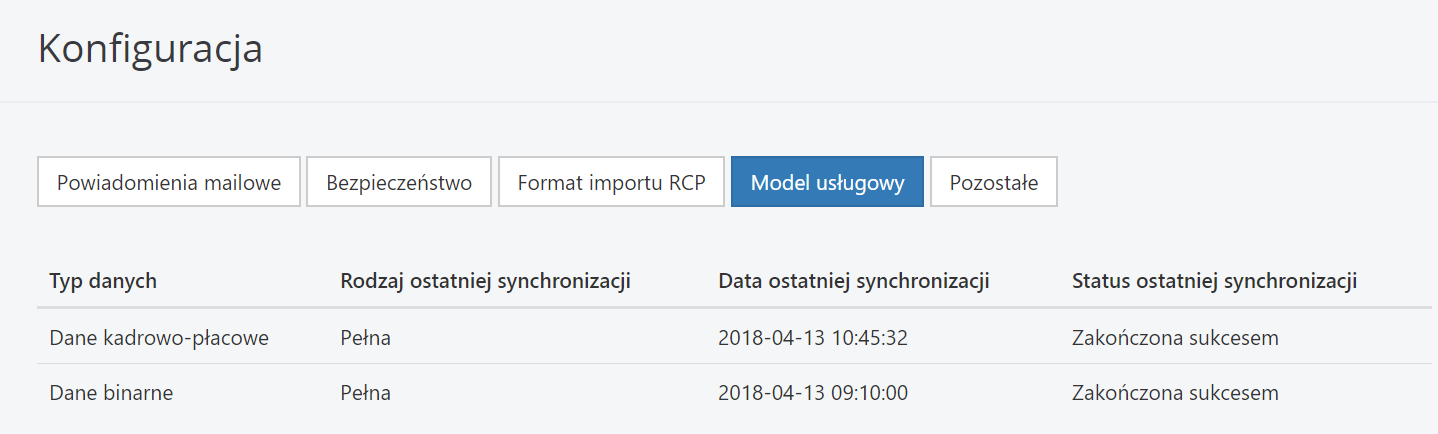
W aplikacji Comarch HRM administratorzy (konto admin oraz pracownicy, którzy mają przypisany schemat uprawnień Administrator) w sekcji Konfiguracja > Model usługowy mogą odczytać status ostatniej synchronizacji pobierany z serwerów Comarch Data Center:
W trakcie różnicowej synchronizacji bazy danych Użytkownicy mogą zobaczyć na ekranie aplikacji następujący komunikat:
Po zakończeniu synchronizacji dla wszystkich Użytkowników zalogowanych w aplikacji wyświetlana jest krótka informacja o przebiegu wymiany danych. Komunikat po kilku sekundach automatycznie jest zamykany:
Brak synchronizacji przez okres dłuższy niż 4 godziny spowoduje wyświetlenie następującej informacji dla administratorów:
Serwis Operacji Automatycznych
Usługa Comarch ERP Serwis Operacji Automatycznych jest instalowana razem z Comarch ERP Optima / XL HR / Altum HR. Po instalacji jest domyślnie wyłączona.
W celu uruchomienia należy ją skonfigurować z poziomu Konfiguracja > Stanowisko > Serwis Operacji Automatycznych > Parametry.
Uwaga
Usługę należy skonfigurować tylko na jednym komputerze, który będzie pracowałco najmniej w godzinach określonych w harmonogramie synchronizacji.
Wskazówka
Możliwe są następujące opisy stanu działania usługi:
Usługa nie jest skonfigurowana. (Serwis Operacji Automatycznych nie został skonfigurowany ani uruchomiony na żadnym stanowisku),
Usługa skonfigurowana na stanowisku NAZWA_STANOWISKA jest aktualnie zatrzymana. (usługa została skonfigurowana na wskazanym stanowisku, ale nie jest obecnie uruchomiona),
Usługa jest uruchomiona na stanowisku NAZWA_STANOWISKA. (usługa została skonfigurowana i działa na wskazanym stanowisku, następujący opis pojawia się kiedy konfiguracja jest sprawdzana na tym samym stanowisku),
Usługa jest uruchomiona na stanowisku NAZWA_STANOWISKA. Możesz ją zatrzymać tylko na tym stanowisku. (usługa została skonfigurowana i działa na wskazanym stanowisku, następujący opis pojawia się kiedy konfiguracja jest sprawdzana na innym stanowisku).
Usługa Comarch ERP Optima Serwis Operacji Automatycznych po instalacji jest domyślnie wyłączona. Aby możliwe było automatyczne realizowanie zdefiniowanych zadań należy:
w sekcji Konto Windows dla usługi podać nazwę i hasło użytkownika systemu operacyjnego Windows dla usługi Comarch ERP Optima Serwis Operacji Automatycznych. Wskazany użytkownik konta musi posiadać hasło oraz odpowiednie uprawnienia (uprawnienia do logowania do Optimy oraz do uruchomienia usługi Windows; przed pierwszym uruchomieniem SOA Optima musi być uruchomiona na tymże koncie operatora by skonfigurować bazę konfiguracyjną i firmową). Hasło należy podać każdorazowo przed ustawieniem tego konta dla usługi. W przypadku zmiany hasła użytkownika wskazanego w Serwisie Operacji Automatycznych należy konto ustawić ponownie podając nowe dane. Przy definiowaniu konta należy podać nazwę domeny\nazwę użytkownika (jeżeli komputer należy do domeny) lub nazwę komputera\nazwę użytkownika (jeżeli komputer nie należy do domeny).
kliknąć Ustaw to konto dla usługi oraz uruchomić usługę.
Dopiero po skonfigurowaniu i uruchomieniu Serwisu Operacji Automatycznych wykonywane będą zadania automatyczne określone w harmonogramie synchronizacji.
Sekcja Parametry usługi
Znajdujący się w tej sekcji parametr Usuwaj z bazy danych logi starsze niż służy do automatycznego usuwania logów Serwisu Operacji Automatycznych z bazy danych. Domyślnie wybrana jest dla parametru wartość 10 dni, ale Użytkownik może ją określić samodzielnie wybierając wartość z przedziału od 5 do 30 dni.
Pola: Serwer SQL, Baza konfiguracyjna i Serwer klucza uzupełniają się automatycznie, po zalogowaniu do programu.
Poprawność konfiguracji Serwisu Operacji Automatycznych można zweryfikować poprzez sprawdzenie logowania wykonywanych operacji w plikach tekstowych lub w oknie dostępnym pod ikoną .
Na poniższym rysunku zaprezentowano przykładowy wygląd okna, który świadczy o uruchomionym serwisie i wykonywanych zadaniach:
Pliki tekstowe zapisywane są w folderze użytkownika konta SOA na lokalnym dysku – np. C:\Users\konto_uzytkownika\AppData\Roaming\Comarch\Opt!ma\Logs. Szybki dostęp do logów dla zalogowanego użytkownika znajduje się w zakładce Narzędzia pod ikoną . Dane dotyczące SOA znajdują się w pliku ComarchOptimaSerwisOperacjiAutomatycznych.log. Dane dotyczące synchronizacji usługi znajdują się w oddzielnych plikach.
Na poniższym rysunku zaprezentowano przykładowy zapis w logu, który świadczy o uruchomionym serwisie i zakolejkowanych zadaniach do wykonania.
Zamawianie usługi Comarch HRM
W celu zamówienia usługi należy w Comarch ERP Optima / XL HR / Altum HR wejść do Konfiguracji > Firma > Płace > Comarch HRM i wybrać przycisk "Uruchom aplikację w chmurze" lub "Przenieś aplikację do chmury" (w zależności od tego, czy na bazie danych była zainstalowana aplikacja lokalna).
Na kolejnej zakładce - Model usługowy - należy podać:
Adres świadczenia usługi - domenę, w której dostępny będzie Comarch HRM. Może to być adres w domenie *.epracownik.pl lub we własnej domenie. W przypadku własnej domeny należy przesłać do Comarch odpowiednie certyfikaty.
Adres mailowy, na który zostanie wysłana informacja o uruchomieniu usługi oraz o danych dostępowych. Domyślnie podpowiada się tutaj adres mailowy uzupełniony w pieczątce firmy, Użytkownik ma możliwość wpisania innego adresu. Na podany adres wysyłane są również m.in. powiadomienia o aktualizacji i o nowych wersjach aplikacji.
W kolejnym kroku należy zapoznać się z Regulaminem i potwierdzić to poprzez zaznaczenie odpowiedniego parametru oraz wybrać przycisk "Wypróbuj przez 30 dni", który spowoduje wysłanie zamówienia do Comarch Data Center.
Wskazówka
Jeśli Comarch ERP HR działa w modelu subskrypcyjnym z dostępem do modułów zawierających Comarch HRM nie ma 30-dniowego okresu testowego. Aplikacja od razu uruchamiana jest w odpowiedniej konfiguracji tj. ze wszystkimi modułami dla wariantu HR Pro lub tylko z modułem Samoobsługa pracownicza dla wariantu HR Basic.
W pierwszej kolejności Użytkownicy mogą zamówić 30-dniową wersję testową, która ma dostęp do wszystkich modułów aplikacji (Samoobsługa pracownicza, Zarządzanie czasem pracy, Rozwój pracownika).
W tym momencie na ekranie pojawi się komunikat informujący, że zamówienie zostało złożone i oczekuje na realizację.
Po realizacji zamówienia status usługi zmieni się na Usługa uruchomiona.
Na podany w zamówieniu adres mailowy poza danymi dostępowymi przesłany zostanie również link do zawarcia umowy powierzenia przetwarzania danych osobowych. Do dalszego korzystania z usługi Comarch HRM jej zawarcie jest wymagane.
Wskazówka
Jeśli w polu Status usługi pojawia się informacja: „Przepraszamy, ale informacje o usłudze są chwilowo niedostępne. Sprawdź połączenie z internetem i spróbuj ponownie” lub "Usługa wyłączona" może to świadczyć o tym, że:
Użytkownik w tym momencie jest zalogowany do Comarch ERP Optima na innym kluczu (inne ID) niż podczas składania zamówienia,
Po zakończonym okresie testowym można wykupić usługę na dalszy okres poprzez przycisk . W tym momencie należy zdecydować na zakup których modułów ma zostać złożone zamówienie.
Zamów z obowiązkiem zapłaty – krok 1Zamów z obowiązkiem zapłaty – krok2
W oknie pojawi się kolejna zakładka o nazwie Harmonogram synchronizacji.
Na podany adres mailowy zostanie wysłana informacja zawierająca dane dostępowe oraz pozostałe informacje przydatne do rozpoczęcia pracy z aplikacją Comarch HRM w modelu usługowym.
Wysłanie zamówienia z bazy danych w celu uruchomienia usługi Comarch HRM w modelu usługowym skutkuje dodaniem następujących informacji:
do bazy firmowej wpisów dotyczących usługi (tabela CDN.Firma) oraz struktur dotyczących synchronizacji danych (nowych procedur, funkcji i tabel)
do bazy konfiguracyjnej struktur dotyczących synchronizacji danych.
Struktury te są również aktualizowane podczas synchronizacji w trakcie korzystania z usługi Comarch HRM.
Podpięcie tej samej bazy lokalnie do Comarch ERP WAMC jest zablokowane, w konsoli instalacyjnej pojawi się komunikat o treści: Wybrano bazę danych, która posiada instalację aplikacji Comarch HRM w modelu usługowym. Zweryfikuj ustawienia lub skontaktuj się z Comarch.
Jeśli zamówienie było złożone pomyłkowo, należy skontaktować się z Asystą Comarch.
Należy również pamiętać, aby w przypadku Comarch HRM w modelu usługowym nie wprowadzać klucza licencyjnego dotyczącego aplikacji Comarch HRM do lokalnego Menadżera Kluczy.
Wskazówka
W przypadku Comarch ERP Optima w Chmurze Standard aplikację Comarch HRM jako dodatkowy moduł można zamówić po zalogowaniu się na Platformę WWW - https://www.online.comarch.pl > Bazy danych > Zarządzaj > Usługi dodatkowe.
Ogólne wymagania techniczne
Korzystanie z aplikacji Comarch HRM w modelu usługowym wymaga:
instalacji na lokalnym komputerze Użytkownika zawsze aktualnej wersji systemu Comarch ERP Optima / XL HR / Altum HR / Enterprise HR – w przypadku udostępnienia nowszej wersji oprogramowania Comarch ERP, Użytkownik powinien przystąpić do aktualizacji na środowisku lokalnym
aktualnych dodatków Service Pack do serwera SQL
posiadania stałego dostępu do stabilnego łącza internetowego
Minimalna przepustowość upload łącza (prędkość wysyłania) to 2 Mbit/s dla małych baz danych, które nie przekraczają kilkudziesięciu MB. Zalecana jest prędkość wysyłania na poziomie 10 Mbit/s i więcej, w zależności od wielkości bazy danych i ilości transferowych danych.
pamięć RAM min. 4GB
najnowszej wersji przeglądarek internetowych: Microsoft Edge, Google Chrome lub Mozilla Firefox
odblokowania portów dla adresów:
epracownik.pl – port TCP 443 (https)
ws.epracownik.pl – port TCP 443 (https)
erp.comarch.pl – port TCP 443 (https)
odblokowania komunikacji dla adresu https://www.google.com/recaptcha/
złożenia zamówienia na uruchomienie Comarch HRM w modelu usługowym z poziomu programu Comarch ERP Optima / XL HR / Altum HR
skonfigurowania usługi Comarch ERP Serwis Operacji Automatycznych (usługa powinna być stale uruchomiona)
Uwaga
Dla wersji starszych Comarch ERP XL niż 2024.0 wymagane jest ustawienie uprawnienia db_owner (User Mapping / Database role membership) dla loginu SQL CDNOperator do bazy programu Comarch ERP XL. Brak takiego uprawnienia uniemożliwi wykonywanie bieżących aktualizacji.
Wprowadzenie
Instalacja stacjonarna Comarch ERP Optima / XL HR / Altum HR może współpracować z aplikacją Comarch HRMw modelu usługowym dostępną w chmurze Comarch. Baza danych systemu ERP znajduje się na komputerze użytkownika, a jej kopia zawierająca dane wykorzystywane w aplikacji Comarch HRM oraz sama aplikacja, znajdują się na serwerach w Comarch Data Center. Wymiana danych między bazą na komputerze użytkownika i bazą w Comarch Data Center wykonuje się za pomocą usługi Serwis Operacji Automatycznych.
Uwaga
Złożenie zamówienia na uruchomienie aplikacji Comarch HRM w modelu usługowym wykonywana z poziomu Comarch ERP Optima / XL HR / Altum HR możliwa jest tylko dla Klientów posiadających gwarancję i zainstalowaną aktualną wersję systemu ERP.
Comarch HRM w modelu usługowym – ogólny schemat działania
Wskazówka
Proces składania zamówienia, konfiguracji i działania aplikacji Comarch HRM w modelu usługowym można zobaczyć również na filmie instruktażowym dostępnym na kanale YouTube: zobacz film.
Różnice pomiędzy Comarch HRM zainstalowanym lokalnie poprzez Comarch ERP WAMC a Comarch HRM w modelu usługowym:
Dane wprowadzone w bazie danych Comarch ERP Optima / XL HR / Altum HR lub w Comarch HRM widoczne są po wykonaniu synchronizacji.
W przypadku konfliktu (modyfikacja tych samych danych z poziomu Comarch ERP Optima / XL HR / Altum HR i Comarch HRM) ważniejsze są dane wprowadzone w Comarch ERP Optima / XL HR / Altum HR.
Powiadomienia mailowe wysyłane są po wykonaniu synchronizacji różnicowej.
Delegacje wpisane z poziomu Comarch HRM w chmurze mają własny schemat numeracji (E-DEL/ROK/numer).
W aplikacji Comarch HRM w modelu usługowym nie można modyfikować struktury podległościowej i zmieniać centrum podległościowego u pracownika. Dane dotyczące struktury są tylko do podglądu.
Wskazówka
Model usługowy nie wymaga instalacji Comarch ERP WAMC. Konfiguracja domeny i aktualizacja aplikacji jest wykonywana w Comarch Data Center.
Wskazówka
W przypadku Comarch ERP Optima w Chmurze Standard aplikację Comarch HRM jako dodatkowy moduł można zamówić po zalogowaniu się na Platformę WWW - https://www.online.comarch.pl > Bazy danych > Zarządzaj > Usługi dodatkowe. W przypadku tego typu usługi funkcjonalność aplikacji jest identyczna jak w instalacji lokalnej.
Co nowego?
Nowości i zmiany w wersji 2026.1.1
Nowości:
Licencjonowanie. Wprowadzono obsługę nowych licencji HR Basic oraz HR Pro.
Współpraca z Comarch TNA. Wprowadzono możliwość usunięcia dostępu do Comarch TNA z poziomu Comarch HRM.
Instalacja systemu
Aplikacja Comarch HRM w wersji 2026.1.1 współpracuje tylko z aplikacjami Comarch ERP Optima / XL HR / Altum HR / Enterprise HR w wersji 2026.2.1 lub nowszej.
Uwaga
Comarch HRM w wersji 2026.1.1 wymaga wykupionej gwarancji na dzień 29.01.2026. W przypadku kończącego się wcześniej terminu gwarancji, praca na tej wersji programu nie będzie możliwa.
Comarch HRM w wersji 2026.1.1 współpracuje z najnowszymi wersjami przeglądarek na komputerach stacjonarnych:
Google Chrome
Microsoft Edge
Mozilla Firefox
Aplikację Comarch HRM 2026.1.1 można uruchomić na urządzeniach mobilnych:
z systemem Android w wersji 9.0 lub wyższej - przeglądarką Google Chrome lub dedykowaną aplikacją (zobacz więcej),
z systemem iOS w wersji 13 lub wyższej - przeglądarką Safari lub dedykowaną aplikacją (zobacz więcej).
Nowości i zmiany w wersji 2026.0.1
Zmiany:
Bezpieczeństwo. Wprowadzono zmiany zwiększające bezpieczeństwo korzystania z aplikacji Comarch HRM.
Instalacja systemu
Aplikacja Comarch HRM w wersji 2026.0.1 współpracuje tylko z aplikacjami Comarch ERP Optima / XL HR / Altum HR / Enterprise HR w wersji 2026.0.1 lub nowszej.
Uwaga
Comarch HRM w wersji 2026.0.1 wymaga wykupionej gwarancji na dzień 03.11.2025. W przypadku kończącego się wcześniej terminu gwarancji, praca na tej wersji programu nie będzie możliwa.
Comarch HRM w wersji 2026.0.1 współpracuje z najnowszymi wersjami przeglądarek na komputerach stacjonarnych:
Google Chrome
Microsoft Edge
Mozilla Firefox
Aplikację Comarch HRM 2026.0.1 można uruchomić na urządzeniach mobilnych:
z systemem Android w wersji 9.0 lub wyższej - przeglądarką Google Chrome lub dedykowaną aplikacją (zobacz więcej),
z systemem iOS w wersji 13 lub wyższej - przeglądarką Safari lub dedykowaną aplikacją (zobacz więcej).
Nowości i zmiany w wersji 2025.5.1
Nowości:
Powiadomienia mailowe. Wprowadzono możliwość modyfikacji treści powiadomień mailowych wysyłanych do pracowników, m.in. umożliwiono wybranie wersji językowych. W szczegółach opisano to w artykule W jaki sposób zmodyfikować treść powiadomienia mailowego?
Zmiany:
Czas pracy. Wprowadzono oznaczenia UI(p) dla planowanych nieobecności urlop opiekuńczy oraz urlop okolicznościowy.
Aplikacja Android. Umożliwiono korzystanie z domyślnej przeglądarki internetowej Samsung Internet Browser.
Poprawiono:
Dwuetapowa weryfikacja (2FA). W niektórych przypadkach, przy pierwszym uruchomieniu przeglądarki, dane do logowania trzeba było wprowadzić dwukrotnie. Poprawiono.
Aplikacja iOS. Dla kierownika bez uprawnień do własnych urlopów nie były widoczne limity nieobecności podwładnych. Poprawiono.
Konfiguracja. Wprowadzenie zmian w konfiguracji przez innego użytkownika niż Admin powodowało wyłączenie standardowych ustawień z zakładki Pozostałe. Poprawiono.
Instalacja systemu
Aplikacja Comarch HRM w wersji 2025.5.1 współpracuje tylko z aplikacjami Comarch ERP Optima / XL HR / Altum HR / Enterprise HR w wersji 2025.5.1 lub nowszej.
Uwaga
Comarch HRM w wersji 2025.5.1 wymaga wykupionej gwarancji na dzień 07.07.2025. W przypadku kończącego się wcześniej terminu gwarancji, praca na tej wersji programu nie będzie możliwa.
Comarch HRM w wersji 2025.5.1 współpracuje z najnowszymi wersjami przeglądarek na komputerach stacjonarnych:
Google Chrome
Microsoft Edge
Mozilla Firefox
Aplikację Comarch HRM 2025.5.1 można uruchomić na urządzeniach mobilnych:
z systemem Android w wersji 9.0 lub wyższej - przeglądarką Google Chrome lub dedykowaną aplikacją (zobacz więcej),
z systemem iOS w wersji 13 lub wyższej - przeglądarką Safari lub dedykowaną aplikacją (zobacz więcej).
Nowości i zmiany w wersji 2025.2.1
Zmiany:
Bezpieczeństwo. Wprowadzono zmiany zwiększające bezpieczeństwo korzystania z aplikacji Comarch HRM.
Instalacja systemu
Aplikacja Comarch HRM w wersji 2025.2.1 współpracuje tylko z aplikacjami Comarch ERP Optima / XL HR / Altum HR / Enterprise HR w wersji 2025.0.1 lub nowszej.
Uwaga
Comarch HRM w wersji 2025.2.1 wymaga wykupionej gwarancji na dzień 23.01.2025. W przypadku kończącego się wcześniej terminu gwarancji, praca na tej wersji programu nie będzie możliwa.
Comarch HRM w wersji 2025.2.1 współpracuje z najnowszymi wersjami przeglądarek na komputerach stacjonarnych:
Google Chrome
Microsoft Edge
Mozilla Firefox
Aplikację Comarch HRM 2025.2.1 można uruchomić na urządzeniach mobilnych:
z systemem Android w wersji 9.0 lub wyższej - przeglądarką Google Chrome lub dedykowaną aplikacją (zobacz więcej),
z systemem iOS w wersji 13 lub wyższej - przeglądarką Safari lub dedykowaną aplikacją (zobacz więcej).
Nowości i zmiany w wersji 2025.1.1
Nowości:
e-Teczka. Umożliwiono kierownikowi podgląd wszystkich dokumentów znajdujących się w e-Teczce podwładnego.
Współpraca z Comarch TNA. Wprowadzono możliwość zarządzania użytkownikami i identyfikatorami Comarch TNA dla użytkowników Comarch HRM z uprawnieniami administratora.
Zmiany:
Comarch HRM w modelu usługowym. Wprowadzono zmiany w synchronizacji przeprowadzanej po zaktualizowaniu Comarch ERP Optima / XL HR / Altum HR / Enterprise HR do nowej wersji. Po zmianach pełna synchronizacja będzie wymagana jedynie jeżeli będzie to konieczne ze względu na zmiany w strukturze danych.
Bezpieczeństwo. Wprowadzono ograniczenie czasowe ważności hasła wygenerowanego dla użytkownika. W przypadku braku zmiany hasła przez użytkownika w ciągu 48 godzin konieczne będzie jego ponowne wygenerowanie.
Czas pracy. Zmieniono oznaczenie nieobecności zwolnienie (siła wyższa) z NU na UI.
Poprawiono:
Czas pracy. Filtrując pracowników według centrum widoczny był również jego kierownik mimo, że nie był pracownikiem tego centrum podległościowego. Poprawiono.
RCP. Wprowadzenie zmian w konfiguracji przez innego użytkownika niż Admin powodowało przywrócenie standardowych ustawień dotyczących RCP. Poprawiono.
RCP. Przywrócono prawidłowe filtrowanie pracowników w widoku Centrum - dzień.
Instalacja systemu
Aplikacja Comarch HRM w wersji 2025.1.1 współpracuje tylko z aplikacjami Comarch ERP Optima / XL HR / Altum HR / Enterprise HR w wersji 2025.0.1 lub nowszej.
Uwaga
Comarch HRM w wersji 2025.1.1 wymaga wykupionej gwarancji na dzień 23.01.2025. W przypadku kończącego się wcześniej terminu gwarancji, praca na tej wersji programu nie będzie możliwa.
Comarch HRM w wersji 2025.1.1 współpracuje z najnowszymi wersjami przeglądarek na komputerach stacjonarnych:
Google Chrome
Microsoft Edge
Mozilla Firefox
Aplikację Comarch HRM 2025.1.1 można uruchomić na urządzeniach mobilnych:
z systemem Android w wersji 9.0 lub wyższej - przeglądarką Google Chrome lub dedykowaną aplikacją (zobacz więcej),
z systemem iOS w wersji 13 lub wyższej - przeglądarką Safari lub dedykowaną aplikacją (zobacz więcej).
wprowadzono oznaczenie nieobecności zwolnienie (siła wyższa) – UI oraz UI(p),
zmieniono oznaczenie nieobecności urlop opiekuńczy kp. 188 z IN na UI,
umożliwiono zatwierdzanie nieobecności zwolnienie (siła wyższa) oraz urlop opiekuńczy kp. 188 bezpośrednio w grafiku.
Wydajność. Wprowadzono zmiany optymalizacyjne m.in. w obszarze pracy zdalnej.
Poprawiono:
Czas pracy. Poprawiono zliczanie czasu pracy w przypadku nieobecności na część dnia oraz nieobecności wprowadzonej w dniu z zaplanowaną pracą w kilku wejściach na przełomie doby.
Czas pracy/ Plan pracy/ Kreator. Poprawiono zapisywanie zmian w aplikacji jeśli były wprowadzane na urządzeniu z ustawioną strefą czasową inną niż strefa czasu środkowoeuropejskiego (GMT + 01:00).
Walidacja reguł Kodeksu pracy. Poprawiono weryfikację odpoczynku tygodniowego w czasie pracy w sytuacji pracy w sobotę.
Aplikacja iOS. W niektórych przypadkach kierownik z blokadą dodawania nieobecności bez zastępcy nie mógł zaakceptować urlopu podwładnego. Poprawiono.
Instalacja systemu
Aplikacja Comarch HRM w wersji 2025.0.1 współpracuje tylko z aplikacjami Comarch ERP Optima / XL HR / Altum HR / Enterprise HR w wersji 2025.0.1 lub nowszej.
Uwaga
Comarch HRM w wersji 2025.0.1 wymaga wykupionej gwarancji na dzień 28.10.2024. W przypadku kończącego się wcześniej terminu gwarancji, praca na tej wersji programu nie będzie możliwa.
Comarch HRM w wersji 2025.0.1 współpracuje z najnowszymi wersjami przeglądarek na komputerach stacjonarnych:
Google Chrome
Microsoft Edge
Mozilla Firefox
Aplikację Comarch HRM 2025.0.1 można uruchomić na urządzeniach mobilnych:
z systemem Android w wersji 9.0 lub wyższej - przeglądarką Google Chrome lub dedykowaną aplikacją (zobacz więcej),
z systemem iOS w wersji 13 lub wyższej - przeglądarką Safari lub dedykowaną aplikacją (zobacz więcej).
Nowości i zmiany w wersji 2024.6.1
Zmiany:
Bezpieczeństwo. Wprowadzono zmiany zwiększające bezpieczeństwo korzystania z aplikacji Comarch HRM.
Użytkownicy. Przywrócono możliwość zapisania wygenerowanych tymczasowych haseł do pliku PDF.
Instalacja systemu
Aplikacja Comarch HRM w wersji 2024.6.1 współpracuje tylko z aplikacjami Comarch ERP Optima / XL HR / Altum HR / Enterprise HR w wersji 2024.6.1 lub nowszej.
Uwaga
Comarch HRM w wersji 2024.6.1 wymaga wykupionej gwarancji na dzień 24.06.2024. W przypadku kończącego się wcześniej terminu gwarancji, praca na tej wersji programu nie będzie możliwa.
Comarch HRM w wersji 2024.6.1 współpracuje z najnowszymi wersjami przeglądarek na komputerach stacjonarnych:
Google Chrome
Microsoft Edge
Mozilla Firefox
Aplikację Comarch HRM 2024.6.1 można uruchomić na urządzeniach mobilnych:
z systemem Android w wersji 8.0 lub wyższej - przeglądarką Google Chrome lub dedykowaną aplikacją (zobacz więcej),
z systemem iOS w wersji 13 lub wyższej - przeglądarką Safari lub dedykowaną aplikacją (zobacz więcej).
B2B. Wprowadzono obsługę osób wykonujących pracę na podstawie umowy B2B, w tym możliwość odnotowania nieobecności.
Nieobecności. Dodano możliwość planowania urlopów dla pracowników tymczasowych.
Ocena pracownika. Dodano eksport do arkusza Excel zestawienia ocen z menu Arkusze ocen.
Aplikacja iOS. Udostępniono aktualizację aplikacji na urządzenia z systemem iOS z obsługą dwuetapowego logowania oraz nowych rodzajów nieobecności: Urlop wypoczynkowy tymczasowy oraz Nieobecność (B2B).
Zmiany:
Wydajność. Wprowadzono liczne zmiany optymalizacyjne m.in. w działaniu arkuszy ocen oraz struktury podległościowej.
Przywrócono możliwość akceptacji urlopów podwładnych z dashboardu w sytuacji kiedy przełożony miał uprawnienie tylko do akceptacji urlopów podwładnych.
W niektórych sytuacjach usuwanie zatwierdzonej nieobecności kończyło się niepowodzeniem. Poprawiono.
Przywrócono alfabetyczne sortowanie na liście limitów nieobecności w widoku kafelkowym.
Czas pracy. Poprawiono zliczanie czasu pracy na kalendarzach w przypadku odbioru nadgodzin oraz nieobecności na część dnia.
Comarch TNA. W przypadku niekompletnych odbić w danym dniu w kalendarzu RCP brakowało oznaczenia o zaimportowaniu danych z czytników. Poprawiono.
Zmiana hasła. W niektórych sytuacjach podczas próby resetu hasła dla Użytkownika pojawiał się komunikat uniemożliwiający jego zmianę. Poprawiono.
E-Teczka. Wyeliminowano komunikat pojawiający się przy próbie pobrania dokumentu zapisanego na dysku IBARD.
Model usługowy. Przywrócono powiadomienia mailowe dotyczące publikacji planu pracy.
Instalacja systemu
Aplikacja Comarch HRM w wersji 2024.5.1 współpracuje tylko z aplikacjami Comarch ERP Optima / XL HR / Altum HR / Enterprise HR w wersji 2024.5.1 lub nowszej.
Uwaga
Comarch HRM w wersji 2024.5.1 wymaga wykupionej gwarancji na dzień 24.06.2024. W przypadku kończącego się wcześniej terminu gwarancji, praca na tej wersji programu nie będzie możliwa.
Comarch HRM w wersji 2024.5.1 współpracuje z najnowszymi wersjami przeglądarek na komputerach stacjonarnych:
Google Chrome
Microsoft Edge
Mozilla Firefox
Aplikację Comarch HRM 2024.5.1 można uruchomić na urządzeniach mobilnych:
z systemem Android w wersji 8.0 lub wyższej - przeglądarką Google Chrome lub dedykowaną aplikacją (zobacz więcej),
z systemem iOS w wersji 13 lub wyższej - przeglądarką Safari lub dedykowaną aplikacją (zobacz więcej).
Nowości i zmiany w wersji 2024.1.1
Nowości:
Praca zdalna. Dodano uwzględnianie w limicie pracy zdalnej okazjonalnej liczby dni wykorzystanych u poprzedniego pracodawcy.
Zmiany:
Współpraca z Comarch ERP XL. Wprowadzono zmiany w komunikacji modułu Comarch HRM z nowymi wersjami oprogramowania Comarch ERP XL.
Poprawiono:
Model usługowy. W niektórych przypadkach planowana praca zdalna nie była przenoszona do systemu Comarch ERP HR. Poprawiono.
Aplikacja iOS. Dodano możliwość ograniczania dostępu do listy pracowników do centrum podległościowego.
Instalacja systemu
Aplikacja Comarch HRM w wersji 2024.1.1 współpracuje tylko z aplikacjami Comarch ERP Optima / XL HR / Altum HR w wersji 2024.1.1 lub nowszej.
Uwaga
Comarch HRM w wersji 2024.1.1 wymaga wykupionej gwarancji na dzień 14.12.2023. W przypadku kończącego się wcześniej terminu gwarancji, praca na tej wersji programu nie będzie możliwa.
Comarch HRM w wersji 2024.1.1 współpracuje z najnowszymi wersjami przeglądarek na komputerach stacjonarnych:
Google Chrome
Microsoft Edge
Mozilla Firefox
Aplikację Comarch HRM 2024.1.1 można uruchomić na urządzeniach mobilnych:
z systemem Android w wersji 8.0 lub wyższej - przeglądarką Google Chrome lub dedykowaną aplikacją (zobacz więcej),
z systemem iOS - przeglądarką Safari lub dedykowaną aplikacją (zobacz więcej).
Nowości i zmiany w wersji 2024.0.1
Nowości:
Praca zdalna. Wprowadzono możliwość rozdzielenia limitowania pracy zdalnej i pracy zdalnej okazjonalnej.
Czas pracy/Nieobecności. Umożliwiono odnotowanie nieobecności oraz edycję czasu pracy dla pracowników łączących urlop rodzicielski z pracą na część etatu.
Zmiany:
Nieobecności/Ocena pracownika. Wprowadzono zmiany optymalizacyjne w działaniu grafiku urlopowego oraz arkuszy ocen.
Powiadomienia mailowe. Zoptymalizowano proces wysyłki powiadomień mailowych w przypadku dużej liczby odbiorców.
Poprawiono:
Rekrutacja. W niektórych sytuacjach po wejściu na stronę z ofertami pracy wyświetlany był komunikat o braku uprawnień. Poprawiono.
Powiadomienia mailowe. Poprawiono działanie aplikacji w zakresie zatwierdzania nieobecności po otwarciu jej z linka dostępnego w powiadomieniu mailowym.
RCP. W niektórych przypadkach przy ustawieniu reguły wygładzania „wliczaj do czasu pracy wcześniejsze rozpoczęcie pracy do 0 minut” po imporcie pliku w kalendarzu RCP nie były widoczne zaimportowane dni. Poprawiono.
Plan/Czas pracy.
Na widokach kalendarzy poprawiono widoczność godzin odnotowanych we własnych strefach niewliczanych do czasu pracy.
Poprawiono wyświetlanie godzin pracy w przypadku zarejestrowanej w danym dniu nieobecności na część dnia.
Dla pracownika rozliczanego według obecności przycisk "zapisz" widoczny był dopiero po wykonaniu modyfikacji godzin na czasie pracy. Poprawiono.
Nieobecności.
W niektórych sytuacjach nie było możliwości zmiany daty rozpoczęcia nieobecności podczas jej ponownej edycji. Poprawiono.
Przywrócono możliwość zatwierdzania urlopu z poziomu grafika urlopowego.
Instalacja systemu
Aplikacja Comarch HRM w wersji 2024.0.1 współpracuje tylko z aplikacjami Comarch ERP Optima / XL HR / Altum HR w wersji 2024.0.1 lub nowszej.
Uwaga
Comarch HRM w wersji 2024.0.1 wymaga wykupionej gwarancji na dzień 30.10.2023. W przypadku kończącego się wcześniej terminu gwarancji, praca na tej wersji programu nie będzie możliwa.
Comarch HRM w wersji 2024.0.1 współpracuje z najnowszymi wersjami przeglądarek na komputerach stacjonarnych:
Google Chrome
Microsoft Edge
Mozilla Firefox
Aplikację Comarch HRM 2024.0.1 można uruchomić na urządzeniach mobilnych:
z systemem Android w wersji 8.0 lub wyższej - przeglądarką Google Chrome lub dedykowaną aplikacją (zobacz więcej),
z systemem iOS - przeglądarką Safari lub dedykowaną aplikacją (zobacz więcej).
Nowości i zmiany w wersji 2023.6.1
Poprawiono:
Praca zdalna. Poprawiono sytuacje, gdy uwagi dodane we wniosku o pracę zdalną nie zapisywały się.
Nieobecności. W niektórych przypadkach podczas zatwierdzania nieobecności nie działała poprawnie blokada edycji nieobecności w poprzednich miesiącach. Poprawiono.
Nieobecności. Przywrócono możliwość wydrukowania wniosku o urlop opiekuńczy kp. 188.
Plan pracy i Ocena pracownika. Wprowadzono zmiany optymalizacyjne w kalendarzach na planie pracy oraz w arkuszach ocen.
Instalacja systemu
Aplikacja Comarch HRM w wersji 2023.6.1 współpracuje tylko z aplikacjami Comarch ERP Optima / XL HR / Altum HR w wersji 2023.5.1 lub nowszej.
Uwaga
Comarch HRM w wersji 2023.6.1 wymaga wykupionej gwarancji na dzień 26.06.2023. W przypadku kończącego się wcześniej terminu gwarancji, praca na tej wersji programu nie będzie możliwa.
Comarch HRM w wersji 2023.6.1 współpracuje z najnowszymi wersjami przeglądarek na komputerach stacjonarnych:
Google Chrome
Microsoft Edge
Mozilla Firefox
Aplikację Comarch HRM 2023.6.1 można uruchomić na urządzeniach mobilnych:
z systemem Android w wersji 8.0 lub wyższej - przeglądarką Google Chrome lub dedykowaną aplikacją (zobacz więcej),
z systemem iOS - przeglądarką Safari lub dedykowaną aplikacją (zobacz więcej).
Umożliwiono kierownikowi nadanie zastępcy dodatkowych uprawnień na okres pełnienia zastępstwa.
Nieobecności. Dodano możliwość planowania nowych rodzajów nieobecności: Urlop opiekuńczy kp. 173(1) oraz Zwolnienie (siła wyższa)/godz i Zwolnienie (siła wyższa)/dni.
Aplikacja iOS. Udostępniono aktualizację aplikacji na urządzenia z systemem iOS z obsługą zastępstw oraz nowych rodzajów nieobecności: Urlop opiekuńczy kp. 173(1) oraz Zwolnienie (siła wyższa)/godz i Zwolnienie (siła wyższa)/dni.
Zmiany:
RCP. Umożliwiono usuwanie odbić RCP zaimportowanych z pliku oraz wykonanie ponownego importu.
Wydruki. Na wydrukach czasu pracy dodano oznaczenia rodzaju dnia wolnego.
Model usługowy. Umożliwiono dokonywanie zmian w strukturze podległościowej bezpośrednio w aplikacji Comarch HRM.
Poprawiono:
Czas pracy. Wprowadzono zgłoszone uwagi do wydruku czasu pracy dla pracowników rozliczanych według kalendarza.
Dokumenty. Poprawiono sytuacje, gdy dodawanie załączników np. do Intranetu, delegacji, e-teczki lub wakatu kończyło się komunikatem o niepowodzeniu.
Generowanie haseł. W niektórych sytuacjach podczas zmiany pierwszego hasła pojawiał się komunikat uniemożliwiający logowanie. Poprawiono.
Nieobecności. Poprawiono możliwość planowania urlopu w ramach pierwszej pracy jeśli pracownik miał jednocześnie dodany limit urlopu opiekuńczego.
Powiadomienia. Jeśli w konfiguracji zaznaczono usuwanie powiadomień po określonej liczbie dni to usuwane były również powiadomienia, dla których zaznaczono wymaganie zapoznania się z treścią powiadomienia. Poprawiono.
Praca zdalna. Poprawiono scenariusz, gdy praca zdalna była planowana/zatwierdzana w innej strefie czasowej niż obowiązująca w Polsce.
Instalacja systemu
Aplikacja Comarch HRM w wersji 2023.5.1 współpracuje tylko z aplikacjami Comarch ERP Optima / XL HR / Altum HR w wersji 2023.5.1 lub nowszej.
Uwaga
Comarch HRM w wersji 2023.5.1 wymaga wykupionej gwarancji na dzień 26.06.2023. W przypadku kończącego się wcześniej terminu gwarancji, praca na tej wersji programu nie będzie możliwa.
Comarch HRM w wersji 2023.5.1 współpracuje z najnowszymi wersjami przeglądarek na komputerach stacjonarnych:
Google Chrome
Microsoft Edge
Mozilla Firefox
Aplikację Comarch HRM 2023.5.1 można uruchomić na urządzeniach mobilnych:
z systemem Android w wersji 8.0 lub wyższej - przeglądarką Google Chrome lub dedykowaną aplikacją (zobacz więcej),
z systemem iOS - przeglądarką Safari lub dedykowaną aplikacją (zobacz więcej).
Nowości i zmiany w wersji 2023.2.1
Nowości:
Praca zdalna. Rozbudowano funkcjonalność pracy zdalnej:
wprowadzono obsługę pracy zdalnej okazjonalnej wraz z kontrolą limitu rocznego,
dodano możliwość wymogu akceptacji regulaminu pracy zdalnej przez pracownika przed jej zaplanowaniem,
umożliwiono określenie miejsca wykonywania pracy zdalnej,
dodano możliwość usunięcia przez kierownika zatwierdzonego wniosku o pracę zdalną.
Plan i czas pracy. Wprowadzono kontrolę limitów pracy zdalnej z poziomu planu pracy, kreatora oraz czasu pracy.
Intranet. Wprowadzono możliwość dodawania dokumentów przez dowolnego Użytkownika.
Zmiany:
Instalacja. Wprowadzono dodatkowe ustawienie w przypadku udostępnienia aplikacji przy użyciu Azure App Proxy. W szczegółach opisano to w artykule.
Plan pracy. Wprowadzono zmiany w walidacji odpoczynku tygodniowego w przypadku okresu rozliczeniowego rozpoczynającego się w niedzielę.
Poprawiono:
Praca zdalna. W niektórych sytuacjach okno do wskazania indywidualnego limitu pracy zdalnej było aktywne mimo braku uprawnienia do edycji danych pracowników. Poprawiono.
Rekrutacja. Podczas dodawania nowego wakatu nie było możliwości zmiany centrum podległościowego. Poprawiono.
Instalacja systemu
Aplikacja Comarch HRM w wersji 2023.2.1 współpracuje tylko z aplikacjami Comarch ERP Optima / XL HR / Altum HR w wersji 2023.3.1 lub nowszej.
Uwaga
Comarch HRM w wersji 2023.2.1 wymaga wykupionej gwarancji na dzień 16.03.2023. W przypadku kończącego się wcześniej terminu gwarancji, praca na tej wersji programu nie będzie możliwa.
Comarch HRM w wersji 2023.2.1 współpracuje z najnowszymi wersjami przeglądarek na komputerach stacjonarnych:
Google Chrome
Microsoft Edge
Mozilla Firefox
Aplikację Comarch HRM 2023.2.1 można uruchomić na urządzeniach mobilnych:
z systemem Android w wersji 8.0 lub wyższej - przeglądarką Google Chrome lub dedykowaną aplikacją (zobacz więcej),
z systemem iOS - przeglądarką Safari lub dedykowaną aplikacją (zobacz więcej).
Nowości i zmiany w wersji 2023.1.1
Nowości:
Nieobecności. Wprowadzono możliwość planowania i zatwierdzania urlopu okolicznościowego.
Nieobecności. Dodano oznaczenia dla nieobecności na część dnia w planie i czasie pracy oraz w grafiku urlopowym.
Aplikacja iOS. Udostępniono aktualizację aplikacji na urządzenia z systemem iOS z obsługą urlopu okolicznościowego oraz możliwością pobierania dokumentów udostępnionych dla Użytkownika (Moje dokumenty, Intranet, e-Teczka).
Zmiany:
Nieobecności. Wprowadzono możliwość zablokowania planowania urlopu wypoczynkowego na godziny.
Podzielnik wynagrodzeń. Wprowadzono zmiany interfejsowe w podzielniku wynagrodzeń dostępnym przy współpracy z Comarch ERP XL.
Plan/czas pracy/grafik urlopowy. Wprowadzono zmiany optymalizacyjne w kalendarzach w planie i czasie pracy oraz kreatorze planu pracy oraz grafiku urlopowym.
Poprawiono:
Nieobecności. Podczas usuwania e-Nieobecności pojawiał się komunikat uniemożliwiający jej usunięcie. Poprawiono.
Konfiguracja. Poprawiono walidację adresu domeny dla przekierowań dostępnych w powiadomieniach mailowych.
Czas pracy. W podsumowaniu liczby pracowników pod kalendarzem w widokach centrum do liczby pracujących nie uwzględniano pracowników, którzy mieli odnotowaną pracę w dniu wolnym. Poprawiono.
Kreator planu pracy. Udostępniono możliwość kopiowania godzin pracy na dzień wolny z innego dnia.
Aplikacja iOS. W sekcji Powiadomienia/Podwładni nie były wyświetlane powiadomienia o zaplanowanym przez podwładnego urlopie opiekuńczym kp. 188. Poprawiono.
Współpraca z Comarch TNA. Jeśli Użytkownik posiadał w Comarch TNA zarejestrowany czas pracy po dacie zwolnienia to nie można było wejść do zakładki RCP. Poprawiono.
Instalacja systemu
Aplikacja Comarch HRM w wersji 2023.1.1 współpracuje tylko z aplikacjami Comarch ERP Optima / XL HR / Altum HR w wersji 2023.2.1 lub nowszej.
Uwaga
Comarch HRM w wersji 2023.1.1 wymaga wykupionej gwarancji na dzień 14.02.2023. W przypadku kończącego się wcześniej terminu gwarancji, praca na tej wersji programu nie będzie możliwa.
Comarch HRM w wersji 2023.1.1 współpracuje z najnowszymi wersjami przeglądarek na komputerach stacjonarnych:
Google Chrome
Microsoft Edge
Mozilla Firefox
Aplikację Comarch HRM 2023.1.1 można uruchomić na urządzeniach mobilnych:
z systemem Android w wersji 8.0 lub wyższej - przeglądarką Google Chrome lub dedykowaną aplikacją (zobacz więcej),
z systemem iOS - przeglądarką Safari lub dedykowaną aplikacją (zobacz więcej).
Nowości i zmiany w wersji 2023.0.1
Nowości:
Powiadomienia SMS. Umożliwiono wysyłkę powiadomień SMS do pracowników.
Plan pracy. Dodano kreator planu pracy, pozwalający na stworzenie grafiku planu pracy w formie roboczej, niewidocznej dla pracowników do momentu opublikowania.
Nieobecności. Wprowadzono możliwość zgłaszania urlopu wypoczynkowego na część dnia oraz umożliwiono usunięcie przez przełożonego zatwierdzonej nieobecności pracownika.
Wydruki. Dodano możliwość zmiany hasła do wydruków udostępnianych z Comarch ERP HR.
Powiadomienia mailowe. Wprowadzono obsługę skrzynki pocztowej dla kont Outlook 365 skonfigurowanej w oparciu o protokół OAuth2.
Poprawiono:
Nieobecności. Pracownik z nadanym uprawnieniem do podglądu urlopów wypoczynkowych miał możliwość zaplanowania nieobecności z poziomu limitów nieobecności. Poprawiono.
Nieobecności. Powiadomienie na stronie startowej o zatwierdzonym urlopie zawierało nadmiarowo opcję Zatwierdź. Poprawiono.
Praca zdalna. Powiadomienie na stronie startowej o zaplanowaniu pracy zdalnej przez pracownika nie zawierało opcji Zapisz i zatwierdź. Poprawiono.
Instalacja systemu
Aplikacja Comarch HRM w wersji 2023.0.1 współpracuje tylko z aplikacjami Comarch ERP Optima / XL HR / Altum HR w wersji 2023.1.1 lub nowszej.
Uwaga
Comarch HRM w wersji 2023.0.1 wymaga wykupionej gwarancji na dzień 15.12.2022. W przypadku kończącego się wcześniej terminu gwarancji, praca na tej wersji programu nie będzie możliwa.
Comarch HRM w wersji 2023.0.1 współpracuje z najnowszymi wersjami przeglądarek na komputerach stacjonarnych:
Google Chrome
Microsoft Edge
Mozilla Firefox
Aplikację Comarch HRM 2023.0.1 można uruchomić na urządzeniach mobilnych:
z systemem Android w wersji 8.0 lub wyższej - przeglądarką Google Chrome lub dedykowaną aplikacją (zobacz więcej),
z systemem iOS - przeglądarką Safari lub dedykowaną aplikacją (zobacz więcej).
Nowości i zmiany w wersji 2022.7.1
Nowości:
RCP. Udostępniono integrację Comarch HRM z nowoczesnym systemem rejestracji czasu pracy Comarch TNA.
RCP. Wprowadzono możliwość zastosowania reguł wygładzania czasu pracy zaimportowanego zarówno z Comarch TNA jak i z plików z zewnętrznych systemów rejestracji czasu pracy.
Aplikacja iOS. Udostępniono aktualizację aplikacji na urządzenia z systemem iOS obsługującą urlop wypoczynkowy pracowników młodocianych i niepełnosprawnych oraz urlop opiekuńczy.
Instalacja systemu
Aplikacja Comarch HRM w wersji 2022.7.1 współpracuje tylko z aplikacjami Comarch ERP Optima / XL HR / Altum HR w wersji 2022.5.1 lub nowszej.
Uwaga
Comarch HRM w wersji 2022.7.1 wymaga wykupionej gwarancji na dzień 17.10.2022. W przypadku kończącego się wcześniej terminu gwarancji, praca na tej wersji programu nie będzie możliwa.
Comarch HRM w wersji 2022.7.1 współpracuje z najnowszymi wersjami przeglądarek na komputerach stacjonarnych:
Google Chrome
Microsoft Edge
Mozilla Firefox
Aplikację Comarch HRM 2022.7.1 można uruchomić na urządzeniach mobilnych:
z systemem Android w wersji 8.0 lub wyższej - przeglądarką Google Chrome lub dedykowaną aplikacją (zobacz więcej),
z systemem iOS - przeglądarką Safari lub dedykowaną aplikacją (zobacz więcej).
Powiadomienia mailowe. Dodano link umożliwiający bezpośrednie przejście do grafiku urlopowego.
Konfiguracja aplikacji. Dodano możliwość wskazania schematu uprawnień podczas generowania konta do aplikacji.
Zmiany:
Ocena pracownika. Umożliwiono edycję wszystkich szablonów ocen dla Użytkowników w zależności od nadanych uprawnień oraz zmianę wagi pracownika bezpośrednio z poziomu arkusza oceny.
Interfejs. Wprowadzono liczne zmiany w interfejsie aplikacji: m.in. odświeżono wygląd filtrów oraz strony z ofertami pracy.
Delegacje XL. Umożliwiono edycję pola Opis aż do momentu przekazania wydatków do akceptacji.
Schematy uprawnień. Rozbudowano działanie wyszukiwarki uprawnień.
Poprawiono:
Ocena pracownika. W sytuacji gdy szablon w arkuszu oceny miał zaznaczony parametr ‘Potwierdzenie zapoznania się z treścią arkusza’ nie działał przycisk ‘Pokaż szczegóły’ przy pierwszym kryterium oceny. Poprawiono.
Intranet. W przypadku edycji dokumentu umieszczonego w Intranecie po zmianie obszaru nie pojawiał się przycisk 'Zapisz'. Poprawiono.
Pracownicy. Błąd podczas logowania przekierowującego do podstrony Moje dane. Poprawiono.
Plan pracy. W przypadku braku kalendarza Standard w konfiguracji Comarch ERP Optima występował błąd podczas wejścia na zakładkę Dyspozycyjność oraz Zapotrzebowanie. Poprawiono.
Instalacja systemu
Instalacja aplikacji Comarch HRM w wersji 2022.6.1 jest możliwa tylko przy współpracy z Comarch ERP Optima / XL HR/ Altum HR w wersji nie niższej niż 2022.5.1.
Reinstalacja aplikacji Comarch HRM do wersji 2022.6.1 jest możliwa tylko w przypadku posiadania programu Comarch ERP Optima / XL HR / Altum HR w wersji nie niższej niż 2022.5.1.
Uwaga
Comarch HRM w wersji 2022.6.1 wymaga wykupionej gwarancji na dzień 18.08.2022. W przypadku kończącego się wcześniej terminu gwarancji, praca na tej wersji programu nie będzie możliwa.
Szczegółowe informacje na temat instalacji znajdują się w instrukcji Comarch ERP WAMC dostępnej na Indywidualnych Stronach Klientów / Partnerów oraz na stronie pomocy aplikacji Comarch HRM:
https://pomoc.comarch.pl/hrm/pl//index.php/kategorie/instalacja-i-aktualizacje/
Comarch HRM w wersji 2022.6.1 współpracuje z najnowszymi wersjami przeglądarek na komputerach stacjonarnych:
Google Chrome
Microsoft Edge
Mozilla Firefox
Aplikację Comarch HRM 2022.6.1 można uruchomić na urządzeniach mobilnych:
z systemem Android w wersji 8.0 lub wyższej - przeglądarką Google Chrome lub dedykowaną aplikacją (zobacz więcej),
z systemem iOS - przeglądarką Safari lub dedykowaną aplikacją (zobacz więcej).
Nowości i zmiany w wersji 2022.5.1
Nowości:
Pracownicy. Dodano możliwość ograniczania dostępu do listy pracowników do centrum podległościowego.
Powiadomienia. Dodano filtr umożliwiający wyświetlenie tylko tych powiadomień, które dotyczą aktywności wymagających zatwierdzenia przez Użytkownika.
Ocena pracownika. Dodano możliwość seryjnego przypisania arkusza oceny dla wszystkich pracowników centrum.
Powiadomienia mailowe. Rozbudowano mechanizm generowania powiadomień mailowych o informacje:
o usunięciu lub modyfikacji przez pracownika planowanej nieobecności, delegacji, pracy zdalnej oraz szkolenia,
do zastępców kierownika o zatwierdzeniu/odrzuceniu przez niego nieobecności, delegacji, pracy zdalnej i szkolenia pracownika,
o dodaniu nowego dokumentu w Intranecie,
o pobraniu przez pracownika dokumentu z Intranetu lub z sekcji Moje dokumenty,
o przekroczeniu budżetu szkoleniowego (również w formie powiadomienia na stronie startowej).
Rekrutacja. Zablokowano możliwość zaznaczenia wymagalności uzupełnienia opcjonalnych pól jeśli nie zaznaczono, że mają być widoczne.
Plan pracy/czas pracy. Jeśli pracownik miał wprowadzony plan pracy na przełomie doby, a kolejny dzień był dniem wolnym to niepoprawnie wyświetlany był komunikat o braku 35 godzinnej przerwy. Poprawiono.
Instalacja systemu
Instalacja aplikacji Comarch HRM w wersji 2022.5.1 jest możliwa tylko przy współpracy z Comarch ERP Optima / XL HR/ Altum HR w wersji nie niższej niż 2022.5.1.
Reinstalacja aplikacji Comarch HRM do wersji 2022.5.1 jest możliwa tylko w przypadku posiadania programu Comarch ERP Optima / XL HR / Altum HR w wersji nie niższej niż 2022.5.1.
Uwaga
Comarch HRM w wersji 2022.5.1 wymaga wykupionej gwarancji na dzień 20.06.2022. W przypadku kończącego się wcześniej terminu gwarancji, praca na tej wersji programu nie będzie możliwa.
Szczegółowe informacje na temat instalacji znajdują się w instrukcji Comarch ERP WAMC dostępnej na Indywidualnych Stronach Klientów / Partnerów oraz na stronie pomocy aplikacji Comarch HRM:
https://pomoc.comarch.pl/hrm/pl//index.php/kategorie/instalacja-i-aktualizacje/
Comarch HRM w wersji 2022.5.1 współpracuje z najnowszymi wersjami przeglądarek na komputerach stacjonarnych:
Google Chrome
Microsoft Edge
Mozilla Firefox
Aplikację Comarch HRM 2022.5.1 można uruchomić na urządzeniach mobilnych:
z systemem Android w wersji 8.0 lub wyższej - przeglądarką Google Chrome lub dedykowaną aplikacją (zobacz więcej),
z systemem iOS - przeglądarką Safari lub dedykowaną aplikacją (zobacz więcej).
Nowości i zmiany w wersji 2022.4.1
Nowości:
Dyspozycyjność. Wprowadzono możliwość określania przez pracowników godzin swojej dyspozycyjności do pracy.
Plan pracy. Dodano nowy widok Centrum - dzień ułatwiający planowanie pracy przez kierowników z uwzględnieniem ich dyspozycyjności.
Powiadomienia mailowe. Dodano możliwość podania uzasadnienia odrzucenia wniosku o nieobecność, delegację, pracę zdalną lub szkolenia.
Zmiany:
Interfejs. Wprowadzono liczne zmiany w interfejsie aplikacji: m.in. uporządkowano uprawnienia w schematach uprawnień poprzez pogrupowanie tematyczne, odświeżono wygląd strony startowej administratora, formularza delegacji oraz formularza oferty pracy.
Powiadomienia mailowe. Dostosowano treść powiadomienia mailowego o zaplanowaniu delegacji w zależności od tego, czy zaplanował ją pracownik samodzielnie, czy kierownik.
Poprawiono:
Nieobecności.
Urlop opiekuńczy kp. 188/godz na część dnia po zaakceptowaniu przez kierownika zapisywany był jako nieobecność na cały dzień. Poprawiono.
Urlop wypoczynkowy na żądanie. Jeśli nieobecność zatwierdzana była bezpośrednio z formularza nieobecności to nie zapisywana była opcja "na żądanie". Poprawiono.
Instalacja systemu
Instalacja aplikacji Comarch HRM w wersji 2022.4.1 jest możliwa tylko przy współpracy z Comarch ERP Optima / XL HR/ Altum HR w wersji nie niższej niż 2022.4.1.
Reinstalacja aplikacji Comarch HRM do wersji 2022.4.1 jest możliwa tylko w przypadku posiadania programu Comarch ERP Optima / XL HR / Altum HR w wersji nie niższej niż 2022.4.1.
Uwaga
Comarch HRM w wersji 2022.4.1 wymaga wykupionej gwarancji na dzień 11.05.2022. W przypadku kończącego się wcześniej terminu gwarancji, praca na tej wersji programu nie będzie możliwa.
Szczegółowe informacje na temat instalacji znajdują się w instrukcji Comarch ERP WAMC dostępnej na Indywidualnych Stronach Klientów / Partnerów oraz na stronie pomocy aplikacji Comarch HRM:
https://pomoc.comarch.pl/hrm/pl//index.php/kategorie/instalacja-i-aktualizacje/
Comarch HRM w wersji 2022.4.1 współpracuje z najnowszymi wersjami przeglądarek na komputerach stacjonarnych:
Google Chrome
Microsoft Edge
Mozilla Firefox
Aplikację Comarch HRM 2022.4.1 można uruchomić na urządzeniach mobilnych:
z systemem Android w wersji 8.0 lub wyższej - przeglądarką Google Chrome lub dedykowaną aplikacją (zobacz więcej),
z systemem iOS - przeglądarką Safari lub dedykowaną aplikacją (zobacz więcej).
Nowości i zmiany w wersji 2022.3.1
Nowości:
Wielojęzyczność. Wprowadzono ukraińskojęzyczny interfejs aplikacji.
Instalacja systemu
Instalacja aplikacji Comarch HRM w wersji 2022.3.1 jest możliwa tylko przy współpracy z Comarch ERP Optima / XL HR/ Altum HR w wersji nie niższej niż 2022.3.1.
Reinstalacja aplikacji Comarch HRM do wersji 2022.3.1 jest możliwa tylko w przypadku posiadania programu Comarch ERP Optima / XL HR / Altum HR w wersji nie niższej niż 2022.3.1.
Uwaga
Comarch HRM w wersji 2022.3.1 wymaga wykupionej gwarancji na dzień 11.04.2022. W przypadku kończącego się wcześniej terminu gwarancji, praca na tej wersji programu nie będzie możliwa.
Szczegółowe informacje na temat instalacji znajdują się w instrukcji Comarch ERP WAMC dostępnej na Indywidualnych Stronach Klientów / Partnerów oraz na stronie pomocy aplikacji Comarch HRM:
https://pomoc.comarch.pl/hrm/pl//index.php/kategorie/instalacja-i-aktualizacje/
Comarch HRM w wersji 2022.3.1 współpracuje z najnowszymi wersjami przeglądarek na komputerach stacjonarnych:
Google Chrome
Microsoft Edge
Mozilla Firefox
Aplikację Comarch HRM 2022.3.1 można uruchomić na urządzeniach mobilnych:
z systemem Android w wersji 8.0 lub wyższej - przeglądarką Google Chrome lub dedykowaną aplikacją (zobacz więcej),
z systemem iOS - przeglądarką Safari lub dedykowaną aplikacją (zobacz więcej).
Nowości i zmiany w wersji 2022.2.1
Nowości:
Zapotrzebowanie. Dodano możliwość weryfikacji na planie pracy określonego zapotrzebowania z rzeczywistą liczbą pracowników pracujących w centrum podległościowym w danym dniu.
Zmiany:
Interfejs. Wprowadzono liczne zmiany w interfejsie aplikacji: m.in. odświeżono formularz pracownika oraz górne menu, a także wprowadzono możliwość pracy w trybie ciemnym aplikacji.
Plan pracy/czas pracy. W widokach miesięcznym i tygodniowych dodano możliwość filtrowania pracowników po wydziale.
Ergonomia. Wprowadzono liczne zmiany optymalizujące działanie aplikacji (grafik urlopowy, listy).
Bezpieczeństwo. Umożliwiono wskazanie czasu ważności linku do samodzielnego resetu hasła.
Poprawiono:
RCP. W widoku listy niewidoczny był przycisk do zaznaczania wszystkich pracowników. Poprawiono.
Plan pracy/czas pracy.
W niektórych przypadkach, jeśli występowały godziny nocne to niesłusznie wyświetlany był komunikat o braku 35 godzinnej przerwy. Poprawiono.
Na wydruku kalendarza czasu pracy sumowane były godziny z dni poza okresem zatrudnienia. Poprawiono.
W niektórych sytuacjach na kalendarzach niedostępny był tryb zaznaczeń poprzez przeciągnięcie lewym przyciskiem myszy. Poprawiono.
Powiadomienia mailowe. Jeśli jako kierownik centrum wskazana była osoba zwolniona bez nadanego dodatkowego dostępu poza okresem zatrudnienia powiadomienia mailowe nie były wysyłane do zastępców kierownika w tym centrum. Poprawiono.
Grafik urlopowy.
Na wydruku grafika urlopowego w niektórych sytuacjach nie drukowana była ostatnia niepełna strona. Poprawiono.
Jeśli Użytkownik miał zrobioną aktualizację zapisu od kolejnego dnia to nie był widoczny w grafiku urlopowym. Poprawiono.
Praca zdalna. Powiadomienie na stronie startowej o zaplanowaniu pracy zdalnej przez bezpośredniego podwładnego nie zawierało opcji zatwierdzenia. Poprawiono.
Szkolenia. Jeśli Użytkownik w schemacie nie miał nadanego uprawnienia do edycji własnych szkoleń to nie mógł dodać szkolenia dla podwładnych. Poprawiono.
Struktura podległościowa. W przypadku aktualizacji centrum w strukturze podległosciowej z poziomu aplikacji Comarch HRM w Comarch ERP Optima tworzony był zapis historyczny z niepełnymi danymi. Poprawiono.
Instalacja systemu
Instalacja aplikacji Comarch HRM w wersji 2022.2.1 jest możliwa tylko przy współpracy z Comarch ERP Optima / XL HR/ Altum HR w wersji nie niższej niż 2022.3.1.
Reinstalacja aplikacji Comarch HRM do wersji 2022.2.1 jest możliwa tylko w przypadku posiadania programu Comarch ERP Optima / XL HR / Altum HR w wersji nie niższej niż 2022.3.1.
Uwaga
Comarch HRM w wersji 2022.2.1 wymaga wykupionej gwarancji na dzień 17.03.2022. W przypadku kończącego się wcześniej terminu gwarancji, praca na tej wersji programu nie będzie możliwa.
Szczegółowe informacje na temat instalacji znajdują się w instrukcji Comarch ERP WAMC dostępnej na Indywidualnych Stronach Klientów / Partnerów oraz na stronie pomocy aplikacji Comarch HRM:
https://pomoc.comarch.pl/hrm/pl//index.php/kategorie/instalacja-i-aktualizacje/
Comarch HRM w wersji 2022.2.1 współpracuje z najnowszymi wersjami przeglądarek na komputerach stacjonarnych:
Google Chrome
Microsoft Edge
Mozilla Firefox
Aplikację Comarch HRM 2022.2.1 można uruchomić na urządzeniach mobilnych:
z systemem Android w wersji 8.0 lub wyższej - przeglądarką Google Chrome lub dedykowaną aplikacją (zobacz więcej),
z systemem iOS - przeglądarką Safari lub dedykowaną aplikacją (zobacz więcej).
Uwaga
Od wersji 2021.0.1 Comarch HRM wymagany jest .Net Framework 4.7.2 (lub wyższy). Aby pobrać kliknij tutaj.
Nowości i zmiany w wersji 2022.1.1
Nowości:
Powiadomienia na stronie startowej. Dodano możliwość tworzenia własnych powiadomień do pracowników z opcjonalnym wymogiem zapoznania się z jego treścią.
Plan pracy/zapotrzebowanie na pracowników. Dodano możliwość określenia zapotrzebowania na liczbę pracowników pracujących w centrum podległościowym w danym dniu. Jednocześnie umożliwiono określenie innych warunków takich jak minimalna ilość pracowników na danym stanowisku, czy też posiadających aktywne uprawnienie.
Zmiany:
Interfejs. Wprowadzone liczne zmiany w interfejsie aplikacji. Między innymi odświeżono stronę startową, menu boczne oraz widok kafelkowy.
RCP. Dostosowano wygląd kalendarza do kalendarzy znanych z planu/czasu pracy oraz dodano informację o godzinach pracy zaimportowanych/wprowadzonych bezpośrednio na kafelku danego dnia.
Delegacje. Środek transportu samochód został rozdzielony na samochód prywatny oraz samochód służbowy.
Poprawiono:
Urlopy.
W niektórych sytuacjach, gdy pracownik miał limit urlopu wypoczynkowego związany z pierwszą pracą nie można było zaplanować urlopu. Poprawiono.
Wartość liczby dni urlopu wypoczynkowego na żądanie wyświetlana na stronie startowej nie była ograniczona do wartości dni urlopu pozostałego do wykorzystania. Poprawiono.
Grafik urlopowy. W przypadku struktury podległościowej z podcentrami na wydruku grafika urlopowego generowani byli wszyscy pracownicy. Poprawiono.
Plan pracy/czas pracy – kontrola naruszeń reguł Kodeksu pracy. Do 35 godzinnej przerwy nie była doliczana ilość godzin wolnych do godziny rozpoczęcia pracy w kolejnym dniu. Poprawiono.
Struktura podległościowa. W przypadku zmiany centrum podległościowego pracownika z aktualizacją tworzony był błędny zapis historyczny. Poprawiono.
Instalacja systemu
Instalacja aplikacji Comarch HRM w wersji 2022.1.1 jest możliwa tylko przy współpracy z Comarch ERP Optima / XL HR/ Altum HR w wersji nie niższej niż 2022.0.1.
Reinstalacja aplikacji Comarch HRM do wersji 2022.1.1 jest możliwa tylko w przypadku posiadania programu Comarch ERP Optima / XL HR / Altum HR w wersji nie niższej niż 2022.0.1.
Uwaga
Comarch HRM w wersji 2022.1.1 wymaga wykupionej gwarancji na dzień 16.12.2021. W przypadku kończącego się wcześniej terminu gwarancji, praca na tej wersji programu nie będzie możliwa.
Szczegółowe informacje na temat instalacji znajdują się w instrukcji Comarch ERP WAMC dostępnej na Indywidualnych Stronach Klientów / Partnerów oraz na stronie pomocy aplikacji Comarch HRM:
https://pomoc.comarch.pl/hrm/pl//index.php/kategorie/instalacja-i-aktualizacje/
Comarch HRM w wersji 2022.1.1 współpracuje z najnowszymi wersjami przeglądarek na komputerach stacjonarnych:
Google Chrome
Microsoft Edge
Mozilla Firefox
Aplikację Comarch HRM 2022.1.1 można uruchomić na urządzeniach mobilnych:
z systemem Android w wersji 8.0 lub wyższej - przeglądarką Google Chrome lub dedykowaną aplikacją (zobacz więcej),
z systemem iOS - przeglądarką Safari lub dedykowaną aplikacją (zobacz więcej).
Uwaga
Od wersji 2021.0.1 Comarch HRM wymagany jest .Net Framework 4.7.2 (lub wyższy). Aby pobrać kliknij tutaj.
Nowości i zmiany w wersji 2022.0.1
Nowości:
e-Teczka. Dodano dostęp do elektronicznej dokumentacji pracowniczej prowadzonej w systemie ERP. Poza wglądem do zgromadzonych w niej dokumentów umożliwiono samodzielne dodawanie dokumentów przez pracownika (szczegóły w artykule) lub kierownika (szczegóły w artykule)..
Plan pracy/czas pracy - kontrola naruszeń reguł Kodeksu pracy. Wprowadzono liczne zmiany m.in.:
poza dostępną do tej pory walidacją 11 godzinnej przerwy i wolnej co 4 niedzieli dodano weryfikację przekroczenia doby pracowniczej oraz 35 godzin odpoczynku tygodniowego,
automatycznie weryfikowana jest minimalna ilość dni wolnych w okresie rozliczeniowym,
umożliwiono kontrolę naruszeń również dla czasu pracy,
walidacja jest przeprowadzana automatycznie po wprowadzeniu godzin planu lub czasu pracy, bez konieczności wywoływania jej ręcznie,
zmieniono sposób oznaczania dni, w których następuje naruszenie reguł, dzięki czemu można w łatwy sposób zidentyfikować, który dzień nie spełnia warunków walidacji.
Grafik urlopowy. Wprowadzono liczne zmiany na grafiku urlopowym (szczegóły dostępne w artykule):
umożliwiono wyświetlanie na grafiku nieobecności pracowników z całej firmy,
dostosowano oznaczenia kolorystyczne, tak aby były zgodne z oznaczeniami zastosowanymi w planie i czasie pracy,
dodano oznaczanie dla e-Nieobecności, urlopu na żądanie oraz szkolenia,
dodano podsumowanie liczby pracowników pracujących i nieobecnych w poszczególnych dniach,
Nieobecności. Dodano obsługę dodatkowego urlopu dla pracowników niepełnosprawnych. Udostępniono nowe nieobecności 'Urlop dodatkowy (niepełnosp.) (plan)', 'Urlop dodatkowy (niepełnosp.)' oraz odpowiedni limit nieobecności 'Urlop dodatkowy (niepełnosp.)'.
Zmiany:
Strona startowa. W sekcji Twój limit urlopu wypoczynkowego obok liczby dni urlopów dodano informację o liczbie godzin.
Ocena pracownika. Dodano wyświetlanie oceny końcowej również w widokach kafelkowym i listy oraz odświeżono formularz dodawania arkusza oceny.
Powiadomienia mailowe. W powiadomieniu mailowym dotyczącym zatwierdzenia nieobecności dodano informację o urlopie na żądanie oraz pole z uwagami.
Czas pracy. Na wydrukach czasu pracy dodano informację o liczbie godzin zaplanowanych.
Poprawiono:
RCP.
W przypadku ustawienia nieprawidłowego formatu RCP, podczas importu pliku pojawiał się mylący komunikat o braku wyboru formatu RCP. Poprawiono.
W przypadku, gdy format importu RCP zawierał w swojej konstrukcji spacje oraz znaki interpunkcyjne lub wprowadzono kilka oznaczeń wejścia/wyjścia import pliku był niemożliwy. Poprawiono.
Urlopy.
W przypadku planowania Urlopu opiekuńczego kp. 188/dni (plan) w dniu, w którym Użytkownik miał w Planie pracy więcej niż jedno wejście niepoprawnie kontrolowany był limit nieobecności. Poprawiono.
W przypadku limitu urlopowego dla pierwszej pracy możliwe było zapisanie urlopu przed nabyciem do niego prawa. Poprawiono.
W niektórych sytuacjach możliwe było zapisanie urlopu wypoczynkowego jako nieobecność na część dnia. Poprawiono.
W niektórych sytuacjach po zmianach w strukturze podległościowej po wejściu do menu Nieobecności pojawiał się komunikat o braku uprawnień. Poprawiono.
Plan pracy/czas pracy.
W podsumowaniu czasu pracy w pozycji 'Przepracowano' w liczbie dni nie były uwzględniane dni nadgodzin przepracowane w sobotę lub niedzielę. Poprawiono.
Jeśli w czasie pracy w dniu wolnym innym niż sobota lub niedziela zarejestrowano godziny pracy (nadgodziny) to znikało zielone oznaczenia dnia wolnego. Poprawiono.
Jeśli w konfiguracji kalendarza po stronie systemu Comarch ERP wyłączono parametr 'Rozliczaj nadgodziny' to po wejściu do kalendarza planu/czasu pracy w Comarch HRM pojawiał się komunikat o błędzie odczytu. Poprawiono.
Jeśli w konfiguracji kalendarza po stronie Comarch ERP wskazano zerową normę dobową błędnie wyświetlany był plan oraz czas pracy. Poprawiono.
Na wydruku czasu pracy nie drukowano oznaczenia nieobecności zarejestrowanej na niedzielę. Poprawiono.
Norma czasu pracy wyświetlana na kalendarzu planu pracy nie uwzględniała zatrudnienia/zwolnienia w trakcie miesiąca. Poprawiono.
Na wydruku planu pracy dla pracownika zwolnionego w trakcie miesiąca drukowane były godziny z całego miesiąca. Poprawiono.
Instalacja systemu
Instalacja aplikacji Comarch HRM w wersji 2022.0.1 jest możliwa tylko przy współpracy z Comarch ERP Optima / XL HR/ Altum HR w wersji nie niższej niż 2022.0.1.
Reinstalacja aplikacji Comarch HRM do wersji 2022.0.1 jest możliwa tylko w przypadku posiadania programu Comarch ERP Optima / XL HR / Altum HR w wersji nie niższej niż 2022.0.1.
Uwaga
Comarch HRM w wersji 2022.0.1 wymaga wykupionej gwarancji na dzień 21.10.2021. W przypadku kończącego się wcześniej terminu gwarancji, praca na tej wersji programu nie będzie możliwa.
Szczegółowe informacje na temat instalacji znajdują się w instrukcji Comarch ERP WAMC dostępnej na Indywidualnych Stronach Klientów / Partnerów oraz na stronie pomocy aplikacji Comarch HRM:
https://pomoc.comarch.pl/hrm/pl//index.php/kategorie/instalacja-i-aktualizacje/
Comarch HRM w wersji 2022.0.1 współpracuje z najnowszymi wersjami przeglądarek na komputerach stacjonarnych:
Google Chrome
Microsoft Edge
Mozilla Firefox
Aplikację Comarch HRM 2022.0.1 można uruchomić na urządzeniach mobilnych:
z systemem Android w wersji 8.0 lub wyższej - przeglądarką Google Chrome lub dedykowaną aplikacją (zobacz więcej),
z systemem iOS - przeglądarką Safari lub dedykowaną aplikacją (zobacz więcej).
Uwaga
Od wersji 2021.0.1 Comarch HRM wymagany jest .Net Framework 4.7.2 (lub wyższy). Aby pobrać kliknij tutaj.
Nowości i zmiany w wersji 2021.5.1
Nowości:
Plan pracy/Czas pracy. Wprowadzono liczne zmiany optymalizujące planowanie i rozliczanie czasu pracy (szczegóły dostępne w artykułach Plan pracy oraz Czas pracy):
na planie pracy dodano informację o normie kodeksowej w danym okresie rozliczeniowym,
ilość godzin planu i czasu pracy prezentowana jest zarówno dla danego miesiąca jak i całego okresu rozliczeniowego pracownika,
dodano podsumowanie ilości pracowników pracujących i nieobecnych wraz ze szczegółami,
wprowadzono oznaczenie kolorystyczne delegacji, szkoleń oraz dni z odbiorem nadgodzin,
na kafelkach dni umieszczono godziny rozpoczęcia oraz zakończenia pracy wraz z łączną liczbą godzin,
w planie pracy dla dni wolnych dodano oznaczenie rodzaju dnia wolnego (na kafelku dnia umieszczono akronim, natomiast w legendzie objaśnienie odpowiadających im nazw),
wyodrębniono dodatkowe oznaczenie urlopu wypoczynkowego na żądanie, tak aby łatwo odróżnić go od zwykłego urlopu wypoczynkowego.
Nieobecności. Dodano obsługę urlopów dla pracowników młodocianych. Udostępniono nowe nieobecności 'Urlop wypoczynkowy (młodociany) (plan)', 'Urlop wypoczynkowy (młodociany)' oraz odpowiedni limit nieobecności 'Urlop wypoczynkowy (młodociany)'.
Zmiany:
Strona startowa. Ujednolicono kolorystykę oznaczeń nieobecności i innych zdarzeń rejestrowanych na kalendarzu strony startowej z kolorystyką na pozostałych kalendarzach.
Grafik urlopowy. Odświeżono wygląd grafika urlopowego, a także dodano możliwość zaplanowania e-Nieobecności oraz urlopu opiekuńczego kp. 188 bezpośrednio z poziomu grafika urlopowego.
Poprawiono:
Edycja planu/czasu pracy. Podczas seryjnej edycji danych planu lub czasu pracy możliwe było wielokrotne wybranie tego samego pracownika. Poprawiono.
Dane kontaktowe. Nie można było wprowadzić niektórych adresów mailowych. Poprawiono walidację.
Logowanie. Jeśli w systemie Comarch ERP (Optima / XL HR / Altum HR) użytkownik miał niepoprawne zdjęcie (uszkodzony plik) podczas logowania pojawiał się komunikat błędu. Poprawiono.
Praca zdalna. Po zaplanowaniu pracy zdalnej nie były generowane powiadomienia mailowe na dodatkowy adres e-mail wskazany w konfiguracji. Poprawiono.
Delegacje. Po utworzeniu delegacji bez wprowadzenia kwoty zaliczki w systemie Comarch ERP tworzona była zerowa zaliczka. Poprawiono.
Plan pracy/Czas pracy. W przypadku zatrudnienia lub zwolnienia w trakcie miesiąca wyświetlana była niepoprawna liczba godzin przepracowanych oraz zaplanowanych. Poprawiono.
Instalacja systemu
Instalacja aplikacji Comarch HRM w wersji 2021.5.1 jest możliwa tylko przy współpracy z Comarch ERP Optima / XL HR/ Altum HR w wersji nie niższej niż 2021.5.1.
Reinstalacja aplikacji Comarch HRM do wersji 2021.5.1 jest możliwa tylko w przypadku posiadania programu Comarch ERP Optima / XL HR / Altum HR w wersji nie niższej niż 2021.5.1.
Uwaga
Comarch HRM w wersji 2021.5.1 wymaga wykupionej gwarancji na dzień 30.06.2021. W przypadku kończącego się wcześniej terminu gwarancji, praca na tej wersji programu nie będzie możliwa.
Szczegółowe informacje na temat instalacji znajdują się w instrukcji Comarch ERP WAMC dostępnej na Indywidualnych Stronach Klientów / Partnerów oraz na stronie pomocy aplikacji Comarch HRM:
https://pomoc.comarch.pl/hrm/pl//index.php/kategorie/instalacja-i-aktualizacje/
Comarch HRM w wersji 2021.5.1 współpracuje z najnowszymi wersjami przeglądarek na komputerach stacjonarnych:
Google Chrome
Microsoft Edge
Mozilla Firefox
Aplikację Comarch HRM 2021.5.1 można uruchomić na urządzeniach mobilnych:
z systemem Android w wersji 8.0 lub wyższej - przeglądarką Google Chrome lub dedykowaną aplikacją (zobacz więcej),
z systemem iOS - przeglądarką Safari lub dedykowaną aplikacją (zobacz więcej).
Uwaga
Od wersji 2021.0.1 Comarch HRM wymagany jest .Net Framework 4.7.2 (lub wyższy). Aby pobrać kliknij tutaj.
Nowości i zmiany w wersji 2021.1.2
Poprawiono:
Delegacje. Poprawiono widoczność załączników do delegacji. W szczególnych przypadkach mógł być widoczny inny dokument niż związany z daną delegacją.
Instalacja systemu
Instalacja aplikacji Comarch HRM w wersji 2021.1.2 jest możliwa tylko przy współpracy z Comarch ERP Optima / XL HR/ Altum HR w wersji nie niższej niż 2021.0.1.
Reinstalacja aplikacji Comarch HRM do wersji 2021.1.2 jest możliwa tylko w przypadku posiadania programu Comarch ERP Optima / XL HR / Altum HR w wersji nie niższej niż 2021.0.1.
Uwaga
Comarch HRM w wersji 2021.1.2 wymaga wykupionej gwarancji na dzień 16.11.2020. W przypadku kończącego się wcześniej terminu gwarancji, praca na tej wersji programu nie będzie możliwa.
Szczegółowe informacje na temat instalacji znajdują się w instrukcji Comarch ERP WAMC dostępnej na Indywidualnych Stronach Klientów / Partnerów oraz na stronie pomocy aplikacji Comarch HRM:
https://pomoc.comarch.pl/hrm/pl//index.php/kategorie/instalacja-i-aktualizacje/
Comarch HRM w wersji 2021.1.2 współpracuje z najnowszymi wersjami przeglądarek na komputerach stacjonarnych:
Google Chrome
Microsoft Edge
Mozilla Firefox
Aplikację Comarch HRM 2021.1.2 można uruchomić na urządzeniach mobilnych:
z systemem Android w wersji 8.0 lub wyższej - przeglądarką Google Chrome
z systemem iOS - przeglądarką Safari
Uwaga
Od wersji 2021.0.1 Comarch HRM wymagany jest .Net Framework 4.7.2 (lub wyższy). Aby pobrać kliknij tutaj.
Nowości i zmiany w wersji 2021.1.1
Nowości:
Praca zdalna. Wprowadzono możliwość limitowania pracy zdalnej. Miesięczny limit dni pracy zdalnej jest ustawiany w schemacie uprawnień. Dodatkowo kierownik może ustalić na karcie pracownika jego indywidualny limit inny niż wynikający ze schematu. Limitowanie pracy zdalnej zostało opisane w artykule Plan pracy - praca zdalna.
Strona startowa. W sekcji Twój limit urlopu wypoczynkowego dodano informację o ilości dni urlopu na żądanie pozostałych do wykorzystania.
Ocena pracownika. Dodano możliwość oceny pracownika metodą 90 stopni (ocena wykonana przez kierownika, niewidoczna dla pracownika), którą można wykorzystać m.in. do oceny okresu próbnego pracownika. Więcej tutaj.
Rekrutacja. Wprowadzono możliwość dodania arkusza oceny pracownika po okresie próbnym już w momencie zatwierdzania aplikacji pochodzącej z rekrutacji zewnętrznej.
Zmiany:
Ergonomia. Usprawniono logowanie do aplikacji w przypadku wielokrotnego uruchomienia aplikacji z linków dostępnych w powiadomieniach e-mailowych.
Poprawiono:
Rekrutacja. W widoku wakatów nie była poprawnie wyświetlana informacja o ilości wyświetleń danego wakatu. Poprawiono..
Intranet. W sytuacji, gdy dokumenty w sekcji "Do pobrania" wyświetlane były w widoku listy nie było możliwości ich pobrania. Poprawiono.
Praca zdalna.
Jeśli wniosek o pracę zdalną był zatwierdzany za pomocą przycisku "Zapisz i zatwierdź" nie było generowane powiadomienie e-mail dotyczące zatwierdzonej pracy zdalnej. Poprawiono.
W przypadku ustawienia w schemacie uprawnienia do podglądu pracy zdalnej podwładnych kierownik nie miał wglądu do wniosków podwładnych. Poprawiono.
Czas pracy. W niektórych sytuacjach na wydruku czasu pracy z widoku kalendarza dane w pozycji "Przepracowano" były wyświetlane w niepoprawnym formacie. Poprawiono.
Logowanie. Gdy w systemie Comarch ERP (Optima / XL HR / Altum HR) użytkownik miał niepoprawne zdjęcie (uszkodzony plik) nie miał możliwości zalogowania do Comarch HRM. Poprawiono.
Urlopy.
W przypadku planowania Urlopu opiekuńczego kp. 188/godz (plan) na dzień, w którym Użytkownik miał zaplanowaną pracę w porze nocnej nie było możliwości zapisu formularza nieobecności. Poprawiono.
W przypadku planowania Urlopu opiekuńczego kp. 188/dni (plan) w dniu, w którym Użytkownik miał w Planie pracy więcej niż jedno wejście niepoprawnie kontrolowany był limit nieobecności. Poprawiono.
Zmiana zapisanej już nieobecności Urlop opiekuńczy kp. 188/godz (plan) z godzinowej na całodzienną lub zatwierdzenie jej przez kierownika powodowało wyświetlanie nieprawidłowej ilości dni pracy dla tej nieobecności w systemie Comarch ERP (Optima / XL HR / Altum HR). Poprawiono.
Strona startowa. Gdy w konfiguracji aplikacji zaznaczony był parametr dotyczący usuwania powiadomień starszych niż wskazana liczba dni ponownie generowane były usunięte powiadomienia o udostępnionych Użytkownikowi wydrukach. Poprawiono.
Aplikacja iOS. Nie było możliwości zatwierdzenia urlopu wypoczynkowego z poziomu aplikacji na urządzenia mobilne z systemem iOS. Poprawiono.
Instalacja systemu
Instalacja aplikacji Comarch HRM w wersji 2021.1.1 jest możliwa tylko przy współpracy z Comarch ERP Optima / XL HR/ Altum HR w wersji nie niższej niż 2021.0.1.
Reinstalacja aplikacji Comarch HRM do wersji 2021.1.1 jest możliwa tylko w przypadku posiadania programu Comarch ERP Optima / XL HR / Altum HR w wersji nie niższej niż 2021.0.1.
Uwaga
Comarch HRM w wersji 2021.1.1 wymaga wykupionej gwarancji na dzień 16.11.2020. W przypadku kończącego się wcześniej terminu gwarancji, praca na tej wersji programu nie będzie możliwa.
Szczegółowe informacje na temat instalacji znajdują się w instrukcji Comarch ERP WAMC dostępnej na Indywidualnych Stronach Klientów / Partnerów oraz na stronie pomocy aplikacji Comarch HRM:
https://pomoc.comarch.pl/hrm/pl//index.php/kategorie/instalacja-i-aktualizacje/
Comarch HRM w wersji 2021.1.1 współpracuje z najnowszymi wersjami przeglądarek na komputerach stacjonarnych:
Google Chrome
Microsoft Edge
Mozilla Firefox
Aplikację Comarch HRM 2021.1.1 można uruchomić na urządzeniach mobilnych:
z systemem Android w wersji 8.0 lub wyższej - przeglądarką Google Chrome
z systemem iOS - przeglądarką Safari
Uwaga
Od wersji 2021.0.1 Comarch HRM wymagany jest .Net Framework 4.7.2 (lub wyższy). Aby pobrać kliknij tutaj.
Nowości i zmiany w wersji 2021.0.1
Instalacja systemu
Instalacja aplikacji Comarch HRM w wersji 2021.0.1 jest możliwa tylko przy współpracy z Comarch ERP Optima / XL HR/ Altum HR w wersji nie niższej niż 2021.0.1.
Reinstalacja aplikacji Comarch HRM do wersji 2021.0.1 jest możliwa tylko w przypadku posiadania programu Comarch ERP Optima / XL HR / Altum HR w wersji nie niższej niż 2021.0.1.
Uwaga
Comarch HRM w wersji 2021.0.1 wymaga wykupionej gwarancji na dzień 16.11.2020. W przypadku kończącego się wcześniej terminu gwarancji, praca na tej wersji programu nie będzie możliwa.
Szczegółowe informacje na temat instalacji znajdują się w instrukcji Comarch ERP WAMC dostępnej na Indywidualnych Stronach Klientów / Partnerów oraz na stronie pomocy aplikacji Comarch HRM:
https://pomoc.comarch.pl/hrm/pl//index.php/kategorie/instalacja-i-aktualizacje/
Comarch HRM w wersji 2021.0.1 współpracuje z najnowszymi wersjami przeglądarek na komputerach stacjonarnych:
Google Chrome
Microsoft Edge
Mozilla Firefox
Aplikację Comarch HRM 2021.0.1 można uruchomić na urządzeniach mobilnych:
z systemem Android w wersji 8.0 lub wyższej - przeglądarką Google Chrome
z systemem iOS - przeglądarką Safari
Uwaga
Od wersji 2021.0.1 Comarch HRM wymagany jest .Net Framework 4.7.2 (lub wyższy). Aby pobrać kliknij tutaj.
Nowości:
Licencjonowanie. Wprowadzono podział aplikacji na moduły:
Samoobsługa pracownicza (Pracownicy, Urlopy, Delegacje, Intranet (Do pobrania)),
Zarządzanie czasem pracy (Plan pracy, Czas pracy, Praca zdalna, RCP, Podzielnik),
Rozwój pracownika (Rekrutacja, Ocena pracownika, Szkolenia, Intranet (Kariera)).
Ocena pracownika. Dodano możliwość oceny pracownika metodą OKR (Objectives and Key Results).
Plan pracy. Wprowadzono możliwość planowania oraz zatwierdzania pracy zdalnej.
Delegacje. Umożliwiono dostęp do załączników do delegacji z poziomu systemu Comarch ERP (Optima / XL HR / Altum HR).
Urlopy. Wprowadzono możliwość eksportu do arkusza Excel limitów nieobecności oraz nieobecności pracowników.
Strona startowa. Zastosowano mechanizm automatycznego usuwania powiadomień ze strony startowej po upływie 30 dni. Administrator ma jednak możliwość zmiany domyślnej liczby dni lub całkowitego wyłączenia usuwania powiadomień w konfiguracji aplikacji.
Zmiany:
Licencjonowanie. W przypadku przekroczenia ilości dostępnych pakietów dodano 72 godzinny okres na zwiększenie ilości licencji. Informacja o przekroczeniu licencji przesyłana jest na adres podany przez Administratora w konfiguracji aplikacji (Konfiguracja / Powiadomienia mailowe / Przekroczenie licencji).
Zatwierdzanie urlopów. Rozdzielono uprawnienie do edycji urlopów podwładnych na prawo do wprowadzania urlopów oraz prawo do zatwierdzania urlopów.
Ergonomia. Wprowadzono liczne zmiany zwiększające wydajność działania aplikacji m.in. na stronie startowej.
Ocena pracownika. Zwiększono liczbę znaków możliwych do wprowadzenia w polu Opis do Kryterium oceny na zakładce Arkusz w Sekcji Szablony.
Intranet. Zwiększono maksymalny rozmiar pliku jaki można dodać do intranetu do 10 MB oraz umożliwiono wskazanie adresu www dokumentu zamiast dodawania fizycznego pliku.
Plan pracy. Na wydruku planu pracy dodano oznaczenia rodzaju dnia wolnego wraz z legendą.
Poprawiono:
Nieobecności. Przy wprowadzaniu nieobecności nie pojawiały się komunikaty informujące o tym, że pracownik nie posiada danego limitu nieobecności lub został on przekroczony oraz o tym, że jest wprowadzona inna nieobecność lub obecność. Poprawiono.
.
Ocena pracownika.
Wskazanie dostępności szablonu na Podwładni w centrum oraz wskazanie konkretnego centrum powodowało, że w polu dostępność wyświetlała się informacja o błędnej wartości. Poprawiono.
W przypadku tworzenia szablonu arkusza wpisane kryteria oceny po zapisaniu wyświetlane były w odwrotnej kolejności. Poprawiono.
Opis kryterium oceny z Szablonu przenoszony był do Arkusza oceny bez formatowania zastosowanego podczas tworzenia szablonu. Poprawiono.
Czas pracy.
W niektórych przypadkach występowała niezgodność liczby godzin czasu pracy pomiędzy ekranem i wydrukiem czasu pracy z poziomu HRM. Poprawiono.
Na wydruku miesięcznym (zbiorczym) z czasem pracy drukowane były tylko 2 strony (2 x 18 = 36 pracowników), mimo, że na oknie czasu pracy było 37 pracowników. Poprawiono.
Delegacje.
Klikając w link w powiadomieniu mailowym dotyczącym delegacji, która została już usunięta użytkownik przenoszony był w nieprawidłowe miejsce aplikacji. Poprawiono.
Podczas zapisu delegacji XL, w opisie której użyto znaków specjalnych pojawiał się komunikat uniemożliwiający zapis. Poprawiono.
Nowości i zmiany w wersji 2020.5.1
Instalacja systemu
Instalacja aplikacji Comarch HRM w wersji 2020.5.1 jest możliwa tylko przy współpracy z Comarch ERP Optima / XL HR/ Altum HR w wersji nie niższej niż 2020.6.
Reinstalacja aplikacji Comarch HRM do wersji 2020.5.1 jest możliwa tylko w przypadku posiadania programu Comarch ERP Optima / XL HR / Altum HR w wersji nie niższej niż 2020.6.
Uwaga
Comarch HRM w wersji 2020.5.1 wymaga wykupionej gwarancji na dzień 29.06.2020. W przypadku kończącego się wcześniej terminu gwarancji, praca na tej wersji programu nie będzie możliwa.
Szczegółowe informacje na temat instalacji znajdują się w instrukcji Comarch ERP WAMC dostępnej na Indywidualnych Stronach Klientów / Partnerów oraz na stronie pomocy aplikacji Comarch HRM:
https://pomoc.comarch.pl/hrm/pl//index.php/kategorie/instalacja-i-aktualizacje/
Comarch HRM w wersji 2020.5.1 współpracuje z najnowszymi wersjami przeglądarek na komputerach stacjonarnych:
Google Chrome
Microsoft Edge
Mozilla Firefox
Aplikację Comarch HRM 2020.5.1 można uruchomić na urządzeniach mobilnych:
z systemem Android w wersji 5.0 lub wyższej - przeglądarką Google Chrome
z systemem iOS - przeglądarką Safari
Uwaga
Od wersji 2020.0.1 aplikacja Comarch HRM nie współpracuje z przeglądarką Microsoft Internet Explorer.
Nowości:
Arkusze ocen. Na oknie arkuszy ocen umożliwiono podgląd historii ocen pracownika.
Plan pracy. Wprowadzono oznaczenie rodzaju dnia wolnego na formularzu dnia w planie pracy.
Panel powiadomień. Dodano powiadomienia o kończącej się umowie o pracę.
Wersja językowa. Wprowadzono tłumaczenia dostępnych w aplikacji rodzajów nieobecności.
Powiadomienia mailowe. Umożliwiono modyfikację nazwy domeny dla przekierowań dostępnych w powiadomieniach mailowych.
Zmiany:
Ocena pracownika:
zmodyfikowano układ formularza arkusza oceny,
umożliwiono wprowadzenie notatki w zatwierdzonej ocenie,
wprowadzono funkcjonalność autozapisu formularza.
Comarch HRM w modelu usługowym. Zoptymalizowano mechanizm synchronizacji danych.
Dane dostępowe. Wyróżniono możliwość logowania adresem mailowym pracownika.
Poprawiono:
Intranet. Poprawiono odświeżanie filtrowania w przypadku, gdy dokumenty do Intranetu są dodawane po raz pierwszy.
Zmiana hasła. Poprawiono działanie zmiany hasła dla aplikacji w modelu usługowym po użyciu opcji 'Nie pamiętasz hasła?', w przypadku wygaśnięcia hasła administratora oraz w sytuacji, gdy po resecie hasła lub jego wygaśnięciu kilkukrotnie wykonano pełną synchronizację danych kadrowych.
Plan i czas pracy. Poprawiono widoczność filtra na planie i czasie pracy, w przypadku użycia apostrofu w nazwie centrum podległościowego.
Grafik urlopowy. Przywrócono poprawne działanie w przypadku, gdy w danym dniu pracownik miał odnotowaną więcej niż jedną delegację.
Nowości i zmiany w wersji 2020.1.1
Instalacja systemu
Instalacja aplikacji Comarch HRM w wersji 2020.1.1 jest możliwa tylko przy współpracy z Comarch ERP Optima / XL HR/ Altum HR w wersji nie niższej niż 2020.0
Reinstalacja aplikacji Comarch HRM do wersji 2020.1.1 jest możliwa tylko w przypadku posiadania programu Comarch ERP Optima / XL HR / Altum HR w wersji nie niższej niż 2020.0
Uwaga
Comarch HRM w wersji 2020.1.1 wymaga wykupionej gwarancji na dzień 09.01.2020. W przypadku kończącego się wcześniej terminu gwarancji, praca na tej wersji programu nie będzie możliwa.
Szczegółowe informacje na temat instalacji znajdują się w instrukcji Comarch ERP WAMC dostępnej na Indywidualnych Stronach Klientów / Partnerów oraz na stronie pomocy aplikacji Comarch HRM:
https://pomoc.comarch.pl/hrm/pl//index.php/kategorie/instalacja-i-aktualizacje/
Comarch HRM w wersji 2020.1.1 współpracuje z najnowszymi wersjami przeglądarek na komputerach stacjonarnych:
Google Chrome
Microsoft Edge
Mozilla Firefox
Aplikację Comarch HRM 2020.1.1 można uruchomić na urządzeniach mobilnych:
z systemem Android w wersji 5.0 lub wyższej - przeglądarką Google Chrome
z systemem iOS - przeglądarką Safari
Uwaga
Od wersji 2020.0.1 aplikacja Comarch HRM nie współpracuje z przeglądarką Microsoft Internet Explorer.
Nowości:
Praca zdalna. Wprowadzono dodatkowe oznaczenie pracy zdalnej.
Ocena pracownika. Umożliwiono podgląd historii notatek wprowadzonych w poprzednich arkuszach ocen danego pracownika.
Dane etatowe. Dodano informację o stawce zaszeregowania pracownika oraz rodzaju umowy. Widoczność stawki zaszeregowania jest zależna od ustawień wprowadzonych w schemacie uprawnień pracownika oraz kierownika.
Zmiany:
Ocena pracownika. Zmodyfikowano domyślny termin wykonania oceny.
Nowości i zmiany w wersji 2020.0.1
Instalacja systemu
Instalacja aplikacji Comarch HRM w wersji 2020.0.1 jest możliwa tylko przy współpracy z Comarch ERP Optima / XL HR/ Altum HR w wersji nie niższej niż 2020.0
Reinstalacja aplikacji Comarch HRM do wersji 2020.0.1 jest możliwa tylko w przypadku posiadania programu Comarch ERP Optima / XL HR / Altum HR w wersji nie niższej niż 2020.0
Uwaga
Comarch HRM w wersji 2020.0.1 wymaga wykupionej gwarancji na dzień 09.01.2020. W przypadku kończącego się wcześniej terminu gwarancji, praca na tej wersji programu nie będzie możliwa.
Szczegółowe informacje na temat instalacji znajdują się w instrukcji Comarch ERP WAMC dostępnej na Indywidualnych Stronach Klientów / Partnerów oraz na stronie pomocy aplikacji Comarch HRM:
https://pomoc.comarch.pl/hrm/pl//index.php/kategorie/instalacja-i-aktualizacje/
Comarch HRM w wersji 2020.0.1 współpracuje z najnowszymi wersjami przeglądarek na komputerach stacjonarnych:
Google Chrome
Microsoft Edge
Mozilla Firefox
Aplikację Comarch HRM 2020.0.1 można uruchomić na urządzeniach mobilnych:
z systemem Android w wersji 5.0 lub wyższej - przeglądarką Google Chrome
z systemem iOS - przeglądarką Safari
Uwaga
Od wersji 2020.0.1 aplikacja Comarch HRM nie współpracuje z przeglądarką Microsoft Internet Explorer.
Nowości:
Pracownicze Plany Kapitałowe. Wprowadzano informacje związane z Pracowniczymi Planami Kapitałowymi pracownika. W sekcji Moje dane dostępne są informacje związane z uczestnictwem pracownika w PPK. Dodatkowo pracownik może skorzystać z wydruków deklaracji związanych z PPK.
Ocena pracownika. W arkuszach ocen dodano możliwość potwierdzenia przez pracownika zapoznania się z zadaniami i celami na dany okres rozliczeniowy.
Rekrutacja. Umożliwiono modyfikację istniejącej klauzuli poufności oraz dodawanie własnych klauzul.
Plan i czas pracy. Na planie i czasie pracy wprowadzono możliwość automatycznego uzupełniania wydziału pracownika.
Zmiany
Powiadomienia. Wprowadzono zmiany ergonomiczne zwiększające wydajność działania aplikacji w przypadku większej ilości nieprzeczytanych powiadomień.
Ocena pracownika. Zwiększono pojemność pól Komentarz oraz Notatka.
Poprawiono
Filtry - poprawiono działanie aplikacji w przypadku usunięcia centrum podległościowego użytego w filtrze.
Struktura podległościowa - w przypadku aktualizacji centrum w strukturze podległosciowej z poziomu aplikacji Comarch HRM w Comarch ERP Optima tworzony był zapis historyczny, w którym czyszczone było zaznaczenie parametru ‘Zwolnienie z PIT dla młodych’ oraz kodu kraju dla Obywatelstwa.
Intranet - edycja dokumentu znajdującego się w Intranecie – poprawiono modyfikację dokumentu bez zmiany jego nazwy.
Kwalifikacje - widoczność opcji filtrowania w sytuacji gdy został zapamiętany filtr z nazwą kwalifikacji, w której użyto ENTER’a.
Nowości i zmiany w wersji 2019.1.1
Instalacja systemu
Instalacja aplikacji Comarch HRM w wersji 2019.1.1 jest możliwa tylko przy współpracy z Comarch ERP Optima / XL HR/ Altum HR w wersji nie niższej niż 2019.0.1
Reinstalacja aplikacji Comarch HRM do wersji 2019.1.1 jest możliwa tylko w przypadku posiadania programu Comarch ERP Optima / XL HR / Altum HR w wersji nie niższej niż 2019.0.1.
Uwaga
Comarch HRM w wersji 2019.1.1 wymaga wykupionej gwarancji na dzień 27.03.2019. W przypadku kończącego się wcześniej terminu gwarancji, praca na tej wersji programu nie będzie możliwa.
Szczegółowe informacje na temat instalacji znajdują się w instrukcji Comarch ERP WAMC dostępnej na Indywidualnych Stronach Klientów / Partnerów oraz na stronie pomocy aplikacji Comarch HRM:
https://pomoc.comarch.pl/hrm/pl//index.php/kategorie/instalacja-i-aktualizacje/
Comarch HRM w wersji 2019.1.1 współpracuje z najnowszymi wersjami przeglądarek na komputerach stacjonarnych:
Google Chrome
Microsoft Internet Explorer
Microsoft Edge
Mozilla Firefox
Aplikację Comarch HRM 2019.1.1 można uruchomić na urządzeniach mobilnych:
z systemem Android w wersji 5.0 lub wyższej - przeglądarką Google Chrome
z systemem iOS - przeglądarką Safari
z systemem Windows Phone - przeglądarką Microsoft Internet Explorer lub Microsoft Edge w zależności od wersji systemu
Uwaga
Comarch HRM2019.1.1 jest ostatnią wersją aplikacji współpracującą z przeglądarką Microsoft Internet Explorer.
Nowości:
Wersja językowa. Wprowadzano anglojęzyczną wersję aplikacji Comarch HRM.
Kalendarz podwładnego. Na formularzu pracownika udostępniono kalendarz obejmujący jego plan pracy, nieobecności, delegacje oraz szkolenia. Po wyszukaniu pracownika jego kierownik w zależności od posiadanych uprawnień może w jednym miejscu edytować/podejrzeć plan pracy, nieobecności, delegacje czy szkolenia swojego podwładnego.
Delegacje. Wprowadzone zostały zmiany ergonomiczne oraz odświeżono interfejs formularza delegacji. Zmiany dotyczą również delegacji we współpracy z Comarch ERP XL.
Menu kontekstowe. Wprowadzono nowy, odświeżony wygląd menu kontekstowego aplikacji.
Filtrowanie. Zmieniono sposób prezentacji filtrów w aplikacji oraz wprowadzono zapamiętywanie ustawień filtra dla każdego Użytkownika.
Nie pamiętasz hasła? Wprowadzono możliwość samodzielnego resetu hasła dla Użytkownika i Administratora.
Ocena pracownika. Dodano możliwość wyświetlenia oceny końcowej według określonej skali ocen.
Zmiany
Limity nieobecności. Odblokowano możliwość planowania z poziomu limitów innych nieobecności niż urlop wypoczynkowy.
Formularz pracownika. Wprowadzono zmiany ergonomiczne w procesie dodawania/zmiany wagi pracownika.
Arkusze ocen. Dodano możliwość seryjnego skopiowania jednego arkusza dla wielu pracowników jednocześnie.
Grafik urlopowy przeniesiono do menu bocznego w sekcji Urlopy.
Poprawiono
Czas pracy - w przypadku wprowadzonego urlopu na część dnia nie zapisywały się wprowadzone w tym samym dniu zmiany dotyczące godzin pracy, projektu i wydziału.
Schemat uprawnień - Edycja nie/obecności w stosunku do ostatniego dnia miesiąca – poprawiono działanie uprawnienia w przypadku miesiąca luty (miesiąc krótszy niż 30 dni).
Struktura podległościowa - zmiana centrum pracownika z aktualizacją powodowała usunięcie wprowadzonych po stronie Comarch ERP modyfikacji progów podatkowych w nowym zapisie historycznym.
Wydruk miesięczny (zbiorczy) planu pracy - poprawiono wykazywanie pracowników na ostatniej stronie wydruku.
Comarch HRM w modelu usługowym - poprawiono zatwierdzanie nieobecności po kliknięciu w link w powiadomieniu mailowym.
Nowości i zmiany w wersji 2019.0.1
Instalacja systemu
Instalacja aplikacji Comarch HRM w wersji 2019.0.1 jest możliwa tylko przy współpracy z Comarch ERP Optima / XL HR/ Altum HR w wersji nie niższej niż 2019.0.1
Reinstalacja aplikacji Comarch HRM do wersji 2019.0.1 jest możliwa tylko w przypadku posiadania programu Comarch ERP Optima / XL HR / Altum HR w wersji nie niższej niż 2019.0.1.
Uwaga
Comarch HRM w wersji 2019.0.1 wymaga wykupionej gwarancji na dzień 13.11.2018. W przypadku kończącego się wcześniej terminu gwarancji, praca na tej wersji programu nie będzie możliwa.
Szczegółowe informacje na temat instalacji znajdują się w instrukcji Comarch ERP WAMC dostępnej na Indywidualnych Stronach Klientów / Partnerów oraz na stronie pomocy aplikacji Comarch HRM:
https://pomoc.comarch.pl/hrm/pl//index.php/kategorie/instalacja-i-aktualizacje/
Comarch HRM w wersji 2019.0.1 współpracuje z najnowszymi wersjami przeglądarek na komputerach stacjonarnych:
Google Chrome
Microsoft Internet Explorer
Microsoft Edge
Mozilla Firefox
Aplikację Comarch HRM 2019.0.1 można uruchomić na urządzeniach mobilnych:
z systemem Android w wersji 5.0 lub wyższej - przeglądarką Google Chrome
z systemem iOS - przeglądarką Safari
z systemem Windows Phone - przeglądarką Microsoft Internet Explorer lub Microsoft Edge w zależności od wersji systemu Nowości
Nowości:
Start. Strona startowa użytkownika została wzbogacona o funkcje planowania nieobecności z kalendarza tygodniowego oraz o powiadomienia dotyczące kończących się terminów badań okresowych, uprawnień oraz udostępnionych wydruków.
Planowanie z kalendarza. Z pozycji kalendarza tygodniowego użytkownika dodano możliwość planowania nieobecności, szkoleń i delegacji. Klikając na formularz dnia lewym klawiszem myszy, dzień podświetlany jest na niebiesko i pojawia się menu planowania – Zaplanuj nieobecność/Zaplanuj delegacje/Zaplanuj szkolenie. Opcje planowania dostępne są w zależności od uprawnień zalogowanego użytkownika – użytkownik powinien mieć ustalone prawo do edycji własnych urlopów, delegacji, szkoleń.
Panel powiadomień. Na stronie startowej w panelu powiadomień dodano alerty o upływającym terminie ważności: badań okresowych, uprawnień (kwalifikacji), oceny okresowej pracownika. Dodatkowo użytkownik jest informowany o udostępnionych dla niego wydrukach z bazy danych systemu Comarch ERP, dokumentach udostępnionych w Intranecie oraz nowych ofertach pracy w ramach rekrutacji wewnętrznej. Powiadomienia dotyczące badań okresowych i uprawnień (kwalifikacji) pojawiają się na panelu powiadomień pracownika oraz jego przełożonych, 30 dni przed upływem ważności. Powiadomienia o niezatwierdzonej ocenie okresowej pojawia się na 7 dni przed wyznaczonym terminem wykonania oceny. Informacja o otrzymaniu nowego wydruku, dodanego dokumentu w Intranecie oraz o pojawieniu się wakatu, wyświetlana jest na bieżąco po zalogowaniu użytkownika do aplikacji.
Urlop opiekuńczy – z aplikacji można zaplanować nieobecności z tytułu opieki nad zdrowym dzieckiem do lat 14 (Kodeks pracy, art. 188). W związku z tym, że nieobecności można wykorzystywać w godzinach lub w dniach udostępniono dwie nieobecności:
Urlop opiekuńczy kp 188/dni (plan)
Urlop opiekuńczy kp 188/godz (plan)
Do planowania nieobecności wymagane jest przydzielenie w bazie danych systemu Comarch ERP odpowiednich limitów opieki dla pracowników, zgodnie z zadeklarowanym sposobem wykorzystywania nieobecności (godziny lub dni). Zaplanowane nieobecności: Urlop opiekuńczy kp 188/dni (plan) lub Urlop opiekuńczy kp 188/godz (plan) wymagają zatwierdzenia przez przełożonego.
Dla zaplanowanego lub zatwierdzonego urlopu z tytułu opieki nad dzieckiem istnieje możliwość wydrukowania Wniosku urlopowego z formularza lub listy nieobecności.
Delegacje - umożliwiono dodawanie załączników do delegacji znajdujących się w buforze lub z zaakceptowanym poleceniem wyjazdu. Załączniki do delegacji mogą dodawać użytkownicy mający przypisany schemat uprawniający do edycji delegacji (własnych lub podwładnych). Obsługiwane przez aplikacje są załączniki w formacie: pdf, doc, docx, xls, xlsx, odt, ods, rar, zip, 7z, png, jpg, jpeg. Maksymalny rozmiar załączonego dokumentu to 5 MB.
Ocena pracownika – przy zatwierdzaniu przez przełożonego arkusza oceny pracownika, proponowane jest dodanie arkusza na kolejny okres.
Zmiany
Historyczność pieczątki - wydruki generowane z aplikacji pobierają informacje o nazwie i adresie firmy (pieczątka firmy) aktualnym na datę logowania do aplikacji.
Adres – zmieniono formę wyświetlania adresu na formularzu danych pracownika.
Strona startowa – dla nowych użytkowników aplikacji zmieniono domyślne ustawienie filtra Powiadomień – zalogowany użytkownik domyślnie widzi tylko powiadomienia własne oraz dotyczące bezpośrednich podwładnych.
Poprawiono
Delegacje XL – po zatwierdzeniu formularza delegacji nie wyświetlały się informacje o wprowadzonych zaliczkach, przejazdach i wyżywieniu.
Nowości i zmiany w wersji 2018.8.2
Instalacja systemu
Instalacja aplikacji Comarch HRM w wersji 2018.8.2 jest możliwa tylko przy współpracy z Comarch ERP Optima / XL HR/ Altum HR w wersji nie niższej niż 2018.5.1. (zalecana wersja 2018.8.1).
Reinstalacja aplikacji Comarch HRM do wersji 2018.8.2 jest możliwa tylko w przypadku posiadania programu Comarch ERP Optima / XL HR / Altum HR w wersji nie niższej niż 2018.5.1.
Szczegółowe informacje na temat instalacji znajdują się w instrukcji Comarch ERP WAMC dostępnej na Indywidualnych Stronach Klientów / Partnerów oraz na stronie pomocy aplikacji Comarch HRM:
https://pomoc.comarch.pl/hrm/pl//index.php/kategorie/instalacja-i-aktualizacje/
Comarch HRM w wersji 2018.8.2 współpracuje z najnowszymi wersjami przeglądarek na komputerach stacjonarnych:
Google Chrome
Microsoft Internet Explorer
Microsoft Edge
Mozilla Firefox
Aplikację Comarch HRM 2018.8.2 można uruchomić na urządzeniach mobilnych:
z systemem Android w wersji 5.0 lub wyższej - przeglądarką Google Chrome
z systemem iOS - przeglądarką Safari
z systemem Windows Phone - przeglądarką Microsoft Internet Explorer lub Microsoft Edge w zależności od wersji systemu
Zmiany
Logowanie do aplikacji Comarch HRM przy współpracy z Comarch ERP XL. Zmieniono sposób weryfikacji ustawienia Operatora dla zapisów z aplikacji Comarch HRM:
Użytkownik posiadający uprawnienie do edycji lub podglądu delegacji XL –w Comarch ERP XL w module Administracja / Konfiguracja / HR wymagane jest ustawienie Operatora dla zapisów z aplikacji Comarch HRM. W przypadku braku tych ustawień zalogowanie do aplikacji nie będzie możliwe. Pojawi się następujący komunikat: „W module Administracja XL nie ustawiono operatora do realizacji zapisów w bazie danych. Prosimy o kontakt z Administratorem systemu.”
Pozostali Użytkownicy – ustawienie Operatora dla zapisów z aplikacji Comarch HRM po stronie Comarch ERP XL nie jest wymagane do zalogowania.
Poprawiono
Wymuszanie zmiany hasła. W przypadku utraty ważności hasła użytkownika, logowanie do aplikacji nie było możliwe. Przywrócono poprawne działanie.
Nowości i zmiany w wersji 2018.8.1
Instalacja systemu
Instalacja aplikacji Comarch HRM w wersji 2018.8.1 jest możliwa tylko przy współpracy z Comarch ERP Optima / XL HR/ Altum HR w wersji nie niższej niż 2018.5.1. (zalecana wersja 2018.8.1).
Reinstalacja aplikacji Comarch HRM do wersji 2018.8.1 jest możliwa tylko w przypadku posiadania programu Comarch ERP Optima / XL HR / Altum HR w wersji nie niższej niż 2018.5.1.
Szczegółowe informacje na temat instalacji znajdują się w instrukcji Comarch ERP WAMC dostępnej na Indywidualnych Stronach Klientów / Partnerów oraz na stronie pomocy aplikacji Comarch HRM:
https://pomoc.comarch.pl/hrm/pl//index.php/kategorie/instalacja-i-aktualizacje/
Comarch HRM w wersji 2018.8.1 współpracuje z najnowszymi wersjami przeglądarek na komputerach stacjonarnych:
Google Chrome
Microsoft Internet Explorer
Microsoft Edge
Mozilla Firefox
Aplikację Comarch HRM 2018.8.1 można uruchomić na urządzeniach mobilnych:
z systemem Android w wersji 5.0 lub wyższej - przeglądarką Google Chrome
z systemem iOS - przeglądarką Safari
z systemem Windows Phone - przeglądarką Microsoft Internet Explorer lub Microsoft Edge w zależności od wersji systemu
Nowości
Strona Start. Aby zwiększyć ergonomie pracy w aplikacji Comarch HRM oraz podnieść komfort użytkowania przebudowano stronę startową użytkownika. Od bieżącej wersji już po zalogowaniu użytkownik otrzyma dostęp do następujących funkcji:
Twój limit urlopu wypoczynkowego. Użytkownikowi posiadającemu uprawnienie do edycji lub podglądu własnego urlopu na oknie wyświetla się jego limit urlopu wypoczynkowego na dany rok. Limit widoczny jest w formie graficznej prezentującej ilość dni pozostałych do wykorzystania, wykorzystanych oraz oczekujących na zatwierdzenie przez przełożonego.
Panel powiadomień. Strona startowa zawiera sekcję z powiadomieniami dotyczącymi wprowadzonych nieobecności, delegacji, szkoleń oraz oceny pracownika. Powiadomienia dotyczą zaplanowanych/zatwierdzonych/odrzuconych urlopów, szkoleń, delegacji i informacji o zatwierdzeniu oceny okresowej. W zależności od pozycji w strukturze organizacyjnej jak i przypisanego schematu uprawnień są to powiadomienia dotyczące zalogowanego użytkownika jak i jego podwładnych. Na oknie powiadomień wprowadzono możliwość filtrowania danych w zależności od ich rodzaju. Opcje filtra są widoczne w zależności od posiadanych uprawnień zalogowanego użytkownika (Wszystkie\Urlopy\Delegacje\Szkolenia\Arkusze Ocen). Poza filtrowaniem na podstawie rodzaju absencji jest również dostępna opcja filtrowania powiadomień w zależności od tego, kogo one dotyczą. Opcja ta widoczna jest wyłącznie dla kierownika/zastępcy i pozwala na filtrowanie powiadomień dotyczących:
wszystkich podwładnych zalogowanego użytkownika (Podwładni).
Z poziomu powiadomień kierownik/zastępca w zależności od uprawnień może zatwierdzić lub odrzucić nieobecność, delegację i szkolenie zaplanowane przez podwładnego.
Planowanie. Bezpośrednio ze strony startowej istnieje również możliwość zaplanowania nieobecności/szkolenia/delegacji/oceny pracownika bez wchodzenia w poszczególne zakładki aplikacji. Po kliknięciu w przycisk „Zaplanuj” pojawia się sekcja z pozycjami do wyboru. Widoczność danej pozycji zależna jest od posiadanych uprawnień (użytkownik musi posiadać uprawnienie Edycja dla siebie i/lub podwładnych). Kliknięcie w dany przycisk spowoduje otwarcie odpowiedniego formularza. Przykładowo, jeżeli użytkownik kliknie w Nieobecność to podniesie się formularz dodania nieobecności, gdzie w zależności od uprawnień będzie mógł wskazać osobę, dla której ją wprowadza, okres jej trwania, rodzaj oraz uzupełnić uwagi.
Kalendarz użytkownika. Kalendarz użytkownika składa się z dwóch części: widok tygodniowy i widok miesięczny. Część pierwsza to widok bieżącego tygodnia z możliwością zmiany tygodnia przez wybór innego dnia w kalendarzu miesięcznym. Na każdym z dni wyświetlane są zaplanowane godziny pracy z kalendarza pracownika oraz zaplanowane/zatwierdzone nieobecności, delegacje i szkolenia. Klikając na kalendarzu tygodniowym w godziny z planu pracy użytkownik zostaje przeniesiony na formularz dnia w planie pracy. Z kolei po kliknięciu w nieobecność, szkolenie lub delegację zostaje przeniesiony na okno formularza danej pozycji. Jeżeli w danym dniu wprowadzone jest więcej niż jedna nieobecność, szkolenie lub delegacja to kliknięcie spowoduje wyświetlenie listy nieobecności, szkoleń lub delegacji wprowadzonych w danym dniu z możliwością wyboru edycji poszczególnej pozycji.
Druga część kalendarza użytkownika to standardowy kalendarz w widoku miesięcznym z oznaczeniem nieobecności, delegacji i szkoleń. Klikając w dany dzień na kalendarzu w widoku miesięcznym użytkownik będzie mógł podejrzeć plan tygodnia zawierający ten dzień.
Zmiany
Ocena pracownika:
na arkuszu oceny pracownika (wewnątrz formularza) dodano ikonę edycji arkusza
na edycji arkusza na każdej z zakładek dodano dane pracownika (imię i nazwisko)
arkusze ocen podwładnych są widoczne dla kierownika tylko w okresie, kiedy był kierownikiem danego pracownika
Urlop „na żądanie”. Wprowadzono kontrolę ilości dni urlopu wypoczynkowego „na żądanie” wprowadzanego z aplikacji Comarch HRM. Przy próbie zapisania urlopu przekraczającego limit 4 dni pojawia się komunikat „Planowana nieobecność przekracza limit urlopu na żądanie”.
Zmiana hasła. Przy operacji zmiany hasła użytkownika w przypadku, gdy hasło nie spełnia warunków bezpieczeństwa pojawia się okno dialogowe z informacją o wymaganiach dla bezpiecznego hasła.
Limity. W widoku listy na limitach nieobecności dodano kolumnę rodzaj limitu. Dodatkowo akronim pracownika wyświetlany jest na najechaniu kursorem na nazwisko pracownika.
Intranet – Dokumenty do pobrania. Przy próbie dodania na listę dokumentu o tej samej nazwie pojawia się komunikat "Istnieje już dokument o tej samej nazwie”. Analogiczny komunikat pojawia się, jeżeli próbujemy dodać istniejący już „obszar” dla dokumentu.
Nowości i zmiany w wersji 2018.6.1
Instalacja systemu
Instalacja aplikacji Comarch HRM w wersji 2018.6.1 jest możliwa tylko przy współpracy z Comarch ERP Optima / XL HR/ Altum HR w wersji nie niższej niż 2018.5.1.
Reinstalacja aplikacji Comarch HRM do wersji 2018.6.1 jest możliwa tylko w przypadku posiadania programu Comarch ERP Optima / XL HR / Altum HR w wersji nie niższej niż 2018.5.1.
Comarch HRM w wersji 2018.6.1 współpracuje z najnowszymi wersjami przeglądarek na komputerach stacjonarnych:
Google Chrome,
Microsoft Internet Explorer,
Microsoft Edge,
Mozilla Firefox.
Aplikację Comarch HRM 2018.6.1 można uruchomić na urządzeniach mobilnych:
z systemem Android w wersji 5.0 lub wyższej – przeglądarką Google Chrome,
z systemem iOS – przeglądarką Safari,
z systemem Windows Phone – przeglądarką Microsoft Internet Explorer lub Microsoft Edge w zależności od wersji systemu.
Nowości
Rekrutacja. Na formularzu wakatu umożliwiono dodanie własnych kryteriów, według których zostaną ocenione aplikacje złożone na dany wakat. Użytkownik może dodać dowolną liczbę kryteriów oceny. Aby ustawić kryterium oceny należy podać jego opis oraz dodać za pomocą przycisku . Dodane kryterium można edytować lub usunąć .
Wakat - kryteria oceny
Po wpłynięciu aplikacji do wakatu Użytkownik może ocenić kandydata według dodatkowych kryteriów w pięciostopniowej skali spełnienia wymagań. Dodatkowo do swojej oceny może dodać komentarz.
Powiadomienia mailowe. W treści wiadomości e-mail informującej o zaplanowaniu szkolenia przez pracownika, zatwierdzeniu oceny, przekazaniu wakatu do zatwierdzenia oraz wpłynięciu aplikacji dodano link do witryny, w której była wykonana jedna z powyższych operacji. Link jest tworzony na podstawie adresu witryny wpisanej w przeglądarce podczas wykonywania określonej akcji np. zaplanowaniu delegacji. Po kliknięciu w link otworzy się strona logowania do aplikacji. Po zalogowaniu Użytkownik zostanie przeniesiony na formularz konkretnego szkolenia, wakatu, aplikacji lub arkusza oceny, dla której wygenerowano e-mail (o ile zalogowana osoba ma odpowiednie uprawnienia do jej podglądu lub edycji).
Lista pracowników. W schematach uprawnień dodano uprawnienie Lista pracowników – adresy i dane etatowe podwładnych dotyczące dostępu do danych adresowych i etatowych podwładnych zalogowanego Użytkownika. W nowych instalacjach uprawnienie w schemacie Domyślny jest ustawione jako Brak. Podczas aktualizacji Comarch HRM do wersji 2018.6.1 uprawnienie Lista pracowników – adresy i dane etatowe podwładnych jest dostosowywane do ustawień uprawnienia Lista pracowników(podwładni). Ustawienia uprawnienia:
Aktywne - Użytkownik ma dostęp do danych adresowych i etatowych swoich podwładnych,
Brak - Użytkownik nie ma dostępu do danych adresowych i etatowych swoich podwładnych.
Limity. W filtrze w polu Rodzaj limitu dodano opcję Wszystkie, która umożliwia wyświetlenie wszystkich rodzajów limitów pracownika.
Zmiany
Ocena pracownika:
Wprowadzono zmiany w filtrowaniu arkuszy ocen pracowników. Domyślnie wyświetlane są arkusze ocen bezpośrednich podwładnych zalogowanego Użytkownika.
Dodano graficzne oznaczenie informujące o uzupełnieniu notatek lub komentarza przez pracownika lub kierownika .
W przypadku, gdy Użytkownik nie dodał komentarza do oceny swojej lub podwładnego, po jej zatwierdzeniu odpowiednio kierownik lub podwładny po wyświetleniu formularza komentarza będzie miał dostępną informację Komentarz nie został dodany.
Wakaty. W przypadku filtrowania wakatów według danego centrum umożliwiono zaznaczenie opcji ‘z podcentrami’.
RCP. Wprowadzono zmiany ergonomiczne na liście RCP.
Nowości i zmiany w wersji 2018.5.1
Instalacja systemu
Instalacja aplikacji Comarch ERP e-Pracownik w wersji 2018.5.1 jest możliwa tylko przy współpracy z Comarch ERP Optima / XL HR / Altum HR w wersji nie niższej niż 2018.5.1.
Reinstalacja aplikacji Comarch ERP e-Pracownik do wersji 2018.5.1 jest możliwa tylko w przypadku posiadania programu Comarch ERP Optima / XL HR / Altum HR w wersji nie niższej niż 2018.5.1.
Uwaga
Comarch ERP e-Pracownik w wersji 2018.5.1 wymaga wykupionej gwarancji na dzień 23.04.2018. W przypadku kończącego się wcześniej terminu gwarancji, praca na tej wersji programu nie będzie możliwa.
Comarch ERP e-Pracownik w wersji 2018.5.1 współpracuje z najnowszymi wersjami przeglądarek na komputerach stacjonarnych:
Google Chrome,
Microsoft Internet Explorer,
Microsoft Edge,
Mozilla Firefox.
Aplikację Comarch ERP e-Pracownik 2018.5.1 można uruchomić na urządzeniach mobilnych:
z systemem Android w wersji 5.0 lub wyższej - przeglądarką Google Chrome,
z systemem iOS - przeglądarką Safari,
z systemem Windows Phone - przeglądarką Microsoft Internet Explorer lub Microsoft Edge w zależności od wersji systemu.
Nowości
Aplikacja iOS - Comarch HRM. Od wersji Comarch ERP e-Pracownik 2018.5.1 udostępniono aplikację mobilną Comarch HRM (Human Resources Management) dedykowaną dla urządzeń z systemem iOS, która pozwala korzystać z najważniejszych funkcji (m.in. planowanie i zatwierdzanie urlopów, wyszukiwanie kontaktów) w wygodny sposób na telefonach iPhone. Więcej informacji: kliknij tutaj.
Historia operacji. Poszerzono zakres rejestrowania czynności wykonywanych przez Użytkowników w aplikacji Comarch ERP e-Pracownik. Od wersji 2018.5.1 dodatkowo zapisywane są informacje o:
przygotowaniu powiadomienia mailowego w związku z wykonaniem operacji powodującej wysłanie wiadomości e-mail,
wykonaniu wydruków dostępnych w Comarch ERP e-Pracownik,
pobraniu przez Użytkownika dokumentu udostępnionego w Intranecie,
pobraniu przez Użytkownika CV osoby składającej aplikację.
Logowanie działań operatorów. W bazie systemu ERP umożliwiono logowanie określonych działań Użytkowników wykonywanych w aplikacji Comarch ERP e-Pracownik. Wykonane operacje są wykazywane w systemie ERP w Historii zmian (Narzędzia > Historia zmian). Jako autor operacji zapisywany jest operator wskazany w Konfiguracji firmy > Płace > e-Pracownik. Rejestrowane są m.in. takie operacje jak:
modyfikacja planu/czasu pracy,
dodanie/modyfikacja/usunięcie nieobecności,
dodanie/modyfikacja/usunięcie delegacji,
modyfikacja danych pracownika oraz kwalifikacji,
modyfikacja struktury podległościowej,
dodanie pracownika do systemu ERP z poziomu modułu Rekrutacja w Comarch ERP e-Pracownik.
Czas pracy. Podczas naliczania wypłaty dla pracownika w systemie ERP, w przypadku gdy pracownik ma zerowy czas pracy ze względu na nieobecności, automatycznie dodawane jest zerowe zestawienie czasu pracy. Zestawienie to jest także widoczne z poziomu Comarch ERP e-Pracownik.
Model usługowy - synchronizacja danych. Dodano informację dla administratora o dacie ostatniej synchronizacji danych kadrowo-płacowych oraz danych binarnych odnotowanej na serwerach Comarch. Informacja ta jest wyświetlana w części Administracja > Konfiguracja > Model usługowy. Dla pozostałych Użytkowników dodano krótkie komunikaty informujące o przebiegu synchronizacji. Więcej informacji:kliknij tutaj.
Konto administratora - Konfiguracja - Model usługowy
Nowości i zmiany w wersji 2018.1.1
Instalacja systemu
Instalacja aplikacji Comarch ERP e-Pracownik w wersji 2018.1.1 jest możliwa tylko przy współpracy z Comarch ERP Optima / XL HR / Altum HR w wersji nie niższej niż 2018.0.1.
Reinstalacja aplikacji Comarch ERP e-Pracownik do wersji 2018.1.1 jest możliwa tylko w przypadku posiadania programu Comarch ERP Optima / XL HR / Altum HR w wersji nie niższej niż 2018.0.1.
Szczegółowe informacje na temat instalacji znajdują się w instrukcji Comarch ERP WAMC dostępnej tutaj.
Uwaga
Comarch ERP e-Pracownik w wersji 2018.1.1 wymaga wykupionej gwarancji na dzień 13.11.2017. W przypadku kończącego się wcześniej terminu gwarancji, praca na tej wersji programu nie będzie możliwa.
Uwaga
Od wersji 2018.1.1 Comarch ERP e-Pracownik wymagany jest .Net Framework 4.6.2 (lub wyższy). Aby pobrać kliknij tutaj.
Comarch ERP e-Pracownik w wersji 2018.1.1 współpracuje z najnowszymi wersjami przeglądarek na komputerach stacjonarnych:
Google Chrome
Microsoft Internet Explorer
Microsoft Edge
Mozilla Firefox
Aplikację Comarch ERP e-Pracownik 2018.1.1 można uruchomić na urządzeniach mobilnych:
z systemem Android w wersji 4.4 lub wyższej - przeglądarką Google Chrome
z systemem iOS - przeglądarką Safari
z systemem Windows Phone - przeglądarką Microsoft Internet Explorer lub Microsoft Edge w zależności od wersji systemu
Nowości
Powiadomienia mailowe. W treści wiadomości e-mail informującej o zaplanowaniu urlopu i delegacji przez pracownika oraz wygenerowaniu danych dostępowych do aplikacji dodano link do witryny, w której była wykonana jedna z powyższych operacji. Link jest tworzony na podstawie adresu witryny wpisanej w przeglądarce podczas wykonywania określonej akcji np. generowania hasła. Po kliknięciu w link otworzy się strona logowania do aplikacji. Dodatkowo w przypadku powiadomień o zaplanowaniu delegacji lub urlopu po zalogowaniu Użytkownik zostanie przeniesiony na formularz konkretnej nieobecności lub delegacji, dla której wygenerowano e-mail (o ile zalogowana osoba ma odpowiednie uprawnienia do jej podglądu lub edycji).
Ocena pracownika. Wprowadzono możliwość kopiowania arkusza ocen danego pracownika na kolejny okres. Kopiowanie arkusza jest dostępne po zaznaczeniu danego arkusza za pomocą przycisku Kopiuj arkusz . Na oknie kopiowania należy podać okres od-do obowiązywania nowego arkusza oraz termin.
Moje dokumenty. Dodano możliwość filtrowania plików dostępnych w Moich dokumentach. W oknie filtra, pod przyciskiem możliwe jest wyszukiwanie dokumentów określonego rodzaju oraz ze wskazanego okresu. W menu Moje dokumenty domyślnie wyświetlane są dokumenty, których data wydruku dotyczy bieżącego miesiąca. W schematach uprawnień dodano uprawnienie Dokumenty – Własne dotyczące dokumentów udostępnianych pracownikom dostępnych w Moich dokumentach. Podczas aktualizacji Comarch ERP e-Pracownik do wersji 2018.1.1 uprawnienie do dokumentów dostosowywane jest do ustawień uprawnienia Lista pracowników – własne, od którego w poprzednich wersjach uwarunkowane było działanie funkcjonalności Moje dokumenty. Ustawienia uprawnienia:
Edycja – możliwość pobranie dokumentów przez pracownika,
Podgląd - podgląd kafelków z dokumentami bez możliwości pobrania wydruku,
Brak – brak opcji Moje dokumenty w menu dla zalogowanego pracownika.
Schematy uprawnień. W definicji schematu dodano opcję WSZYSTKIE, która umożliwia szybkie ustawienie wszystkich uprawnień jako podlegających edycji, dostępnych tylko do podglądu lub niedostępnych.
Logowanie. Dodano opcję Wyświetl hasło na ekranie logowania na urządzeniach mobilnych.
Zmiany
Urlopy:
Dodano możliwość wyfiltrowania nieobecności oraz limitów nieobecności bezpośrednich podwładnych zalogowanego Użytkownika oraz podwładnych we wskazanym centrum.
Umożliwiono usunięcie zapisanej nieobecności z poziomu formularza nieobecności.
Limity. Na formularzu limitu nieobecności zdjęcie pracownika zastąpiono wykresem kołowym prezentującym ilość dni nieobecności wykorzystanych, do zatwierdzenia oraz pozostałych.
Delegacje:
Umożliwiono filtrowanie delegacji według typu: krajowa, zagraniczna, wszystkie.
Dodano możliwość usunięcia zapisanej delegacji z poziomu formularza delegacji.
Wydruk planu pracy i czasu pracy. Dodano informację o nazwie centrum, dla którego wykonywany jest wydruk planu pracy/czasu pracy. Nazwa centrum jest pobierana z filtra ustawionego na oknie planu pracy/czasu pracy.
Ocena pracownika:
Wprowadzono zmiany w filtrowaniu dostępnym na oknach Arkusze ocen i Szablony. W filtrze nie są wyświetlane do wyboru nieaktywne centra.
Na urządzeniach mobilnych usunięto zdjęcie pracownika i kierownika z formularza komentarza.
Szkolenia:
Wprowadzono możliwość usunięcia zapisanego szkolenia z poziomu otwartego formularza szkolenia wywołanego z listy oraz planu szkoleń.
Umożliwiono przejście do formularza konkretnego szkolenia pracownika z poziomu zakładki Szczegóły na formularzu okresu szkoleniowego.
Rekrutacja. Na wakacie wyświetlanym w widoku kafelkowym dodano informację o liczbie odsłon danego ogłoszenia oraz liczbie złożonych aplikacji.
Wakat – ilość odsłon i aplikacji
Poprawiono
Limity nieobecności. W przypadku wprowadzenia urlopu wypoczynkowego na część dnia w systemie ERP, limit nieobecności w aplikacji Comarch ERP e-Pracownik w modelu usługowym był niepoprawnie pomniejszany. Poprawiono.
Wydruk planu pracy. W niektórych przypadkach na wydruku miesięcznym planu pracy była wykazywana niepoprawna suma zaplanowanych godzin pracy. Poprawiono.
Konfiguracja konta e-mail. Podczas edycji konta e-mail z poziomu bazy danych (Konfiguracja/Program/CRM/Konta e-mail) w niektórych przypadkach w modelu usługowym zmiana parametrów skrzynki nie była możliwa. Poprawiono.
Pytaj, pomagaj, udoskonalaj! Społeczność Comarch
Dzięki społeczności Comarch ERP rozwiązujemy problemy, dzielimy się pomysłami oraz informujemy o nowościach.

 Aplikacja mobilna pozwala korzystać z wszystkich funkcji systemu w wygodny sposób na telefonie. Logując się do aplikacji Użytkownik ma dostęp do:

 Dostęp do poszczególnych funkcji jest uzależniony od schematów uprawnień nadanych przez administratora. W zależności od miejsca w strukturze podległościowej zalogowany Użytkownik będzie miał dostęp tylko do własnych danych lub dodatkowo do informacji o podwładnych. W aplikacji mobilnej weryfikowane są następujące uprawnienia:
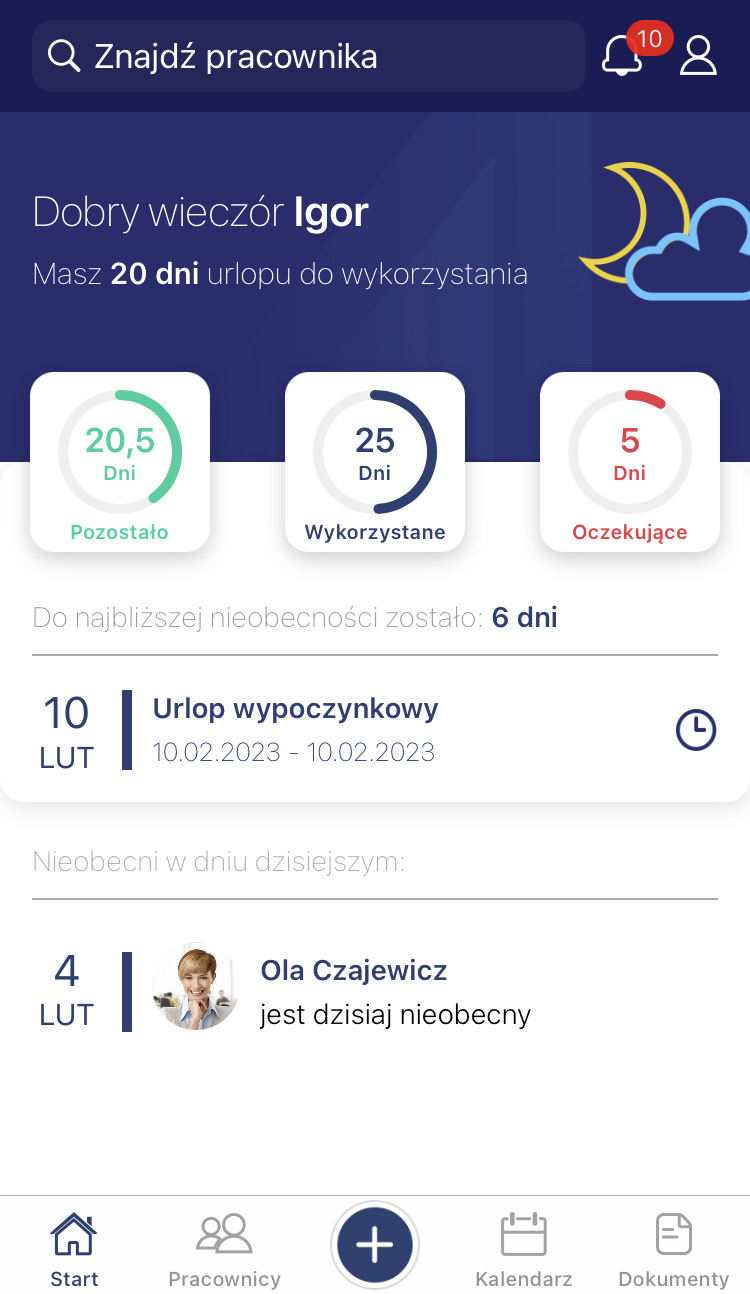
 .
Profil wyszukiwanego pracownika zawiera informacje w zależności od posiadanych uprawnień - tylko dane kontaktowe (numer telefonu, adres e-mail, komunikatory, numer pokoju) lub wszystkie dane: kontaktowe, o zatrudnieniu (daty od/do, wymiar etatu i stanowisko) i o nieobecnościach.
.
Profil wyszukiwanego pracownika zawiera informacje w zależności od posiadanych uprawnień - tylko dane kontaktowe (numer telefonu, adres e-mail, komunikatory, numer pokoju) lub wszystkie dane: kontaktowe, o zatrudnieniu (daty od/do, wymiar etatu i stanowisko) i o nieobecnościach.
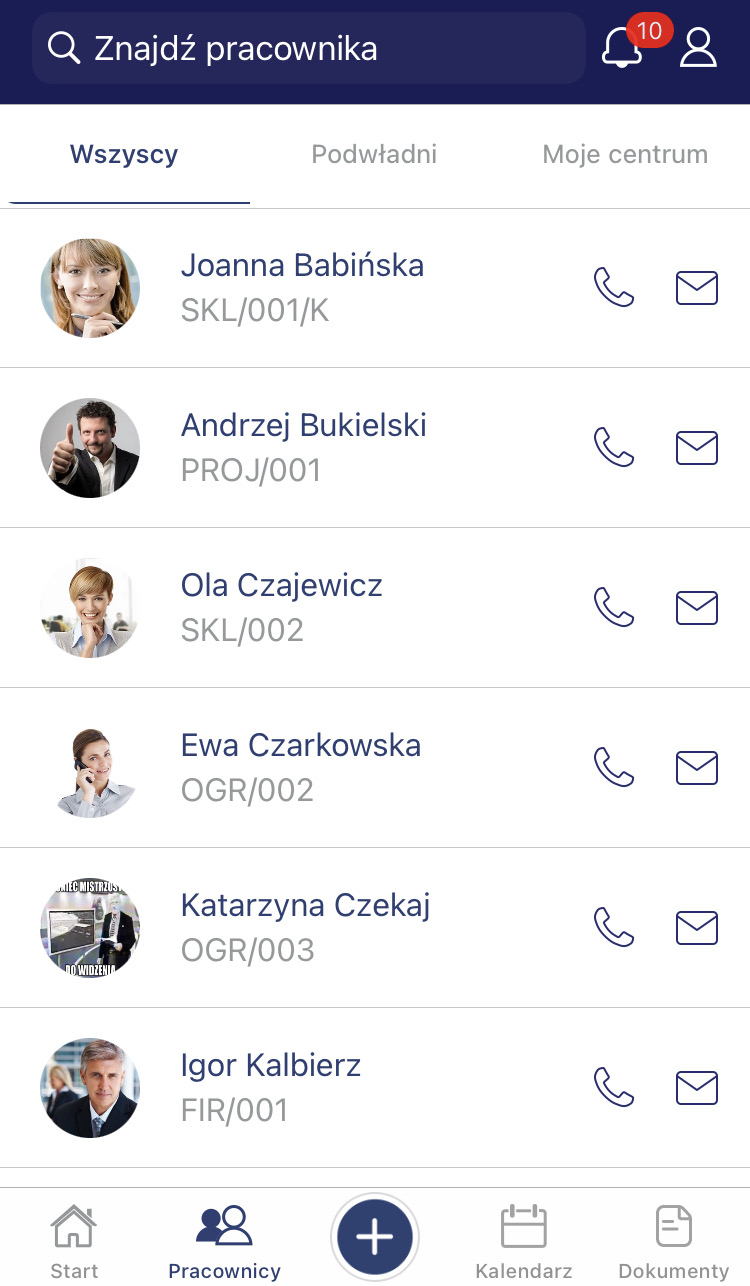
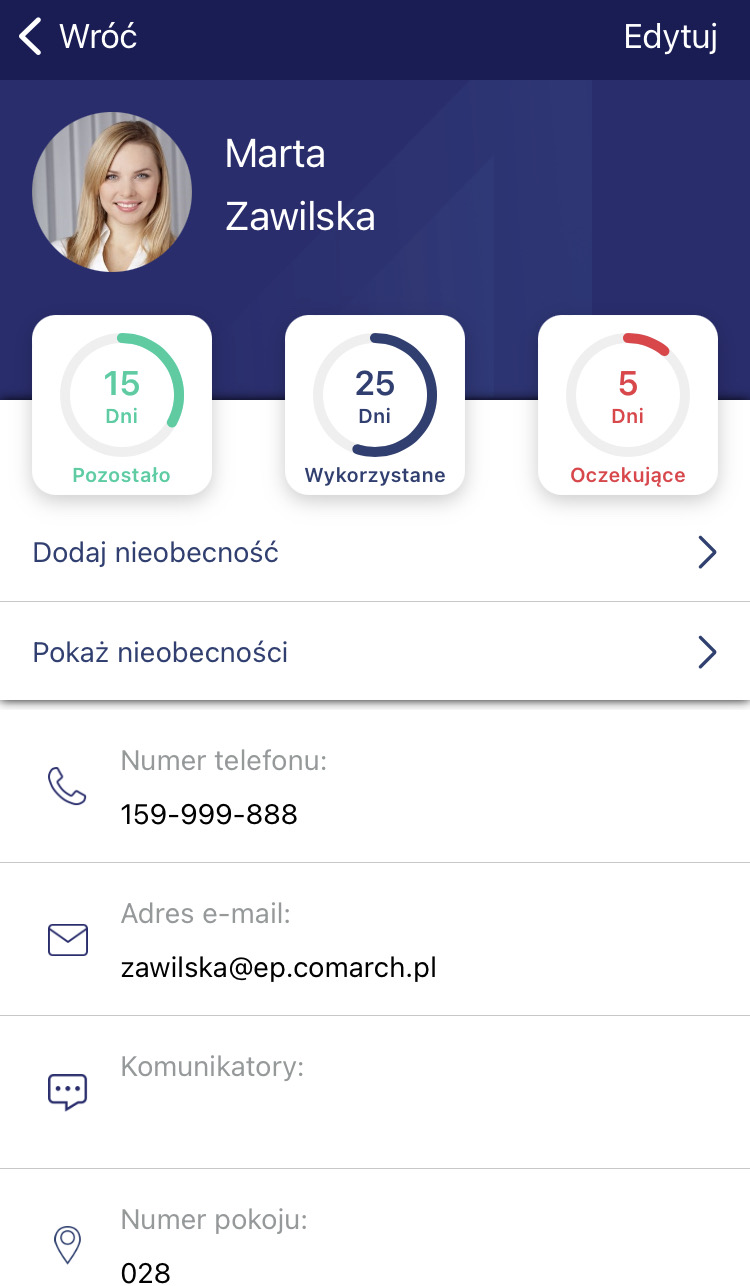
 :
:
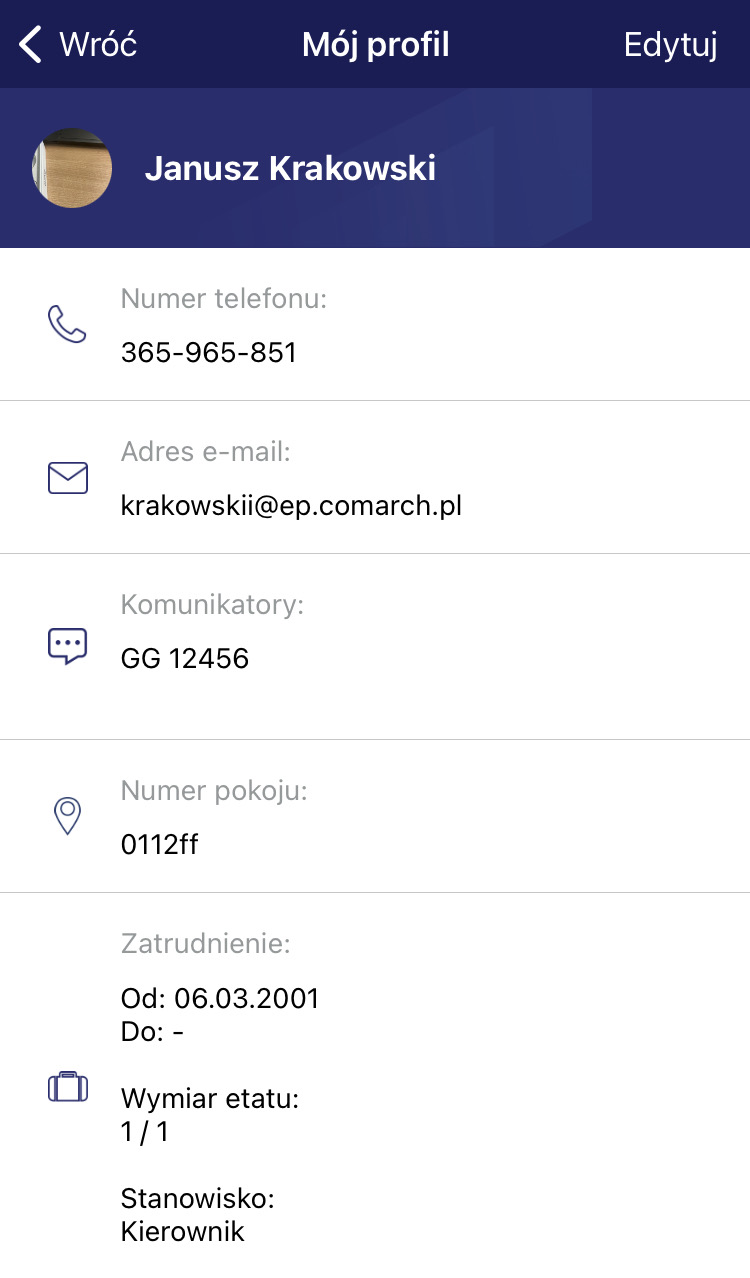
 lub korzystając z funkcji 3D Touch:
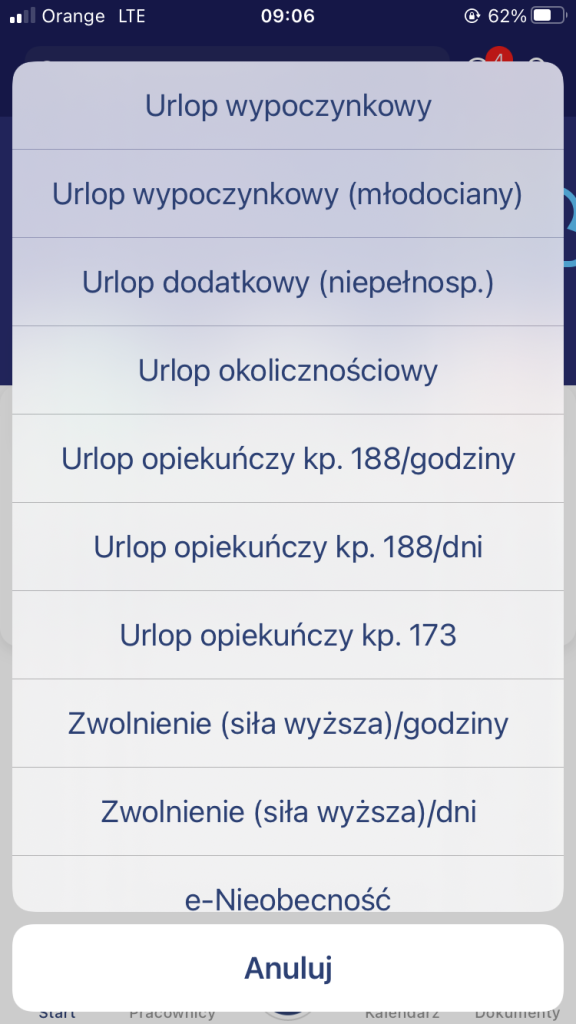
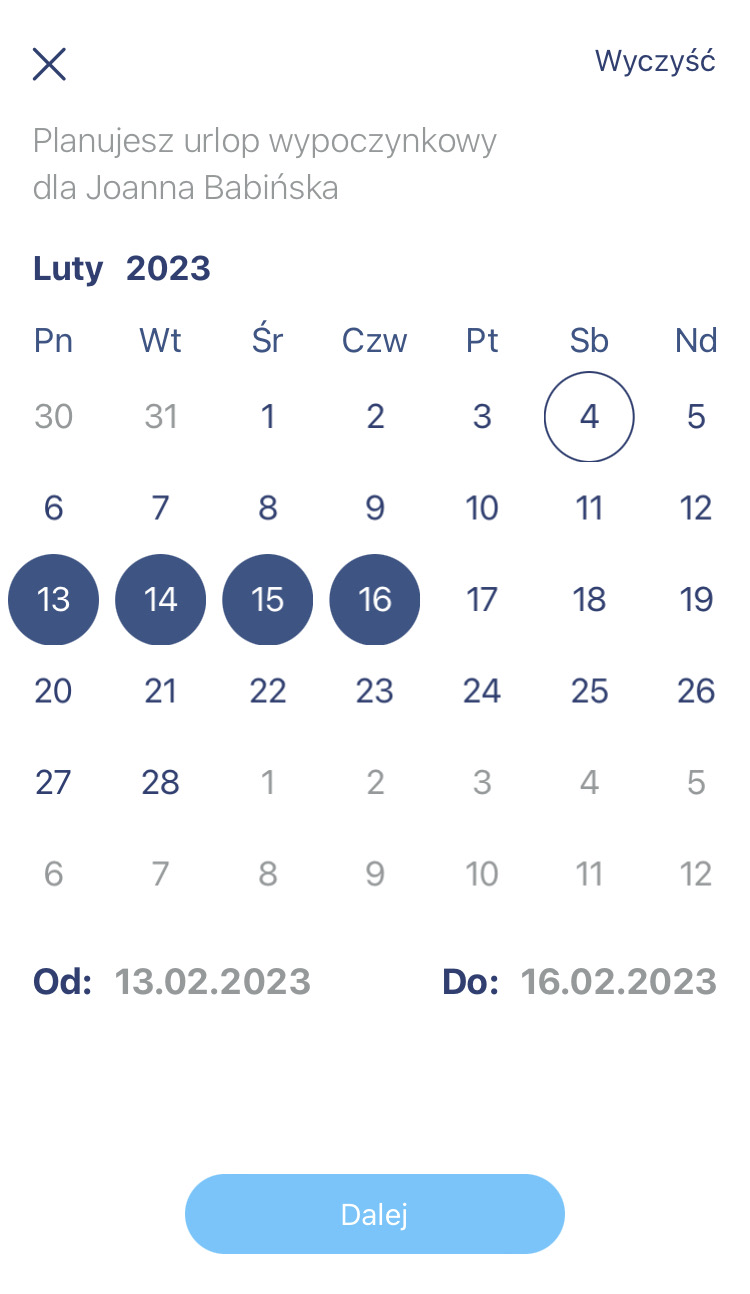
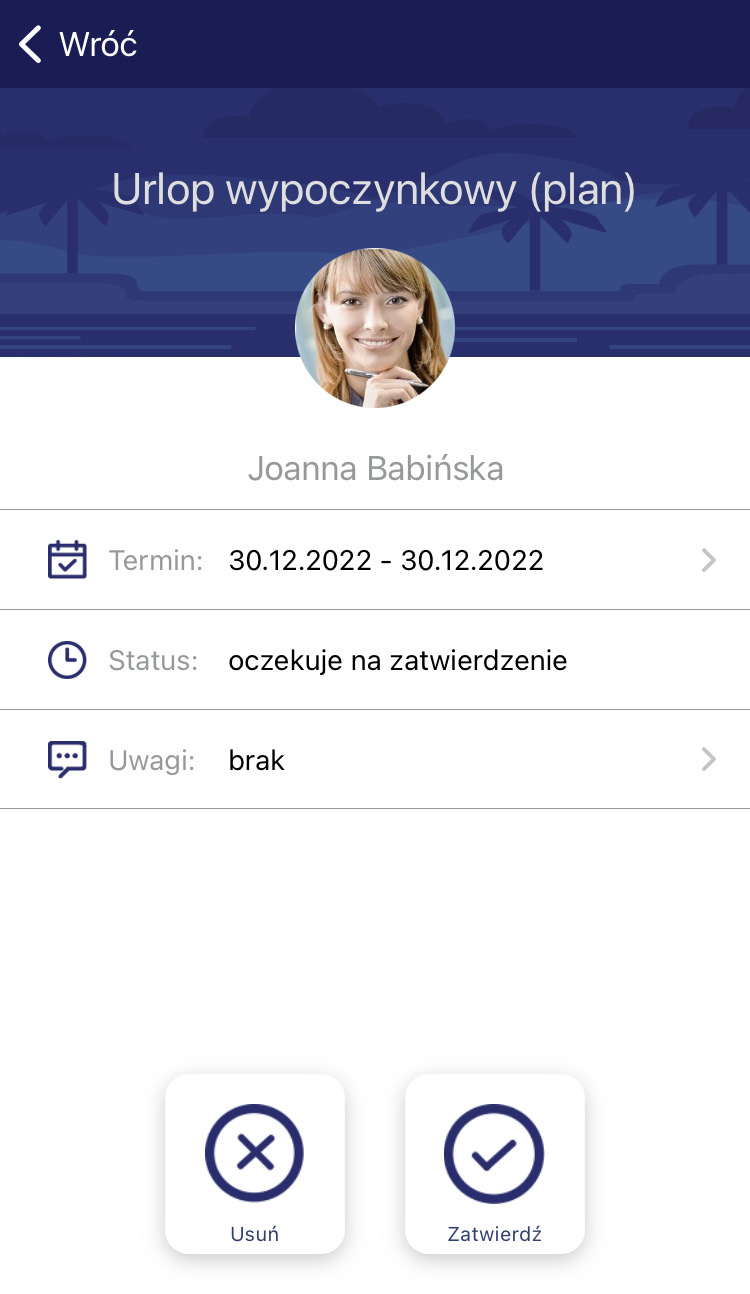
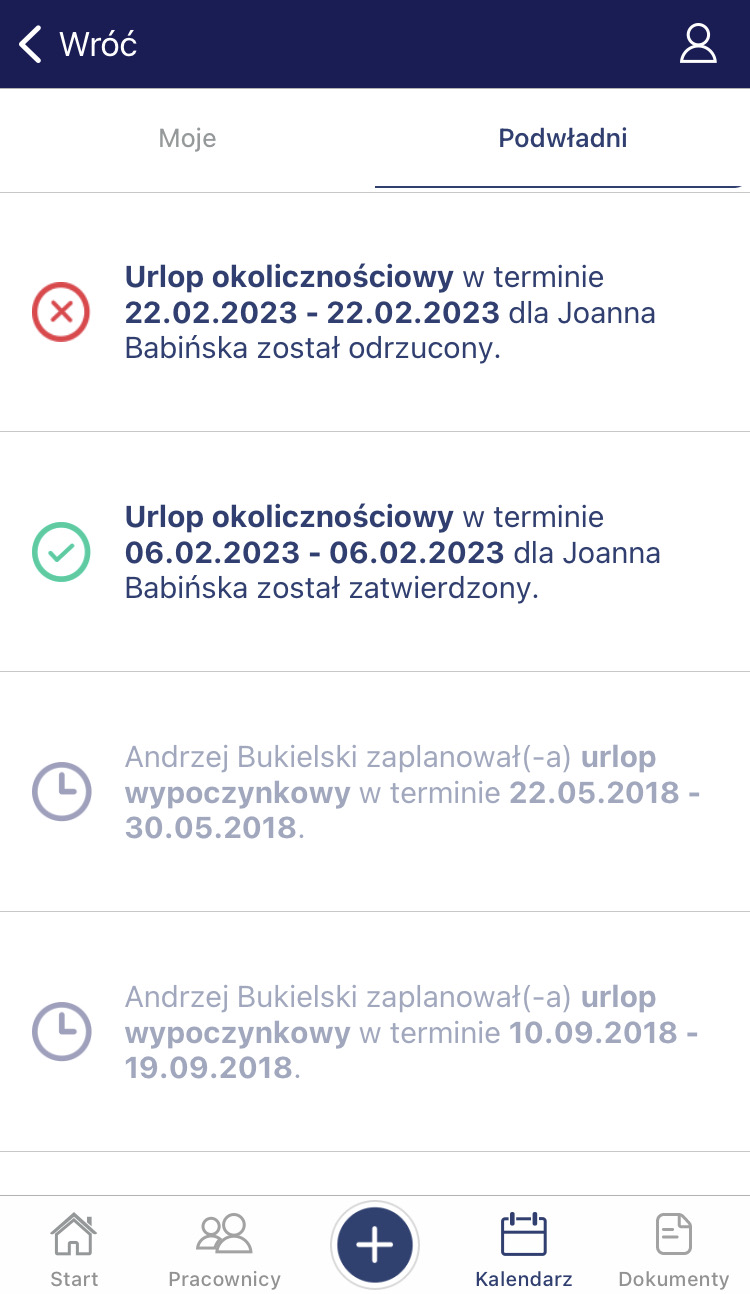
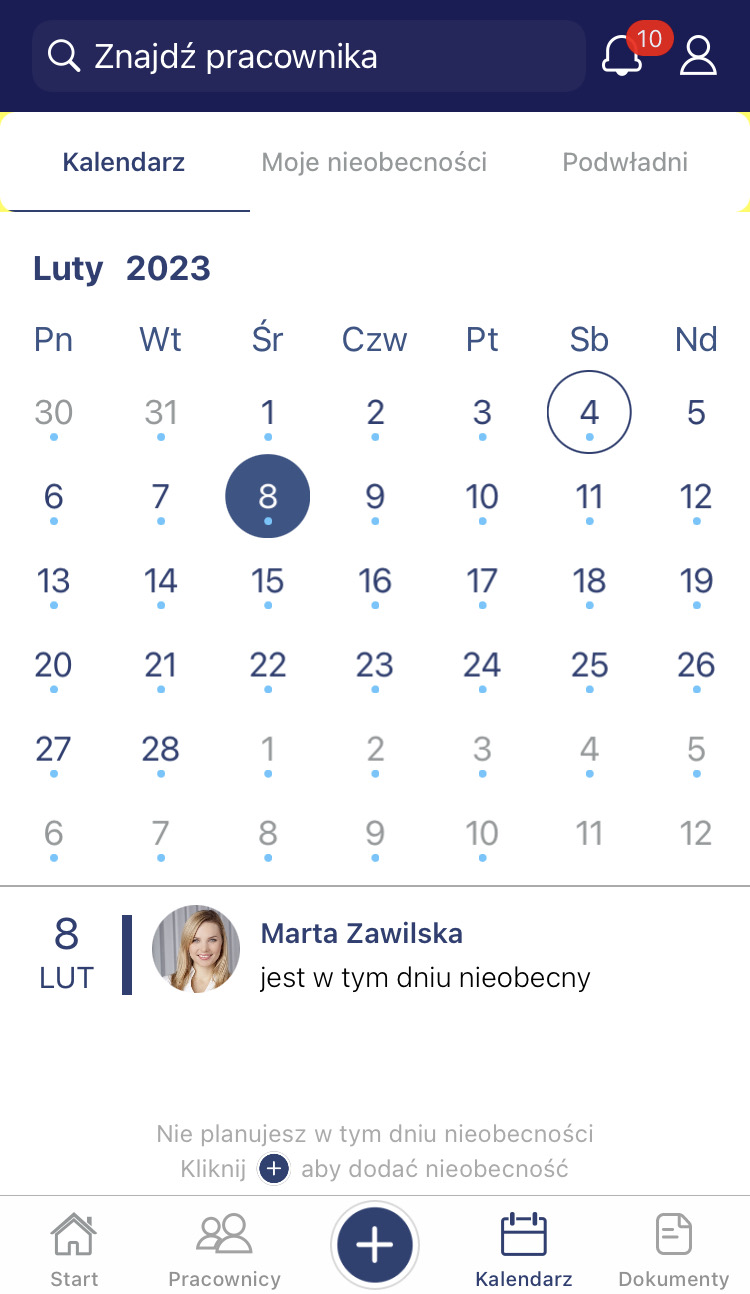
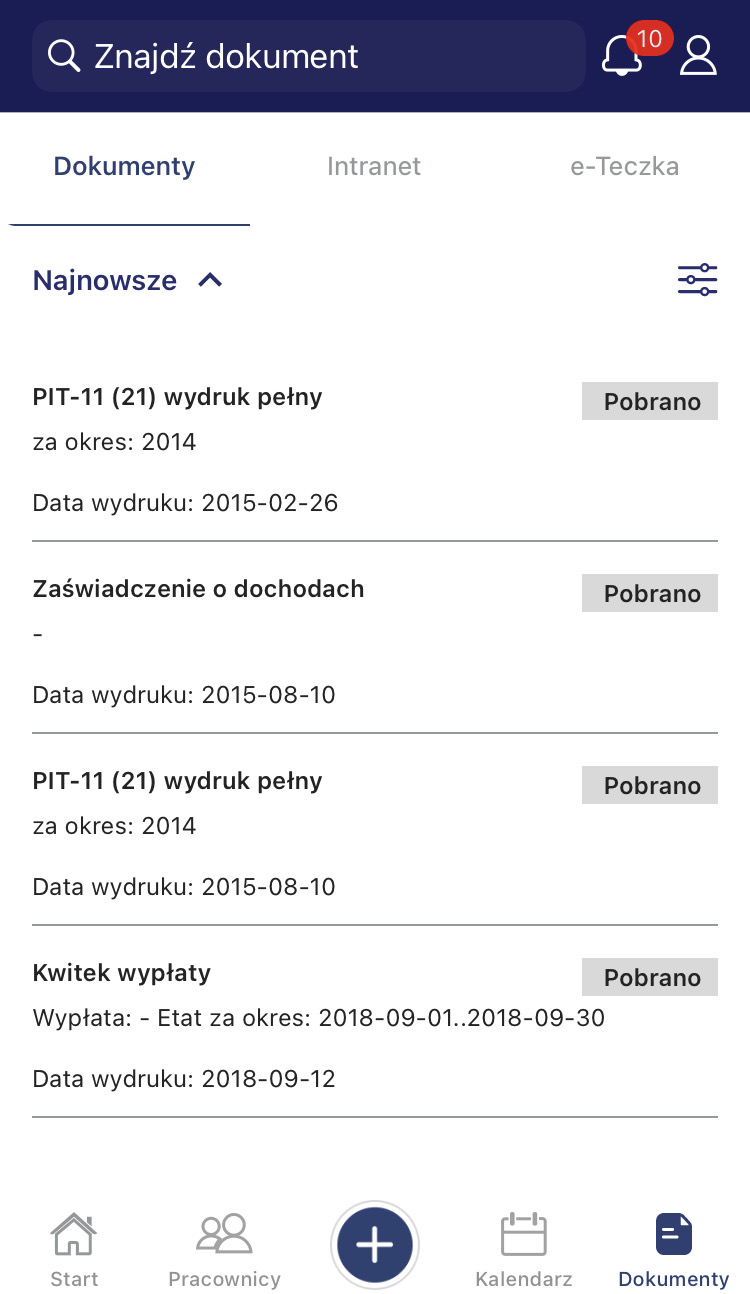
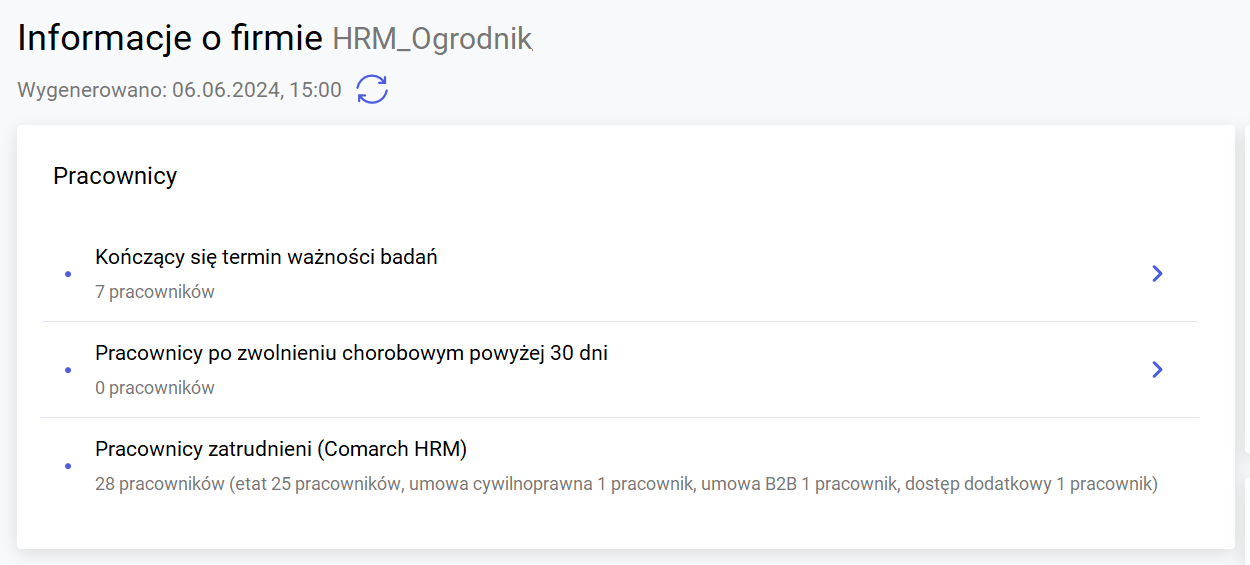 W przypadku instalacji stacjonarnej, aby mieć dostęp do aplikacji Comarch HRM, należy skonfigurować Comarch ERP Menadżer Kluczy dodając klucz wirtualny, uzupełniając identyfikator klienta, PIN i numer klucza. Program Comarch HRM pracuje wyłącznie na kluczu wirtualnym. W przypadku modelu usługowego zasady weryfikacji ilości posiadanych pakietów są analogiczne, a klucz wirtualny znajduje się na serwerach Comarch.
Licencjonowanie dla Comarch ERP Optima
Firma zatrudnia 35 pracowników etatowych. W takiej sytuacji należy mieć wykupioną:
W przypadku instalacji stacjonarnej, aby mieć dostęp do aplikacji Comarch HRM, należy skonfigurować Comarch ERP Menadżer Kluczy dodając klucz wirtualny, uzupełniając identyfikator klienta, PIN i numer klucza. Program Comarch HRM pracuje wyłącznie na kluczu wirtualnym. W przypadku modelu usługowego zasady weryfikacji ilości posiadanych pakietów są analogiczne, a klucz wirtualny znajduje się na serwerach Comarch.
Licencjonowanie dla Comarch ERP Optima
Firma zatrudnia 35 pracowników etatowych. W takiej sytuacji należy mieć wykupioną:
 Licencjonowanie dla Comarch ERP XL
Firma zatrudnia 235 pracowników etatowych. W takiej sytuacji należy mieć wykupioną:
Licencjonowanie dla Comarch ERP XL
Firma zatrudnia 235 pracowników etatowych. W takiej sytuacji należy mieć wykupioną:
 Ilość początkowa prezentowana w Comarch ERP Menadżer Kluczy to liczba pakietów pracowników wynikająca z zakupionego pakietu startowego i rozszerzeń. Ilość aktualna to liczba wolnych pakietów pracowników do dalszego wykorzystania.
Licencjonowania dla Biur Rachunkowych i podmiotów powiązanych
Przykład 1
Biuro Rachunkowe posiada 5 klientów (A, B, C, D, E). Dla 3 klientów (A, B, C) chce zamówić Comarch HRM z dostępem do wszystkich modułów (samoobsługa pracownicza, zarządzanie czasem pracy, rozwój pracownika). W celu ustalenia potrzebnej ilości licencji należy zalogować się do każdej z 3 baz (A, B, C) i wykonać analizę „Liczba zatrudnionych na dzień (Comarch HRM)” umożliwiającą zweryfikowanie stanu zatrudnienia w dniu logowania w danej firmie. Liczbę licencji ustalamy dla każdej z firm indywidualnie:
Firma A - 21 zatrudnionych - wymagana liczba licencji: 3 pakiety
Firma B - 55 zatrudnionych - wymagana liczba licencji: 6 pakietów
Firma C - 29 zatrudnionych - wymagana liczba licencji: 3 pakiety
W powyższym przypadku wymagane jest wykupienie 12 pakietów, tj.:
Ilość początkowa prezentowana w Comarch ERP Menadżer Kluczy to liczba pakietów pracowników wynikająca z zakupionego pakietu startowego i rozszerzeń. Ilość aktualna to liczba wolnych pakietów pracowników do dalszego wykorzystania.
Licencjonowania dla Biur Rachunkowych i podmiotów powiązanych
Przykład 1
Biuro Rachunkowe posiada 5 klientów (A, B, C, D, E). Dla 3 klientów (A, B, C) chce zamówić Comarch HRM z dostępem do wszystkich modułów (samoobsługa pracownicza, zarządzanie czasem pracy, rozwój pracownika). W celu ustalenia potrzebnej ilości licencji należy zalogować się do każdej z 3 baz (A, B, C) i wykonać analizę „Liczba zatrudnionych na dzień (Comarch HRM)” umożliwiającą zweryfikowanie stanu zatrudnienia w dniu logowania w danej firmie. Liczbę licencji ustalamy dla każdej z firm indywidualnie:
Firma A - 21 zatrudnionych - wymagana liczba licencji: 3 pakiety
Firma B - 55 zatrudnionych - wymagana liczba licencji: 6 pakietów
Firma C - 29 zatrudnionych - wymagana liczba licencji: 3 pakiety
W powyższym przypadku wymagane jest wykupienie 12 pakietów, tj.:
 . Po kliknięciu prawym klawiszem na ikonie mamy do dyspozycji opcję „Pokaż konfigurację”. Po jej uruchomieniu otwiera się okno aplikacji, z której można dokonać konfiguracji pakietów dostępowych.
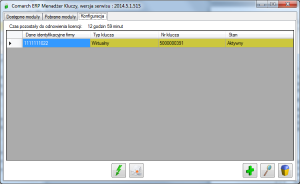 Na zakładce Konfiguracja za pomocą przycisku
  można dodać klucz z pakietami Comarch HRM.
 W poszczególnych polach należy wpisać odpowiednie dane, które otrzymaliśmy np. z działu Logistyki Comarch ERP. Wprowadzone informacje zapisujemy przyciskiem
  .
Następny krok to aktualizowanie modułów dodanego klucza za pomocą ikony pioruna
.
Następny krok to aktualizowanie modułów dodanego klucza za pomocą ikony pioruna  . Po pomyślnej aktualizacji klucz otrzymuje status Aktywny i praca z Comarch HRM jest możliwa.
Aktywne moduły wraz z ilością posiadanych pakietów dostępna jest na zakładce Dostępne moduły.
. Po pomyślnej aktualizacji klucz otrzymuje status Aktywny i praca z Comarch HRM jest możliwa.
Aktywne moduły wraz z ilością posiadanych pakietów dostępna jest na zakładce Dostępne moduły.
 Więcej informacji na temat Comarch ERP Menadżer Kluczy można znaleźć w instrukcji związanej z tą aplikacją.
Obecność odpowiedniej ilości pakietów dostępowych na Comarch HRM sprawdzana jest już w momencie uruchomienia strony z aplikacją (wywołania strony logowania). W przypadku braku lub zbyt małej liczby pakietów, na stronie zostanie wyświetlony komunikat (nie będzie możliwości zalogowania się do aplikacji).
Wyświetlenie komunikatu „Nie udało się pobrać informacji o dostępnych pakietach lub ich ilość została wyczerpana. Skontaktuj się z Administratorem” podczas próby logowania do aplikacji może oznaczać:
Więcej informacji na temat Comarch ERP Menadżer Kluczy można znaleźć w instrukcji związanej z tą aplikacją.
Obecność odpowiedniej ilości pakietów dostępowych na Comarch HRM sprawdzana jest już w momencie uruchomienia strony z aplikacją (wywołania strony logowania). W przypadku braku lub zbyt małej liczby pakietów, na stronie zostanie wyświetlony komunikat (nie będzie możliwości zalogowania się do aplikacji).
Wyświetlenie komunikatu „Nie udało się pobrać informacji o dostępnych pakietach lub ich ilość została wyczerpana. Skontaktuj się z Administratorem” podczas próby logowania do aplikacji może oznaczać:
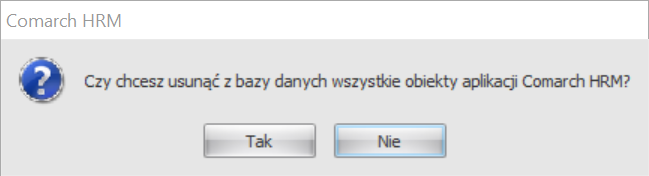 Należy wybrać opcję "Nie"
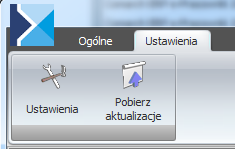 Aktualizacja Comarch ERP WAMC
Comarch ERP WAMC również jako aplikacja może otrzymać nową wersję. W takim wypadku przy pobieraniu aktualizacji zostanie pobrana również aktualizacja konsolki, która zostanie automatycznie zainstalowana.
Informacja o nowej wersji Comarch ERP WAMC jest wyświetlana w postaci chmurki, którą należy uruchomić aby zaktualizować aplikację.
Aktualizacja Comarch ERP WAMC
Comarch ERP WAMC również jako aplikacja może otrzymać nową wersję. W takim wypadku przy pobieraniu aktualizacji zostanie pobrana również aktualizacja konsolki, która zostanie automatycznie zainstalowana.
Informacja o nowej wersji Comarch ERP WAMC jest wyświetlana w postaci chmurki, którą należy uruchomić aby zaktualizować aplikację.
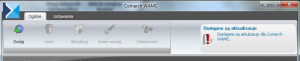 Nowe wersje aplikacji (aplikacje do pobrania)
Konsolka umożliwia aktualizację aplikacji. W momencie, gdy pojawią się nowe wersje aplikacji i zostaną pobrane, automatycznie pojawią się na liście możliwych do wybrania wersji.
Jeżeli pojawi się poprawka do aplikacji, która jest zainstalowana, to Comarch ERP WAMC wyświetli komunikat informujący o możliwości jej instalacji.
Aktualizację aplikacji można również pobrać ręcznie z poziomu menu Ustawienia Comarch ERP WAMC pod przyciskiem "Wybierz aplikacje do pobrania".
Nowe wersje aplikacji (aplikacje do pobrania)
Konsolka umożliwia aktualizację aplikacji. W momencie, gdy pojawią się nowe wersje aplikacji i zostaną pobrane, automatycznie pojawią się na liście możliwych do wybrania wersji.
Jeżeli pojawi się poprawka do aplikacji, która jest zainstalowana, to Comarch ERP WAMC wyświetli komunikat informujący o możliwości jej instalacji.
Aktualizację aplikacji można również pobrać ręcznie z poziomu menu Ustawienia Comarch ERP WAMC pod przyciskiem "Wybierz aplikacje do pobrania".
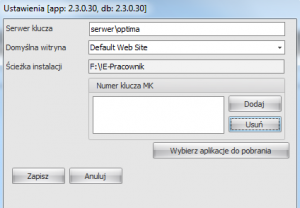
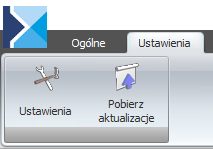 Na oknie, które się pojawi możemy dodać numer klucza z pakietami.
 Dodawanie nowej aplikacji
Comarch ERP WAMC w prosty sposób umożliwia dodawanie nowych aplikacji. Poniżej utworzymy nową aplikację, którą będzie Comarch HRM.
Dodawanie nowej aplikacji
Comarch ERP WAMC w prosty sposób umożliwia dodawanie nowych aplikacji. Poniżej utworzymy nową aplikację, którą będzie Comarch HRM.

 3. Na następnym kroku zaakceptuj warunki umowy gwarancyjnej
4. W oknie, które się pojawi uzupełnij odpowiednie pola
3. Na następnym kroku zaakceptuj warunki umowy gwarancyjnej
4. W oknie, które się pojawi uzupełnij odpowiednie pola
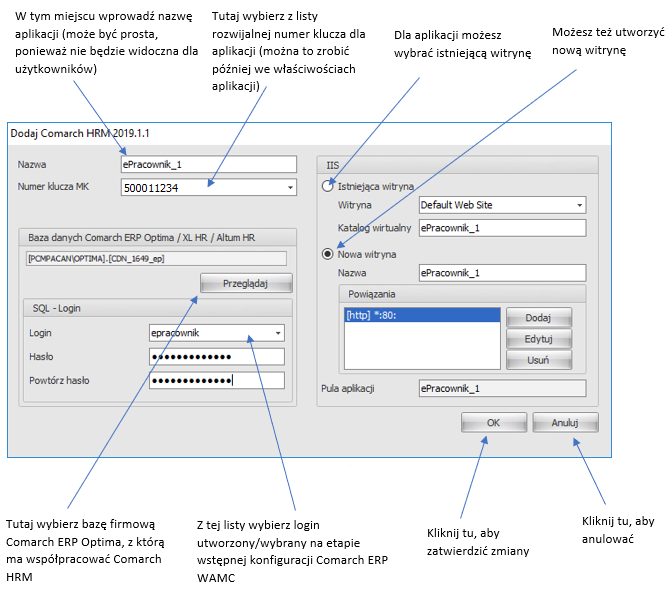
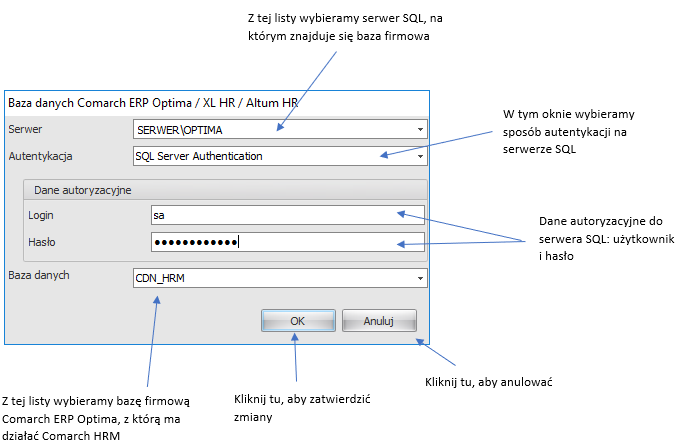
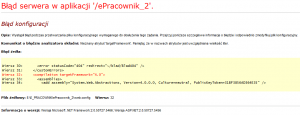
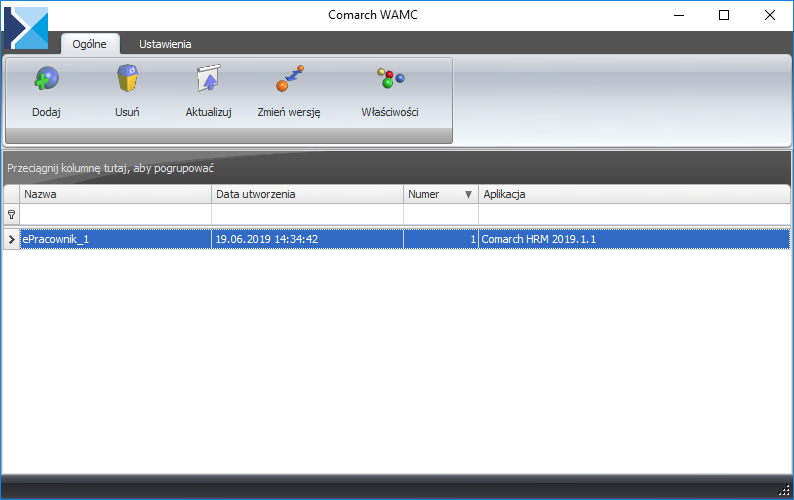 2. Kliknij przycisk Usuń
3. Potwierdź chęć usunięcia przyciskiem Tak, pod komunikatem, który się pojawi
2. Kliknij przycisk Usuń
3. Potwierdź chęć usunięcia przyciskiem Tak, pod komunikatem, który się pojawi
 4. W tym momencie konsolka zablokuje aplikację, wykona kopię zapasową bazy danych i usunie aplikację (kopia bazy trafia do domyślnego folderu backup’u SQL, zaś pliki do folderu z Comarch ERP WAMC)
5. Na koniec pojawi się okno z pytaniem dotyczącym usuwania obiektów aplikacji Comarch HRM z bazy danych Comarch ERP Optima
4. W tym momencie konsolka zablokuje aplikację, wykona kopię zapasową bazy danych i usunie aplikację (kopia bazy trafia do domyślnego folderu backup’u SQL, zaś pliki do folderu z Comarch ERP WAMC)
5. Na koniec pojawi się okno z pytaniem dotyczącym usuwania obiektów aplikacji Comarch HRM z bazy danych Comarch ERP Optima
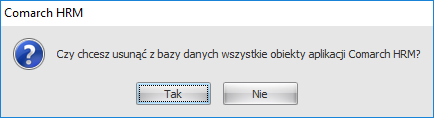 Wybranie opcji Tak spowoduje usunięcie z bazy danych Comarch ERP Optima wszystkich struktur (tabel, procedur i funkcji) związanych z aplikacją Comarch HRM.
Zostaną usunięte m.in.
Wybranie opcji Tak spowoduje usunięcie z bazy danych Comarch ERP Optima wszystkich struktur (tabel, procedur i funkcji) związanych z aplikacją Comarch HRM.
Zostaną usunięte m.in.
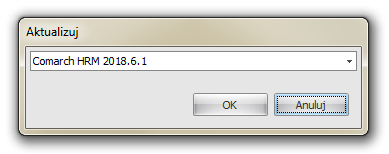


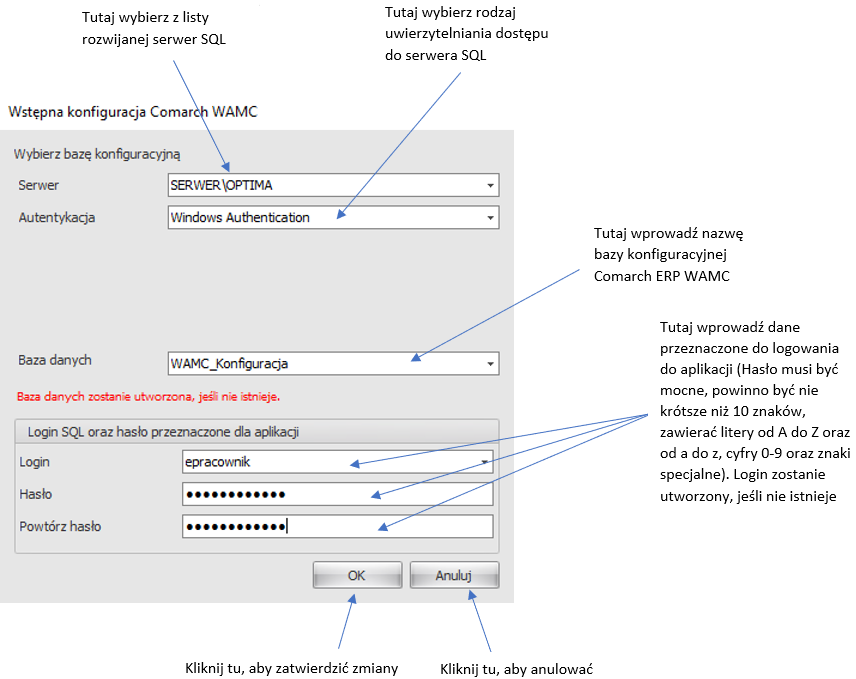
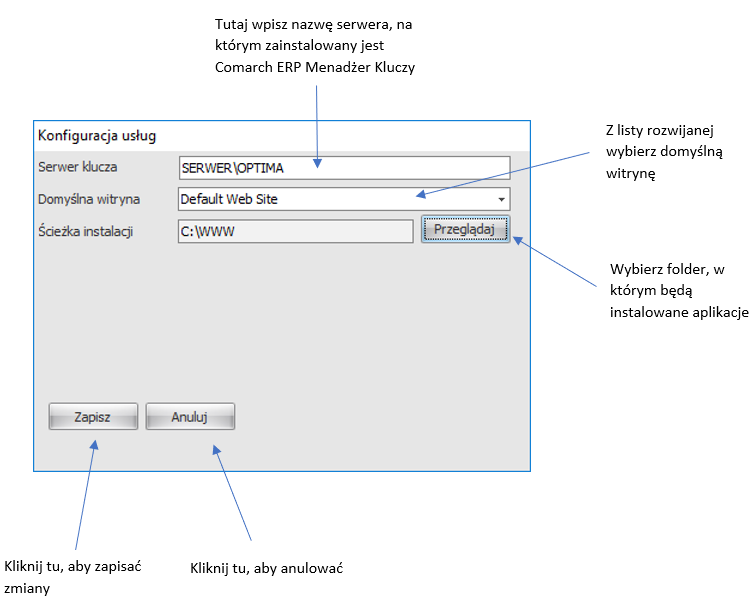 4. Po zatwierdzeniu ustawień wstępnej konfiguracji pojawi się okno, na którym należy wskazać aplikację do pobrania. W naszym przypadku jest to Comarch HRM. Należy wybrać daną wersję lub zaznaczyć wszystko.
 5. Wstępna konfiguracja Comarch ERP WAMC została zakończona.
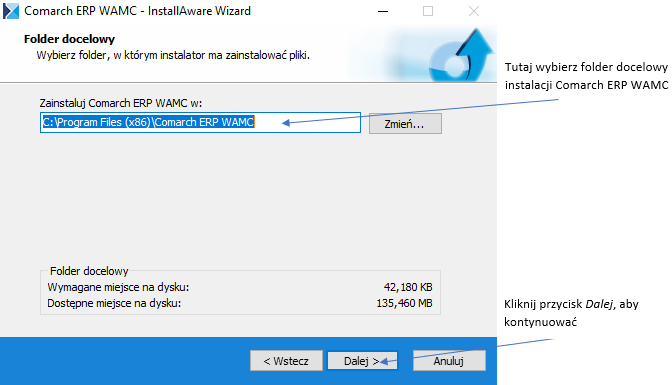 3. W kolejnym kroku kliknij na przycisk Dalej, a po zainstalowaniu wybierz Zakończ.
Po zakończeniu procesu instalacji Comarch ERP WAMC będzie gotowy do uruchomienia.
3. W kolejnym kroku kliknij na przycisk Dalej, a po zainstalowaniu wybierz Zakończ.
Po zakończeniu procesu instalacji Comarch ERP WAMC będzie gotowy do uruchomienia.
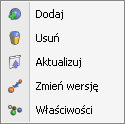
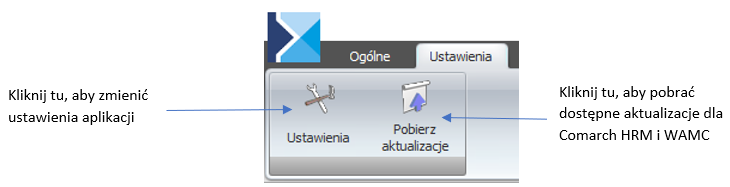
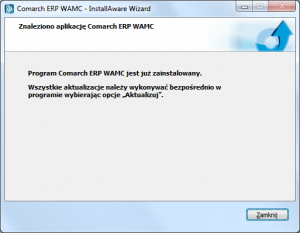 Szczegółowy proces instalacji
Instalacja składa się z dwóch etapów.
Pierwszy z nich to przygotowanie środowiska dla instalacji aplikacji Comarch ERP WAMC. W ramach takiego przygotowania należy zainstalować i skonfigurować następujące elementy:
Szczegółowy proces instalacji
Instalacja składa się z dwóch etapów.
Pierwszy z nich to przygotowanie środowiska dla instalacji aplikacji Comarch ERP WAMC. W ramach takiego przygotowania należy zainstalować i skonfigurować następujące elementy:
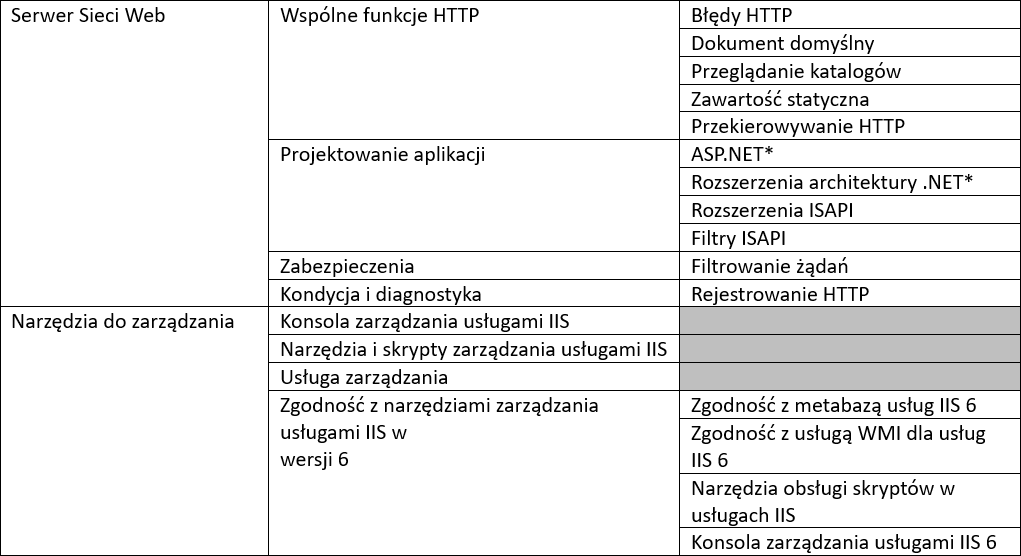
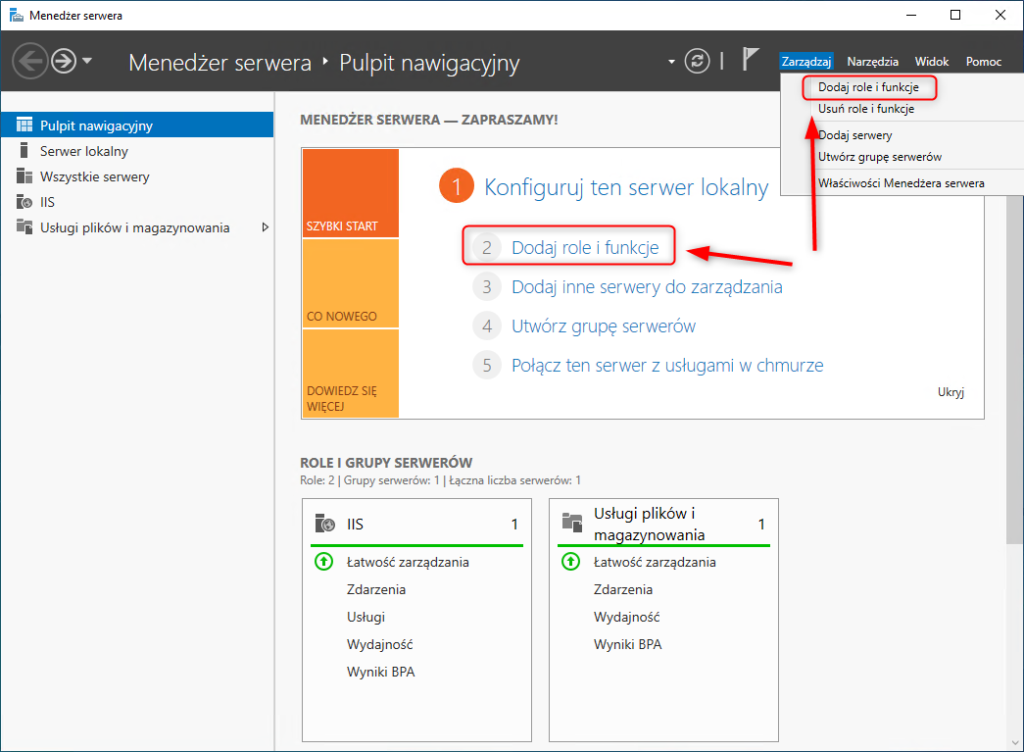 Podczas wyboru typu instalacji wskazujemy Instalację opartą na rolach lub funkcjach:
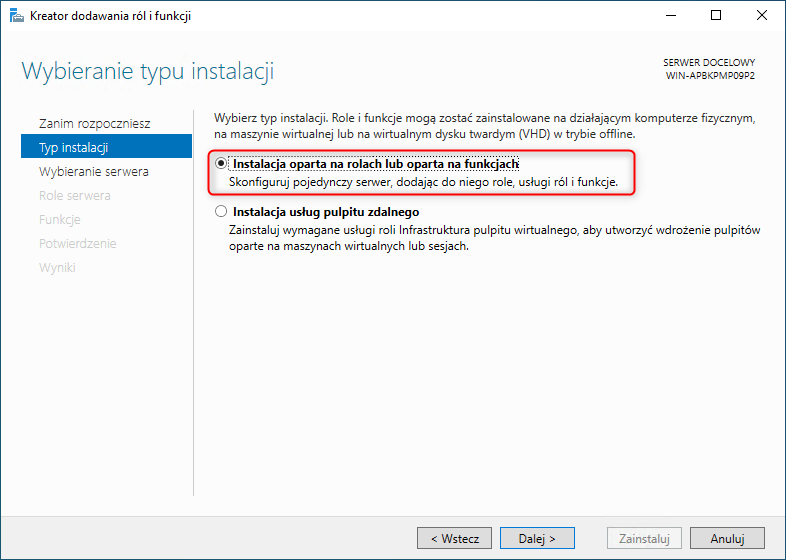
 Przy wyborze roli zaznaczamy Serwer sieci Web (IIS)
 Zaznaczamy instalację Konsoli zarządzania usługami IIS
 Przy wyborze funkcji przechodzimy Dalej.
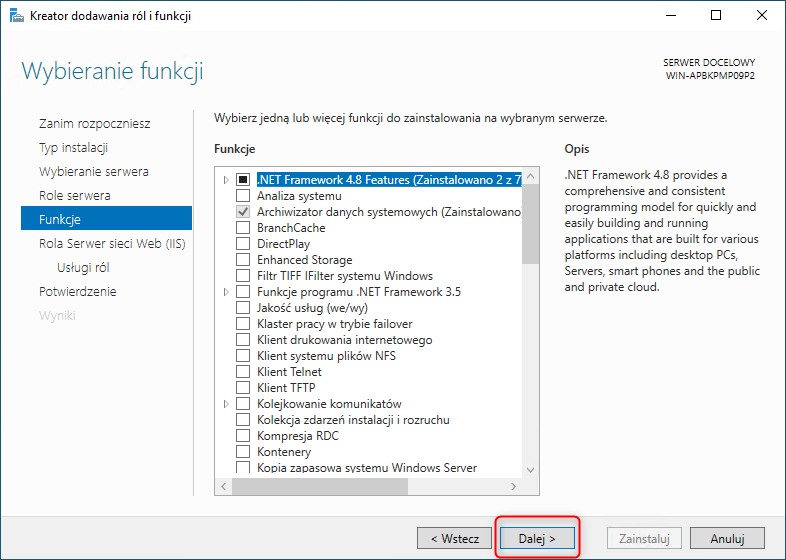 Na liście usług ról zaznaczamy role (jeśli Serwer sieci Web był już zainstalowany sprawdzamy czy wszystkie wymagane role są zaznaczone):
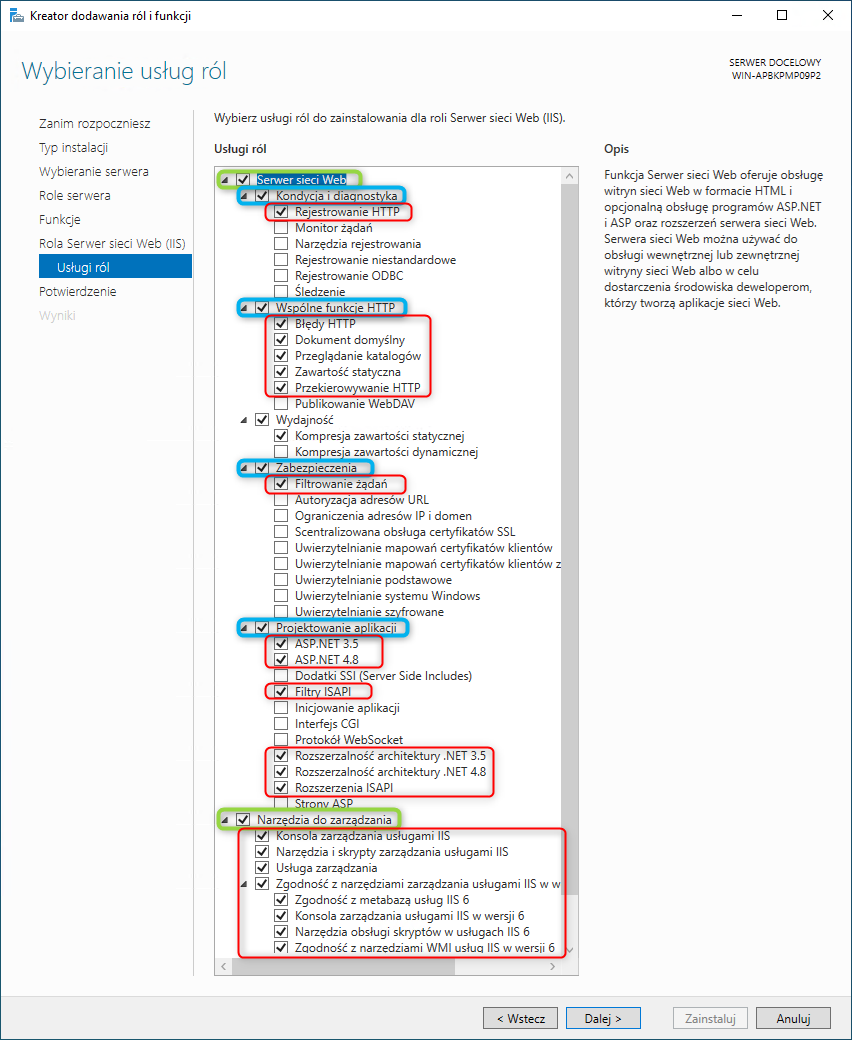 Instalujemy wybrane wcześniej komponenty.
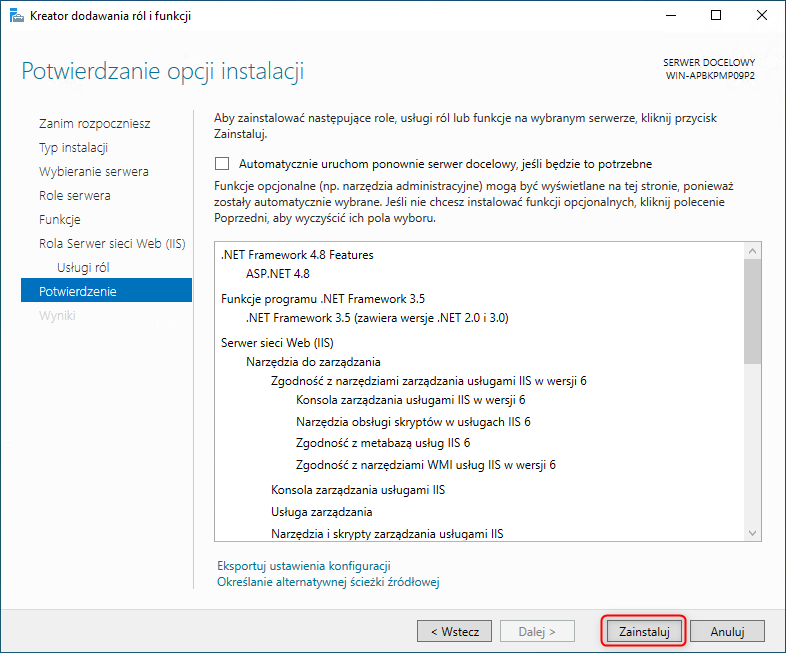 Windows 10
W celu instalacji Internetowych usług informacyjnych (IIS) należy przejść do Panelu Sterowania. Następnie wybrać ikonę Programy i funkcje
Windows 10
W celu instalacji Internetowych usług informacyjnych (IIS) należy przejść do Panelu Sterowania. Następnie wybrać ikonę Programy i funkcje  . Tam z dostępnych opcji wskazujemy „Włącz lub wyłącz funkcję systemu Windows”.
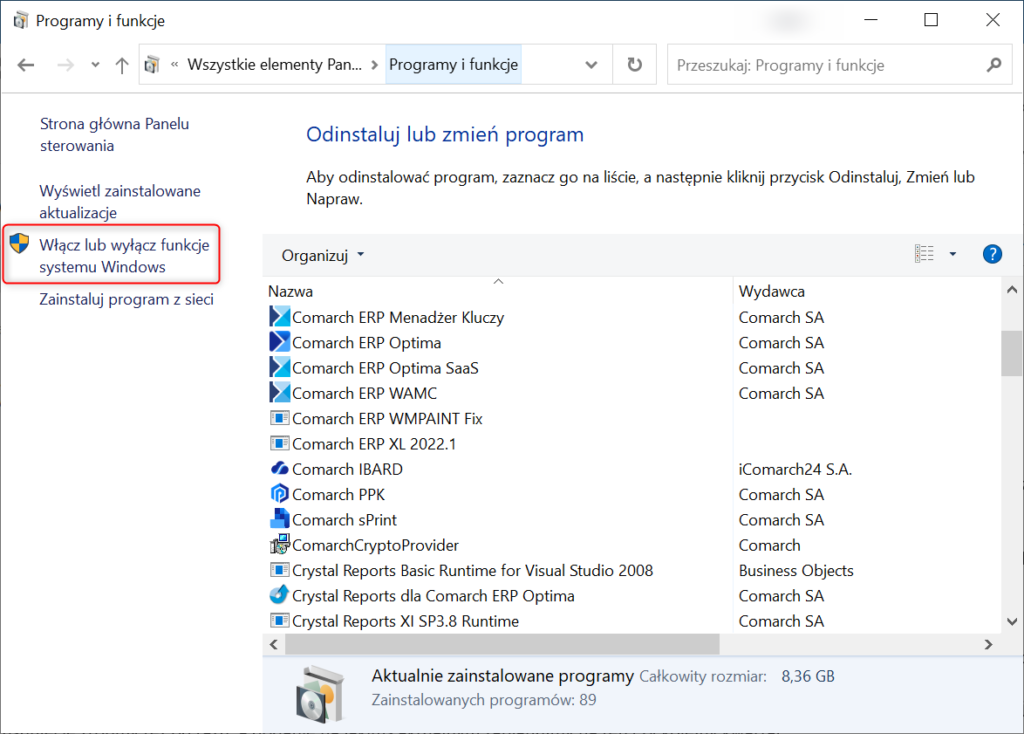
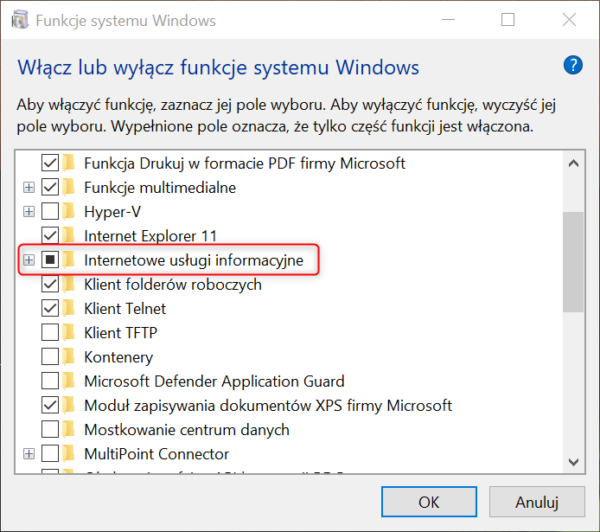 Po rozwinięciu komponentu Internetowych usług informacyjnych w ramach gałęzi Narzędzia zarządzania siecią Web zaznaczamy:
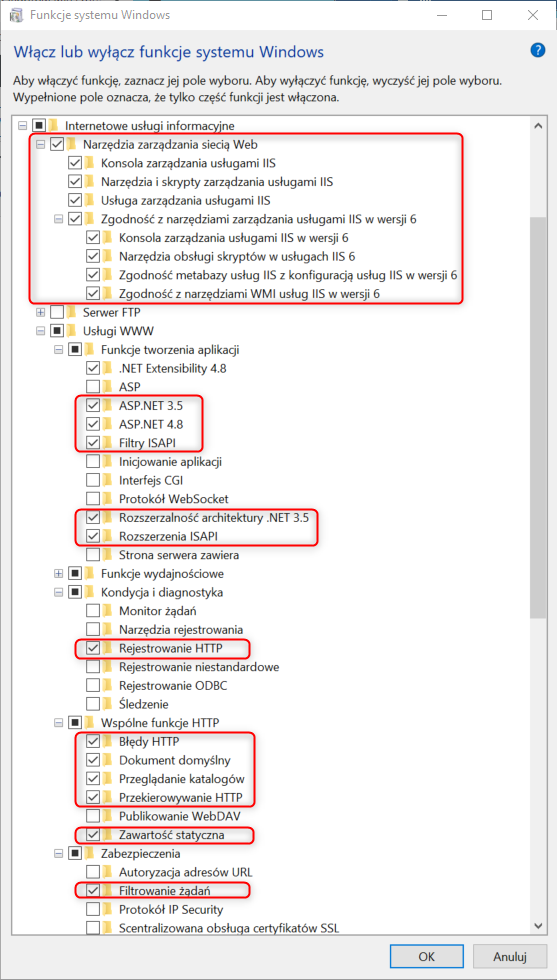 Windows 11
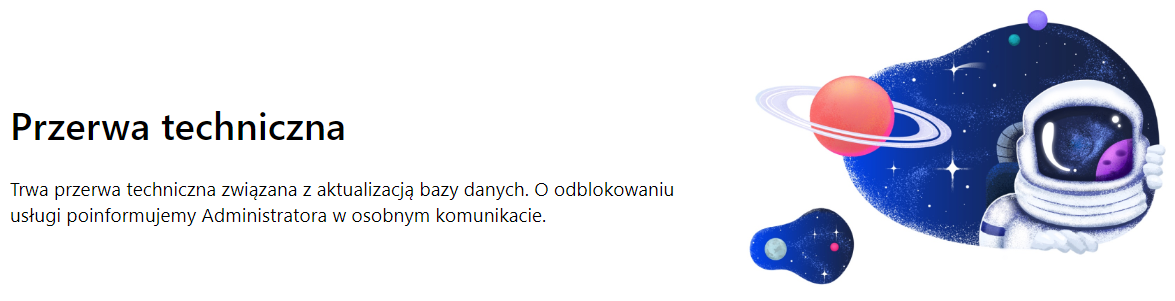 Po poprawnym zakończeniu synchronizacji pełnej dostęp do domeny zostaje automatycznie przywrócony, a na podany w zamówieniu adres mailowy wysyłana jest informacja o zakończonej aktualizacji. Użytkownicy mogą logować się do aplikacji.
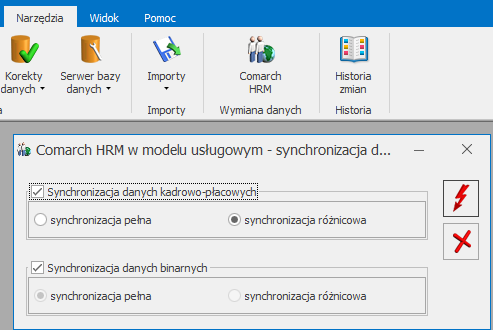 Dodatkową synchronizację należy traktować jako funkcję uzupełniającą harmonogram synchronizacji wykonywany poprzez Serwis Operacji Automatycznych (więcej o SOA:
 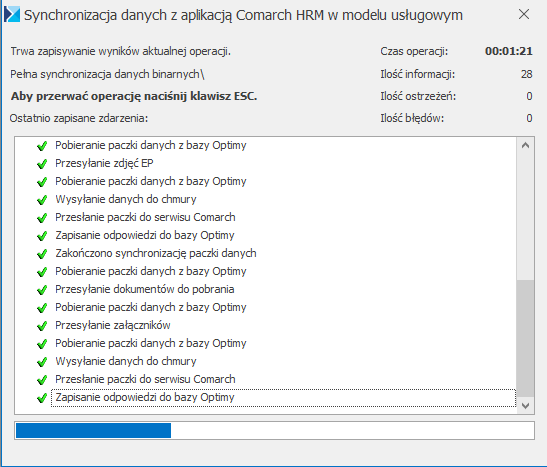 Przebieg dodatkowej synchronizacji zapisywany jest automatycznie do oddzielnego pliku tekstowego (od wersji 2017.2 programu Comarch ERP Optima / XL HR / Altum HR).
Pliki tekstowe zapisywane są w folderze użytkownika na lokalnym dysku – np. C:\Users\konto_uzytkownika\AppData\Roaming\Comarch\Opt!ma\Logs. Szybki dostęp do logów znajduje się w zakładce System pod ikoną
Przebieg dodatkowej synchronizacji zapisywany jest automatycznie do oddzielnego pliku tekstowego (od wersji 2017.2 programu Comarch ERP Optima / XL HR / Altum HR).
Pliki tekstowe zapisywane są w folderze użytkownika na lokalnym dysku – np. C:\Users\konto_uzytkownika\AppData\Roaming\Comarch\Opt!ma\Logs. Szybki dostęp do logów znajduje się w zakładce System pod ikoną  .
.
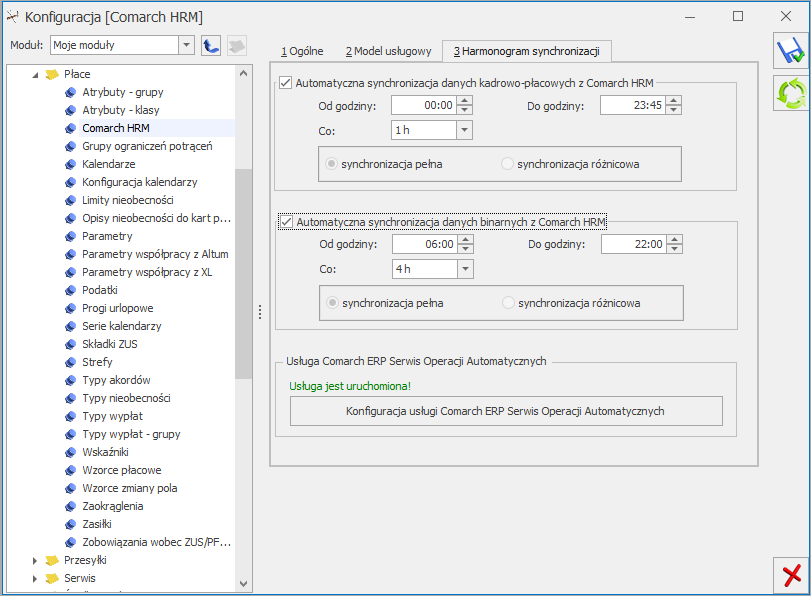
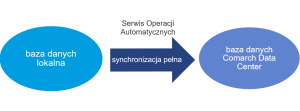 Proces synchronizacji pełnej składa się z następujących etapów:
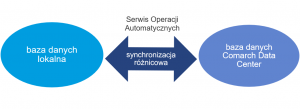 Proces synchronizacji różnicowej składa się z następujących etapów:
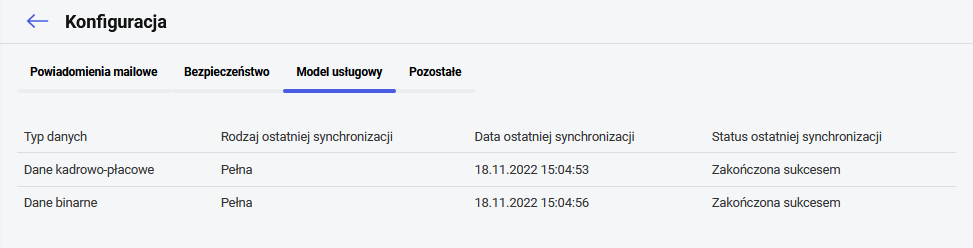 W trakcie różnicowej synchronizacji bazy danych Użytkownicy mogą zobaczyć na ekranie aplikacji następujący komunikat:
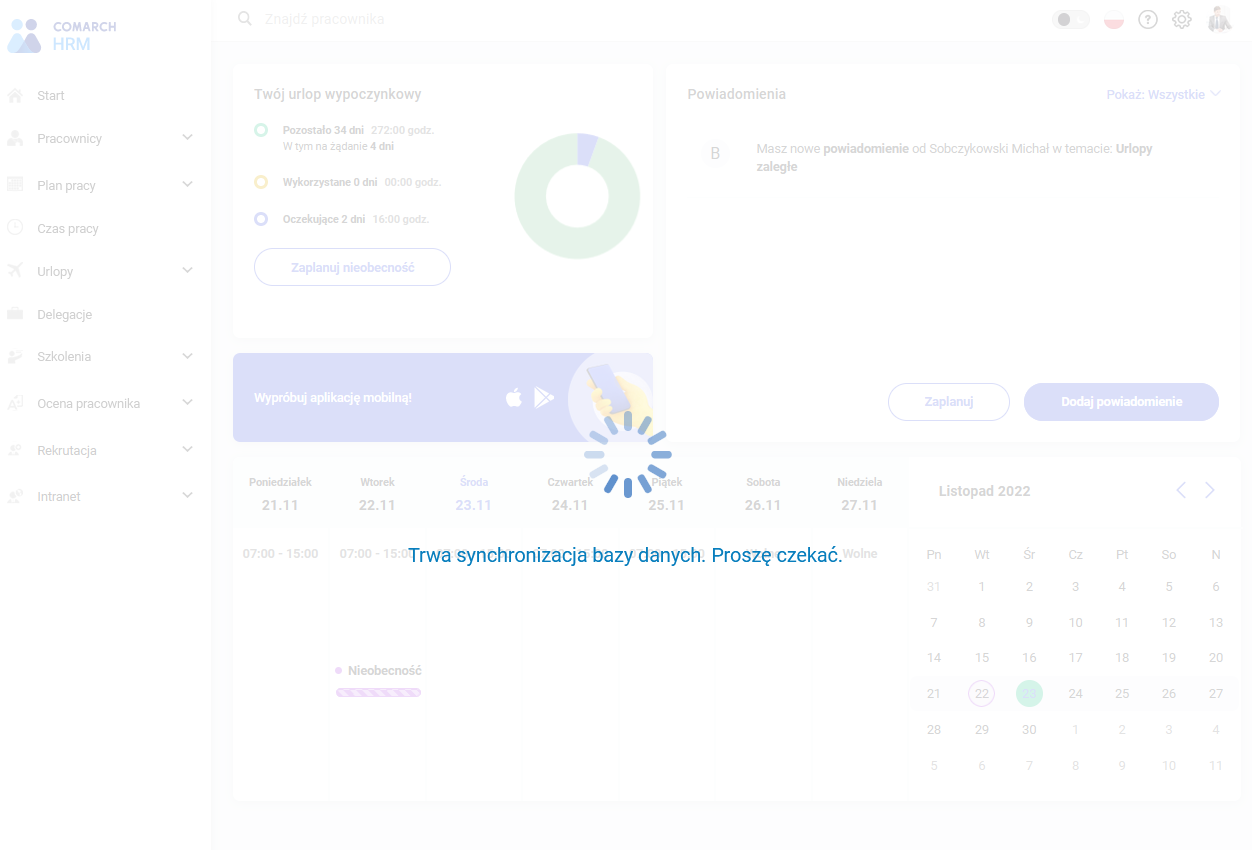 Po zakończeniu synchronizacji dla wszystkich Użytkowników zalogowanych w aplikacji wyświetlana jest krótka informacja o przebiegu wymiany danych. Komunikat po kilku sekundach automatycznie jest zamykany:
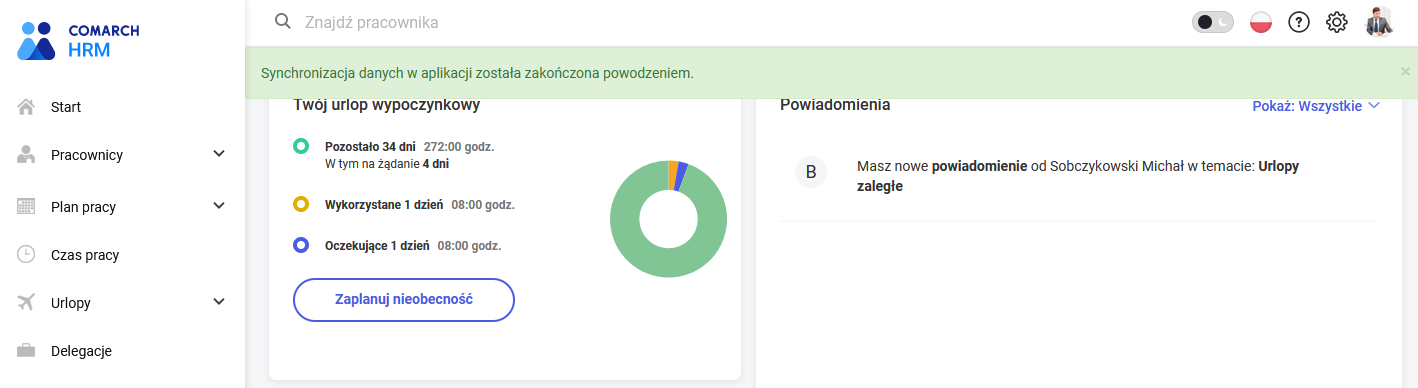
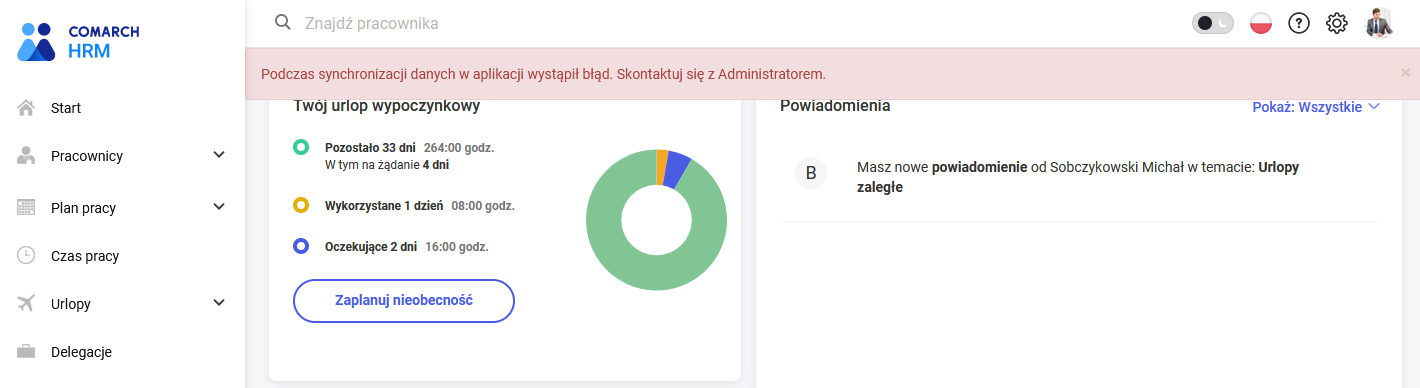 Brak synchronizacji przez okres dłuższy niż 4 godziny spowoduje wyświetlenie następującej informacji dla administratorów:
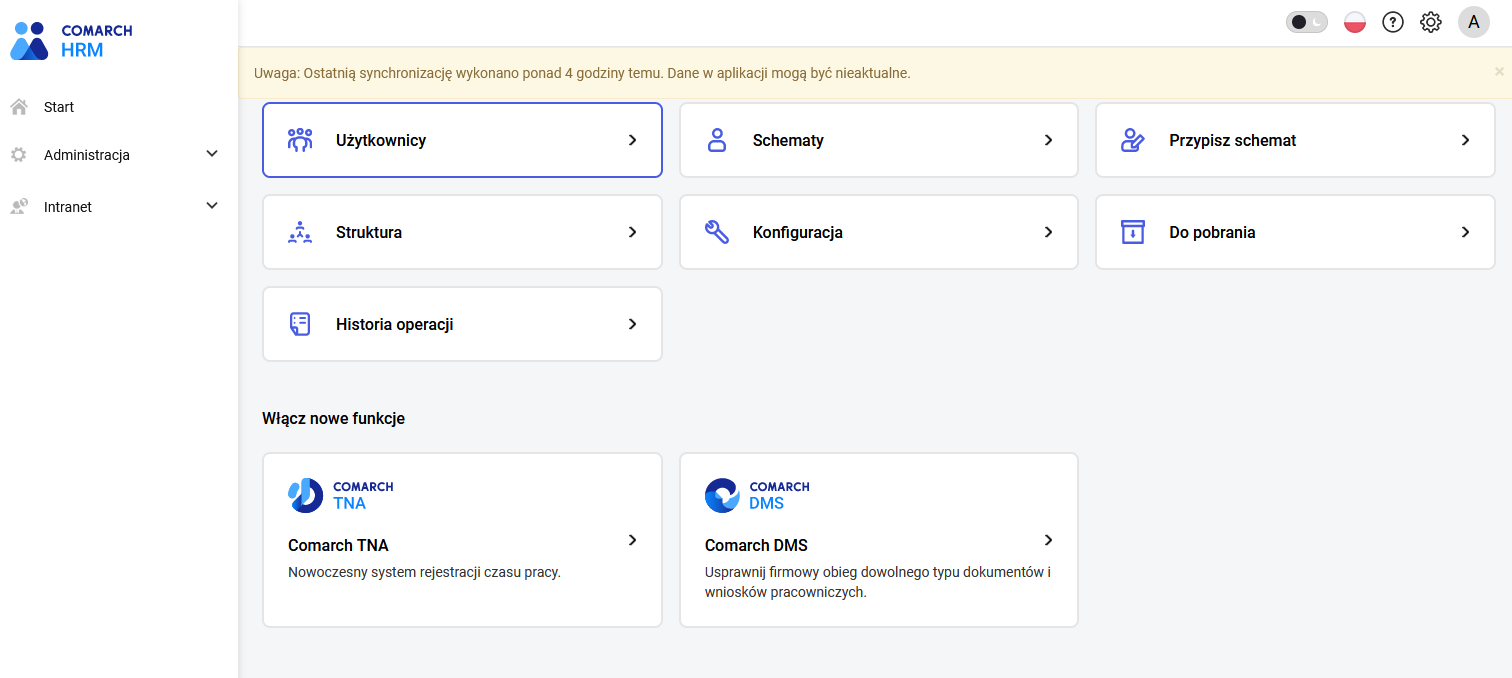
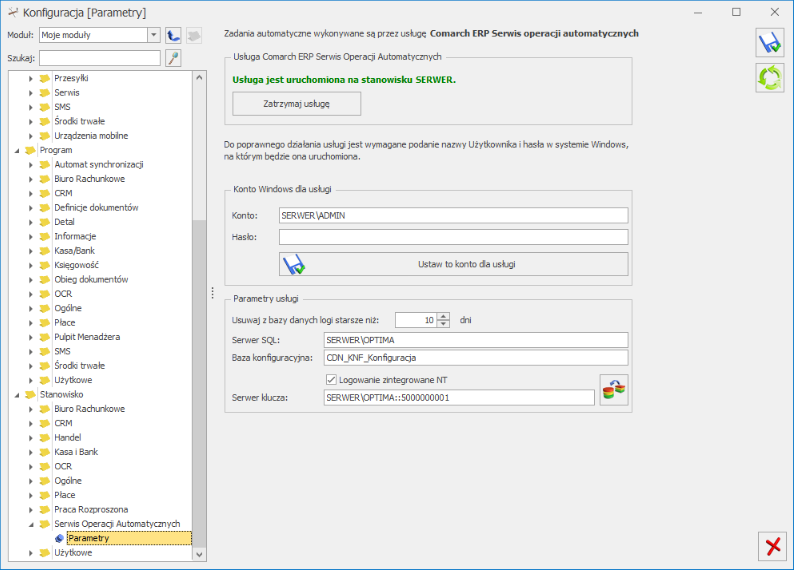 Usługa Comarch ERP Optima Serwis Operacji Automatycznych po instalacji jest domyślnie wyłączona. Aby możliwe było automatyczne realizowanie zdefiniowanych zadań należy:
 .
Na poniższym rysunku zaprezentowano przykładowy wygląd okna, który świadczy o uruchomionym serwisie i wykonywanych zadaniach:
.
Na poniższym rysunku zaprezentowano przykładowy wygląd okna, który świadczy o uruchomionym serwisie i wykonywanych zadaniach:
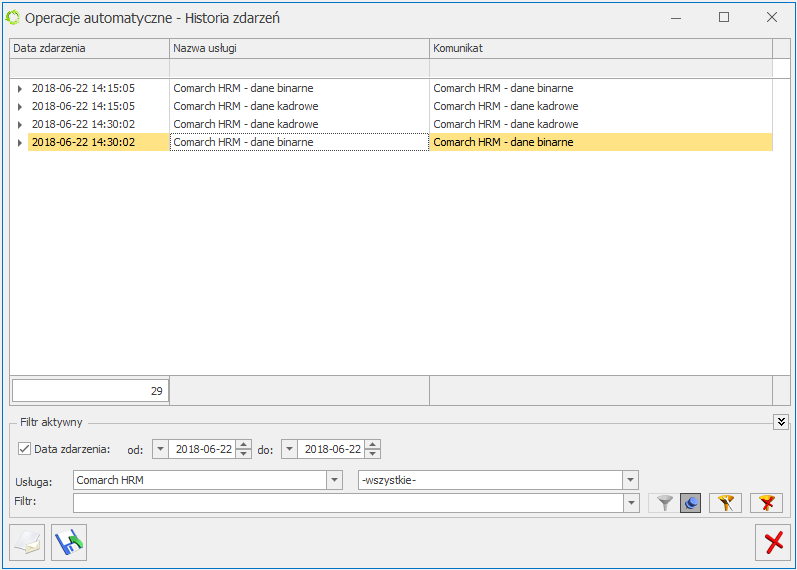 Pliki tekstowe zapisywane są w folderze użytkownika konta SOA na lokalnym dysku – np. C:\Users\konto_uzytkownika\AppData\Roaming\Comarch\Opt!ma\Logs. Szybki dostęp do logów dla zalogowanego użytkownika znajduje się w zakładce Narzędzia pod ikoną
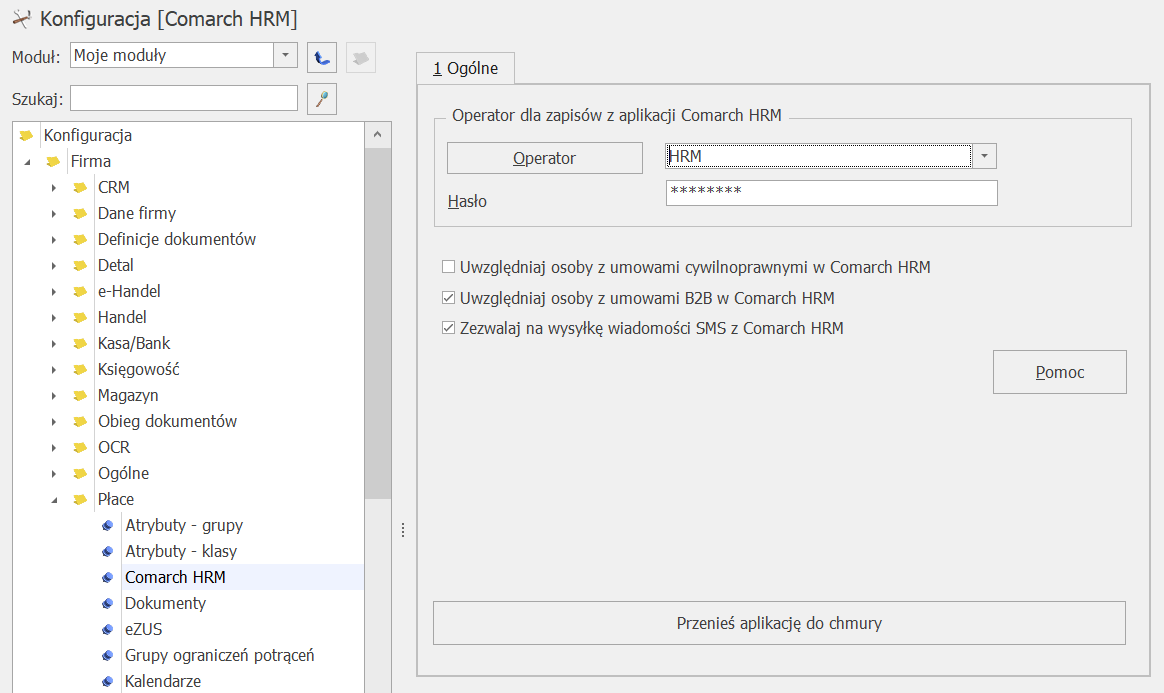 Na kolejnej zakładce - Model usługowy - należy podać:
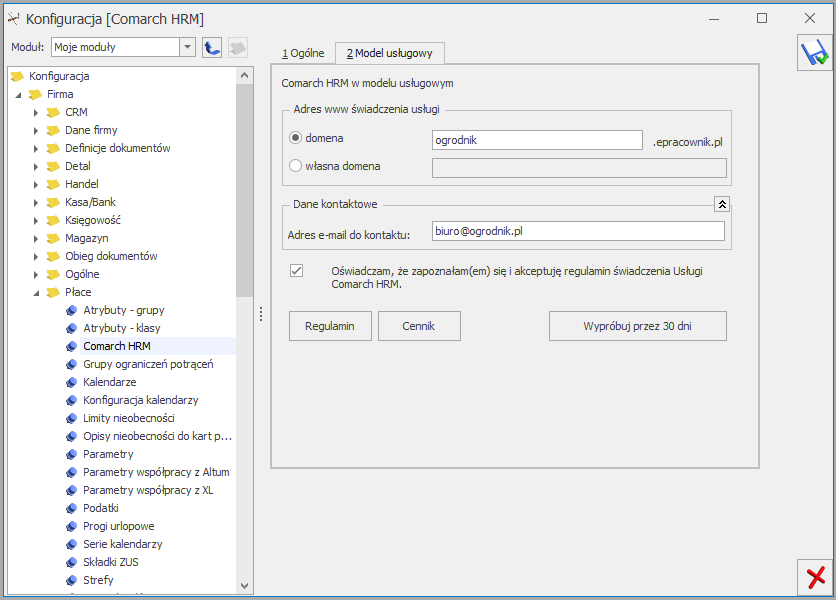 W pierwszej kolejności Użytkownicy mogą zamówić 30-dniową wersję testową, która ma dostęp do wszystkich modułów aplikacji (Samoobsługa pracownicza, Zarządzanie czasem pracy, Rozwój pracownika).
W tym momencie na ekranie pojawi się komunikat informujący, że zamówienie zostało złożone i oczekuje na realizację.
W pierwszej kolejności Użytkownicy mogą zamówić 30-dniową wersję testową, która ma dostęp do wszystkich modułów aplikacji (Samoobsługa pracownicza, Zarządzanie czasem pracy, Rozwój pracownika).
W tym momencie na ekranie pojawi się komunikat informujący, że zamówienie zostało złożone i oczekuje na realizację.
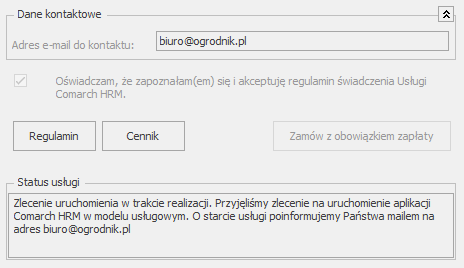 Po realizacji zamówienia status usługi zmieni się na Usługa uruchomiona.
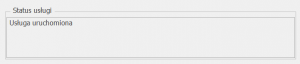 Na podany w zamówieniu adres mailowy poza danymi dostępowymi przesłany zostanie również link do zawarcia umowy
  . W tym momencie należy zdecydować na zakup których modułów ma zostać złożone zamówienie.
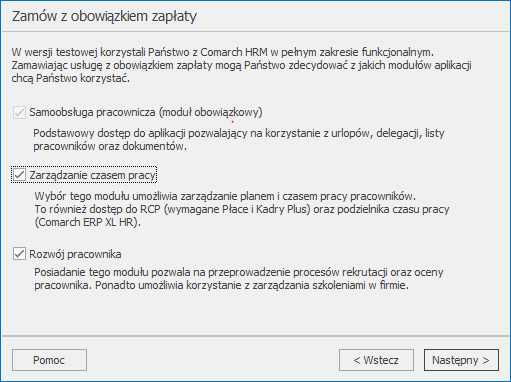
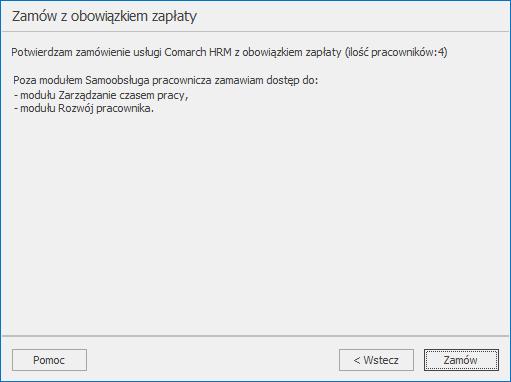
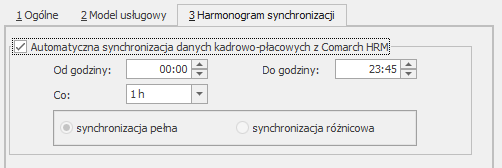 Na podany adres mailowy zostanie wysłana informacja zawierająca dane dostępowe oraz pozostałe informacje przydatne do rozpoczęcia pracy z aplikacją Comarch HRM w modelu usługowym.
Wysłanie zamówienia z bazy danych w celu uruchomienia usługi Comarch HRM w modelu usługowym skutkuje dodaniem następujących informacji:
Na podany adres mailowy zostanie wysłana informacja zawierająca dane dostępowe oraz pozostałe informacje przydatne do rozpoczęcia pracy z aplikacją Comarch HRM w modelu usługowym.
Wysłanie zamówienia z bazy danych w celu uruchomienia usługi Comarch HRM w modelu usługowym skutkuje dodaniem następujących informacji:
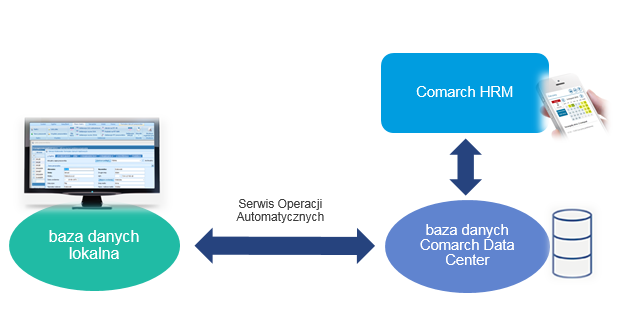
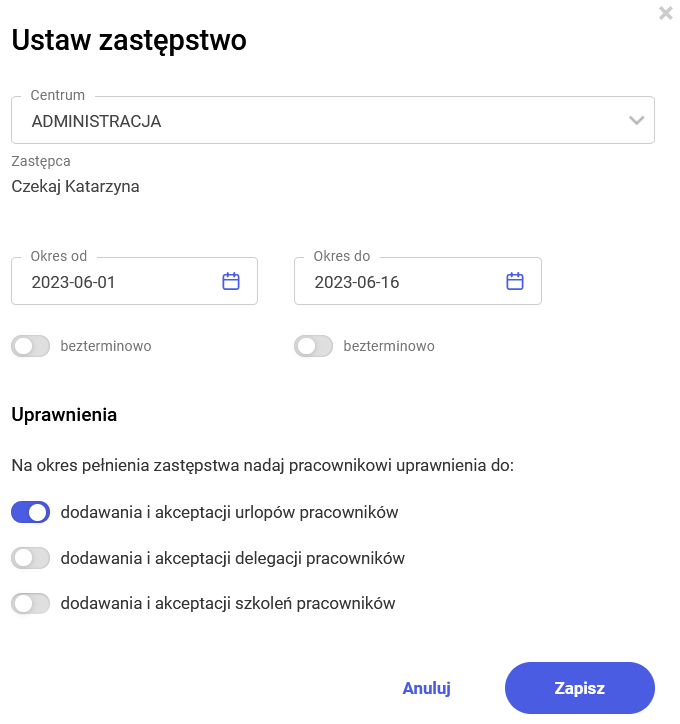
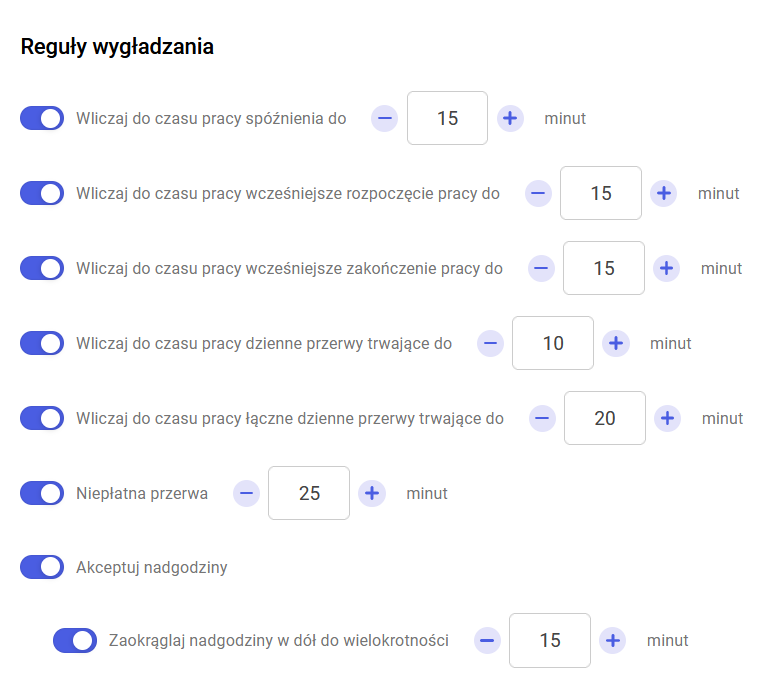
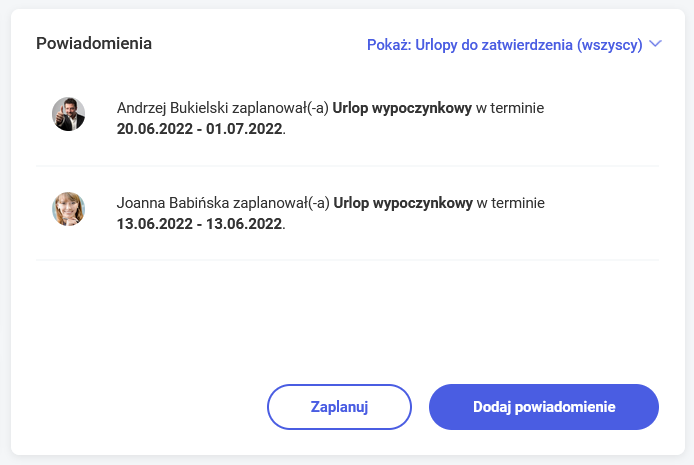
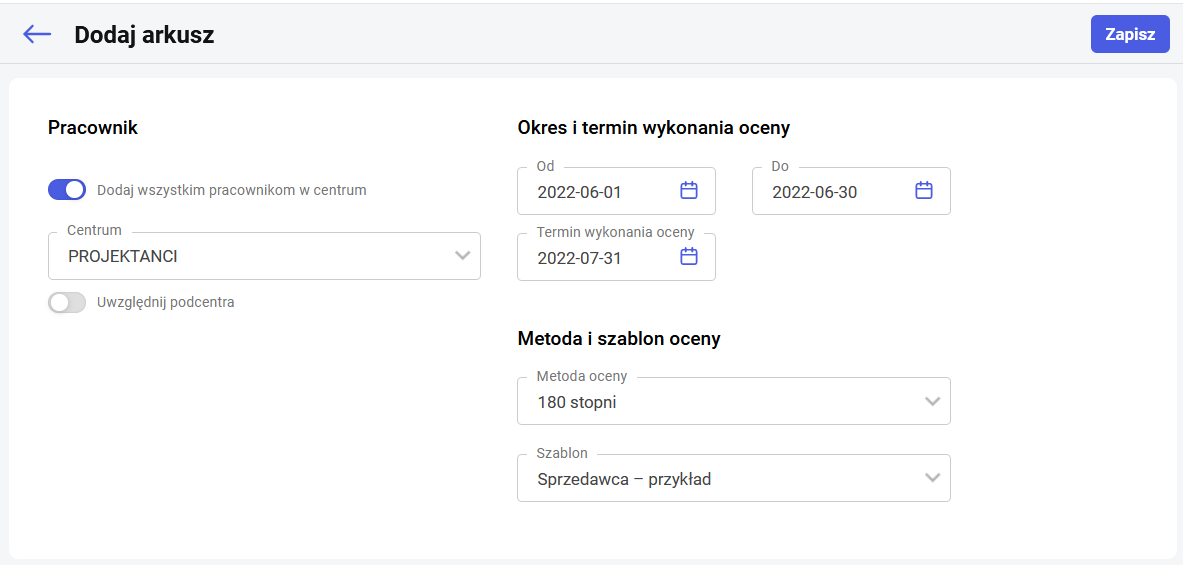
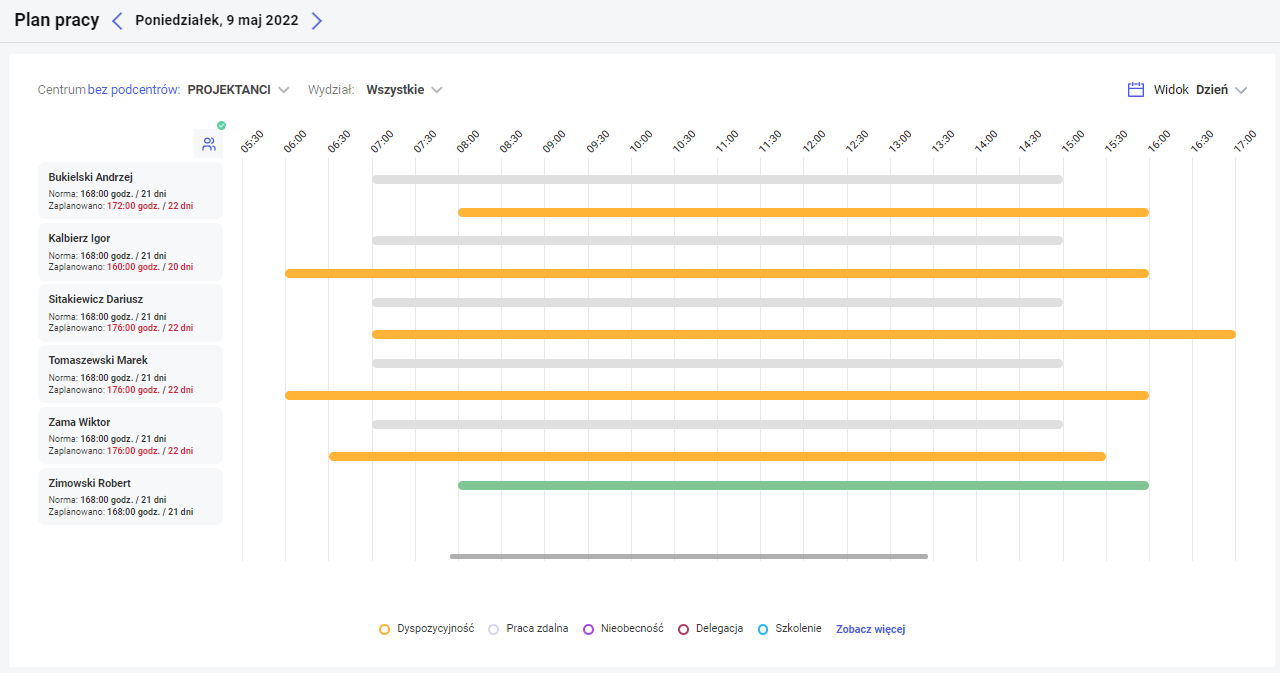
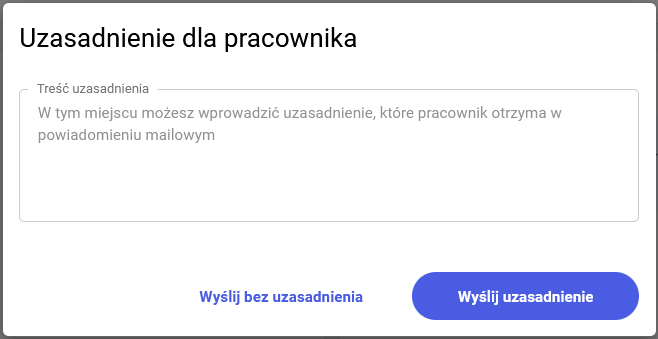
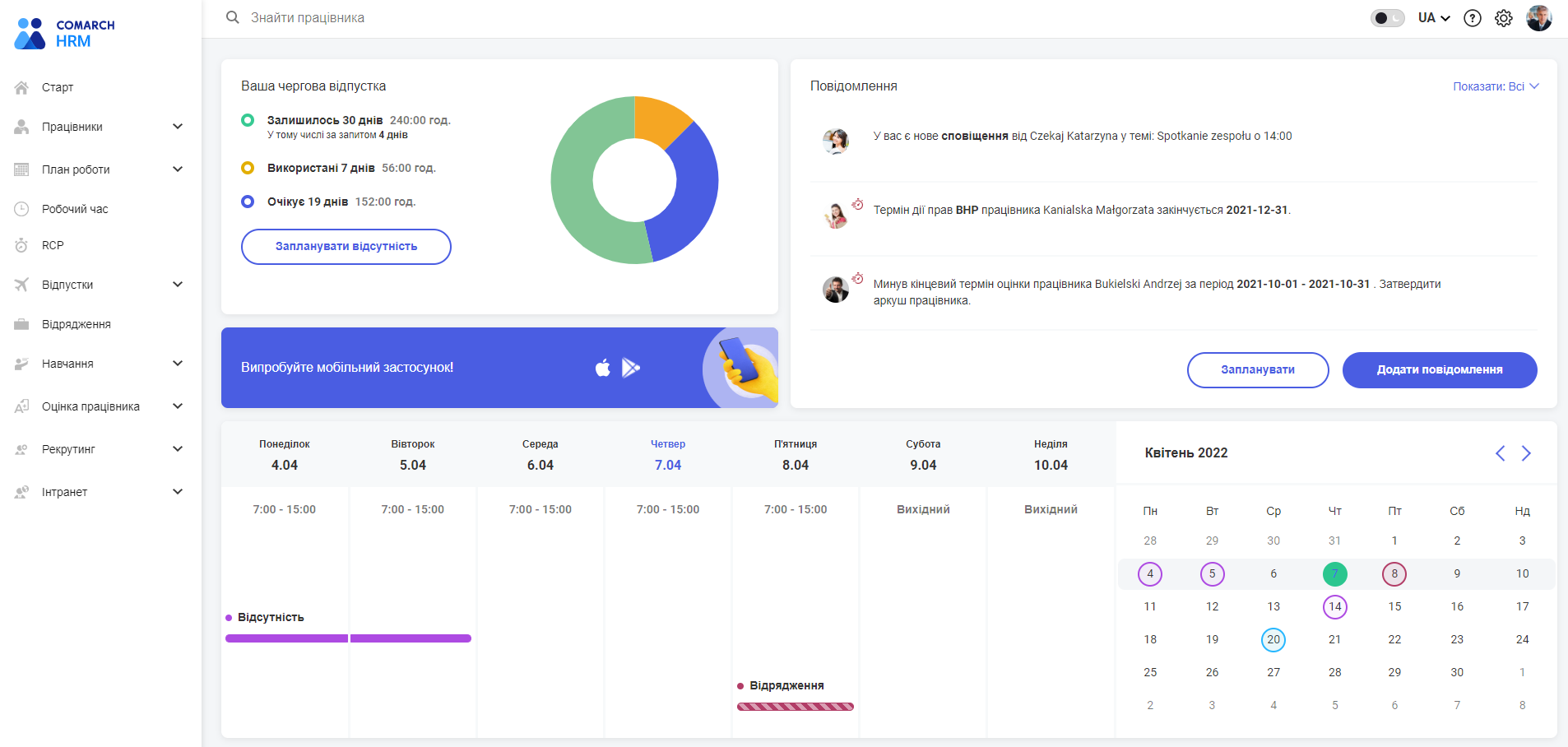

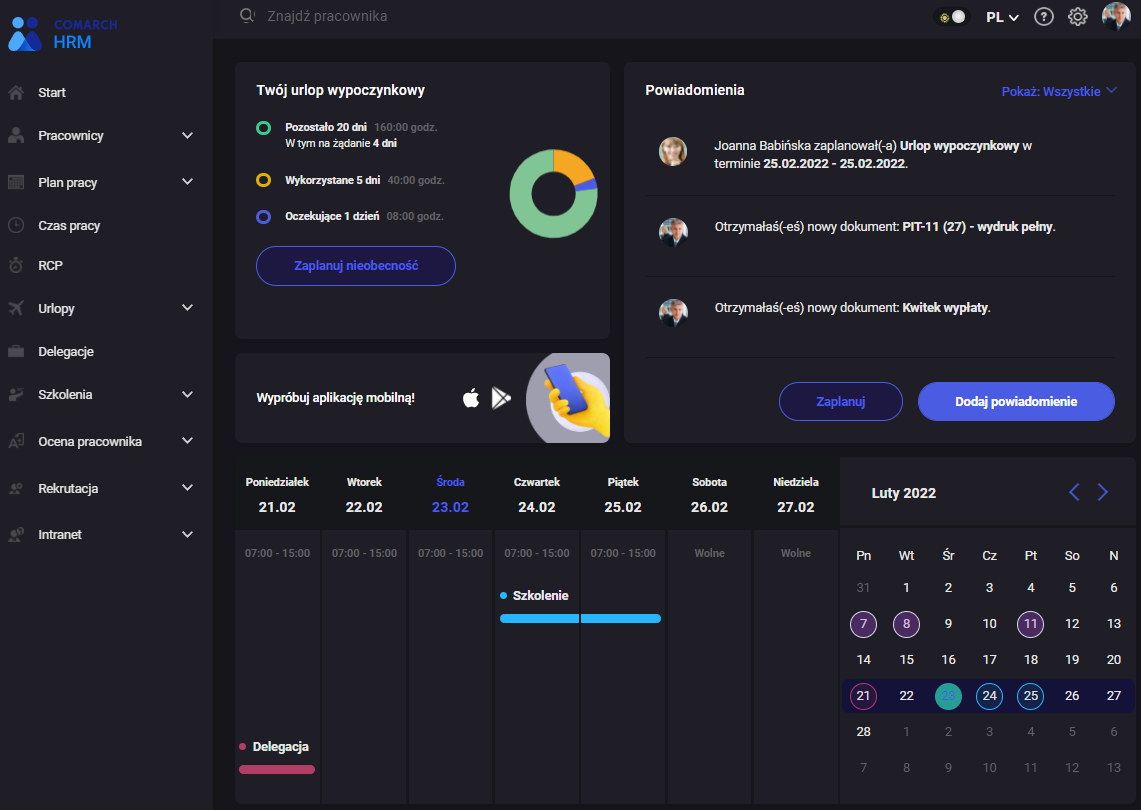
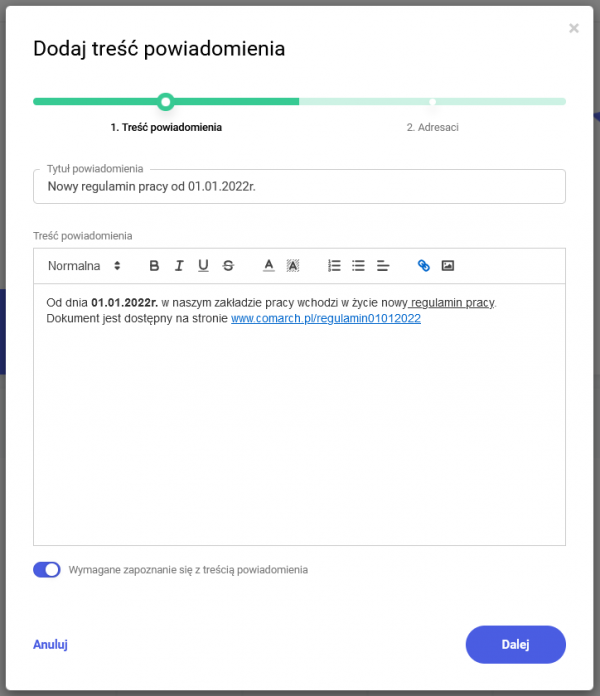
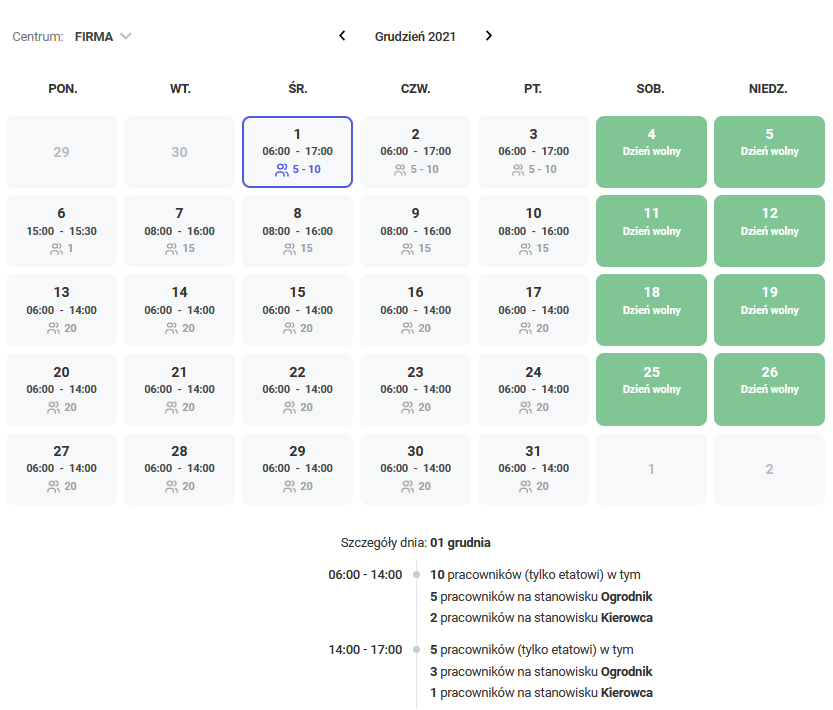
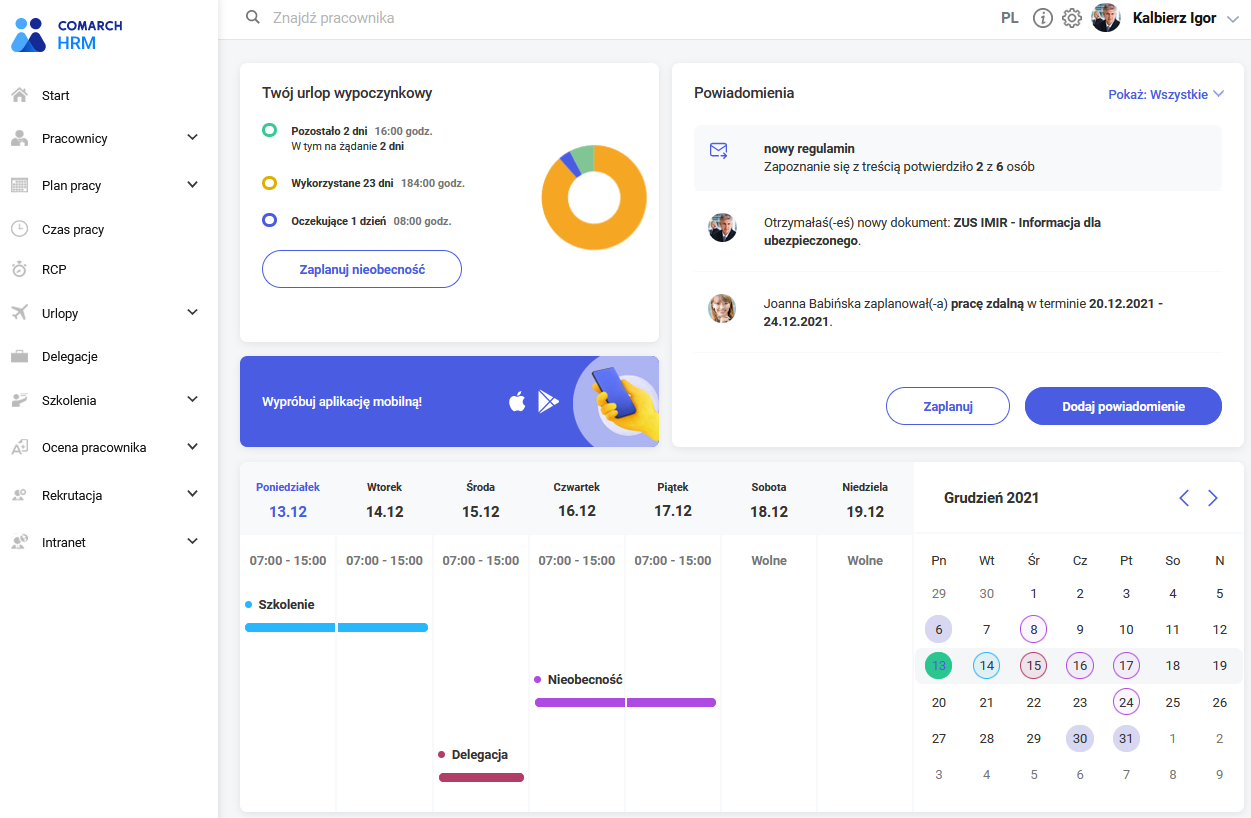
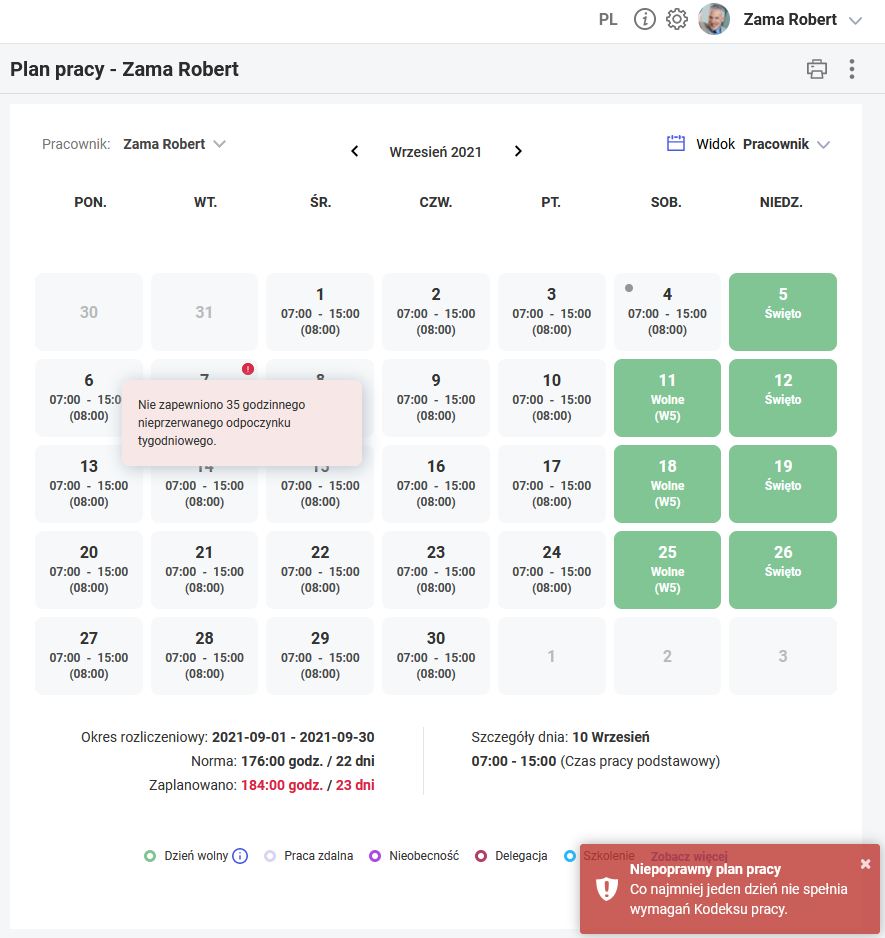
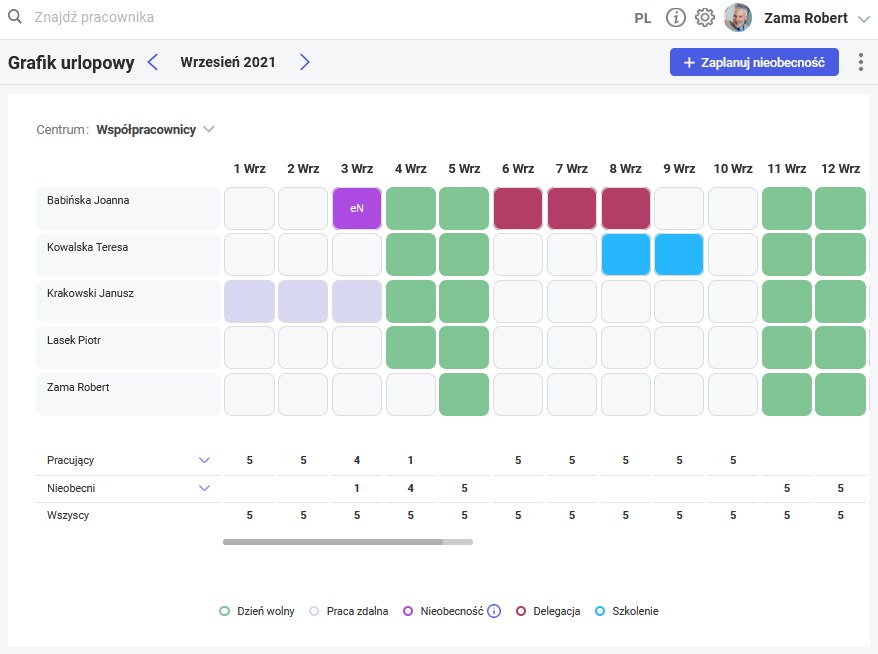
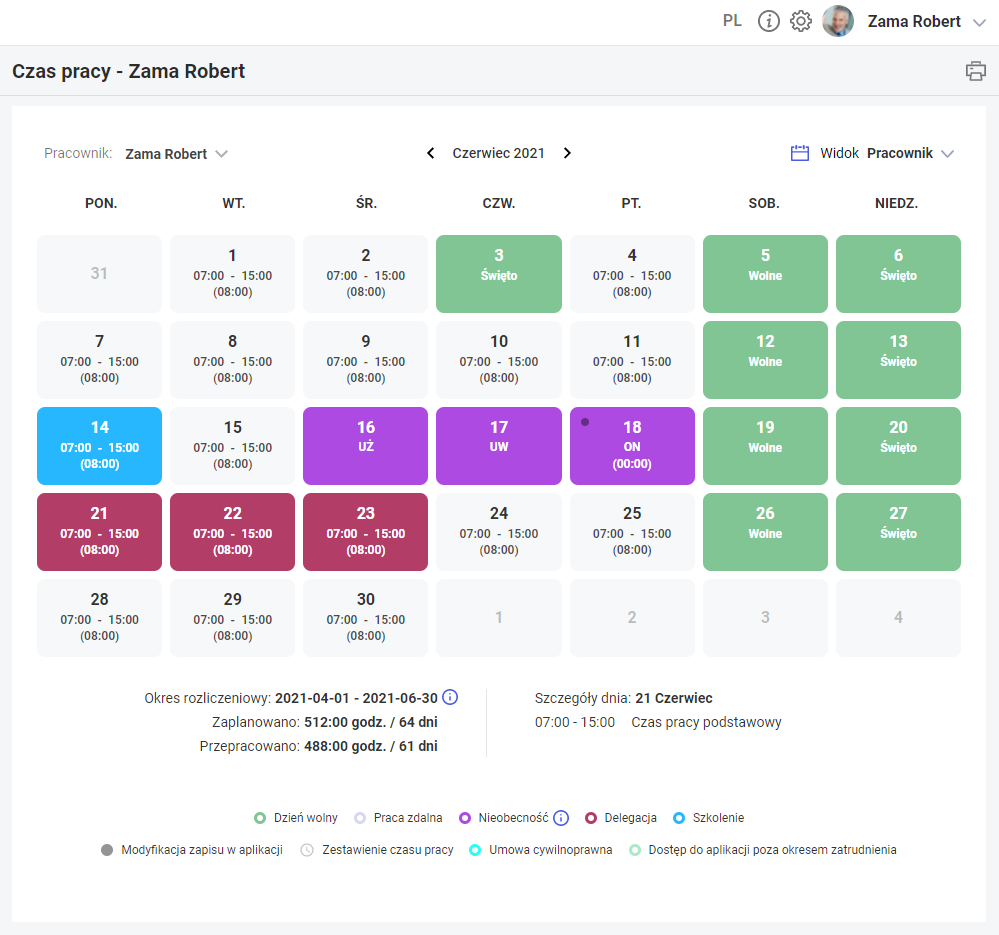

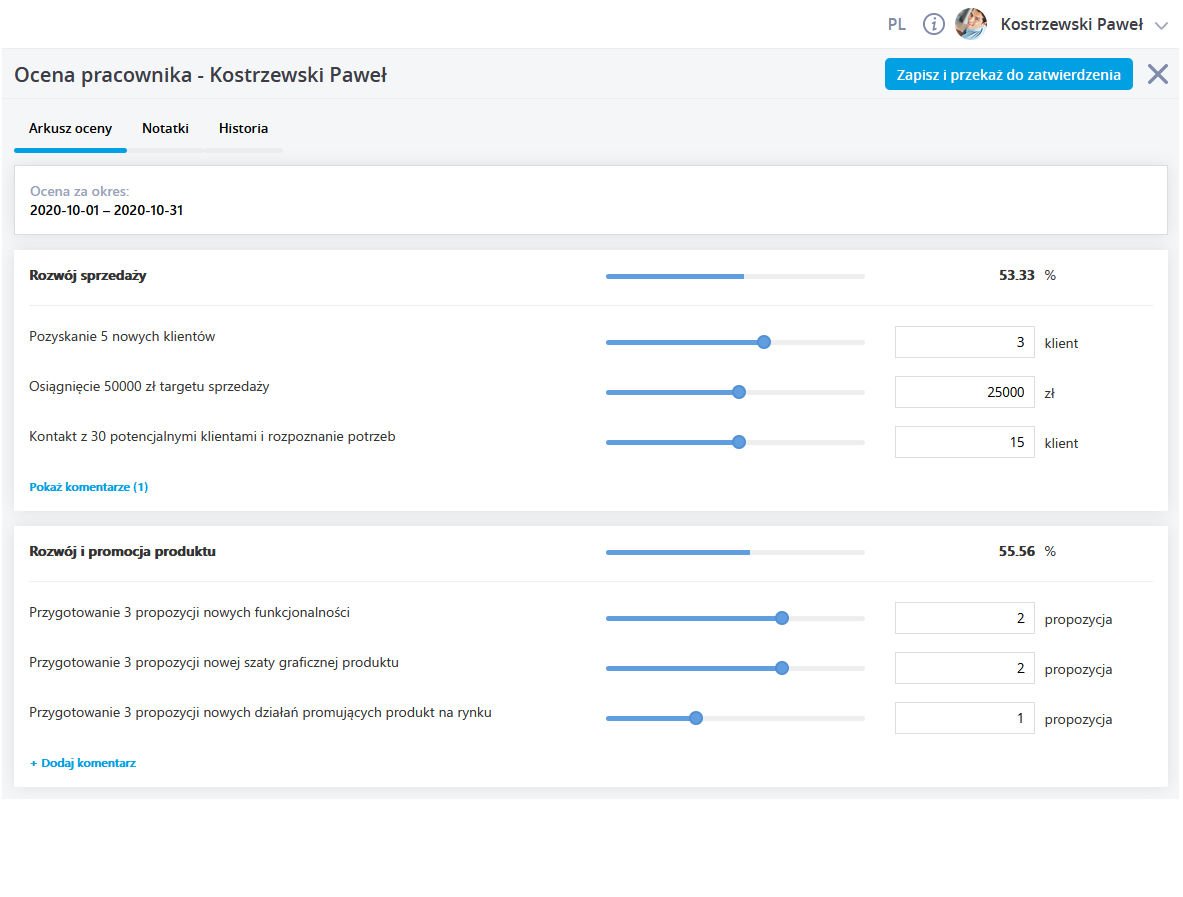
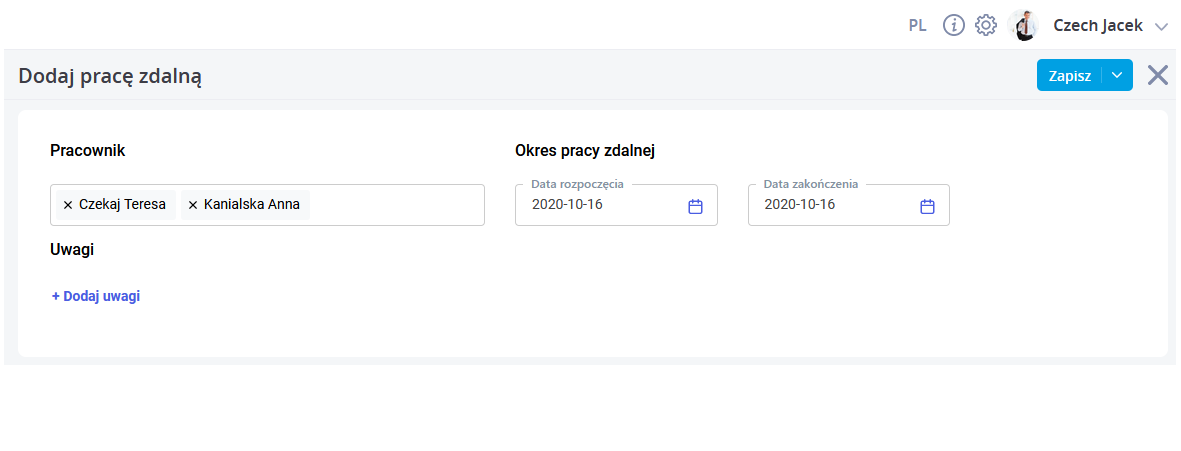
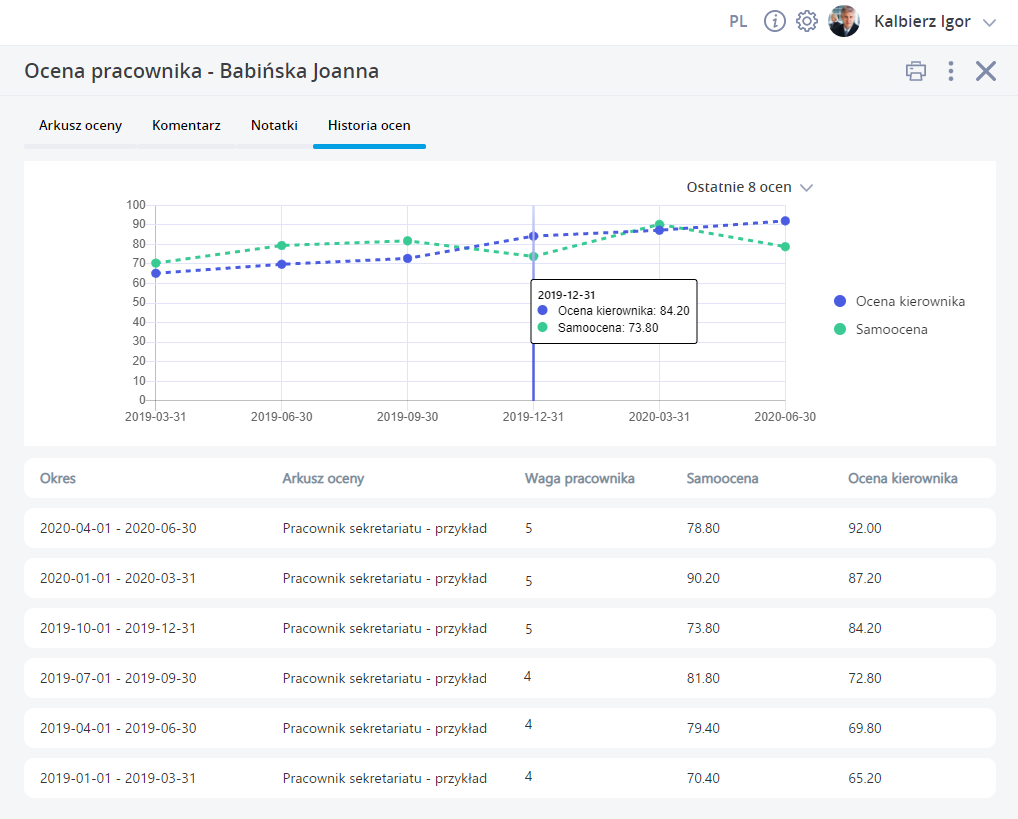
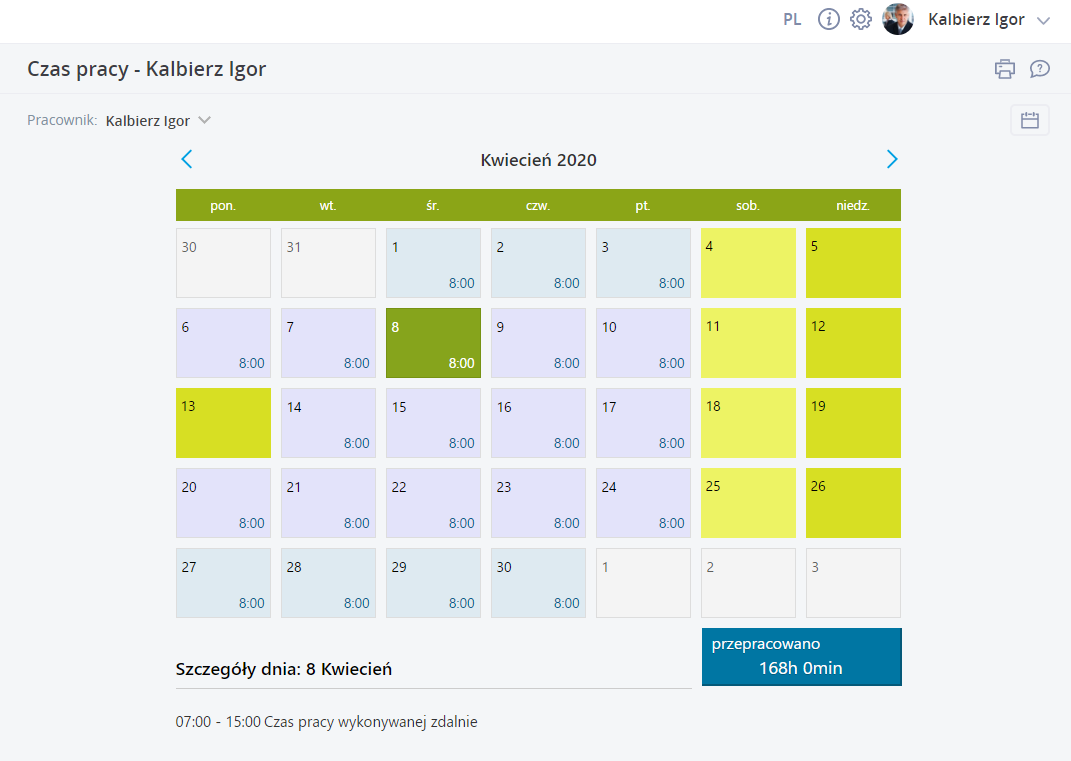
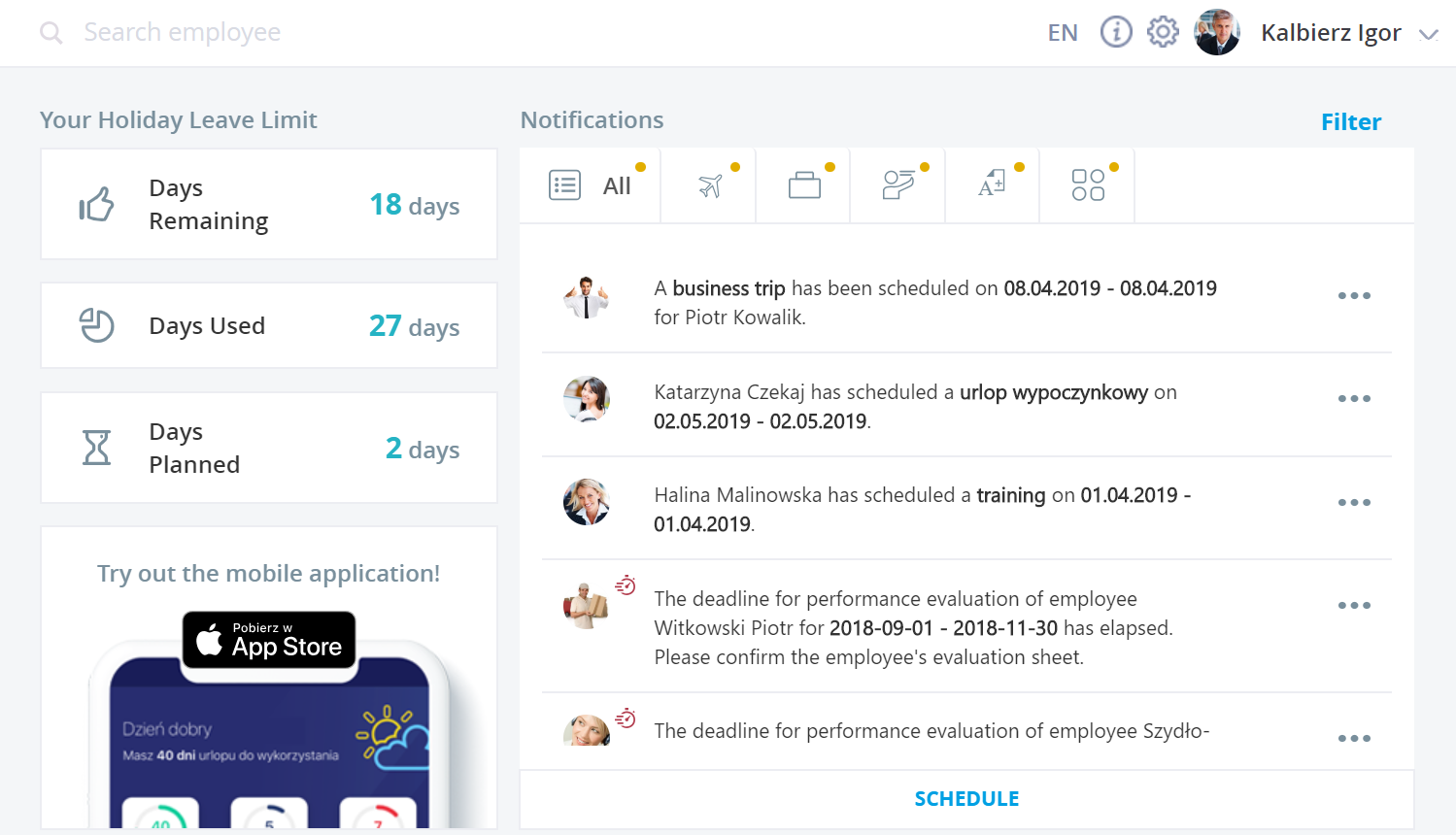
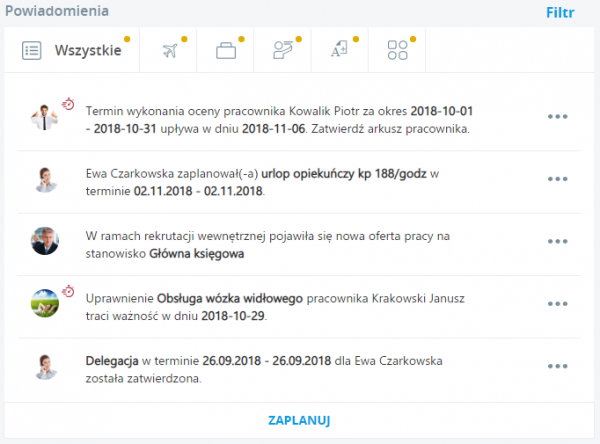
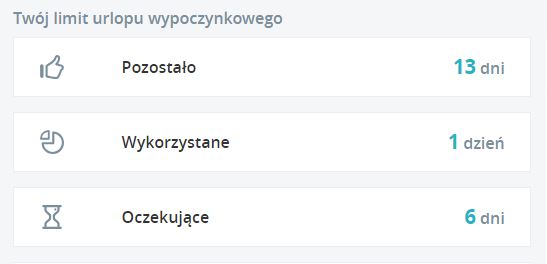
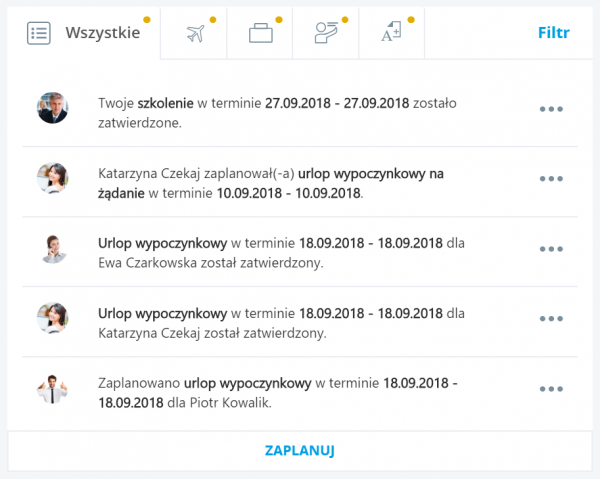 Z poziomu powiadomień kierownik/zastępca w zależności od uprawnień może zatwierdzić lub odrzucić nieobecność, delegację i szkolenie zaplanowane przez podwładnego.
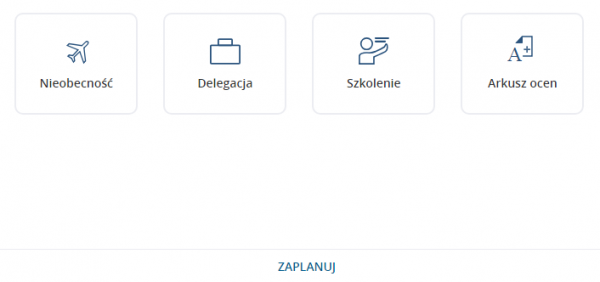
 Druga część kalendarza użytkownika to standardowy kalendarz w widoku miesięcznym z oznaczeniem nieobecności, delegacji i szkoleń. Klikając w dany dzień na kalendarzu w widoku miesięcznym użytkownik będzie mógł podejrzeć plan tygodnia zawierający ten dzień.
 . Dodane kryterium można edytować
  lub usunąć
  .
.