Kreator dodatków
Kreator dodatków jest narzędziem, które usprawnia tworzenie rozszerzeń dla produktów Comarch ERP Altum oraz Comarch Retail. Dodatki stworzone w ten sposób są przystosowane do rozpowszechniania i instalacji na każdym stanowisku w centrum struktury firmy za pomocą programu Comarch Auto Update.
Po zainstalowaniu i uruchomieniu aplikacji pojawi się okno główne Kreatora dodatków.
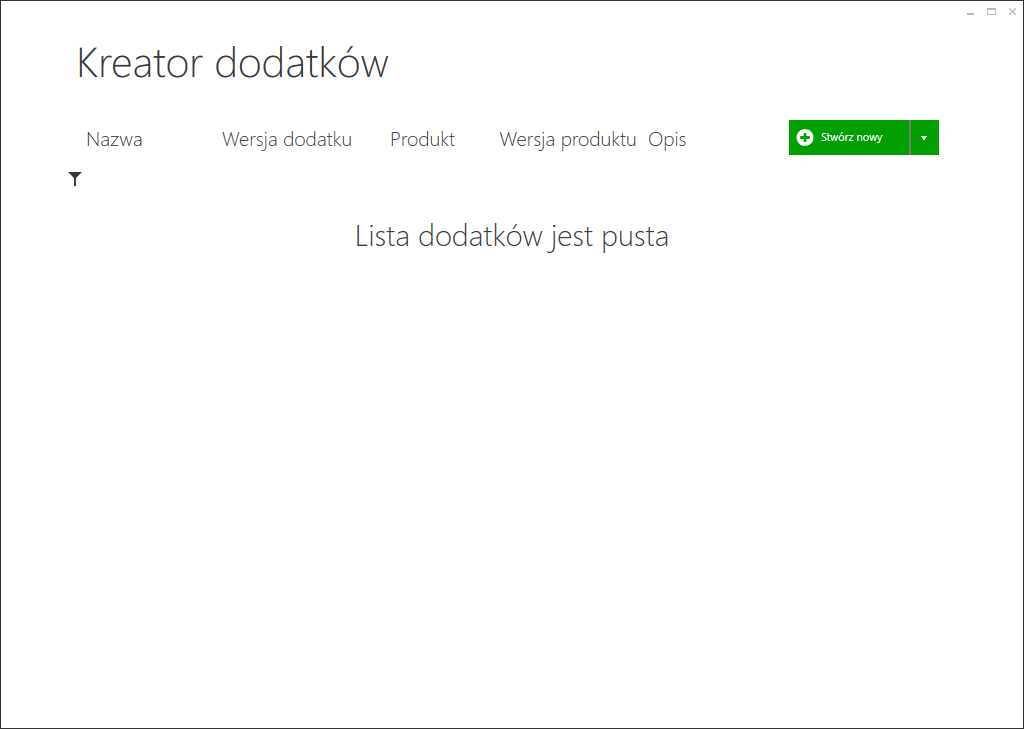
Aby przejść do menu głównego kreatora należy kliknąć prawym przyciskiem myszy w dowolnym punkcie aplikacji.

Z poziomu tego menu dostępne są poniższe akcje:
- Stwórz nowy – rozpoczyna proces kreacji nowego dodatku
- Wczytaj nowy – dodaje dodatek do listy dodatków kreatora
- Konfiguracja – otwiera okno konfiguracji aplikacji
- Pomoc – wyświetla plik pomocy
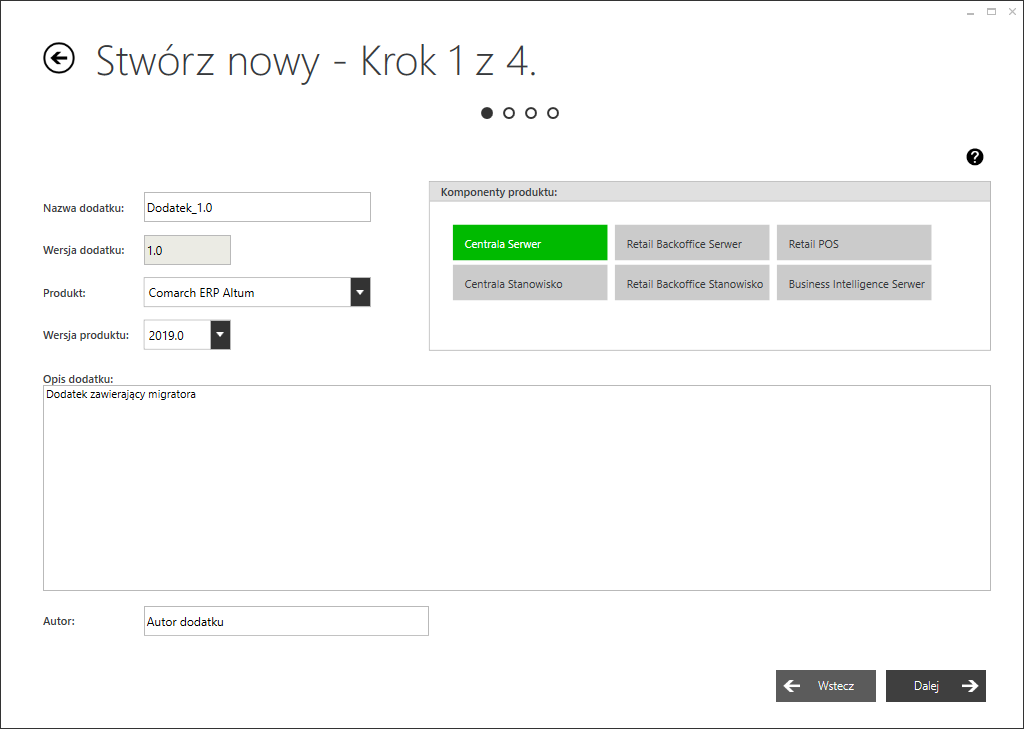
Tworzenie dodatku składa się z czterech kroków. W pierwszym etapie można zdefiniować podstawowe informacje o tworzonym dodatku takie jak: nazwa, wersja, produkt i autor. Dodatkowo należy wybrać komponenty produktu, dla jakich dedykowane jest nowo tworzone rozszerzenie.
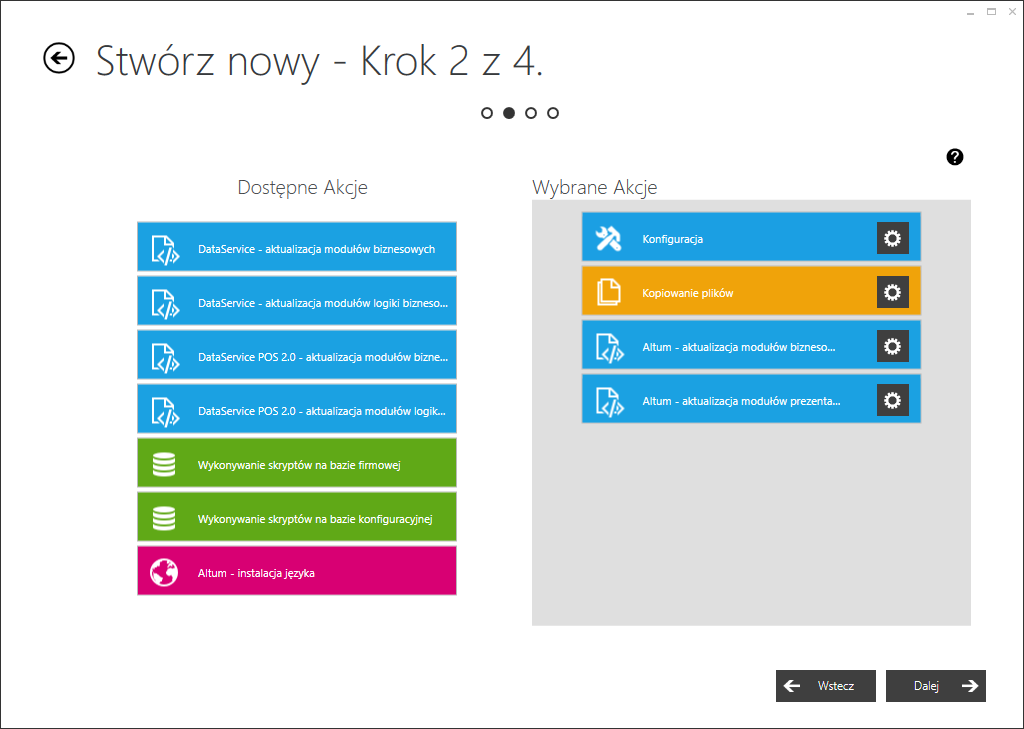
W kolejnym kroku wybierane są akcje, które zostaną wykonane w trakcie instalacji dodatku. Należy skonfigurować poszczególne akcje oraz ustalić kolejność wykonywania danego zadania.
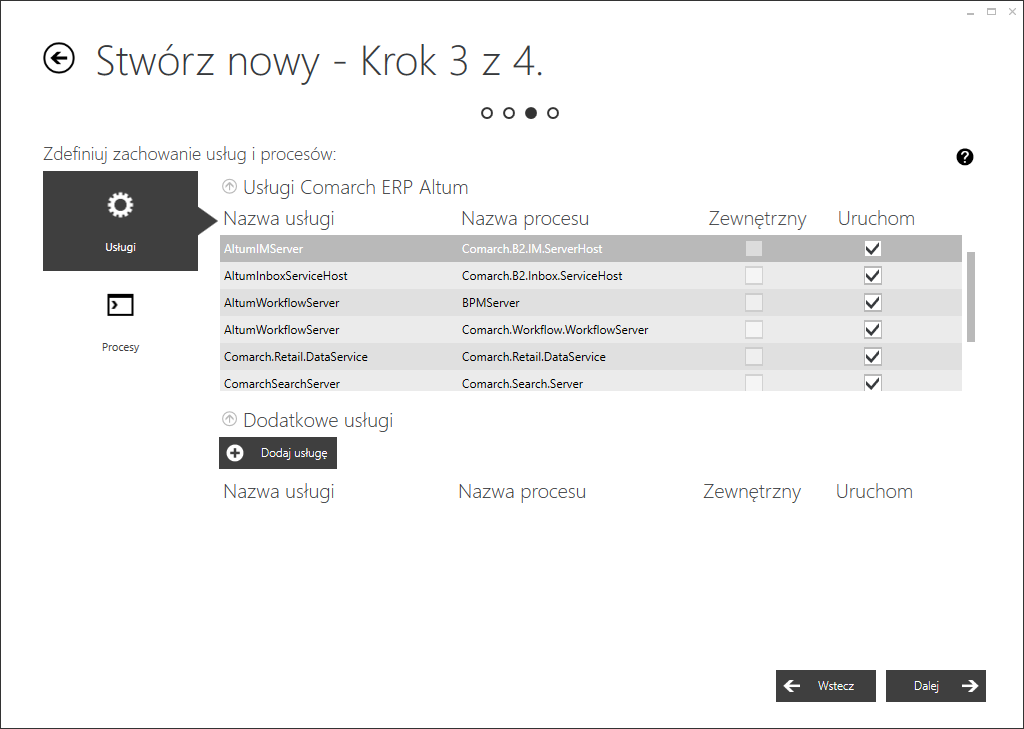
W trzecim kroku kreatora należy zdefiniować zachowanie procesów i usług powiązanych z instalacją dodatku. Procesy i usługi powiązane z produktem zostaną automatycznie zamknięte. Dodatkowo istnieje możliwość zdefiniowania własnych procesów, które powinny zostać zamknięte oraz wyboru, czy poszczególne usługi mają być uruchamiane automatycznie po zakończeniu procesu instalacji dodatku.
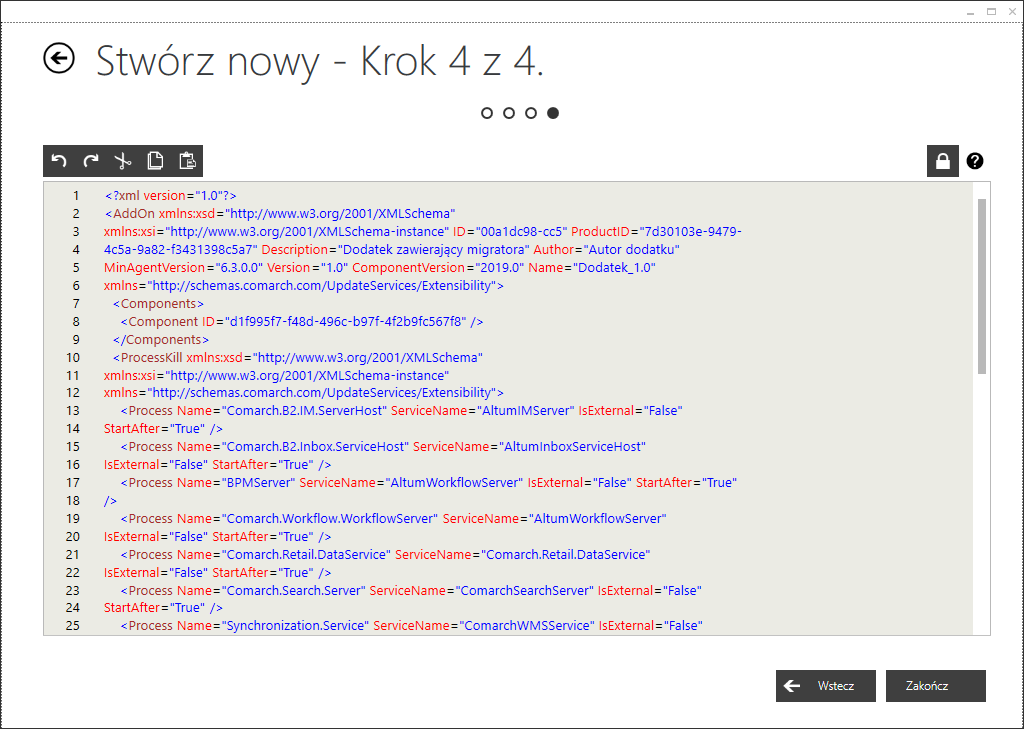
W kroku czwartym można wprowadzić zmiany w pliku manifest.xml. Jest to opcjonalny krok dla zaawansowanych użytkowników.
Na liście dodatków wyświetlane są wszystkie lub tylko najnowsze (jest to zależne od opcji wybranej na zakładce Konfiguracja) stworzone przez użytkownika dodatki. Każdy z dodatków jest dedykowany dla wybranego produktu i jego określonej wersji.
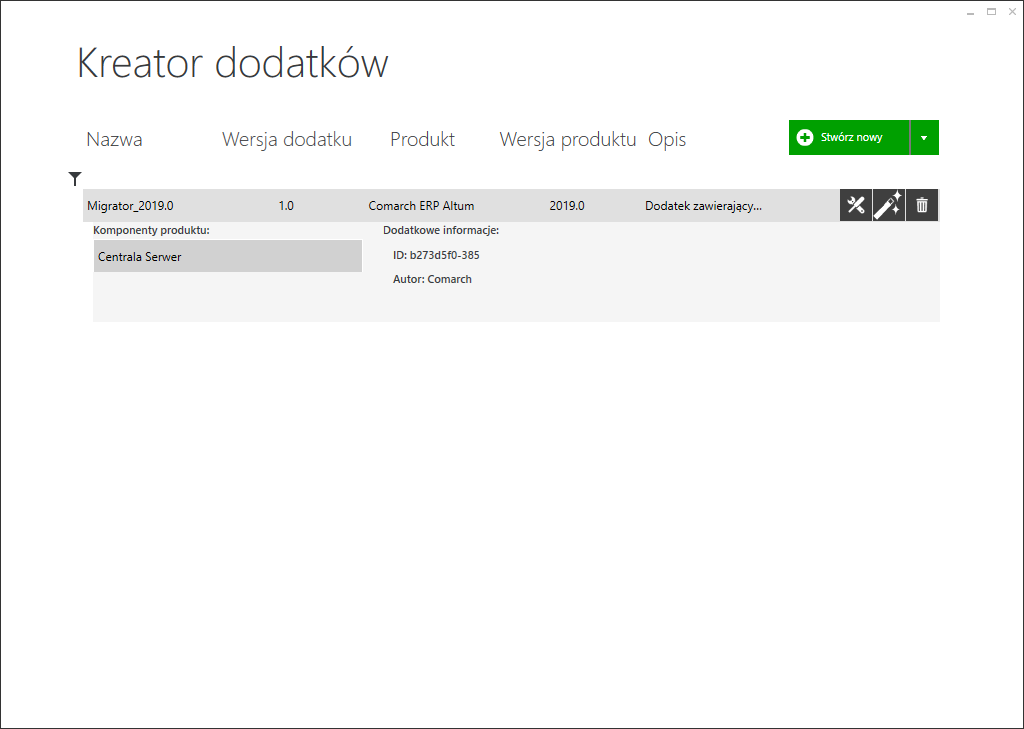
Z poziomu listy dodatków można edytować lub usunąć wybrany dodatek, a także stworzyć jego aktualizację.
Więcej szczegółowych informacji dotyczących tworzenia dodatków zawartych jest w pliku pomocy w Kreatorze dodatków.
Obsługa plików konfiguracyjnych w dodatku
Aby rozwiązać problem podmiany pliku konfiguracyjnego w dodatku możliwym rozwiązaniem jest stworzenie osobnego dodatku zawierającego tylko pliki dll (dla samego kopiowania plików) i drugiego dodatku pod samego pliku configa. Takie rozwiązanie powoduje, że w trakcie instalacji dodatku aktualizowany jest tylko ten zawierający pliki dll a nie jest podmieniany ten dla configa.
Instalacja
Comarch Auto Update służy do zarządzania produktami Comarch w środowisku produkcyjnym. Produkty dzielą się na komponenty, czyli poszczególne aplikacje dostępne dla użytkowników. Za pomocą Comarch Auto Update można instalować, aktualizować i odinstalowywać komponenty oraz dedykowane dla nich poprawki oraz dodatki. Aplikacja posiada również szereg funkcjonalności takich jak: podział na agentów podrzędnych i nadrzędnych, akcje zdalne, profile czy też harmonogramy, które ułatwiają zarządzanie instalacjami w środowisku.
Produkty i komponenty obsługiwane przez aplikację to:
- Comarch ERP Altum
- Centrala Serwer, Centrala stanowisko
- Comarch Retail
- Comarch POS, Comarch POS Agent, Comarch POS Agent Broker, Comarch mPOS, Comarch Device Manager Service, Comarch Discount Engine – Discount Service, Comarch Discount Engine – Synchronization Service
- Comarch ERP Narzędzia
- Kreator Dodatków
- Comarch Mobile Zarządzanie
- Aplikacja, Dokumentacja
- Comarch Mobile
- Serwer synchronizacji, Aplikacja mobilna
- Comarch Magazynier
- Aplikacja
- Comarch WMS
- Zarządzanie, Magazynier
- Comarch Monitoring Logów
- Comarch Monitoring Logów
Minimalne wymagania
Agent nadrzędny Comarch Auto Update w zależności od ilości skonfigurowanych agentów podrzędnych wymaga odpowiedniej ilości zasobów sprzętowych. Minimalne wymagania zostały zaprezentowane poniżej: Agent nadrzędny:- Do 20 agentów podrzędnych w strukturze
- Od 21 do 200 agentów podrzędnych w strukturze
- Od 201 do 1000 agentów podrzędnych w strukturze
- Powyżej 1000 agentów podrzędnych w strukturze
- Powyżej 5000 agentów podrzędnych
- Powyżej 7000 agentów podrzędnych
- Procesor: 2 rdzenie, Intel i3/AMD Ryzen 3
- Pamięć RAM: 4 GB
Prekonfiguracja środowiska
Do prawidłowej pracy aplikacji Comarch Auto Update wymagane jest otwarcie komunikacji na portach wskazanych poniżej.
Na agencie nadrzędnym:
- Połączenia przychodzące: 5671, 5672, 11365, 12365 (port TCP)
- Połączenia wychodzące: 9466 oraz 10466 (dla wersji PL i EN), 9460 oraz 10460 (dla wersji FR i ES), 9539 oraz 10539 (dla wersji DE)
Na agencie lokalnym nadrzędnym:
- Połączenia przychodzące: 11365 (port TCP)
- Połączenia wychodzące: 5672, 11365, 12365 (port TCP)
Na agencie podrzędnym:
- Połączenia wychodzące: 5671, 5672,11365, 12365 (port TCP)
Proces instalacji (agent nadrzędny)
W celu instalacji aplikacji Comarch Auto Update należy skorzystać z pliku instalacyjnego dostępnego do pobrania na Indywidualnych Stronach Partnerów (https://www.erp.comarch.pl/partnerzy) na zakładce Aktualne wersje pod wybranym produktem Comarch.
Przed pobraniem należy wybrać odpowiedni typ instalatora dla agenta:
- Nadrzędnego – jeden w całej instalacji, przeznaczony dla centrali środowiska np. systemu ERP, łączy się do serwerów Comarch i odpowiada za pobieranie oraz dystrybucję oprogramowania, poprawek i dodatków do agentów podrzędnych. Tylko dla agenta nadrzędnego zostanie automatycznie zainstalowana usługa RabbitMQ, która służy do komunikacji pomiędzy agentem nadrzędnym i podrzędnym.
- Podrzędnego – wiele w całej instalacji, przeznaczony do stanowisk końcowych np. punktów sprzedażowych POS, łączy się do agenta nadrzędnego
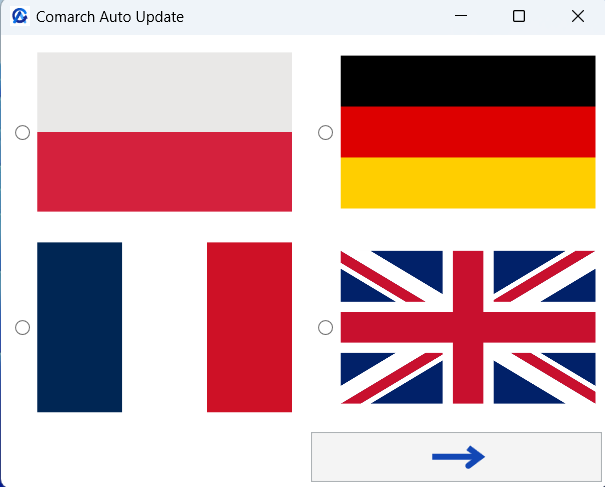
Uruchomienie instalatora Comarch Auto Update spowoduje pojawienie się okna informującego o konieczności instalacji dodatkowych komponentów środowiskowych niezbędnych do poprawnej pracy programu. Dodatkowo konieczne będzie wskazanie odpowiedniej flagi kraju, dla którego instalujemy Auto Update.
Po zainstalowaniu wymaganych komponentów w kolejnym kroku pojawi się okno konfiguracji, pozwalające na uzupełnienie podstawowych parametrów aplikacji.
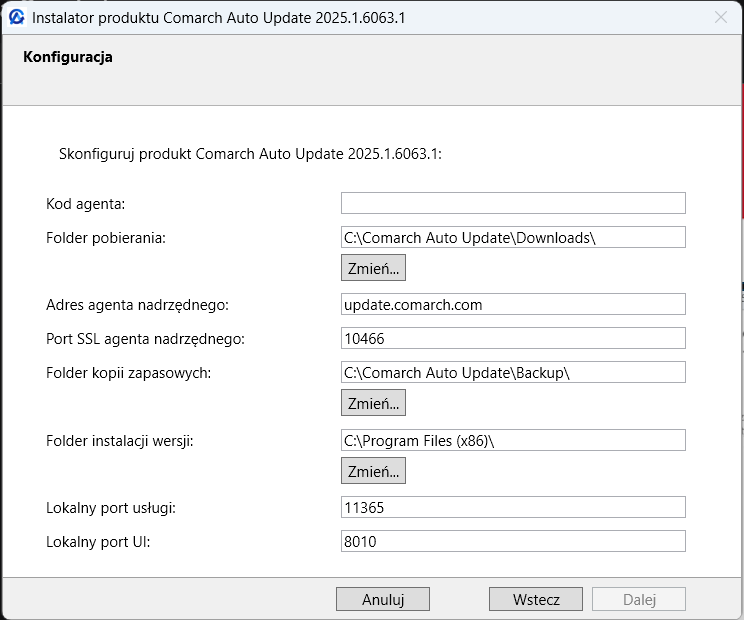
W tym oknie należy uzupełnić lub zmienić następujące pola:
-
- Kod agenta – jest to unikalne Id klienta otrzymywane wraz z licencją na wybrany produkt Comarch. W wersji instalatora dla agenta podrzędnego w tym polu należy wprowadzić nazwę agenta zdefiniowaną w strukturze agentów na agencie nadrzędnym.
- Folder pobierania – domyślny katalog do którego pobierane są wersje komponentów, aktualizacje, poprawki oraz dodatki
- Adres agenta nadrzędnego – dla nadrzędnych jest to update.comarch.com, dla podrzędnych adres maszyny z zainstalowanym agentem głównym
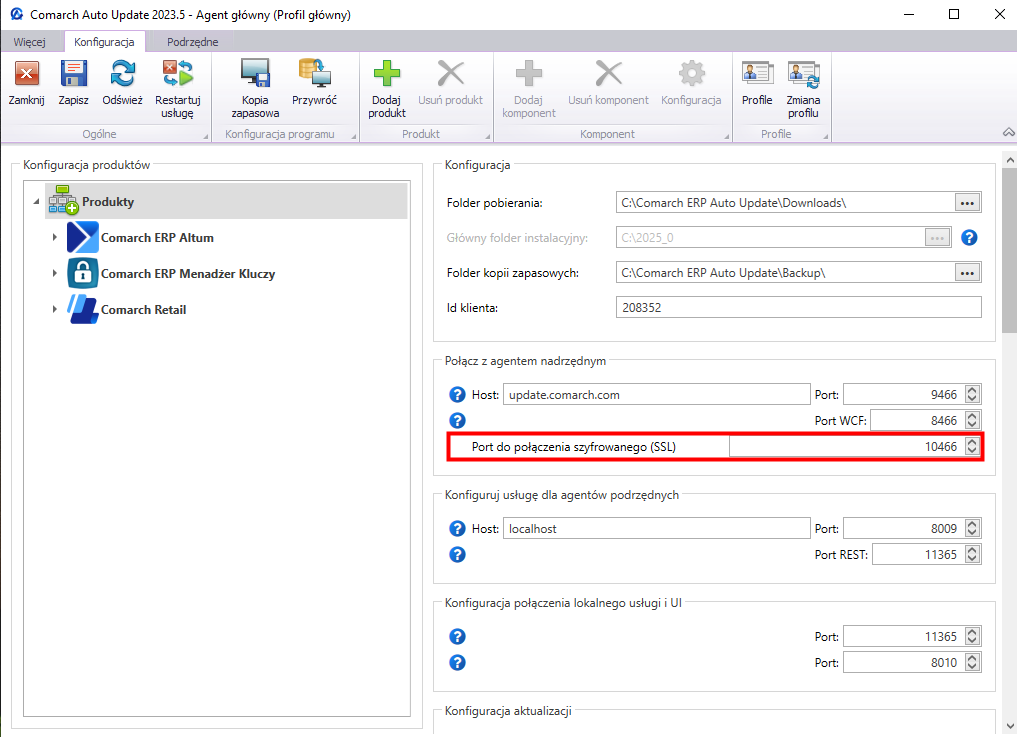
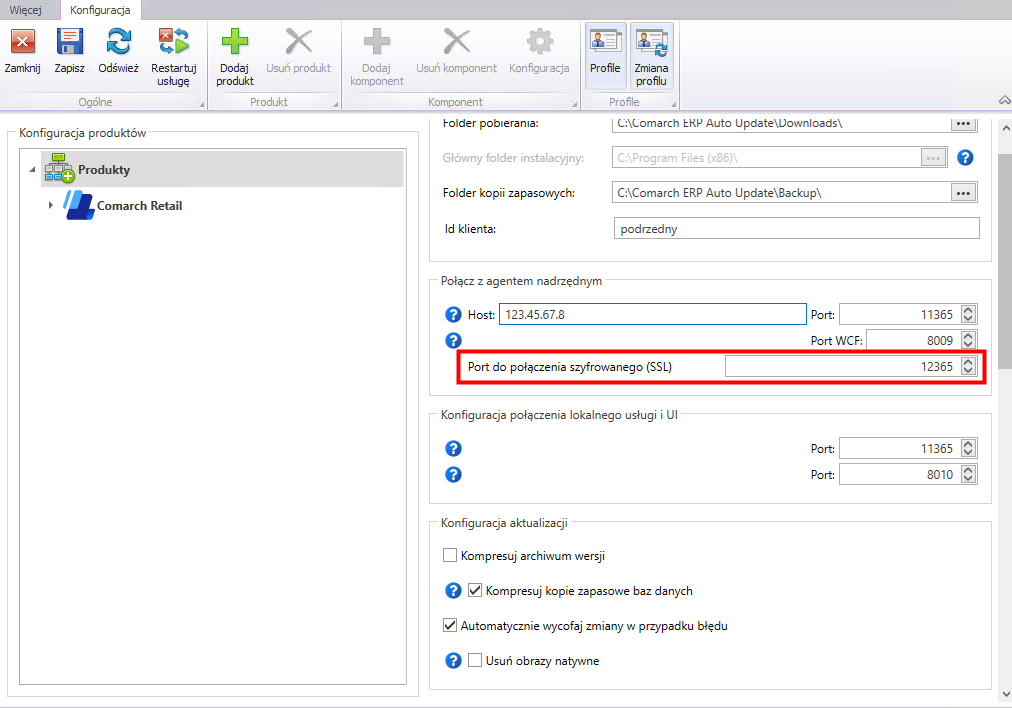
- Port SSL agenta nadrzędnego – dla nadrzędnych jest to właściwy port serwera Comarch – 10466 dla wersji PL i EN, 10460 dla wersji FR i ES lub 10539 dla wersji DE. Dla agentów podrzędnych domyślnie 11365.
- Folder kopii zapasowych – domyślny katalog tworzenia kopii zapasowych
- Folder instalacji wersji – domyślny katalog instalacyjny aplikacji
Po wypełnieniu pól i przejściu pozostałych kroków aplikacja samodzielnie dokończy instalacje i poinformuje nas o jej powodzeniu.

Widok startowy
Po ukończeniu instalacji i uruchomieniu Comarch Auto Update pojawi się ekran startowy aplikacji. Jeśli aplikacja została skonfigurowana poprawnie powinna mieć status Online widoczny w lewym dolnym rogu okna. Po skonfigurowaniu produktów i komponentów w oknie prezentowane są też informacje o zainstalowanych lub gotowych do zainstalowania aplikacjach.
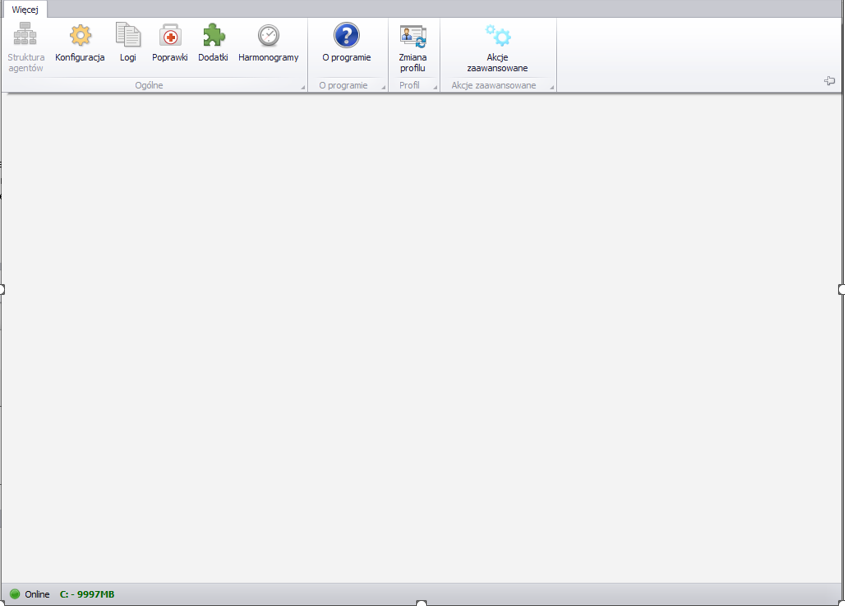
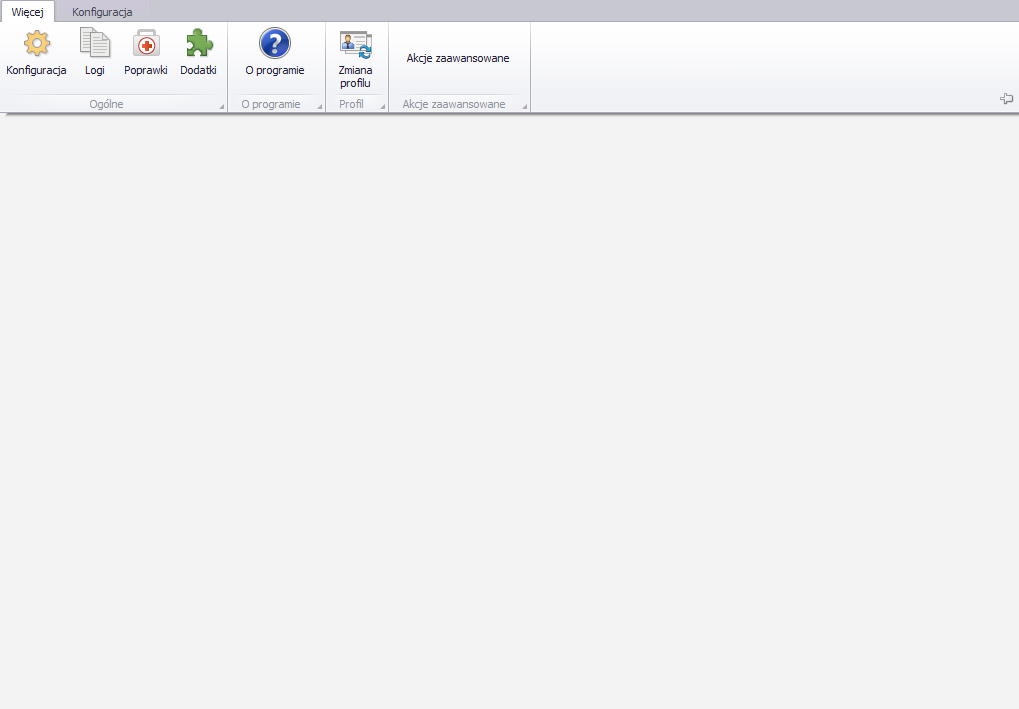
Po naciśnięciu przycisku [Więcej] w lewym górnym rogu aplikacji zostanie rozwinięta wstążka, z której poziomu możliwe jest przejście do funkcjonalności aplikacji za pomocą odpowiadających im przycisków:
- Struktura agentów – służy do zarządzania siecią agentów podrzędnych. Przycisk jest domyślnie nieaktywny do momentu dodania co najmniej jednego produktu w konfiguracji. Funkcjonalność została szerzej opisana w artykule Struktura agentów i agent podrzędny.
- Konfiguracja – służy do konfiguracji ustawień aplikacji takich jak parametry połączenia, konfiguracja aktualizacji czy też zarządzanie kopiami zapasowymi. Ustawienia te mogą być edytowane tylko w ramach profilu głównego. Ponadto widok ten umożliwia także konfigurowanie produktów i komponentów instalowanych w Comarch Auto Update. Funkcjonalność została szerzej opisana w artykule Konfiguracja.
- Logi – służy do podglądu logów procesów zachodzących w aplikacji oraz zdarzeń zdalnych przy komunikacji z agentami podrzędnymi. Funkcjonalność została szerzej opisana w artykule Logi.
- Poprawki – służy do pobierania, instalacji oraz deinstalacji poprawek dostępnych w ramach zainstalowanych komponentów. Funkcjonalność została szerzej opisana w artykule Poprawki.
- Dodatki – służy do rejestracji, instalacji oraz deinstalacji dodatków dostępnych w ramach zainstalowanych komponentów. Funkcjonalność została szerzej opisana w artykule Dodatki.
- Harmonogramy – służy do zarządzania harmonogramami pobierania oraz instalacji produktów na agentach podrzędnych. Funkcjonalność została szerzej opisana w artykule Harmonogramy.
- O programie – służy do podglądu szczegółowych informacji o wersji plikowej aplikacji i numerze kompilacji
- Zmiana profilu – służy do szybkiej zmiany profilu w aplikacji. Sama konfiguracja profili dostępna jest na wstążce po wybraniu uprzednio przycisku [Konfiguracja]. Funkcjonalność profili została szerzej opisana w artykule Profile.
- Akcje zaawansowane – służy do ręcznego wyboru komponentu (oraz jego wersji) jaki ma zostać pobrany, zainstalowany, przywrócony lub odinstalowany. Funkcjonalność została szerzej opisana w artykule Akcje zaawansowane.
Komunikaty o błędzie połączenia
Jeśli po uruchomieniu aplikacja nie może połączyć się z agentem nadrzędnym to w lewym dolnym rogu, zamiast statusu Online, mogą się pojawić następujące komunikaty:
- Offline – usługa Comarch Auto Update Service nie jest uruchomiona. Jeśli próba jej uruchomienia z poziomu panelu usług Windows nie powiedzie się, należy szukać przyczyny błędu w logach usługi znajdujących się w katalogu instalacyjnym (domyślnie C:\Program Files (x86)\Comarch Auto Update\logs\log.db).
- Agent nadrzędny jest niedostępny – zostały wprowadzone złe dane do połączenia z agentem nadrzędnym lub występują problemy z komunikacją. Należy zweryfikować poprawność danych w konfiguracji w sekcji Połącz z agentem nadrzędnym. Jeśli dane są poprawne przetestować poprawność połączenia pod wskazanym adresem za pomocą standardowych narzędzi takich jak polecenia ping lub telnet.
- Agent nie może połączyć się do nadrzędnego – podany kod agenta został użyty na innym stanowisku – należy użyć innego kodu lub zwrócić się do działu wsparcia Comarch w celu zresetowania go lub wygenerowania nowego. W przypadku agenta podrzędnego reset kodu agenta może być wykonany bezpośrednio przez klienta z poziomu widoku Struktura agentów na agencie nadrzędnym.
Aktualizacje
W przypadku wykrycia nowej wersji aplikacji Comarch Auto Update na dolnym pasku okna programu zostanie wyświetlona informacja Aktualizacja gotowa do zainstalowania.

Po kliknięciu w informację wyświetli się pytanie dotyczące wykonania aktualizacji.
Po wybraniu przycisku [Tak] rozpocznie się aktualizacja. Proces przebiega automatycznie, a po jego poprawnym ukończeniu uruchomi się Comarch Auto Update w zaktualizowanej wersji.
Struktura agentów i agent podrzędny
Funkcjonalność struktury agentów pozwala na stworzenie sieci agentów składającej się z maszyn z zainstalowanym Comarch Auto Update. Pozwala na zdalne zarządzanie siecią agentów poprzez instalację komponentów, poprawek oraz dodatków. Struktura może składać się z następujących agentów:
- Agent nadrzędny – jeden w strukturze, przeznaczony dla centrali środowiska np. systemu ERP, łączy się do serwerów Comarch, ma dostęp do struktury agentów i odpowiada za pobieranie oraz dystrybucję oprogramowania, poprawek i dodatków do agentów podrzędnych.
- Agent podrzędny – wiele w strukturze, przeznaczony do stanowisk końcowych np. punktów sprzedażowych POS, łączy się do agenta nadrzędnego.
Struktura agentów ma zastosowanie w przypadku np. sieci sklepów gdzie na stanowisku w centrali z systemem ERP zainstalowany jest agent nadrzędny, a na poszczególnych stanowiskach sprzedażowych w sklepach znajdują się agenci podrzędni z zainstalowanymi komponentami do sprzedaży (np. Comarch POS). Dzięki takiej konfiguracji możliwa jest kontrola dystrybucji komponentów, poprawek oraz dodatków.
Tworzenie struktury agentów nie jest jednak wymagane. W przypadku gdy w środowisku występuje niewiele stanowisk roboczych i oddzielna dystrybucja komponentów, poprawek oraz dodatków nie będzie problematyczna, dopuszczalne jest działanie na samych agentach nadrzędnych. Należy jednak pamiętać, że nie będą one miały możliwości połączenia się ze sobą i będą działać niezależnie. Do korzystania z więcej niż jednego agenta nadrzędnego w środowisku wymagane jest pozyskanie z Comarch dodatkowego ID klienta dla każdego z nich.
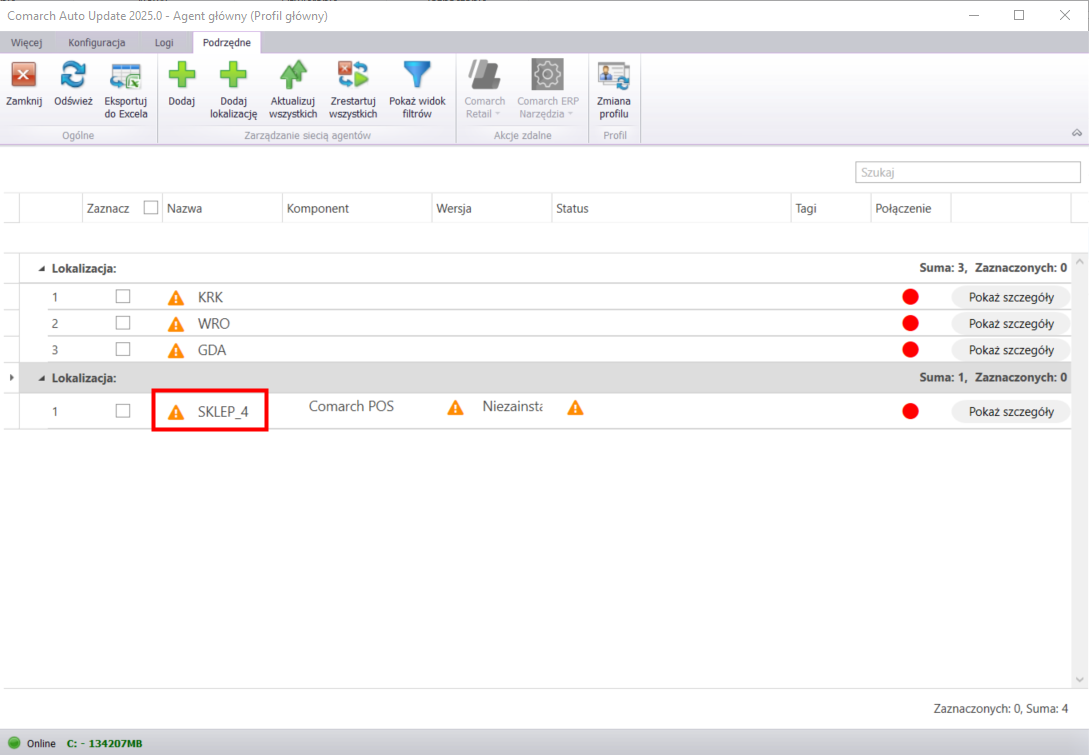
Aby rozpocząć tworzenie struktury należy z głównego menu na wstążce wybrać przycisk [Struktura agentów]. Aplikacja przeniesie użytkownika do widoku zarządzania agentami podrzędnymi.
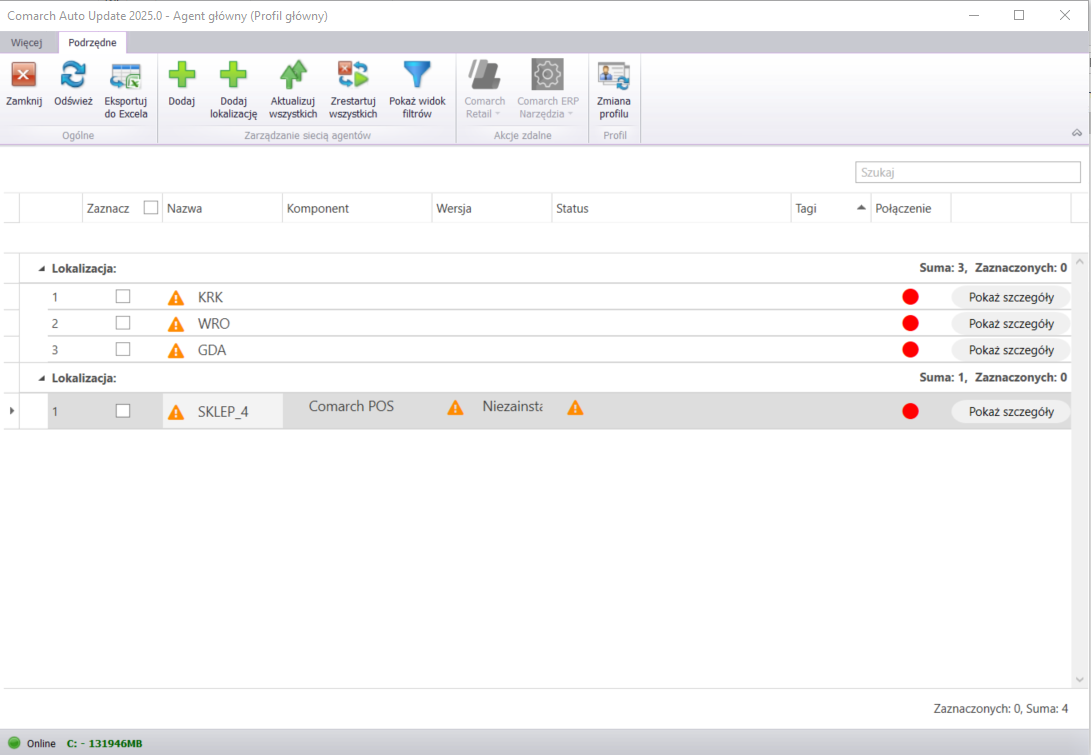
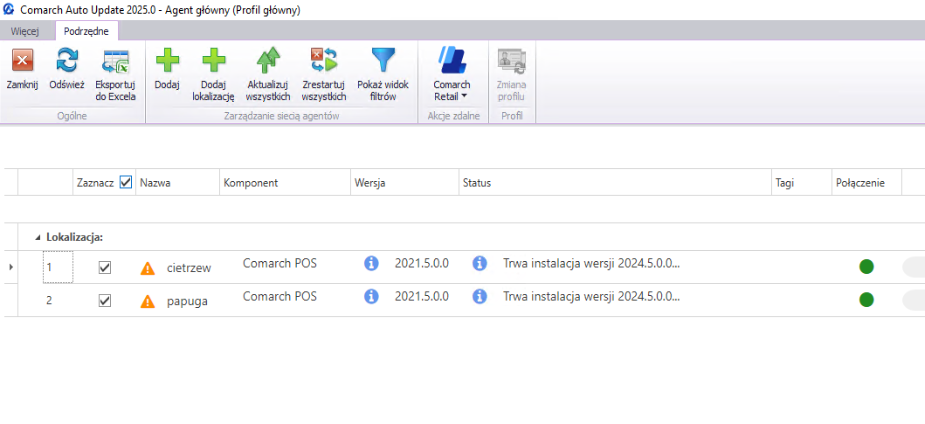
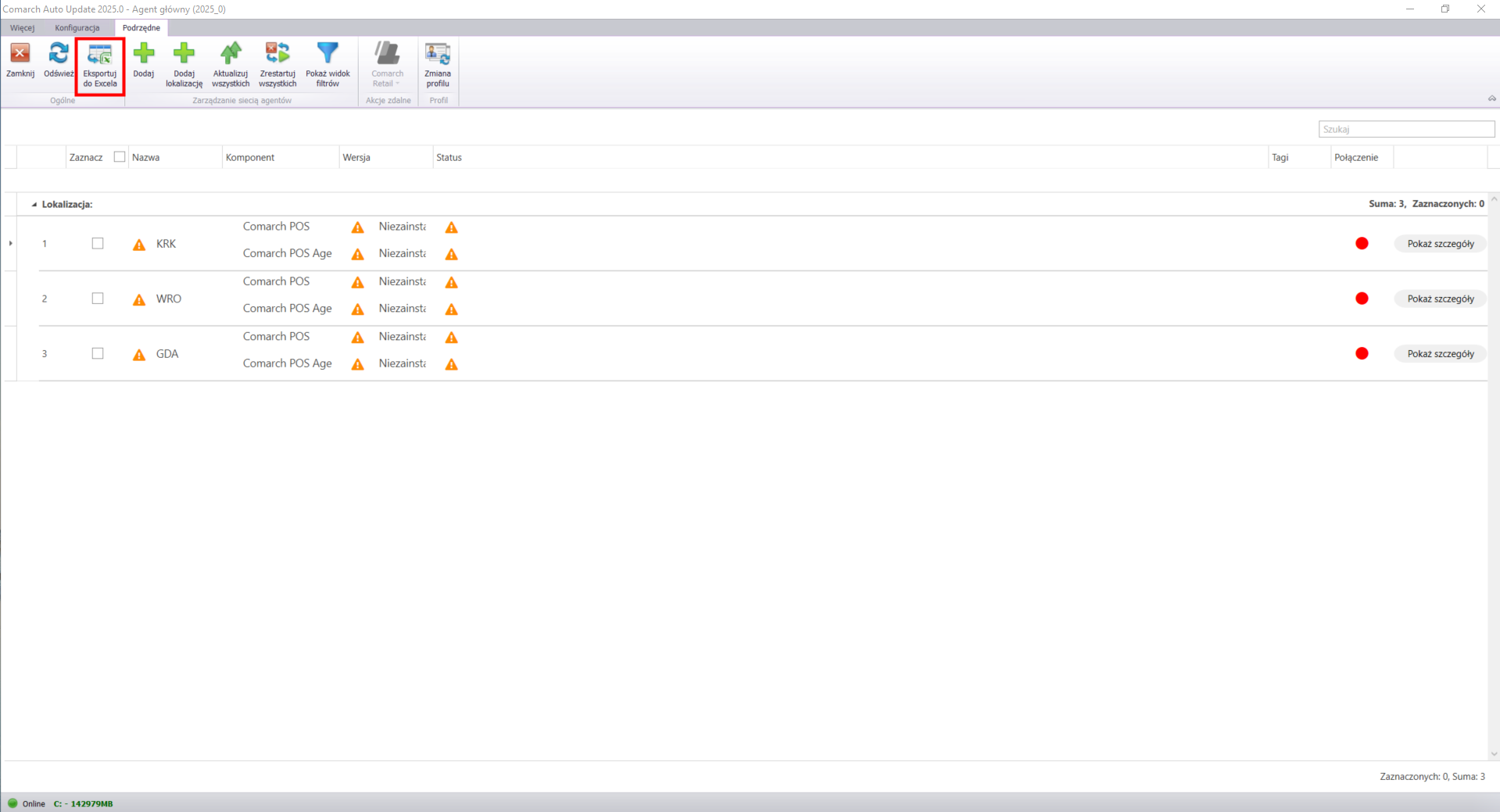
Na liście prezentowani są wszyscy agenci podrzędni dostępni w ramach aktywnego profilu. Pierwsza kolumna prezentuje liczbę porządkową dla danego agenta na liście. Ponadto lista składa się z kolumn:
- Zaznacz – pozwala na wykonywanie zbiorowych operacji dla zaznaczonych agentów.
- Nazwa – nazwa agenta podrzędnego, stanowiąca również jego kod podawany podczas łączenia do agenta nadrzędnego w polu Kod agenta.
- Wersja AU – wersja Comarch Auto Update aktualnie zainstalowana na agencie podrzędnym.
- Komponent – komponenty zainstalowane lub dostępne do zainstalowania w ramach agenta podrzędnego.
- Wersja – wersja komponentu zainstalowana na stanowisku. Jeśli komponent nie jest jeszcze zainstalowany to w kolumnie pojawi się odpowiednia informacja.
- Status – zawiera informacje o statusie akcji zdalnej wykonywanej na danym agencie podrzędnym
- Tagi – dodawane przy tworzeniu nowego agenta podrzędnego. Stanowią dodatkowe informacje ułatwiające identyfikację agenta w strukturze.
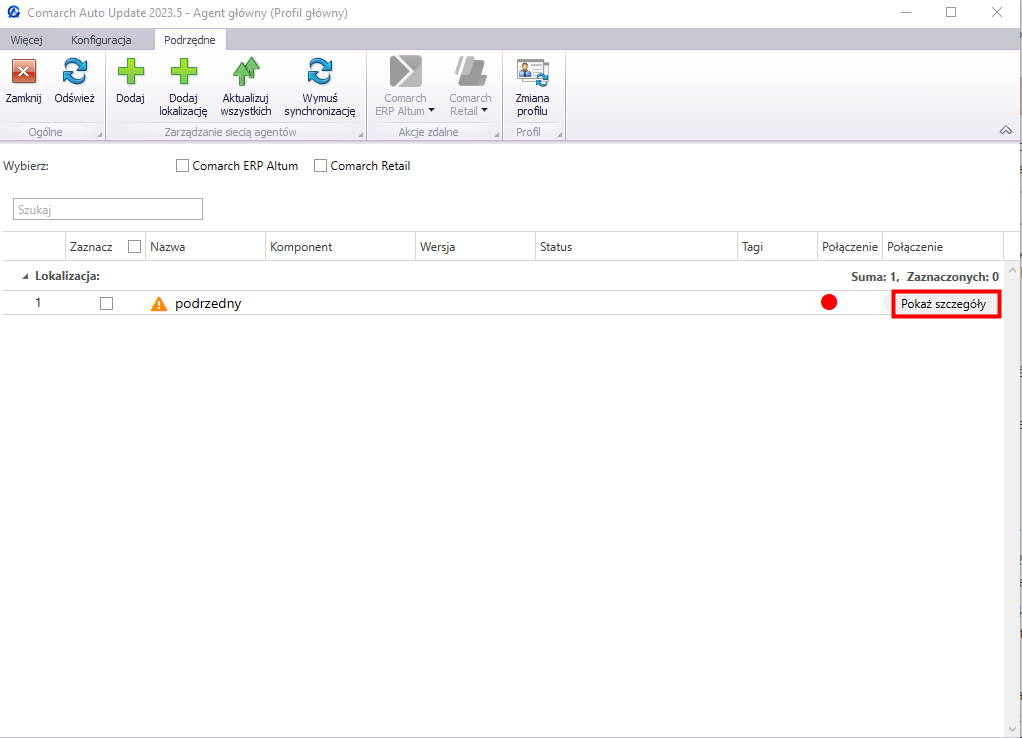
- Połączenie – prezentuje ikony informujące o statusie połączenia danego agenta podrzędnego. Kolumna może przyjmować następujące stany:
- czerwony – agent podrzędny nigdy nie przyjął statusu online tj. nie połączył się do agenta nadrzędnego
- żółty – agent podrzędny kiedyś przyjął status online tj. połączenie zostało kiedyś nawiązane ale obecnie nie jest połączony. Obok ikony znajduje się oznaczenie czasu, od którego nie ma obecnie połączenia z danym agentem.
- zielony – agent podrzędny ma status online. Jest aktualnie połączony z agentem nadrzędnym.
Dodatkowo agenci na liście mogą być grupowani w lokalizacje. Są one wykorzystywane w kontekście środowiska z lokalnym agentem nadrzędnym. Może być on nadrzędny jedynie w danej lokalizacji. Dodawanie lokalizacji jest opisane w dalszej części artykułu.
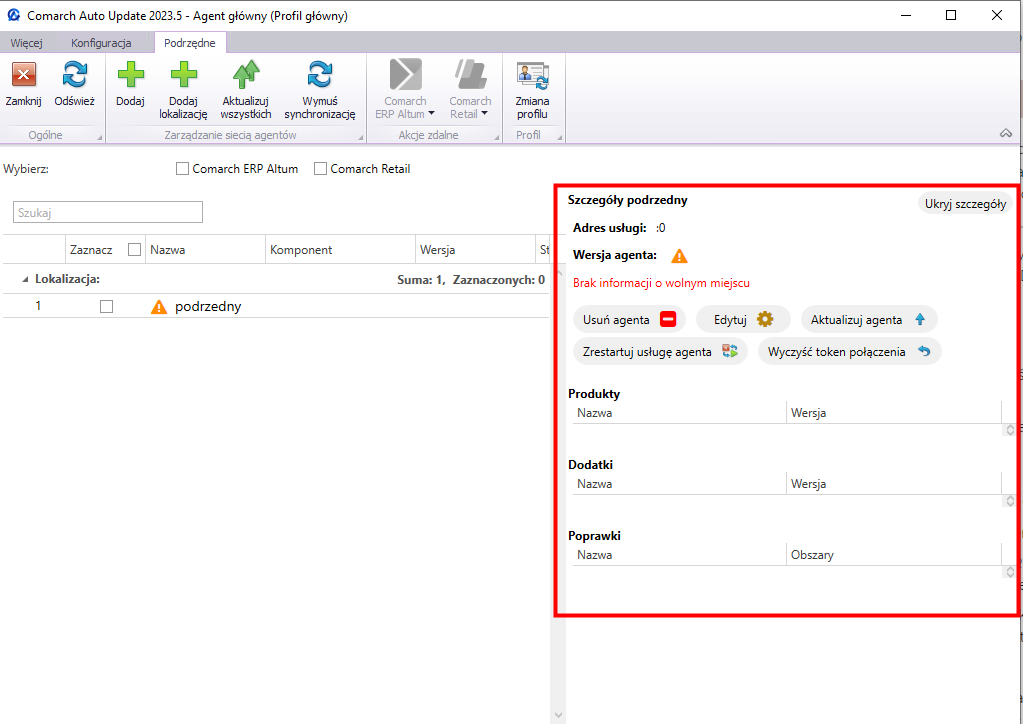
Istnieje również możliwość weryfikacji wersji dodatków/poprawek zainstalowanych na danych stanowiskach podrzędnych. W tym celu należy wybrać przycisk [Pokaż szczegóły]. Po wybraniu przycisku [Pokaż szczegóły] prezentowane jest okno ze szczegółami wybranego podrzędnego:- Adres usługi – w przypadku poprawnego połączenia pomiędzy nadrzędnym a podrzędnym, prezentowany jest adres usługi
- Wersja agenta – wersja Comarch Auto Update aktualnie zainstalowana na agencie podrzędnym. Ikona żółtego trójkąta z wykrzyknikiem oznacza brak informacji o wersji agenta podrzędnego.
- Informacja o wolnym miejscu – w przypadku braku połączenia prezentowana jest informacja: Brak informacji o wolnym miejscu.
- Produktów
- Dodatków
- Poprawek
Nad listą znajduje się:
- Sekcja Wybierz – po zaznaczeniu wybranego produktu zaznaczą się na liście wszyscy agenci, dla których dostępny jest taki produkt.
- Pole Szukaj – pozwala na przeszukiwanie listy po nazwie agenta oraz tagach.
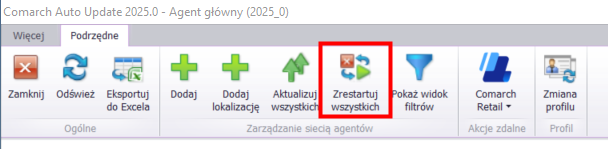
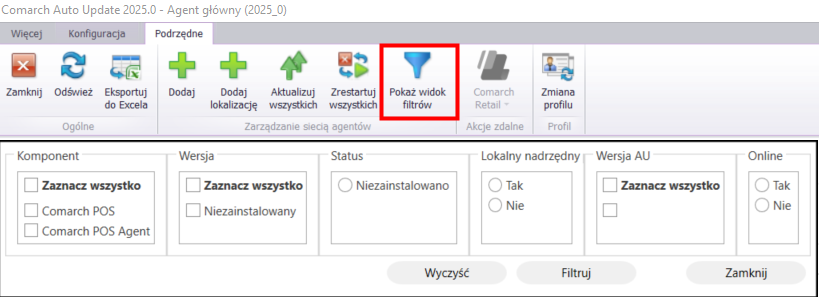
Na wstążce znajdują się przyciski służące do zarządzania siecią agentów:
- [Dodaj] – pozwala na dodawanie agenta podrzędnego, które jest opisane w dalszej części artykułu
- [Dodaj lokalizację] – dodawanie lokalizacji, która pełni rolę grupującą agentów podrzędnych na liście
- [Aktualizuj wszystkich] – wysyła żądanie aktualizacji wersji Comarch Auto Update do wszystkich zaznaczonych agentów podrzędnych, lub do wszystkich agentów na liście jeśli żaden nie jest zaznaczony.
- [Wymuś synchronizację] – wymusza pobranie aktualnych danych o komponentach, poprawkach i dodatkach z wszystkich zaznaczonych agentów podrzędnych, lub z wszystkich agentów na liście jeśli żaden nie jest zaznaczony. Agent musi mieć status online aby informacje zostały pobrane.
W grupie przycisków Akcje zdalne dostępne są przyciski do wykonywania akcji zdalnych na agentach podrzędnych. W zależności od komponentu jaki jest dostępny na zaznaczonym agencie, do wyboru będzie dostępny przycisk odpowiadającemu mu produktowi. Po jego rozwinięciu można wybrać rodzaj akcji zdalnej, a w dalszej kolejności wersję komponentu, której ona dotyczy.
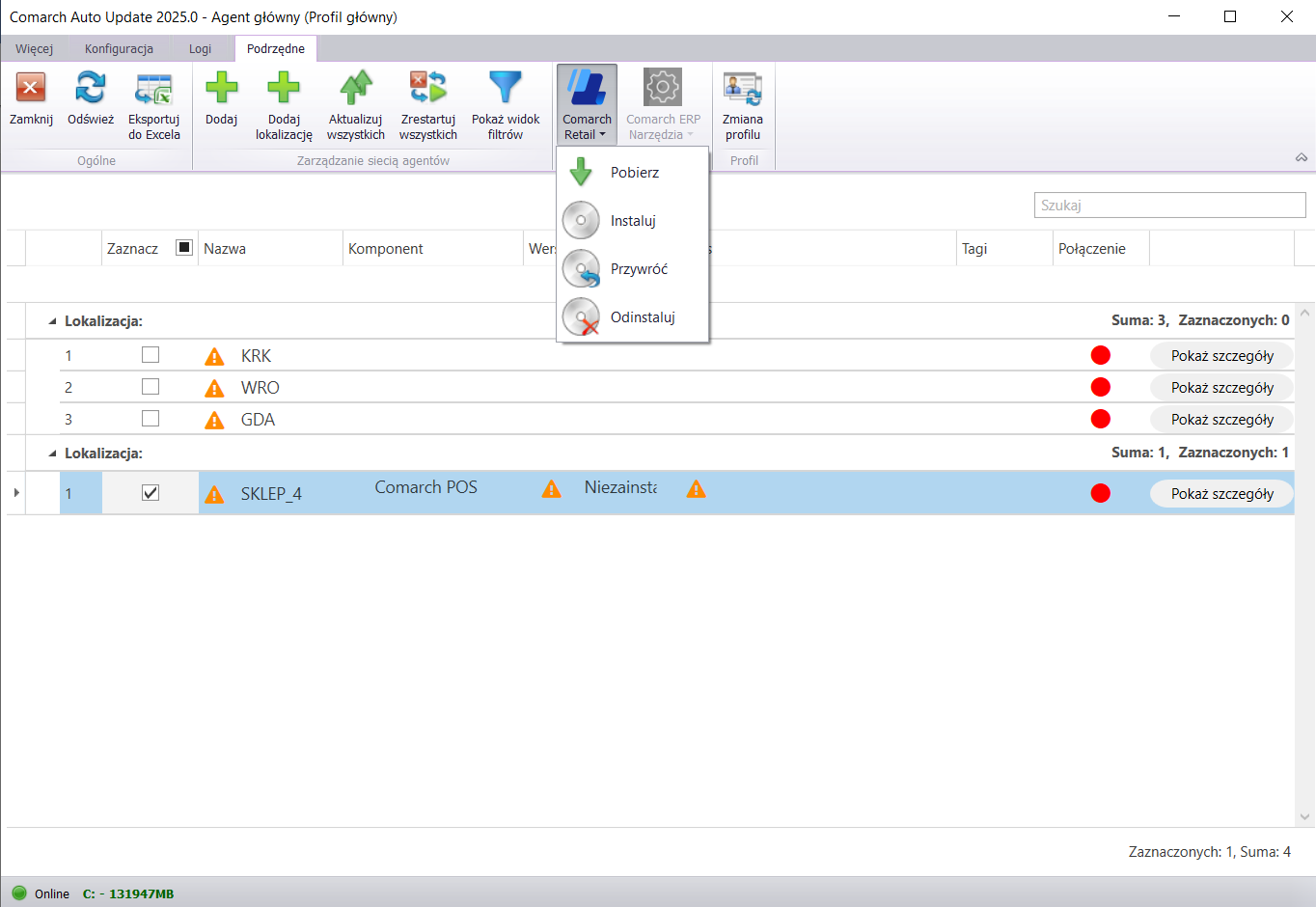
Po wybraniu akcji zdalnej w kolumnie Status pojawi się informacja o tym na jakim etapie jest dana akcja.
Pod przyciskiem strzałki obok nazwy wybranego agenta podrzędnego dostępna jest rozwijana lista zawierająca dodatkowe funkcje do zarządzania agentem.

Na rozwijanej liście do wyboru są następujące opcje:
- Usuń agenta – pozwala na usunięcie agenta ze struktury.
- Edytuj – pozwala edytować agenta. Do edycji dostępne są tagi, lokalizacja, profile oraz parametr Lokalny nadrzędny.
- Informacje – w tej sekcji dostępne są informacje o adresie i porcie z jakiego łączy się agent podrzędny oraz o wersji aplikacji. Jeśli agent nie został jeszcze zarejestrowany to w sekcji widnieje brak informacji.
- Zrestartuj usługę agenta – pozwala na zdalne zrestartowanie usługi agenta podrzędnego.
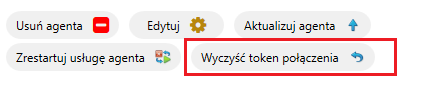
- Wyczyść token połączenia – usuwa token połączenia w bazie agenta nadrzędnego. Należy wykonać taką operację gdy zarejestrowany wcześniej agent podrzędny jest przenoszony na inną instalację. W przeciwnym wypadku na agencie podrzędnym pojawi się komunikat o użyciu kodu agenta na innym stanowisku.
Dodawanie agenta podrzędnego
Aby rozpocząć korzystanie z nowego agenta podrzędnego w pierwszej kolejności należy dodać go z poziomu agenta nadrzędnego w strukturze agentów. W tym celu należy wybrać na wstążce przycisk [Dodaj], który otworzy okno dodawania nowego agenta podrzędnego.
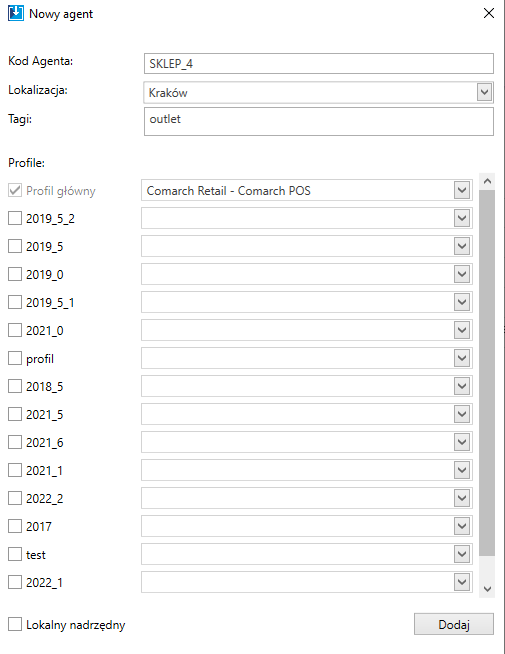
W oknie należy uzupełnić następujące pola:
- Kod agenta - nazwa agenta podrzędnego, stanowiąca również jego kod podawany podczas łączenia do agenta nadrzędnego. Pole wymagane do uzupełnienia.
- Lokalizacja - pełni rolę grupującą agentów podrzędnych na liście. Dodawana za pomocą przycisku [Dodaj lokalizację]. Pole nie jest wymagane do uzupełnienia.
- Tagi – dodatkowe informacje ułatwiające identyfikację agenta w strukturze. Pole nie jest wymagane.
- Profile – w tej sekcji należy zaznaczyć profile w ramach, których dostępny ma być agent podrzędny oraz na liście rozwijanej wskazać komponenty jakie mają być dostępne w ramach danego profilu. Ma to na celu utrzymanie funkcjonalności profili również na agentach podrzędnych np. dla tworzenia testowych instalacji na stanowiskach. Profil główny jest domyślnie zaznaczony, ponieważ każdy agent podrzędny musi być dodany do tego profilu.
- Lokalny nadrzędny – parametr odpowiadający za sposób działania agenta podrzędnego. Przy zaznaczonym parametrze będzie on pełnił rolę agenta nadrzędnego dla pozostałych podrzędnych w lokalizacji, z którego będą one w pierwszej kolejności próbować pobierać wersje komponentów, poprawek oraz dodatków. Jeśli taki agent jest niedostępny pobieranie rozpocznie się z głównego agenta nadrzędnego. Zalecane jest posiadanie tylko jednego lokalnego agenta nadrzędnego w danej lokalizacji.
Po wypełnieniu wszystkich pól należy wybrać przycisk [Dodaj] i nowy agent podrzędny pojawi się na liście. Po jego dodaniu można przejść do lokalnej instalacji aplikacji Comarch Auto Update na maszynie agenta podrzędnego.
Agent powinien być instalowany z dedykowanego dla agenta podrzędnego pliku instalacyjnego dostępnego do pobrania na Indywidualnych Stronach Partnerów (https://www.erp.comarch.pl/partnerzy) na zakładce Aktualne wersje pod wybranym produktem Comarch.
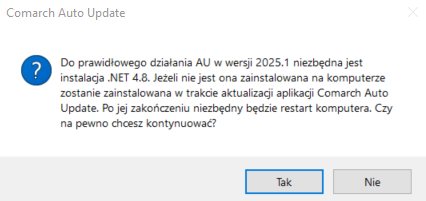
Uruchomienie instalatora Auto Update spowoduje pojawienie się okna informującego o konieczności instalacji dodatkowych komponentów środowiskowych niezbędnych do poprawnej pracy Auto Update. Po zaakceptowaniu komunikatu rozpocznie się ich instalacja. Po zainstalowaniu wymaganych komponentów w kolejnym kroku pojawi się okno konfiguracji, pozwalające na uzupełnienie podstawowych parametrów aplikacji.
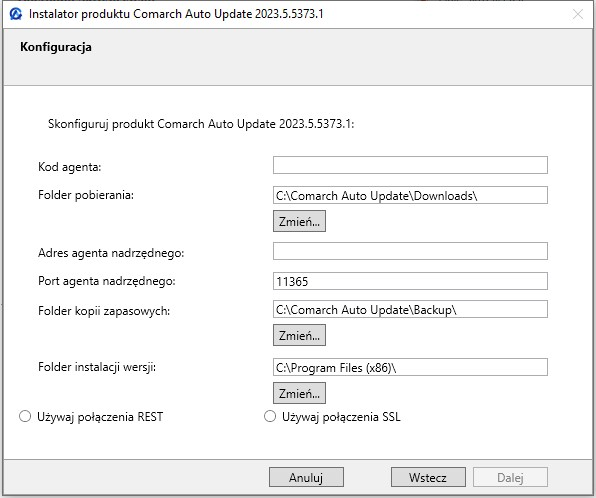
- Kod agenta – w tym polu należy wprowadzić nazwę agenta podrzędnego utworzoną wcześniej podczas jego dodawania w strukturze agentów na agencie nadrzędnym.
- Folder pobierania – domyślny katalog do którego pobierane są wersje komponentów, aktualizacje, poprawki oraz dodatki
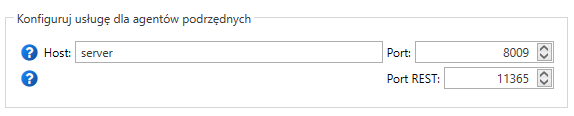
- Adres agenta nadrzędnego – dla agentów podrzędnych jest to adres maszyny z zainstalowanym agentem nadrzędnym. Zdefiniowany w sekcji Konfiguruj usługę dla agentów podrzędnych.
- Port agenta nadrzędnego – dla agentów podrzędnych jest to domyślnie 11365 dla domyślnej komunikacji REST. Zdefiniowany jest w sekcji Konfiguruj usługę dla agentów podrzędnych na agencie nadrzędnym.
- Folder kopii zapasowych – domyślny katalog tworzenia kopii zapasowych
- Folder instalacji wersji – domyślny katalog instalacyjny aplikacji
Po poprawnym uzupełnieniu pól należy wybrać przycisk [Dalej]. Instalator przejdzie przez kolejne etapy a na koniec poinformuje o poprawnie zainstalowanej aplikacji. Jeśli wszystko zostało skonfigurowane i zainstalowane poprawnie to po uruchomieniu powinno pojawić się główne okno agenta.
Konfiguracja
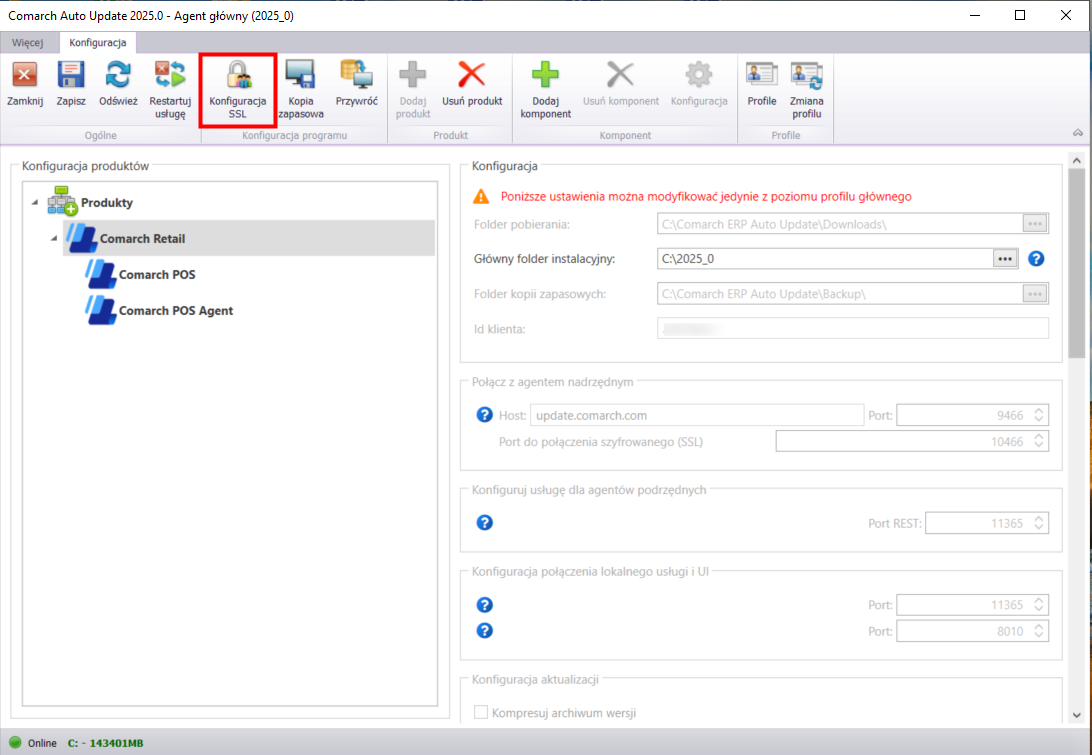
W menu konfiguracji użytkownik może zarządzać ustawieniami aplikacji, adresami połączenia oraz produktami i komponentami. W celu otwarcia menu konfiguracji należy z poziomu głównego menu na wstążce wybrać przycisk [Konfiguracja].
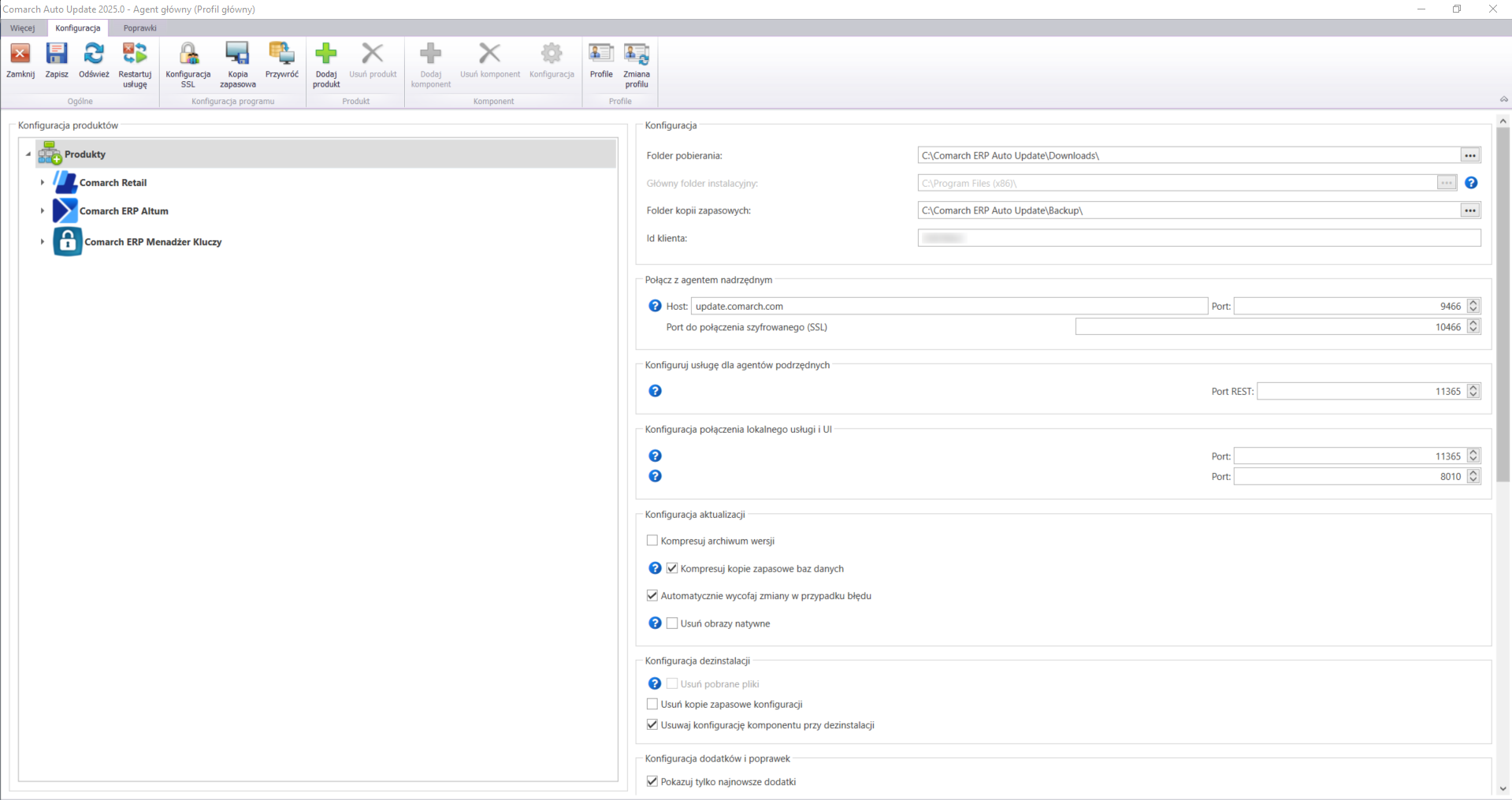
Z poziomu menu konfiguracji można zarządzać parametrami konfiguracyjnymi oraz produktami i ich komponentami. Opisy dodawania i konfiguracji produktów i komponentów na przykładzie Comarch ERP Altum, Comarch Retail, Comarch ERP Narzędzia oraz Comarch Monitoring Logów dostępne są w artykułach:
- Dodawanie i konfiguracja produktu na przykładzie Comarch Retail
- Dodawanie i konfiguracja produktu na przykładzie Comarch ERP Altum
- Dodawanie i konfiguracja produktu na przykładzie Comarch ERP Narzędzia
- Dodawanie i konfiguracja produktu na przykładzie Comarch Monitoring Logów
Na wstążce znajdują się przyciski pogrupowanie w następujące sekcje
- Ogólne
- [Zamknij] – standardowy przycisk zamykający aktywny widok w aplikacji
- [Zapisz] – standardowy przycisk zapisujący zmiany wprowadzone w aktualnym widoku
- [Odśwież] – standardowy przycisk odświeżający aktualny widok
- [Restartuj usługę] – przycisk wymuszający restart usługi Comarch Auto Update Service. Należy go użyć w celu próby rozwiązania problemów z połączeniem aplikacji z usługą lub wprowadzenia zmian w konfiguracji aplikacji.
- Konfiguracja programu
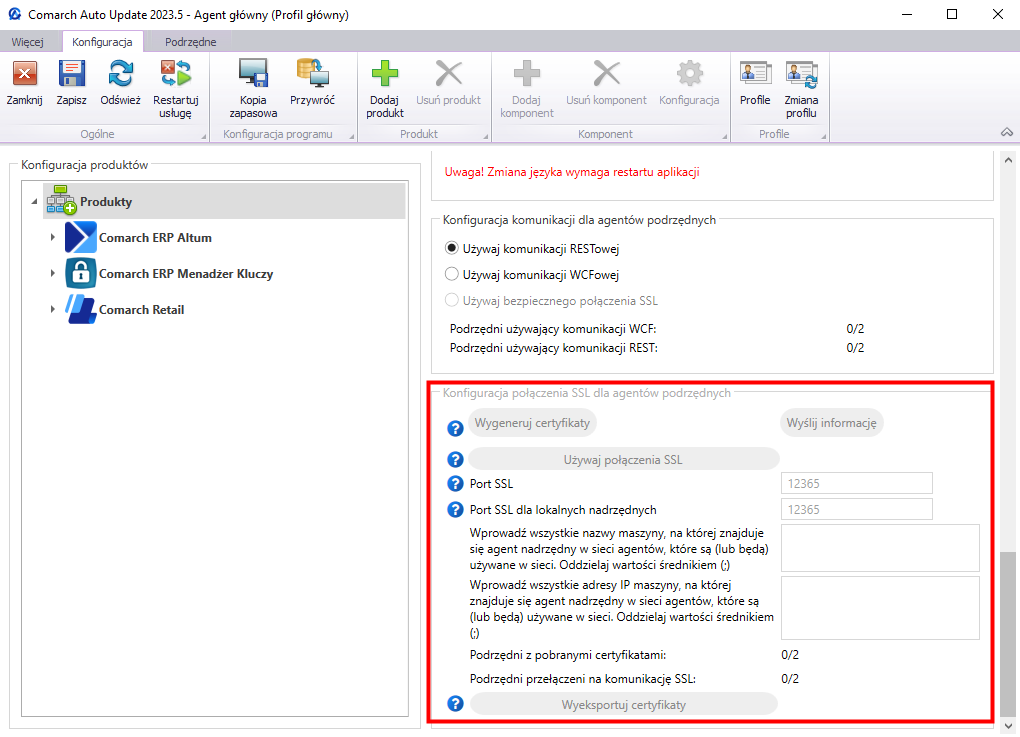
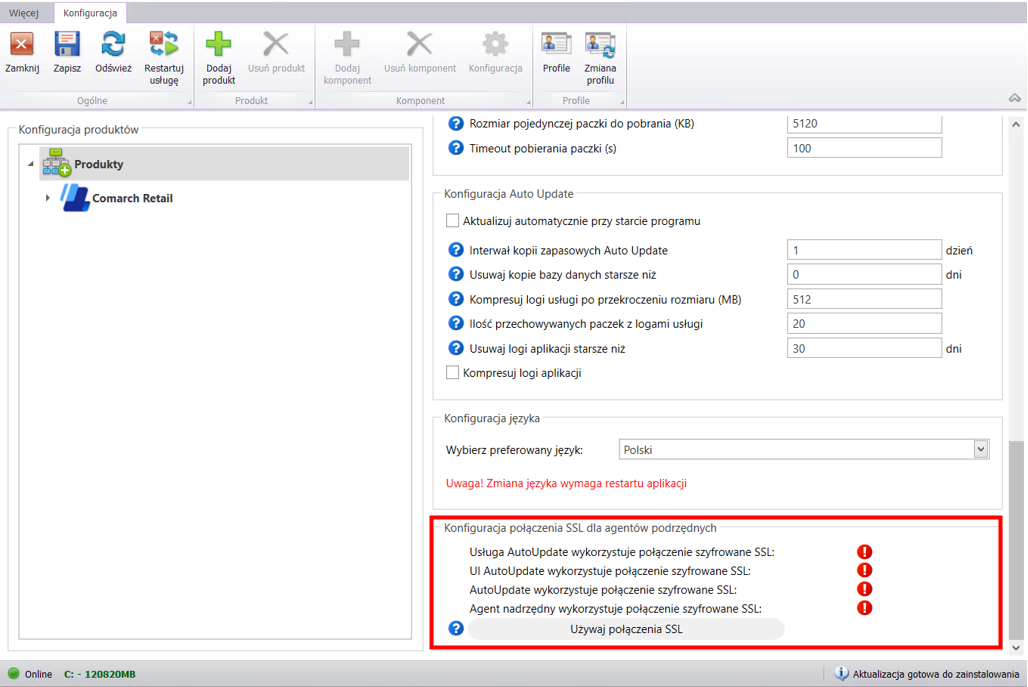
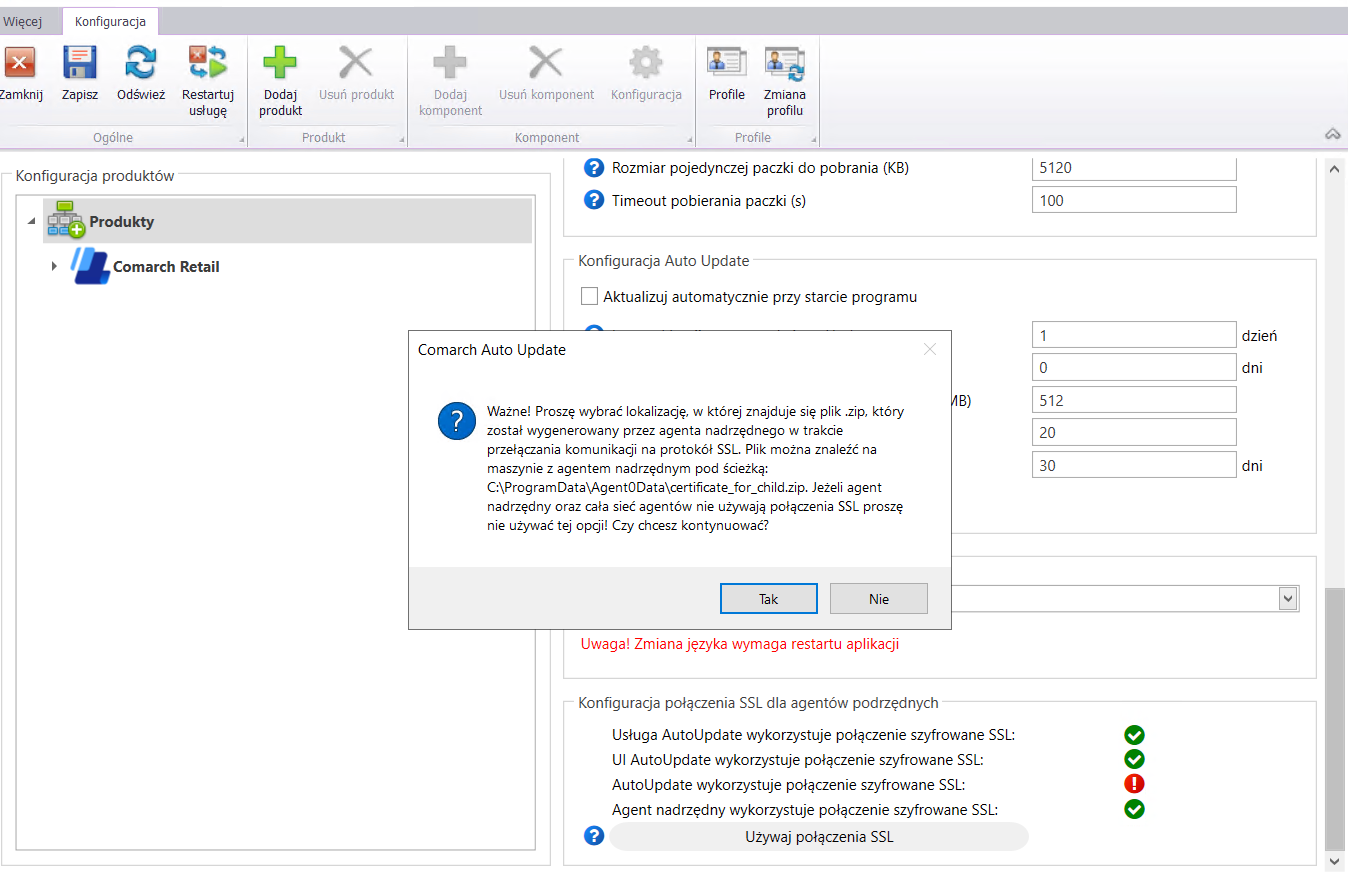
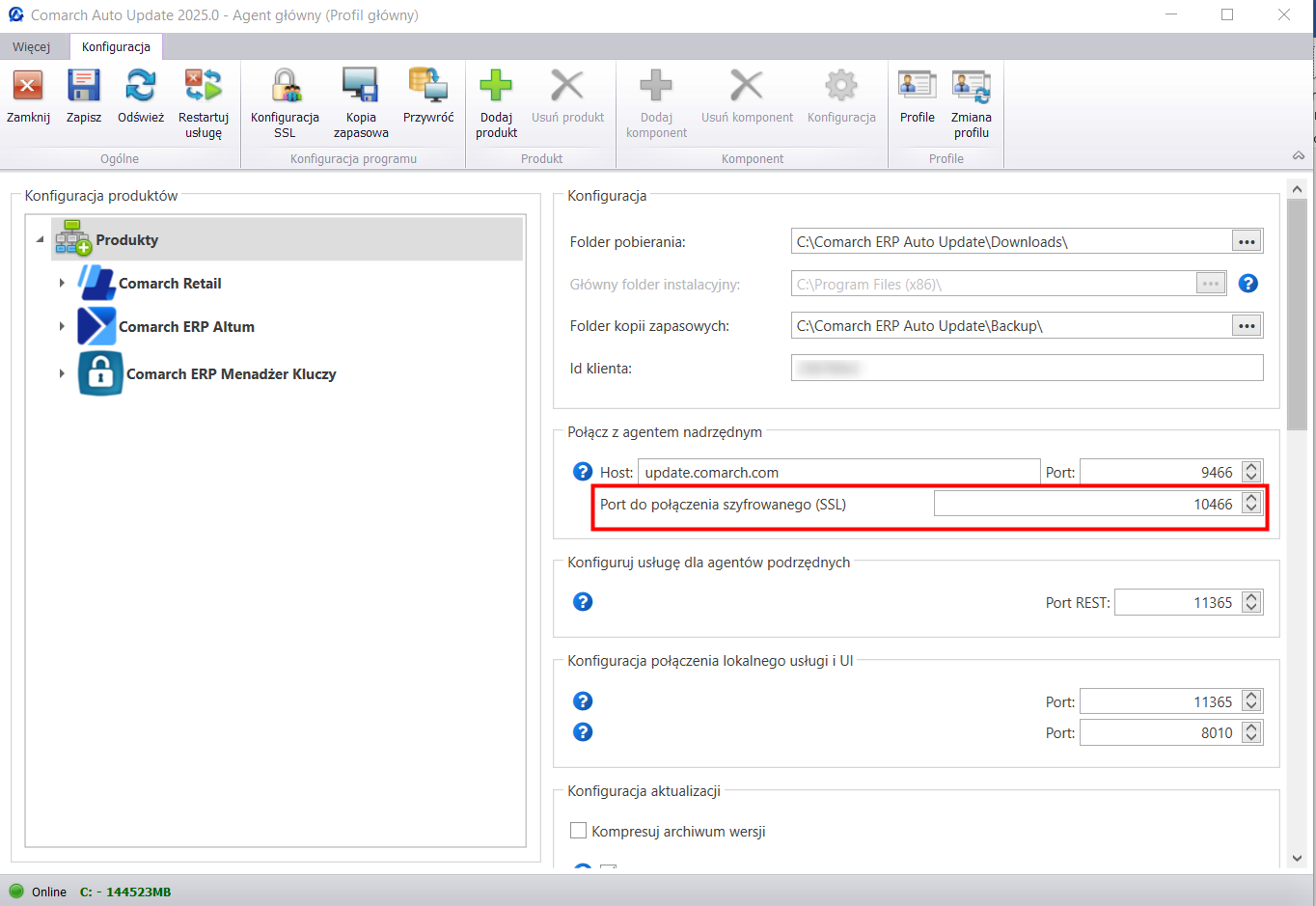
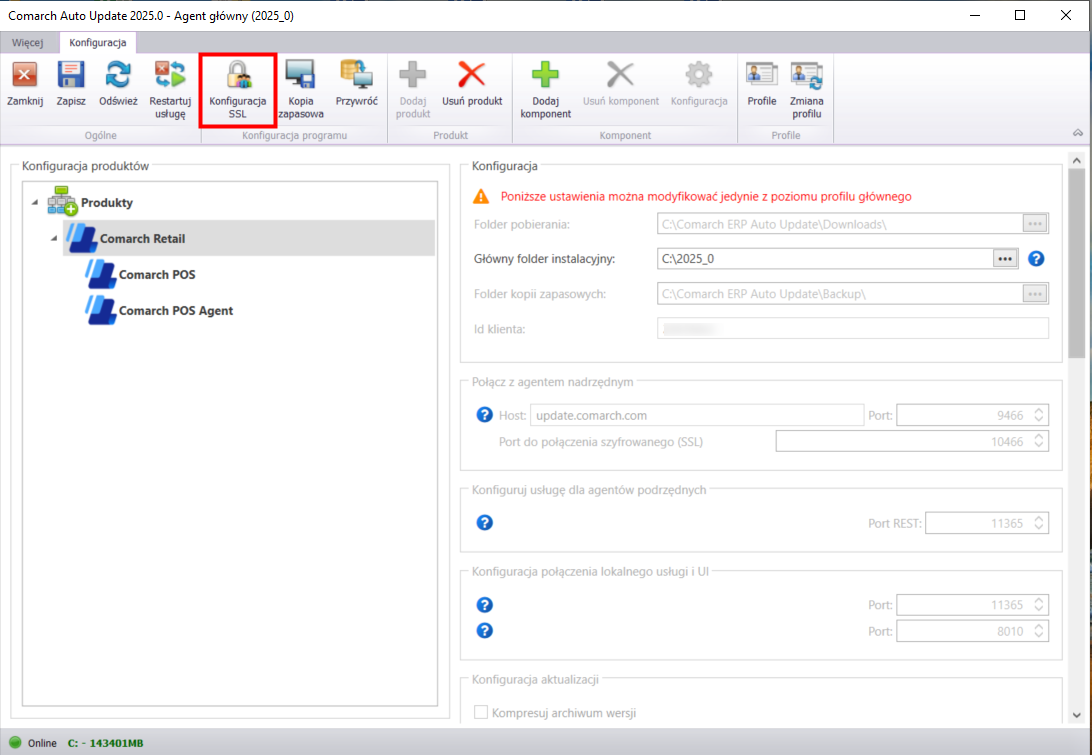
- [Konfiguracja SSL] – przycisk pozwalający na konfigurację komunikacji po SSL dla agentów podrzędnych.
- [Kopia zapasowa] – przycisk służący do wykonania kopii zapasowej konfiguracji aplikacji Comarch Auto Update.
- [Przywróć] – przycisk służący do przywracania konfiguracji z pliku tworzonego za pomocą przycisku [Kopia zapasowa].
- Produkt – sekcja opisana w artykule Dodawanie i konfiguracja produktu na przykładzie Comarch ERP Altum
- Komponent – sekcja opisana w artykule Dodawanie i konfiguracja produktu na przykładzie Comarch ERP Altum
- Profile
- [Profile] – przycisk otwierający widok zarządzania profilami.
- [Zmiana profilu] – przycisk pozwalający na szybką zmianę profilu bez konieczności przechodzenia do widoku profili.
Po prawej stronie okna znajduje się szereg parametrów odpowiedzialnych za konfigurację połączenia oraz ustawienia aplikacji.
Do konfigurowania dostępne są następujące parametry, podzielone na sekcje:
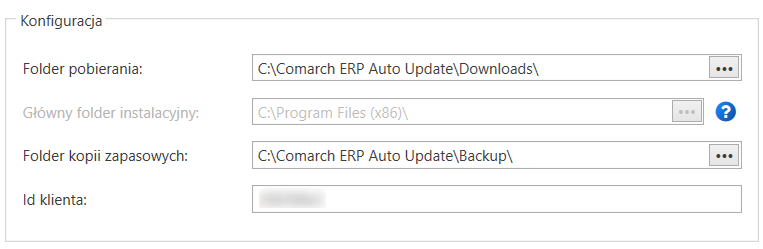
- Sekcja Konfiguracja
- Folder pobierania – katalog, do którego pobierane są komponenty, poprawki oraz dodatki. Definiowany podczas instalacji Comarch Auto Update, może być zmieniony w trakcie pracy z aplikacją.
- Główny folder instalacyjny – katalog, w którym instalowane są komponenty. Po zainstalowaniu komponentu parametr staje się nieedytowalny.
- Folder kopii zapasowych – katalog, w którym tworzą się kopie zapasowe katalogów instalacyjnych komponentów podczas instalacji poprawek lub aktualizacji komponentu. Definiowany podczas instalacji Comarch Auto Update, może być zmieniony w trakcie pracy z aplikacją.
- Id klienta – unikalne Id klienta uzyskane wraz z licencją na wybrany produkt Comarch. W wersji instalatora dla agenta podrzędnego w tym polu należy wprowadzić właściwy kod zdefiniowany w strukturze agentów na agencie nadrzędnym.
- Sekcja Połącz z agentem nadrzędnym – zawiera parametry do połączenia z serwerami Comarch (w przypadku agenta nadrzędnego) lub połączenia z agentem nadrzędnym klienta (w przypadku agenta podrzędnego). Adres połączenia do serwerów Comarch to comarch.com, w zależności od regionu klienta należy łączyć się po porcie
- 9466 (PL)
- 9460 (FR i ES)
- 9539 (DE i UK)
- 10466 (PL)
- 10460 (FR i ES)
- 10539 (DE)
Odpowiedni port należy również odblokować z poziomu routera.

- Sekcja Konfiguruj usługę dla agentów podrzędnych – (dostępne tylko dla agentów nadrzędnych) sekcja dostępna tylko w Comarch Auto Update w wersji nadrzędnej. Pozwala na zdefiniowanie nazwy hosta oraz portów przez jakie będą się łączyli agenci podrzędni. Dane te należy podawać w sekcji Połącz z agentem nadrzędnym w Comarch Auto Update w wersji podrzędnej.

- Sekcja Konfiguracja połączenia lokalnego usługi i UI – porty do komunikacji między usługą Comarch Auto Update Service i interfejsem graficznym aplikacji. Domyślnie 11365 oraz 8010. Ich zmiana nie jest zalecana jeśli nic nie blokuje komunikacji na tych portach w środowisku.

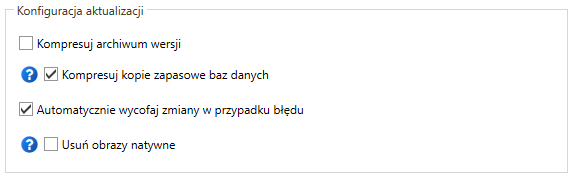
- Sekcja Konfiguracja aktualizacji
- Kompresuj archiwum wersji – zaznaczenie parametru spowoduje, że archiwum zapasowe wersji komponentu będzie skompresowane podczas jego aktualizacji, dzięki czemu zajmie mniej miejsca
- Kompresuj kopie zapasowe baz danych - zaznaczenie parametru spowoduje, że kopie baz danych będą skompresowane podczas aktualizacji, dzięki czemu zajmą mniej miejsca. Funkcja niedostępna w środowisku z Microsoft SQL Server Express.
- Automatycznie wycofaj zmiany w przypadku błędu – w przypadku wystąpienia błędu podczas aktualizacji komponentu wszystkie wykonane wcześniej zmiany zostaną wycofane
- Usuń obrazy natywne – po odznaczeniu parametru pomijane jest usuwanie natywnych obrazów bibliotek, które zostały stworzone podczas instalacji komponentu. Parametr ma zastosowanie tylko do produktu Comarch ERP Altum.
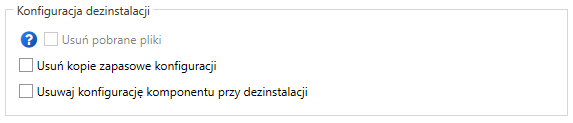
- Sekcja Konfiguracja dezinstalacji
- Usuń pobrane pliki – po zaznaczeniu parametru, podczas deinstalacji pobrane pliki instalacyjne komponentu będą usuwane. Parametr jest nieaktywny jeśli na którymś z profili jest zainstalowany komponent.
- Usuń kopie zapasowe konfiguracji - po zaznaczeniu parametru, podczas dezinstalacji usuwana będzie kopia zapasowa konfiguracji komponentu dostępnej w Konfiguracja -> Komponent -> Konfiguracja.
- Usuwaj konfigurację komponentu przy dezinstalacji - po zaznaczeniu parametru, podczas dezinstalacji będzie usuwana konfiguracja komponentu dostępna w Konfiguracja -> Komponent -> Konfiguracja.
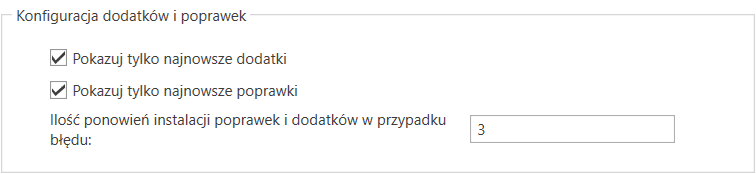
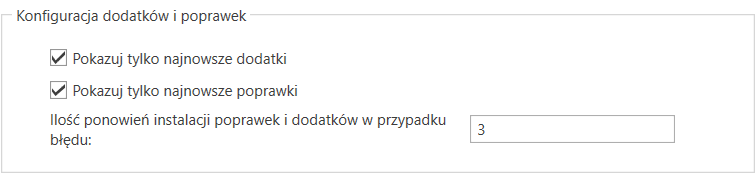
- Sekcja Konfiguracja dodatków i poprawek
- Pokazuj tylko najnowsze dodatki – po zaznaczeniu parametru na liście dodatków widoczne będą tylko ich najnowsze wersje. Przy odznaczonym parametrze prezentowane są wszystkie ich dostępne wersje.
- Pokazuj tylko najnowsze poprawki – po zaznaczeniu parametru na liście poprawek widoczne będą tylko ich najnowsze wersje. Przy odznaczonym parametrze prezentowane są wszystkie ich dostępne wersje.
- Ilość ponowień instalacji poprawek i dodatków w przypadku błędu – parametr konfigurowalny, domyślnie ustawiony na 3 próby.
- Sekcja Konfiguracja pobierania
- Rozmiar pojedynczej paczki do pobrania (KB) - rozmiar jednej paczki danych (w ramach komponentów, poprawek lub dodatków) pobieranej przez Comarch Auto Update w ramach jednego żądania. Zwiększenie rozmiaru paczki jest zalecane dla szybszych i stabilnych połączeń internetowych.
- Timeout pobierania paczki (s) - czas, po którym pobieranie paczki danych (w ramach komponentów, poprawek lub dodatków) zostanie przerwane. Zwiększenie wartości jest zalecane dla wolniejszych i mniej stabilnych połączeń internetowych.

- Sekcja Konfiguracja akcji zdalnych
-
- Maksymalna liczba podrzędnych wykonująca jednocześnie akcję zdalną – parametr określający liczbę agentów podrzędnych które mogą otrzymać od agenta nadrzędnego żądanie wykonania akcji. Domyślną wartością jest 200.
- Czas oczekiwania na odpowiedź od podrzędnego (minuty), z wartością domyślną ustawioną na 15 min.
- Timeout wykonywania skryptów SQL (s) - parametr określa czas (w sekundach), po którym wykonywanie skryptów SQL zostanie przerwane. Wartość dotyczy agentów podrzędnych, natomiast konfiguracja jest dostępna tylko z poziomu agenta nadrzędnego – domyślnie ustawiony na 720 s.

Sekcja Konfiguracja akcji zdalnych -
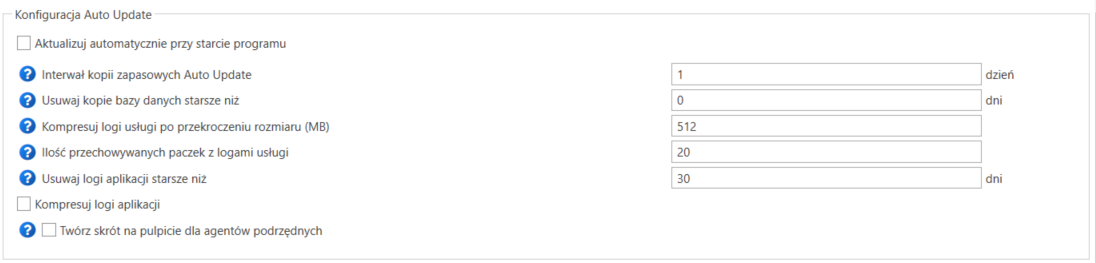
- Sekcja Konfiguracja Auto Update
- Aktualizuj automatycznie przy starcie programu – odznaczony parametr spowoduje, że przy starcie aplikacji Comarch Auto Update pojawi się pytanie o aktualizację jeśli została wykryta nowa wersja. Po zaznaczeniu parametru aktualizacja będzie się odbywać automatycznie bez konieczności jej zainicjowania przez użytkownika.
- Interwał kopii zapasowych Auto Update – parametr odpowiadający za częstotliwość tworzenia kopii zapasowych bazy danych Comarch Auto Update. Wartość wyrażona w dniach, ustawienie 0 powoduje wyłączenie funkcji (niezalecane).
- Usuwaj kopie baz danych starsze niż – parametr odpowiadający za usuwanie kopii baz Comarch Auto Update po określonym upływie czasu. Wartość wyrażona w dniach, ustawienie 0 powoduje wyłączenie funkcji.
- Kompresuj logi usługi po przekroczeniu rozmiaru (MB) - parametr pozwala na automatyczne przenoszenie logów usługi Comarch Auto Update do osobnego skompresowanego pliku po przekroczeniu wskazanego rozmiaru. Wartość 0 wyłącza tę funkcję.
- Ilość przechowywanych paczek z logami usługi - parametr pozwala na określenie ilości paczek ze skompresowanymi logami usługi Comarch Auto Update jaka będzie przechowywana na dysku. Wartość 0 wyłącza tę funkcję, a wartość -1 pozwala na przechowywanie nieskończonej ilości paczek.
- Usuwaj logi aplikacji starsze niż - parametr pozwala automatyczne usuwanie logów UI aplikacji Comarch Auto Update starszych niż określona ilość dni. Wartość -1 powoduje, że logi nie są usuwane.
- Kompresuj logi aplikacji - parametr pozwala na określenie czy logi UI aplikacji Comarch Auto Update mają być przenoszone do osobnego skompresowanego pliku.
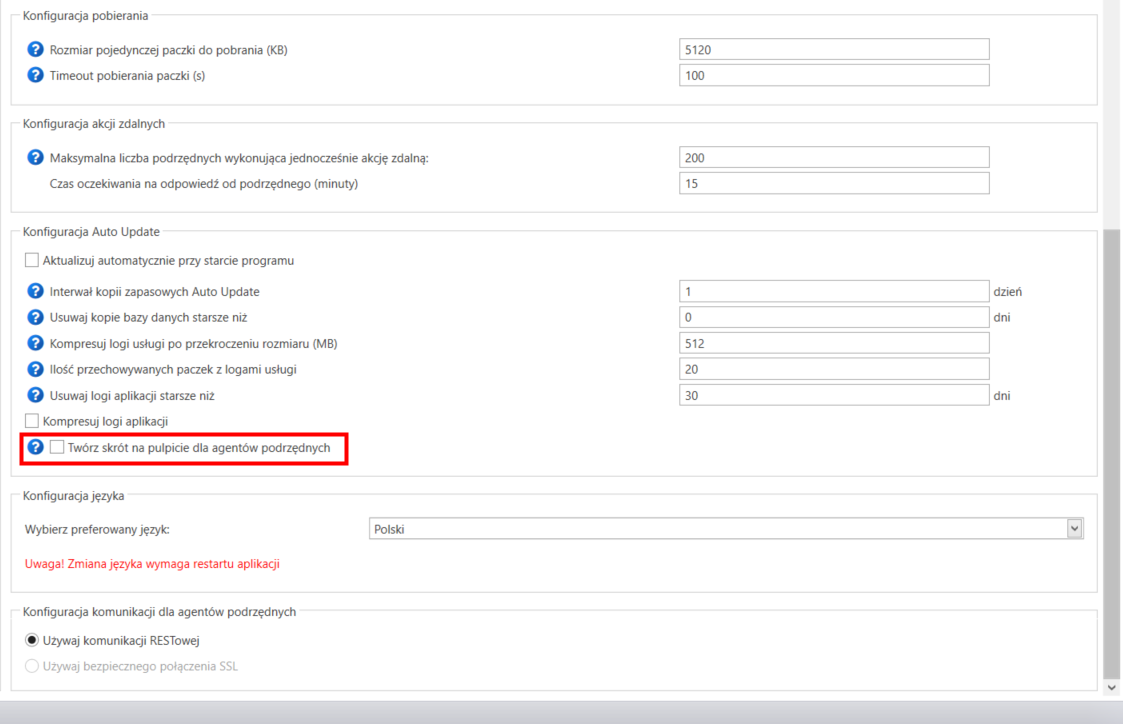
- Twórz skrót na pulpicie dla agentów podrzędnych – parametr domyślnie odznaczony.
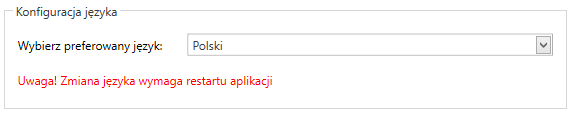
- Sekcja Konfiguracja języka – pozwala na wybór języka interfejsu aplikacji
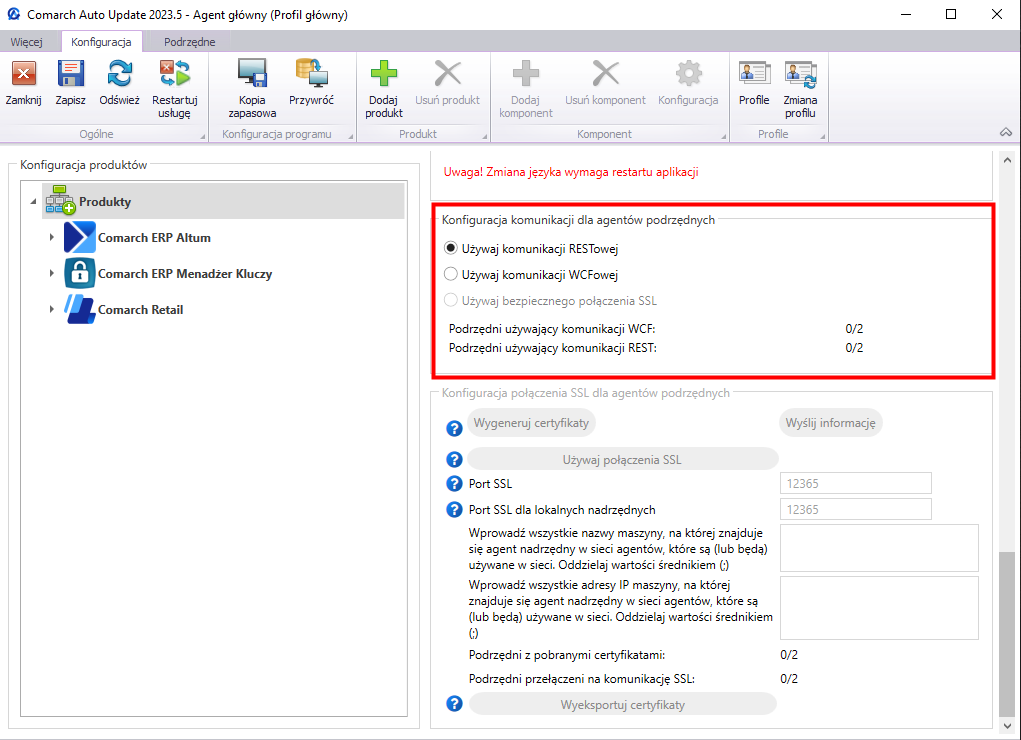
- Sekcja Konfiguracja komunikacji dla agentów podrzędnych (dostępna dla agentów nadrzędnych) – określa standard komunikacji aplikacji. Domyślną opcją jest REST.

Dodawanie i konfiguracja produktu na przykładzie Comarch Retail
Dodawanie i konfiguracja produktu na przykładzie Comarch Retail
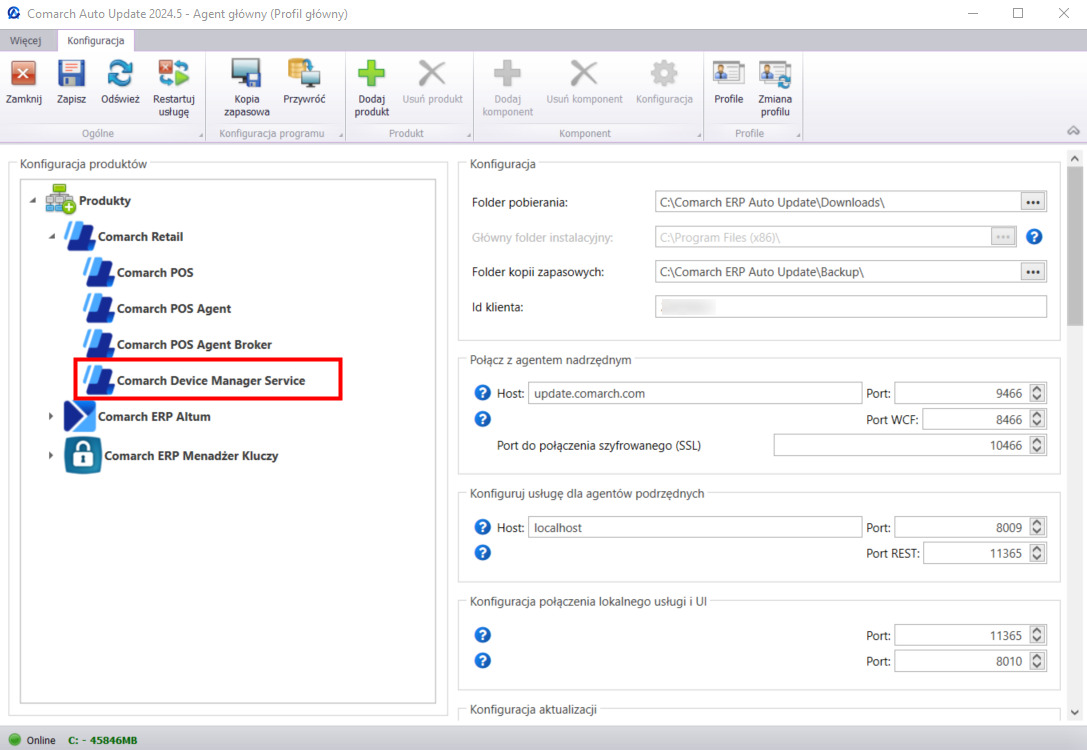
Aby zainstalować i korzystać z wybranego komponentu Comarch należy go uprzednio dodać oraz skonfigurować w Comarch Auto Update. W tym artykule zostanie to przedstawione na przykładzie produktu Comarch Retail. W tym celu należy z poziomu głównego menu wybrać na wstążce przycisk [Konfiguracja], a następnie w sekcji Konfiguracja produktów po zaznaczeniu Produkty wybrać przycisk [Dodaj produkt].
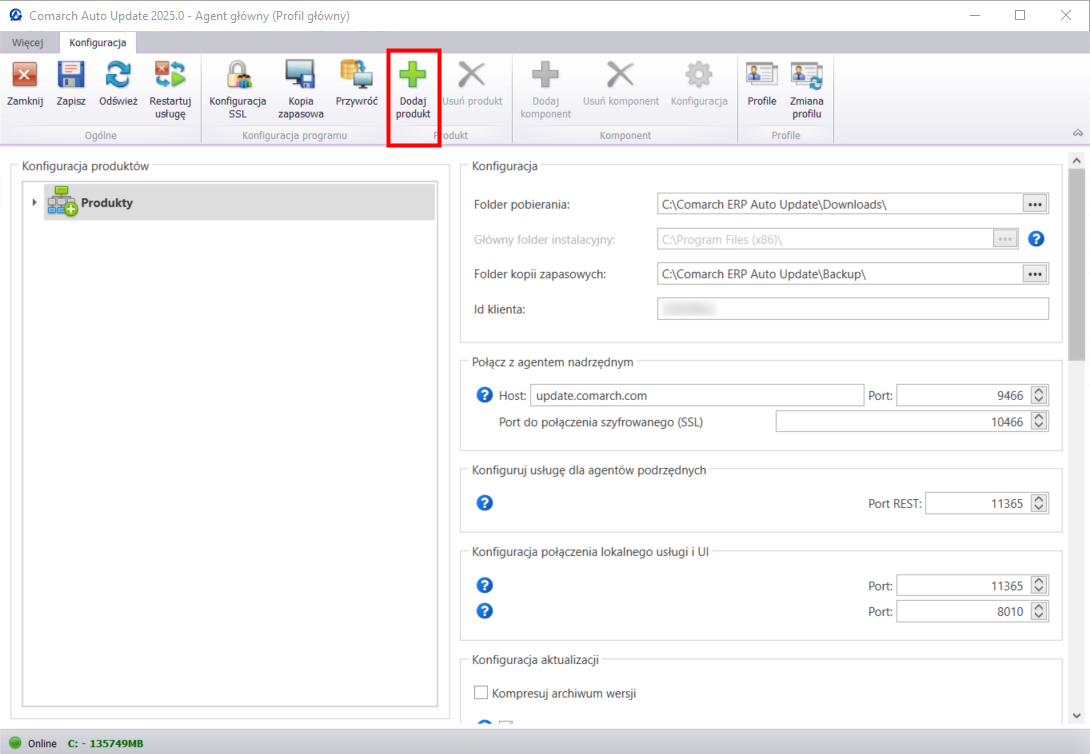
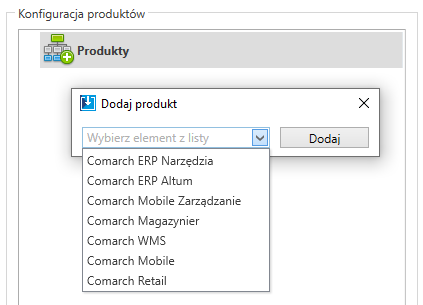
Otwarte zostanie okno z listą gdzie należy wybrać odpowiedni produkt do dodania i kliknąć [Dodaj].
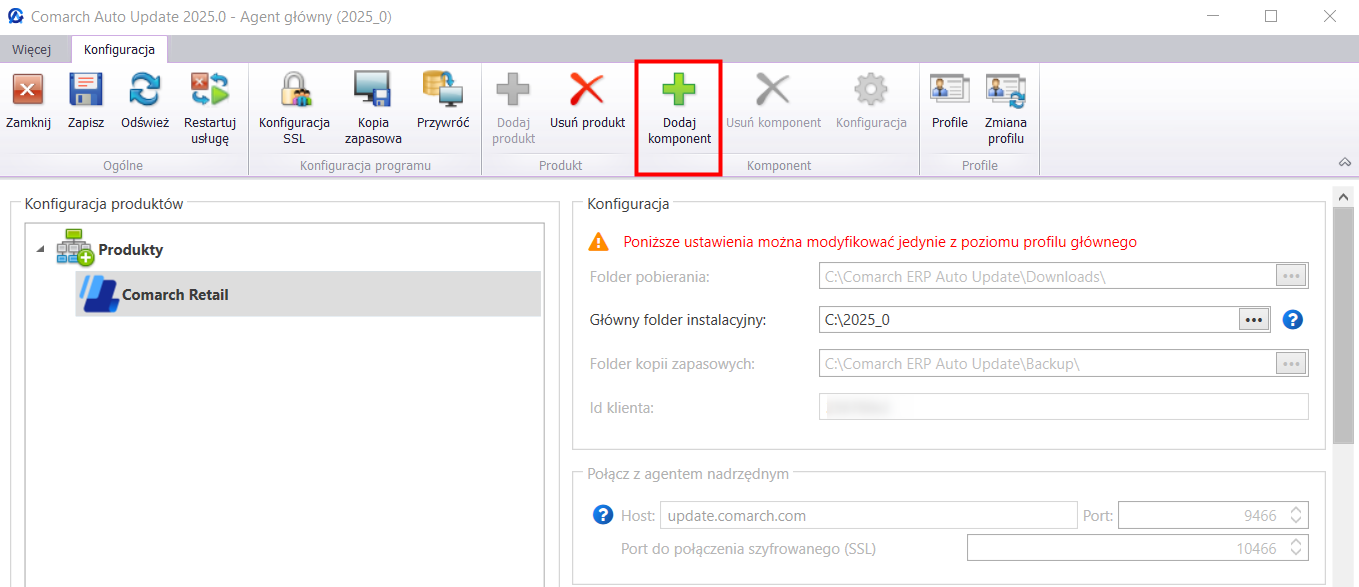
Po dodaniu produktu należy dodać odpowiedni komponent. W tym celu analogicznie, jak przy wyborze produktu, po jego zaznaczeniu należy wybrać przycisk [Dodaj komponent] dostępny na wstążce.
Następnie należy wybrać komponent (w tym przypadku Comarch POS) i kliknąć przycisk [Dodaj]. Po dodaniu komponentu i wybraniu go na liście Konfiguracja produktów na wstążce dostępny będzie przycisk [Konfiguracja] w sekcji Komponent.
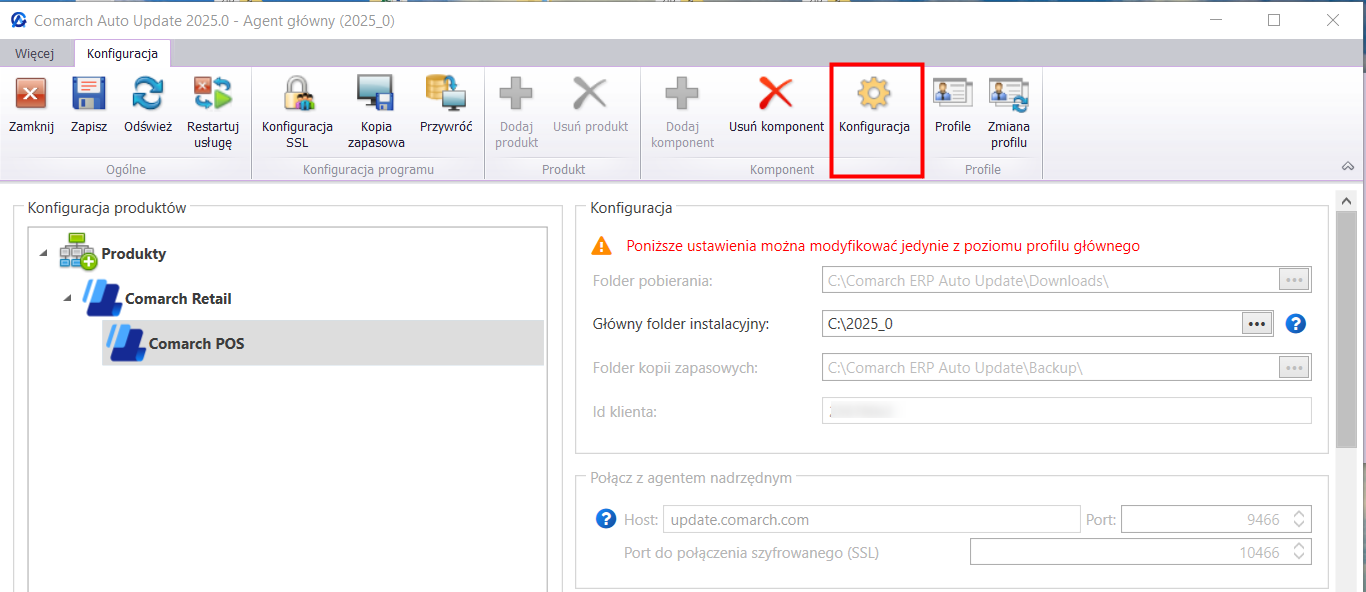
Po jego kliknięciu aplikacja przeniesie użytkownika do okna konfiguracji komponentu, gdzie należy zdefiniować odpowiednie parametry przed jego instalacją.
1.1 Konfiguracja komponentu Comarch POS
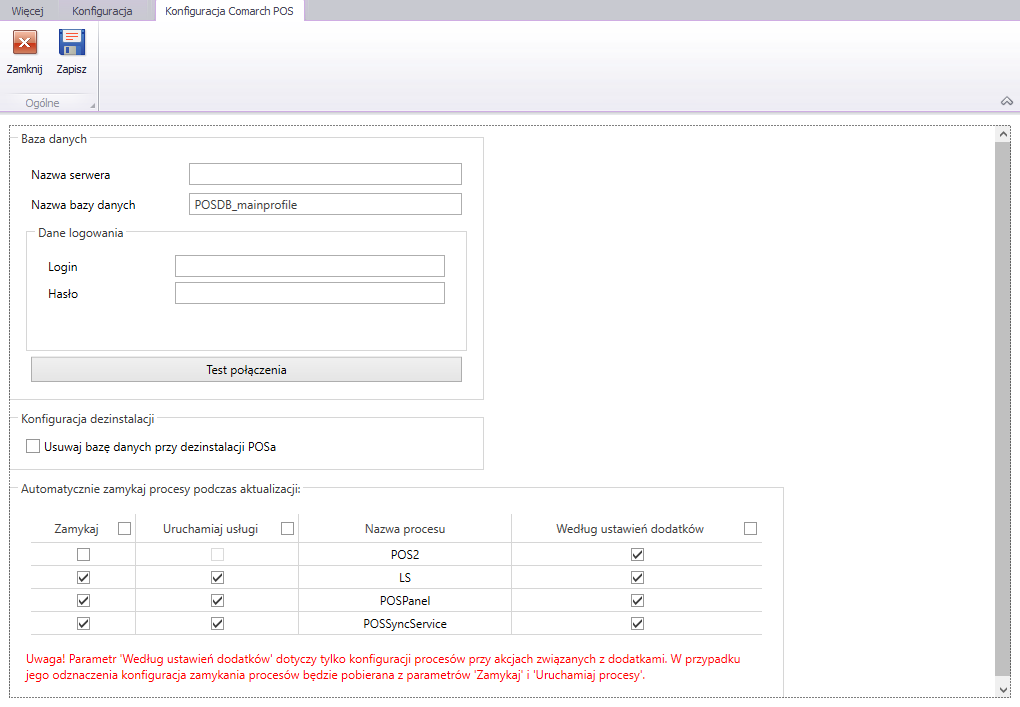
Widok dzieli się na poszczególne sekcje:
- Baza danych – w tej sekcji należy wprowadzić parametry do połączenia z bazą POS, którą zostanie odtworzona pod wybraną nazwą i serwerem. Jest to wymagane do przeprowadzenia instalacji komponentu. W przypadku zmiany serwera, bazy lub loginu dane można edytować. W sekcji należy uzupełnić pola:
- Nazwa serwera – nazwa lub adres serwera SQL na, którym zostanie utworzona baza danych.
- Nazwa bazy danych – nazwa bazy pod jaką zostanie utworzona na serwerze.
- Login – login SQL z uprawnieniami sysadmin, uprawniony do logowania i przeprowadzania operacji na wskazanym wyżej serwerze.
- Hasło – hasło do wskazanego w polu powyżej loginu.
Po uzupełnieniu pól w sekcji należy wybrać przycisk [Test połączenia] w celu weryfikacji poprawności danych.
- Konfiguracja dezinstalacji – sekcja zawiera parametr odpowiadający za usunięcie bazy danych wraz z dezinstalacją aplikacji Comarch POS. Parametr jest domyślnie odznaczony.
- Automatycznie zamykaj procesy podczas aktualizacji – sekcja odpowiada za kontrolę zachowania powiązanych procesów i usług podczas przeprowadzania aktualizacji komponentu lub instalacji poprawek i dodatków. Sekcja zawiera następujące kolumny:
- Zamykaj – zaznaczenie powoduje zamknięcie procesu lub zatrzymanie usługi przed rozpoczęciem instalacji
- Uruchamiaj usługi – zaznaczenie powoduje uruchomienie usługi po ukończonej instalacji. Dla procesów parametr jest nieaktywny.
- Nazwa procesu – nazwa procesu lub usługi której dotyczy rekord z parametrami
- Według ustawień dodatków – zaznaczenie powoduje, że procesy i usługi będą się zachowywać według instrukcji zawartych w dodatkach użytkownika. Parametr ma zastosowanie tylko podczas instalacji dodatków.
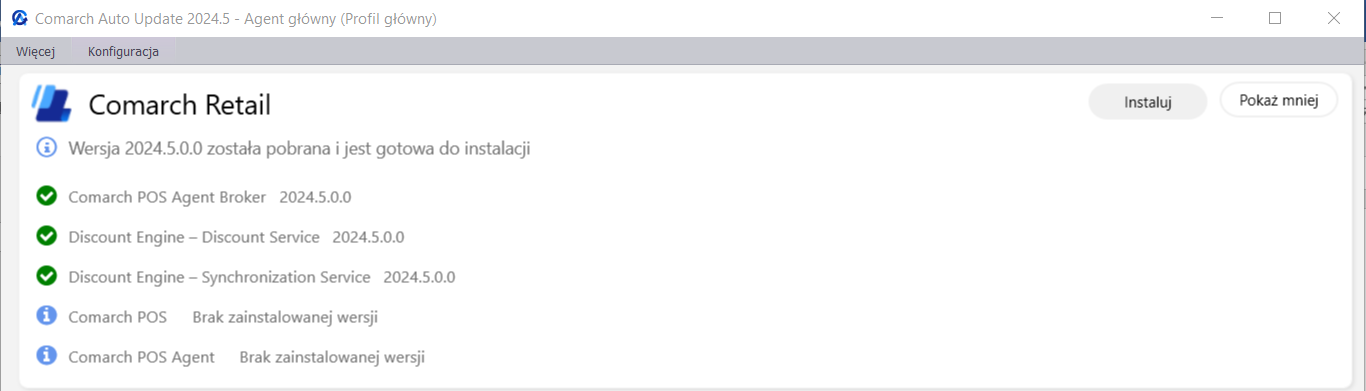
Po przejściu przez konfigurację komponentu należy wybrać przycisk [Zapisz]. Po wykonaniu powyższych czynności można przystąpić do instalacji. W tym celu należy przejść na widok główny aplikacji Comarch Auto Update gdzie pojawią się do pobrania i zainstalowania skonfigurowane wcześnie komponenty.

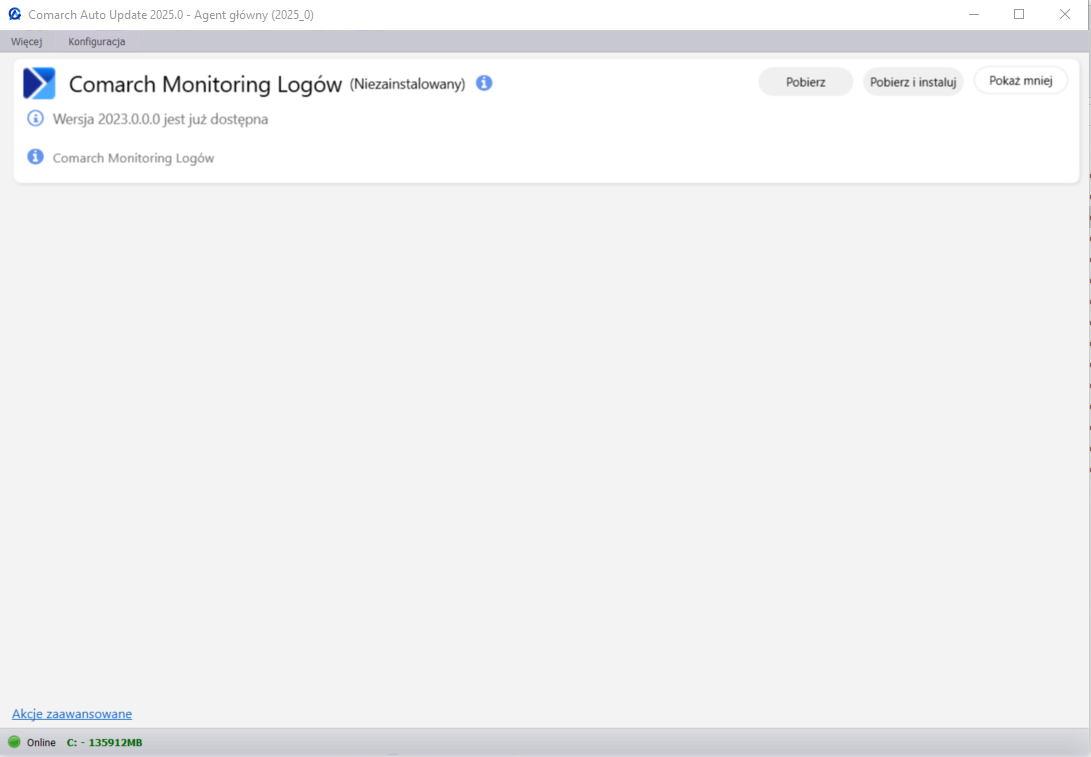
W zależności od potrzeb komponenty można tylko pobrać lub od razu pobrać i zainstalować za pomocą przycisków o analogicznej nazwie. Po ich poprawnej instalacji obok nazwy komponentu pojawi się zielona ikona oraz numer wersji jaka została zainstalowana. Jeśli dostępna jest nowsza wersja to taka informacja pojawi się powyżej komponentów.
W przypadku gdy użytkownik potrzebuje zainstalować starszą wersję komponentu należy skorzystać z funkcjonalności akcji zaawansowanych, która została opisana w artykule Akcje zaawansowane.

1.2 Konfiguracja komponentu Comarch Discount Engine Service
1.2.1 Discount Engine – Synchronization Service
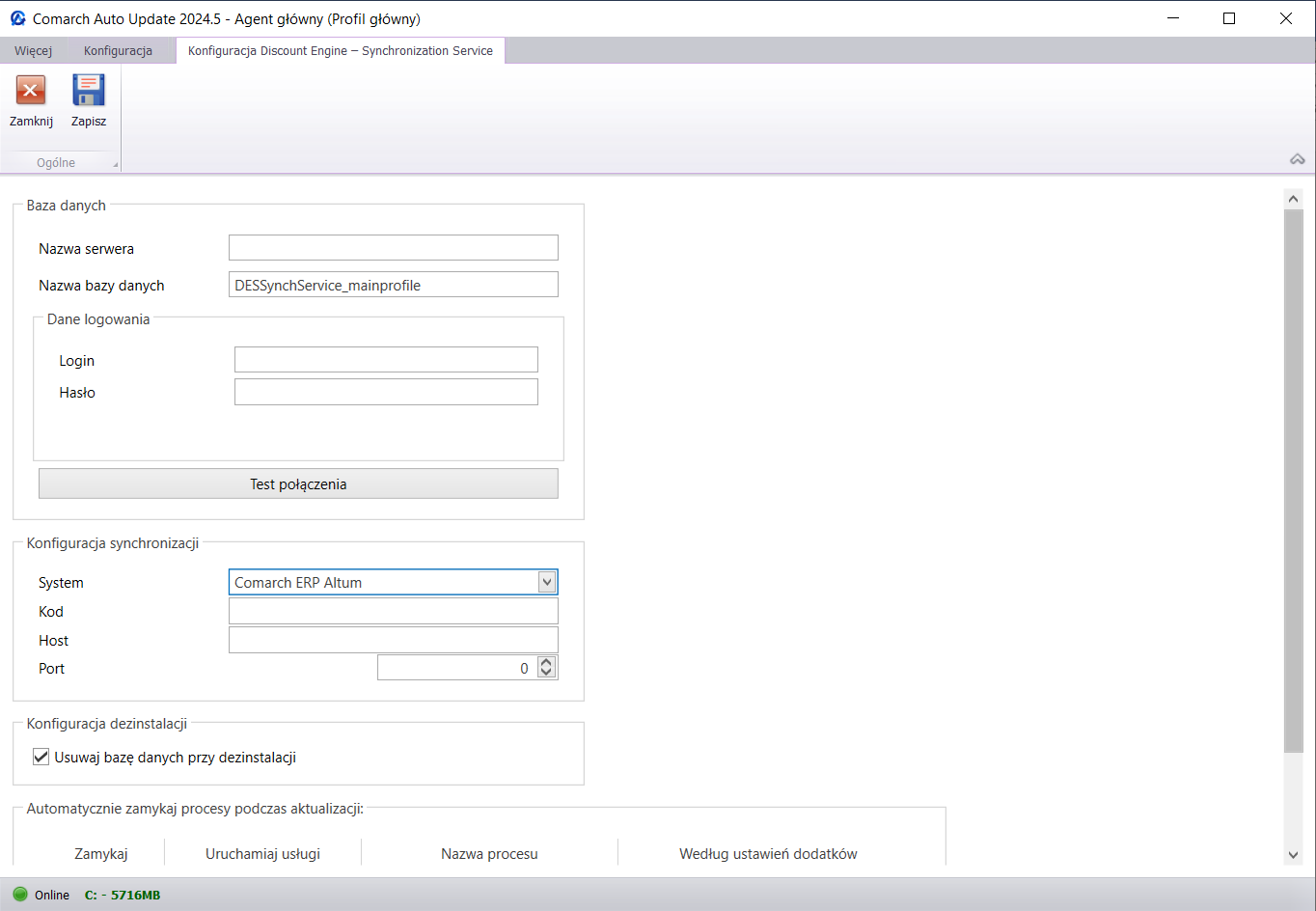
- Baza danych – w tej sekcji należy wprowadzić parametry do połączenia z bazą, która zostanie odtworzona pod wybraną nazwą i na wskazanym serwerze. Jest to wymagane do przeprowadzenia instalacji komponentu. W przypadku zmiany serwera, bazy lub loginu dane można edytować. W sekcji należy uzupełnić pola:
- Nazwa serwera – nazwa lub adres serwera SQL na, którym zostanie utworzona baza danych.
- Nazwa bazy danych – nazwa bazy pod jaką zostanie utworzona na serwerze.
- Login – login SQL z uprawnieniami sysadmin, uprawniony do logowania i przeprowadzania operacji na wskazanym wyżej serwerze.
- Hasło – hasło do wskazanego w polu powyżej loginu.
- Konfiguracja synchronizacji – w tej sekcji należy uzupełnić pola:
- Kod - kod wymagany do połączenia DES z usługą OMS Data.
- Host - nazwa hosta usługi danych OMS
- Port - port używany przez usługę danych OMS - automatycznie ustawiany za pomocą konfiguracji profilu (wartość domyślna dla profilu głównego 8099)
- Konfiguracja dezinstalacji – sekcja zawiera parametr odpowiadający za usunięcie bazy danych wraz z dezinstalacją aplikacji Comarch POS. Parametr jest domyślnie odznaczony.
- Automatycznie zamykaj procesy podczas aktualizacji – sekcja odpowiada za kontrolę zachowania powiązanych procesów i usług podczas przeprowadzania aktualizacji komponentu lub instalacji poprawek i dodatków. Sekcja zawiera następujące kolumny:
- Zamykaj – zaznaczenie powoduje zamknięcie procesu lub zatrzymanie usługi przed rozpoczęciem instalacji
- Uruchamiaj usługi – zaznaczenie powoduje uruchomienie usługi po ukończonej instalacji. Dla procesów parametr jest nieaktywny.
- Nazwa procesu – nazwa procesu lub usługi której dotyczy rekord z parametrami
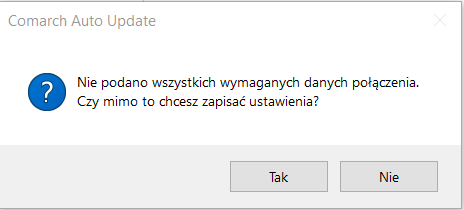
1.2.2 Discount Engine – Discount Service
Konfiguracja Discount Engine - Discount Service zawiera tylko konfigurację bazy danych.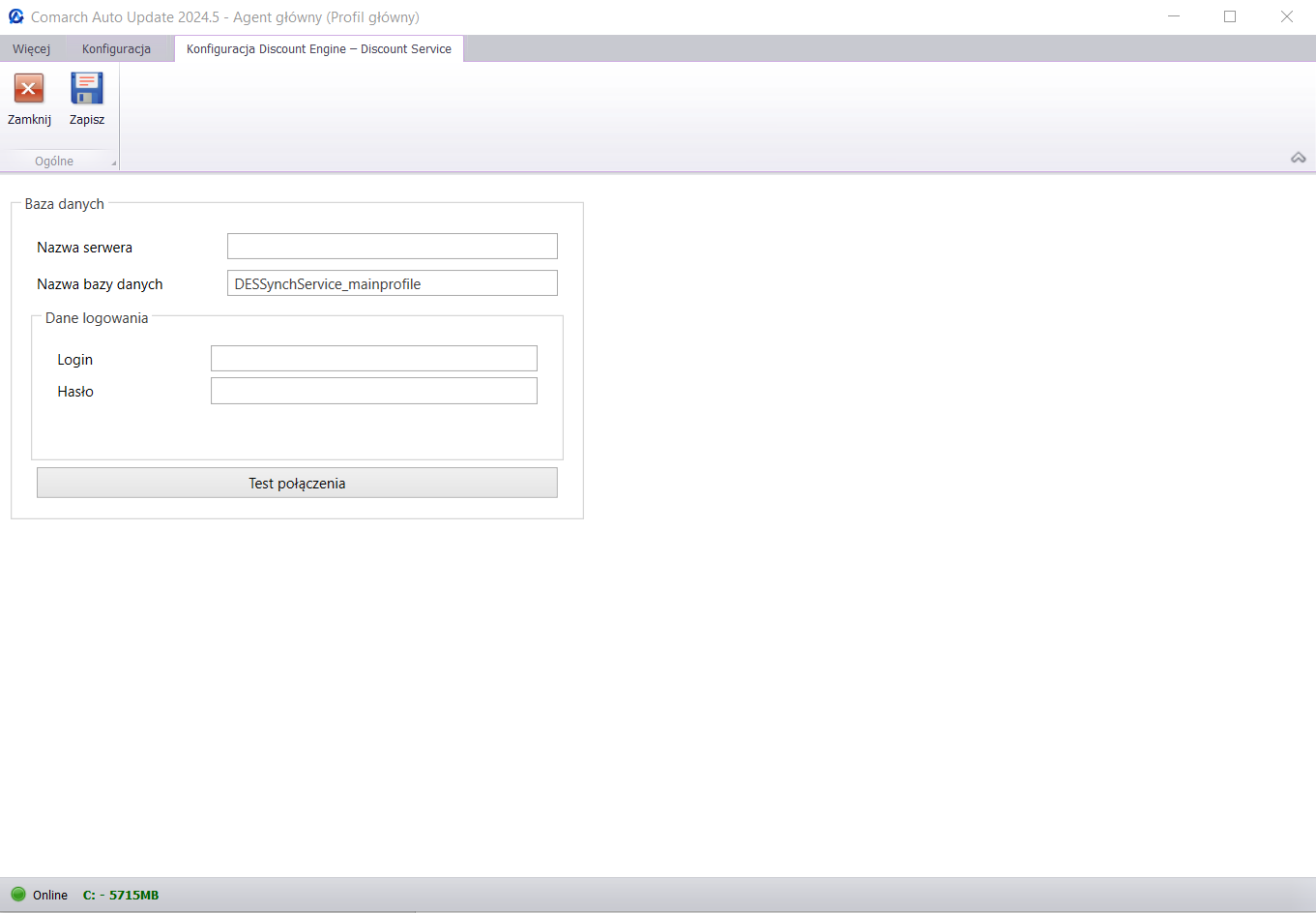
-
- Nazwa serwera – nazwa lub adres serwera SQL na, którym zostanie utworzona baza danych.
- Nazwa bazy danych – nazwa bazy pod jaką zostanie utworzona na serwerze.
- Login – login SQL z uprawnieniami sysadmin, uprawniony do logowania i przeprowadzania operacji na wskazanym wyżej serwerze.
- Hasło – hasło do wskazanego w polu powyżej loginu.
Dodawanie i konfiguracja produktu na przykładzie Comarch ERP Altum
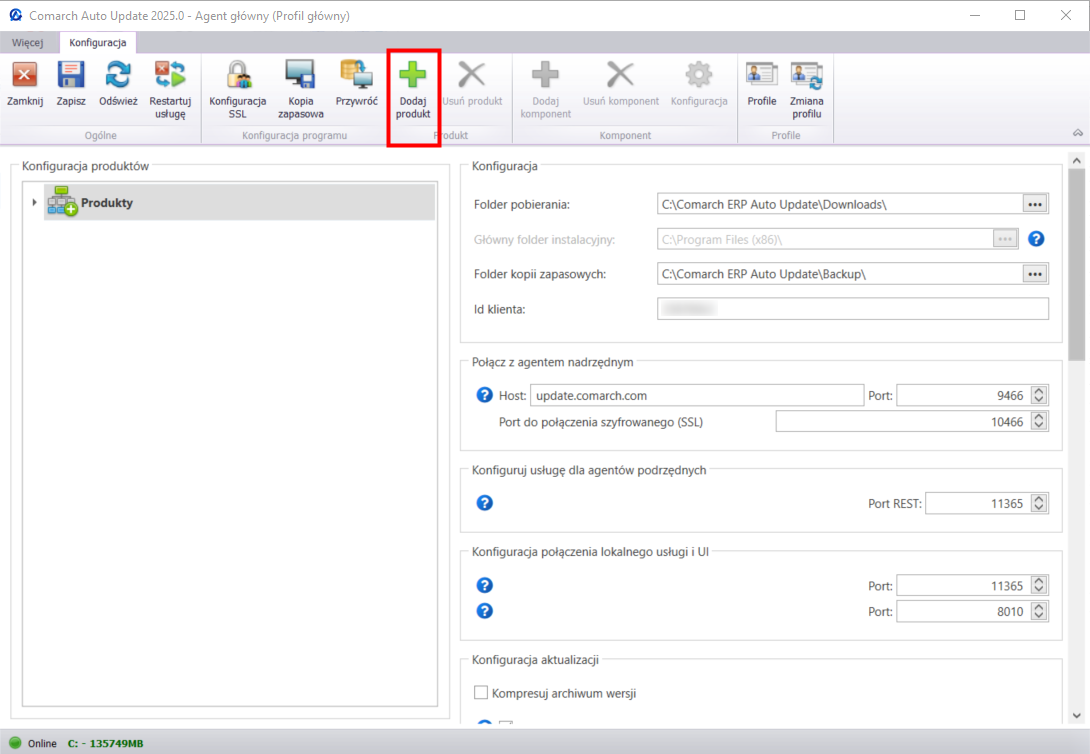
Aby zainstalować i korzystać z wybranego komponentu Comarch należy go uprzednio dodać oraz skonfigurować w Comarch Auto Update. W tym artykule zostanie to przedstawione na przykładzie produktu Comarch ERP Altum. W tym celu należy z poziomu głównego menu wybrać na wstążce przycisk [Konfiguracja], a następnie w sekcji Konfiguracja produktów po zaznaczeniu Produkty wybrać przycisk [Dodaj produkt].
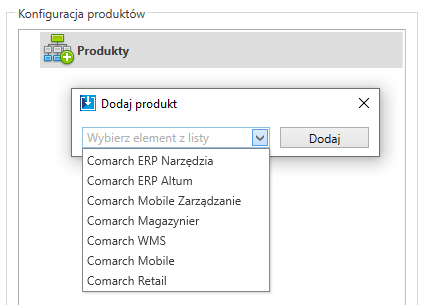
Otwarte zostanie okno z listą gdzie należy wybrać odpowiedni produkt do dodania i kliknąć [Dodaj].
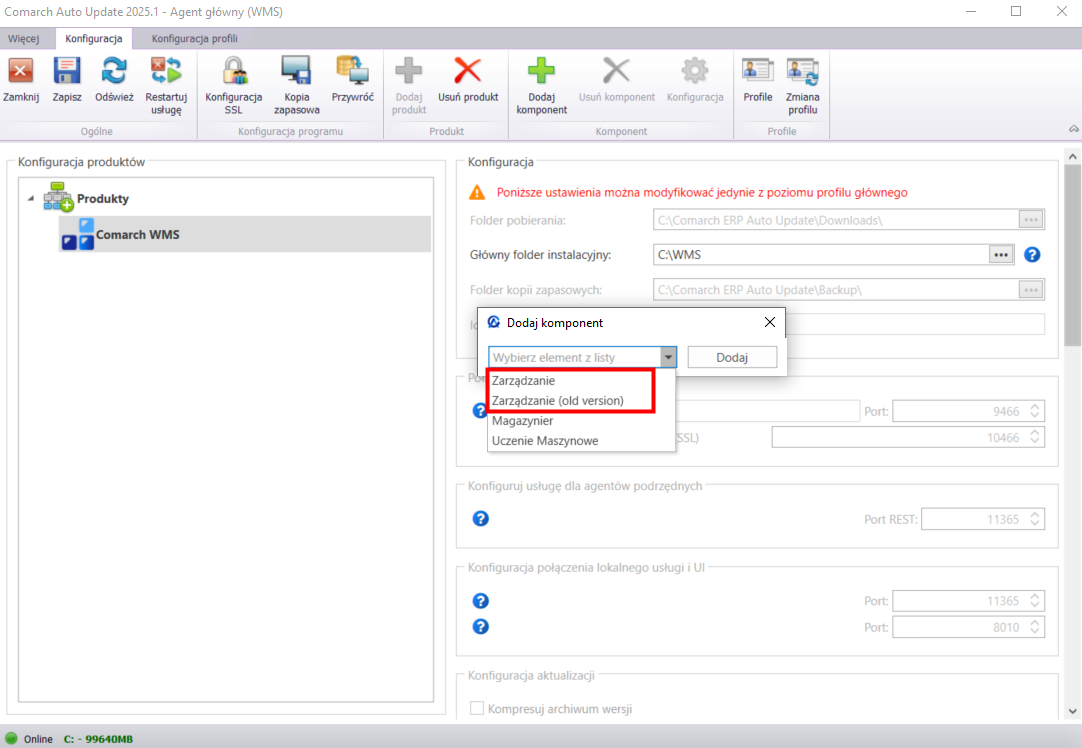
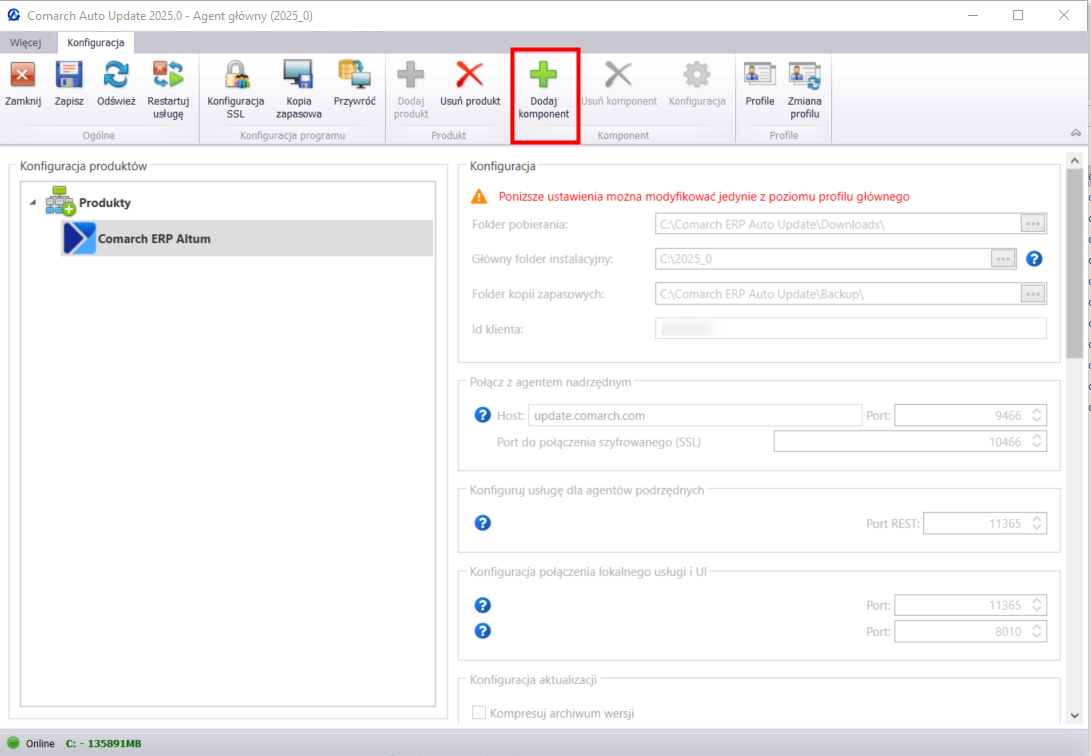
Po dodaniu produktu należy dodać odpowiedni komponent. W tym celu analogicznie, jak przy wyborze produktu, po jego zaznaczeniu należy wybrać przycisk [Dodaj komponent] dostępny na wstążce.
Następnie należy wybrać komponent (w tym przypadku Centrala Serwer) i kliknąć przycisk [Dodaj]. Po dodaniu komponentu i wybraniu go na liście Konfiguracja produktów na wstążce dostępny będzie przycisk [Konfiguracja].
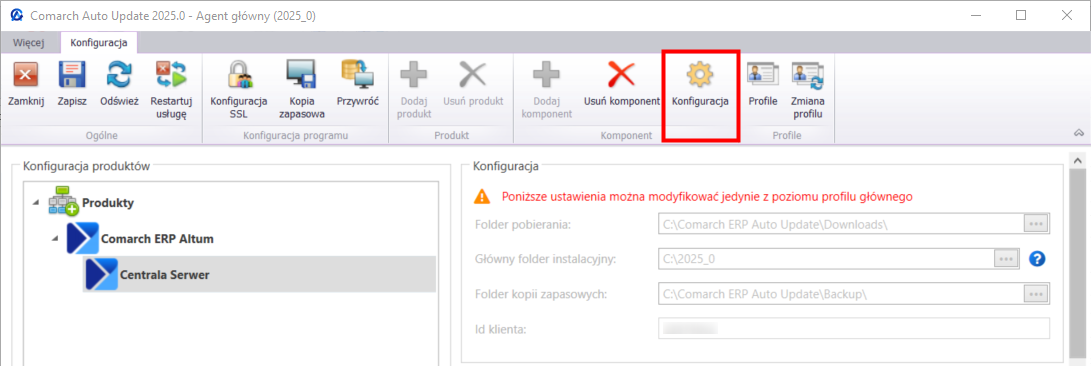
Po jego kliknięciu aplikacja przeniesie użytkownika do okna konfiguracji komponentu, gdzie należy zdefiniować odpowiednie parametry przed jego instalacją.
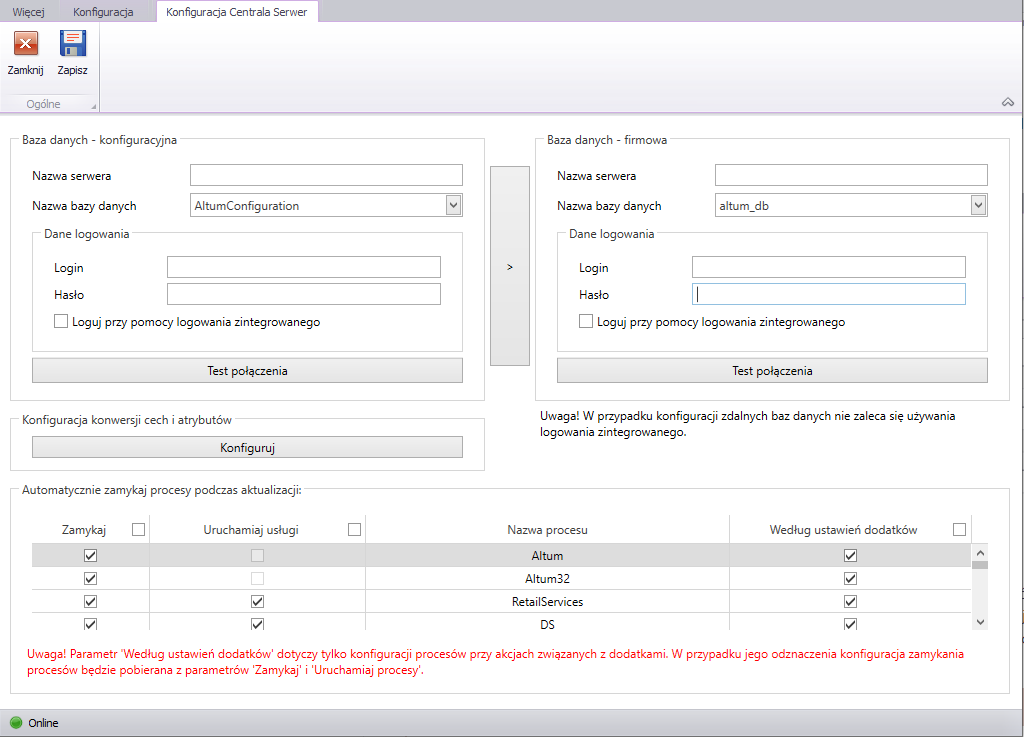
Widok dzieli się na poszczególne sekcje:
- Baza danych - konfiguracyjna – w tej sekcji należy wprowadzić parametry do połączenia z bazą konfiguracyjną Comarch ERP Altum. Więcej informacji na temat bazy konfiguracyjnej można znaleźć w dokumentacji Comarch ERP Altum w artykule Menadżer baz.
- Nazwa serwera – nazwa lub adres serwera SQL na, którym została utworzona baza danych.
- Nazwa bazy danych – nazwa bazy pod jaką została utworzona na serwerze.
- Login – login SQL uprawniony do logowania i przeprowadzania operacji na wskazanym wyżej serwerze oraz bazie.
- Hasło – hasło do wskazanego w polu powyżej loginu.
- Baza danych - firmowa – w tej sekcji należy wprowadzić parametry do połączenia z bazą firmową Comarch ERP Altum. Więcej informacji na temat bazy firmowej można znaleźć w dokumentacji Comarch ERP Altum w artykule Menadżer baz.
- Nazwa serwera – nazwa lub adres serwera SQL na, którym została utworzona baza danych.
- Nazwa bazy danych – nazwa bazy pod jaką została utworzona na serwerze.
- Login – login SQL uprawniony do logowania i przeprowadzania operacji na wskazanym wyżej serwerze oraz bazie.
- Hasło – hasło do wskazanego w polu powyżej loginu.
- Konfiguracja konwersji cech i atrybutów – w sekcji można przejść do konfiguracji ich konwersji za pomocą przycisku [Konfiguruj]. W oknie konfiguracji konwersji wartości należy określić kulturę językową wprowadzania wartości. Można ją zdefiniować dla każdego obiektu osobno lub dla wszystkich jednocześnie. Do wyboru jest 5 języków: polski, angielski, niemiecki, francuski i hiszpański. Więcej informacji na temat konwersji cech i atrybutów można znaleźć w dokumentacji Comarch ERP Altum w artykule Migracja - Proces aktualizacji.
- Automatycznie zamykaj procesy podczas aktualizacji – sekcja odpowiada za kontrolę zachowania powiązanych procesów i usług podczas przeprowadzania aktualizacji komponentu lub instalacji poprawek i dodatków. Sekcja zawiera następujące kolumny:
- Zamykaj – zaznaczenie powoduje zamknięcie procesu lub zatrzymanie usługi przed rozpoczęciem instalacji
- Uruchamiaj usługi – zaznaczenie powoduje uruchomienie usługi po ukończonej instalacji. Dla procesów parametr jest nieaktywny.
- Nazwa procesu – nazwa procesu lub usługi której dotyczy rekord z parametrami
- Według ustawień dodatków – zaznaczenie powoduje, że procesy i usługi będą się zachowywać według instrukcji zawartych w dodatkach użytkownika. Parametr ma zastosowanie tylko podczas instalacji dodatków.
Po przejściu przez konfigurację komponentu należy wybrać przycisk [Zapisz]. Po wykonaniu powyższych czynności można przystąpić do instalacji. W tym celu należy przejść na widok główny aplikacji Comarch Auto Update gdzie pojawią się do pobrania i zainstalowania skonfigurowane wcześnie komponenty.

W zależności od potrzeb komponenty można tylko pobrać lub od razu pobrać i zainstalować za pomocą przycisków o analogicznej nazwie. Po ich poprawnej instalacji obok nazwy komponentu pojawi się zielona ikona oraz numer wersji jaka została zainstalowana. Jeśli dostępna jest nowsza wersja to taka informacja pojawi się powyżej komponentów.
W przypadku gdy użytkownik potrzebuje zainstalować starszą wersję komponentu należy skorzystać z funkcjonalności akcji zaawansowanych, która została opisana w artykule Akcje zaawansowane.

Dodawanie i konfiguracja produktu na przykładzie Comarch ERP Narzędzia
Aby zainstalować i korzystać z wybranego komponentu Comarch należy go uprzednio dodać oraz skonfigurować w Comarch Auto Update. W tym artykule zostanie to przedstawione na przykładzie produktu Comarch ERP Narzędzia oraz komponentu Kreator dodatków. W tym celu należy z poziomu głównego menu wybrać na wstążce przycisk [Konfiguracja], a następnie w sekcji Konfiguracja produktów po zaznaczeniu Produkty wybrać przycisk [Dodaj produkt].

Otwarte zostanie okno z listą gdzie należy wybrać odpowiedni produkt do dodania i kliknąć [Dodaj].
Po dodaniu produktu należy dodać odpowiedni komponent. W tym celu analogicznie, jak przy wyborze produktu, po jego zaznaczeniu należy wybrać przycisk [Dodaj komponent] dostępny na wstążce.
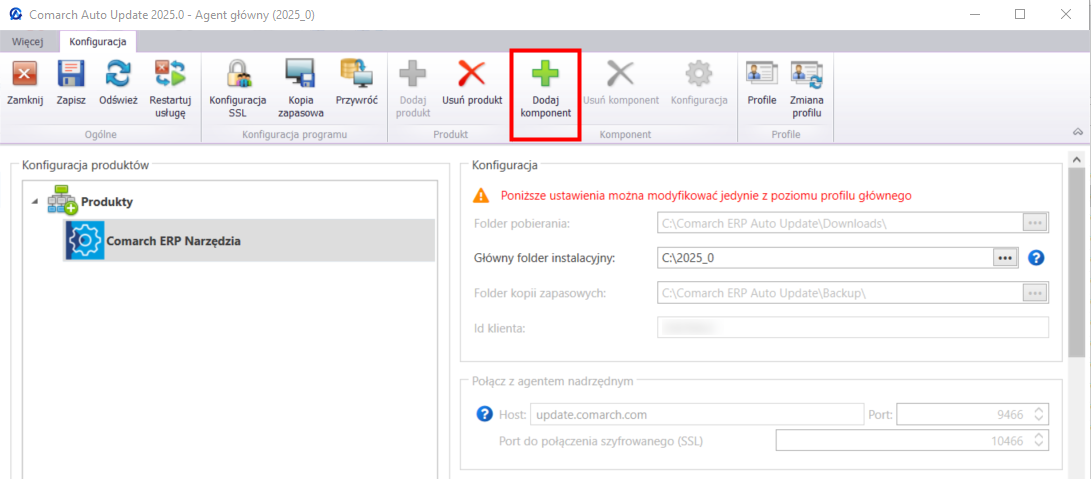
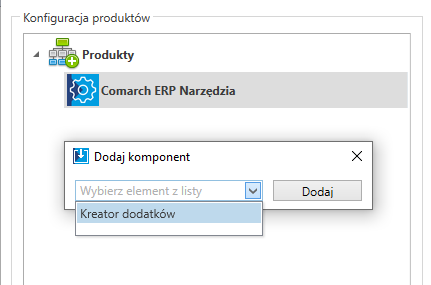
Następnie należy wybrać komponent Kreator dodatków, a potem przycisk [Dodaj]. Kreator dodatków działa jako niezależna aplikacja nie wymaga dodatkowej konfiguracji. Funkcjonalność komponentu została opisana w artykule Kreator dodatków.
Po dodaniu komponentu należy wybrać przycisk [Zapisz]. Analogicznie na widoku konfiguracji również należy wybrać przycisk [Zapisz] aby zapisać dodane produkty i komponenty. Po wykonaniu powyższych czynności można przystąpić do instalacji. W tym celu należy przejść na widok główny aplikacji Comarch Auto Update gdzie pojawią się do pobrania i zainstalowania skonfigurowane wcześnie komponenty.

W zależności od potrzeb komponenty można tylko pobrać lub od razu pobrać i zainstalować za pomocą przycisków o analogicznej nazwie. Po ich poprawnej instalacji obok nazwy komponentu pojawi się zielona ikona oraz numer wersji jaka została zainstalowana. Jeśli dostępna jest nowsza wersja to taka informacja pojawi się powyżej komponentów.
W przypadku gdy użytkownik potrzebuje zainstalować starszą wersję komponentu należy skorzystać z funkcjonalności akcji zaawansowanych, która została opisana w artykule Akcje zaawansowane.

Logi
W przypadku błędów w funkcjonowaniu aplikacji Comarch Auto Update oraz błędów podczas instalacji i aktualizacji komponentów oraz dodatków i poprawek konieczne może być zweryfikowanie logów. W tym celu należy z poziomu głównego menu na wstążce wybrać przycisk [Logi].
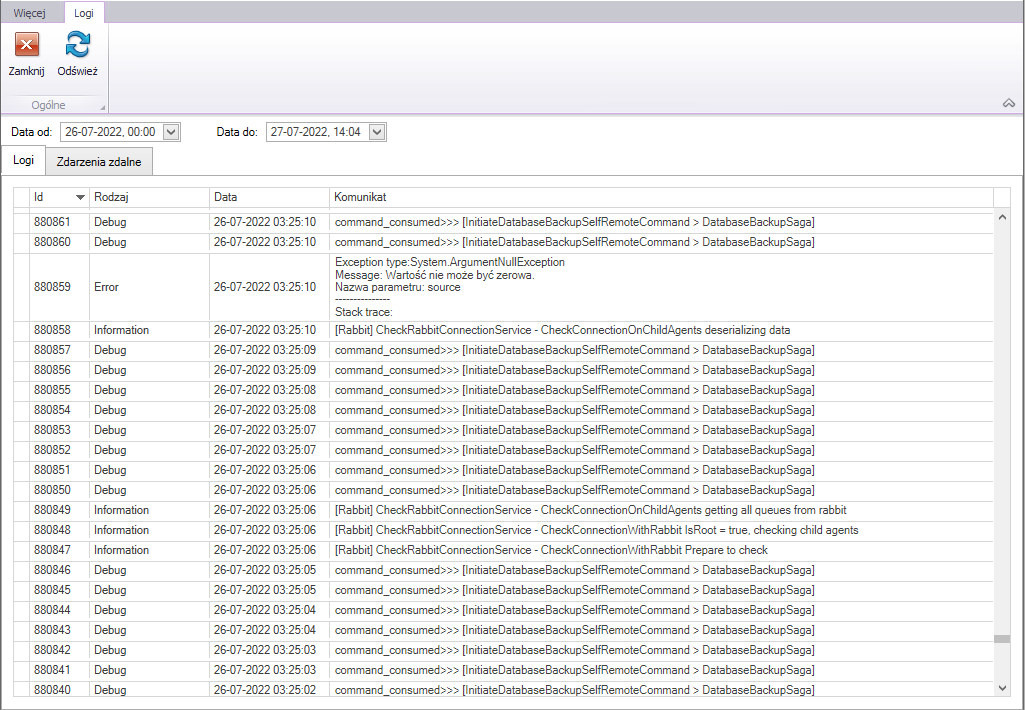
Okno dzieli się na dwie zakładki:
- Logi – wpisy dotyczące lokalnej aplikacji Comarch Auto Update
- Zdarzenia zdalne – wpisy dotyczące zdalnej komunikacji między agentem nadrzędnym a agentami podrzędnymi
Dodatkowo po ustawieniu pól Data od i Data do oraz wybraniu przycisku [Filtruj] pod główną wstążką aplikacji, użytkownik ma możliwość filtrowania wpisów po wybranym przedziale czasowym.
Fizycznie logi zapisywane są w domyślnej lokalizacji: C:\Program Files (x86)\Comarch Auto Update\logs\.
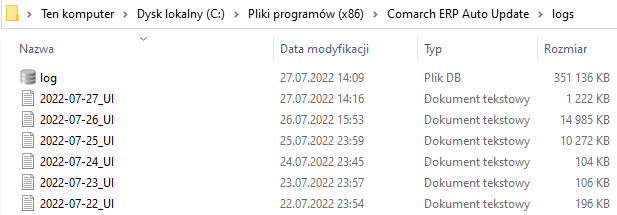
W katalogu dostępne są logi z rozszerzeniem .txt i datą w nazwie pliku - są to logi interfejsu (UI). Znajdziemy w nich informacje o działaniach danego użytkownika w aplikacji, informacje o postępie instalacji, który jest wyświetlany, a także wszelkiego rodzaju błędy związane z interfejsem.
Ponadto, w powyższej lokalizacji znajdują się również logi usługi Comarch Auto Update Service. Są one zapisywane w pliku log.db. Zawierają informacje o:
- komunikacji aplikacji z serwerami Comarch,
- komunikacji z agentami podrzędnymi,
- komunikacji z agentem nadrzędnym (w przypadku agenta podrzędnego),
- postępie akcji lokalnych i zdalnych,
- komunikacji z usługą RabbitMQ
Zalecanym programem do ich podglądu jest DB Browser for SQLite dostępny do pobrania na stronie wydawcy: https://sqlitebrowser.org/.
Poprawki
W Comarch Auto Update została udostępniona funkcjonalność lokalnej oraz zdalnej instalacji poprawek - są to paczki z bibliotekami oraz skryptami zawierające zmiany poprawiające funkcjonowanie danego komponentu w określonej wersji.
Funkcjonalność poprawek obsługiwana jest przez następujące komponenty:
- Comarch ERP Altum Centrala Serwer i Stanowisko
- BI Server
- Comarch Retail POS
- Comarch Retail POS Agent
- Comarch Retail mPOS
- WMS Zarządzanie
- WMS Magazynier
- Uczenie Maszynowe
W celu instalacji poprawek należy z poziomu głównego menu na wstążce wybrać przycisk [Poprawki], a następnie pojawi się okno zarządzania poprawkami.
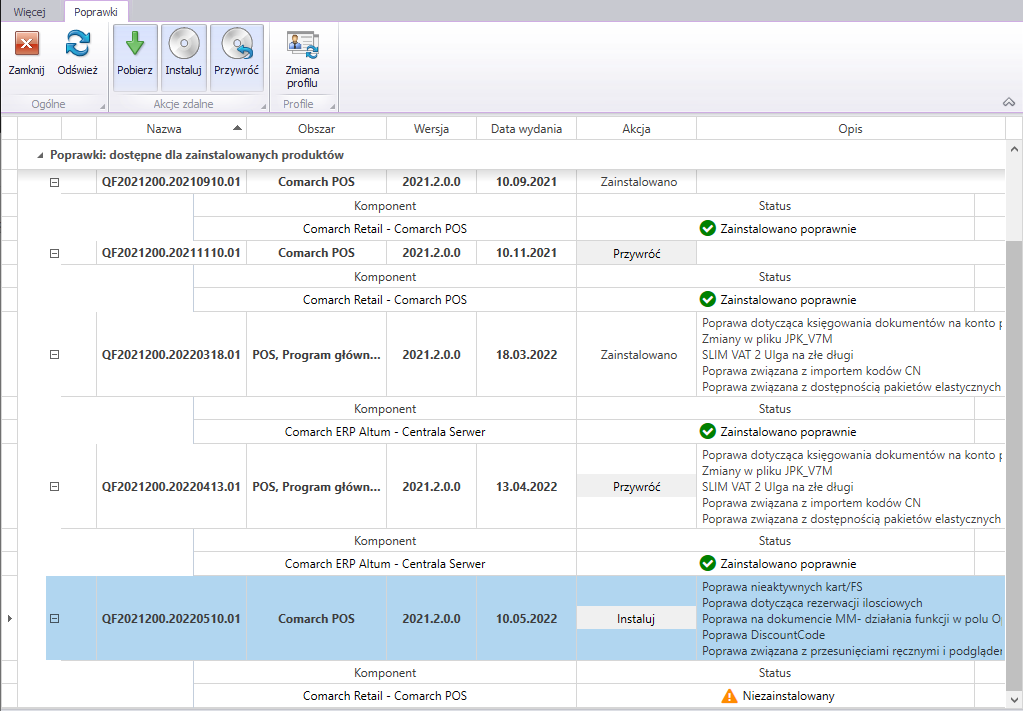
Na liście poprawek znajdują się wszystkie poprawki, które są udostępnione dla danego agenta lub dla jego agentów podrzędnych. Należy pamiętać o tym, że widoczne będą jedynie te poprawki, które są przeznaczone dla aktualnie zainstalowanej wersji produktu na agencie nadrzędnym lub jednym z podrzędnych. W chwili udostępnienia poprawki będzie ona zablokowana. W celu jej odblokowania należy wybrać przycisk [Odblokuj] w kolumnie Akcja na liście poprawek. Następnie pojawi się okno, w którym należy wpisać odpowiedni kod autentykacyjny udostępniony wraz z poprawką.
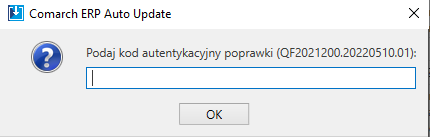
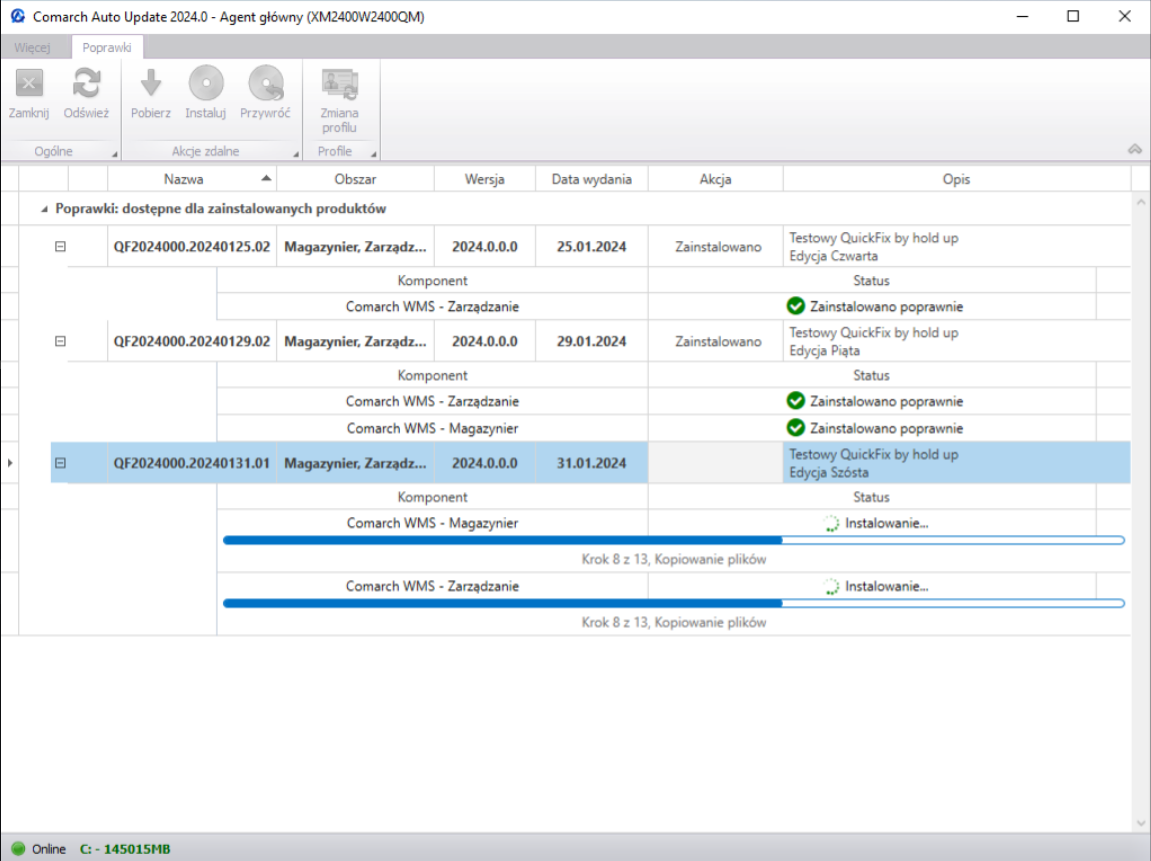
Po wpisaniu poprawnego kodu, użytkownik zostanie poinformowany o jego poprawnej weryfikacji. Poprawka zostanie odblokowana i będzie możliwa do pobrania, a następnie do zainstalowania. Po wybraniu przycisku [Instaluj] pojawi się okno, w którym można dodatkowo zaznaczyć parametr odpowiadający za wykonanie kopii zapasowej bazy komponentu przed instalacją. Po dokonaniu wyboru aplikacja zainstaluje poprawkę i pojawi się ona na liście jako zainstalowana.
Istnieje również możliwość wycofania ostatniej zainstalowanej poprawki za pomocą akcji [Przywróć], która jest dostępna wyłącznie dla ostatniej wgranej poprawki. Przy wykonywaniu tej akcji należy pamiętać, że kopie baz danych nie zostaną automatycznie przywrócone.
Po ukończeniu instalacji pojawi się odpowiedni komunikat, a poprawka na liście przyjmie status Zainstalowano. Jeśli instalacja poprawki zakończy się niepowodzeniem pojawi się stosowny komunikat z błędem. Dokładną przyczynę błędu podczas instalacji poprawki można zweryfikować w logach Comarch Auto Update, funkcjonalność została opisana w artykule Logi.

Instalacja zdalna na agentach podrzędnych
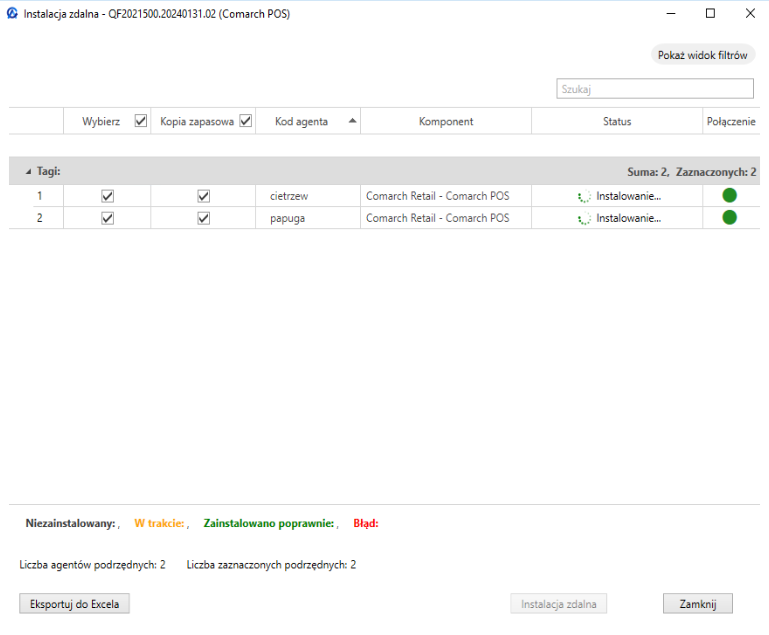
Za pomocą Comarch Auto Update istnieje możliwość zdalnej instalacji poprawek na agentach podrzędnych. Można to zrobić za pomocą przycisków na wstążce w sekcji Akcje zdalne.
Po wybraniu przycisku [Pobierz], wyświetli się lista agentów, dla których można pobrać wybraną poprawkę. Zlecenie akcji pobierania możliwe jest dla agentów o statusie Online oraz o statusie Offline, którzy byli wcześniej połączeni i mają informację o zainstalowanym komponencie.
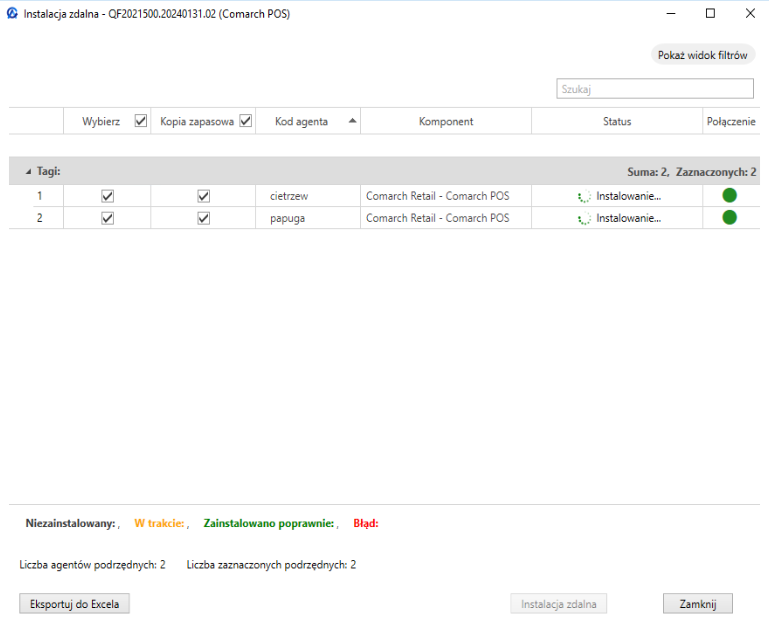
W oknie pobierania zdalnego należy wybrać agentów, dla których zostanie pobrana poprawka poprzez zaznaczenie parametru w kolumnie Wybierz. Po naciśnięciu przycisku [Zdalne pobieranie] program poinformuje użytkownika o rozpoczęciu pobierania poprawki. Po pobraniu należy na liście poprawek na wstążce wybrać akcję [Instaluj]. Następnie po zaznaczeniu pozycji i naciśnięciu [Instalacja zdalna] poprawka zostanie zainstalowana na wybranych agentach.
Dodatki
W Comarch Auto Update została udostępniona funkcjonalność lokalnej oraz zdalnej instalacji dodatków - są to paczki z bibliotekami oraz skryptami zawierające rozszerzenia standardowych funkcjonalności zainstalowanych w aplikacji komponentów. Paczki z rozszerzeniami należy przygotować za pomocą narzędzia Kreator dodatków opisanego w artykule Kreator dodatków.
Możliwość zarządzania operacjami na dodatkach dostępna jest z poziomu menu głównego za pomocą przycisku [Dodatki]. Po jego wybraniu pojawi się okno z poziomu którego użytkownik ma możliwość:
- Rejestrowania oraz wyrejestrowania dodatku
- Instalacji i deinstalacji dodatku
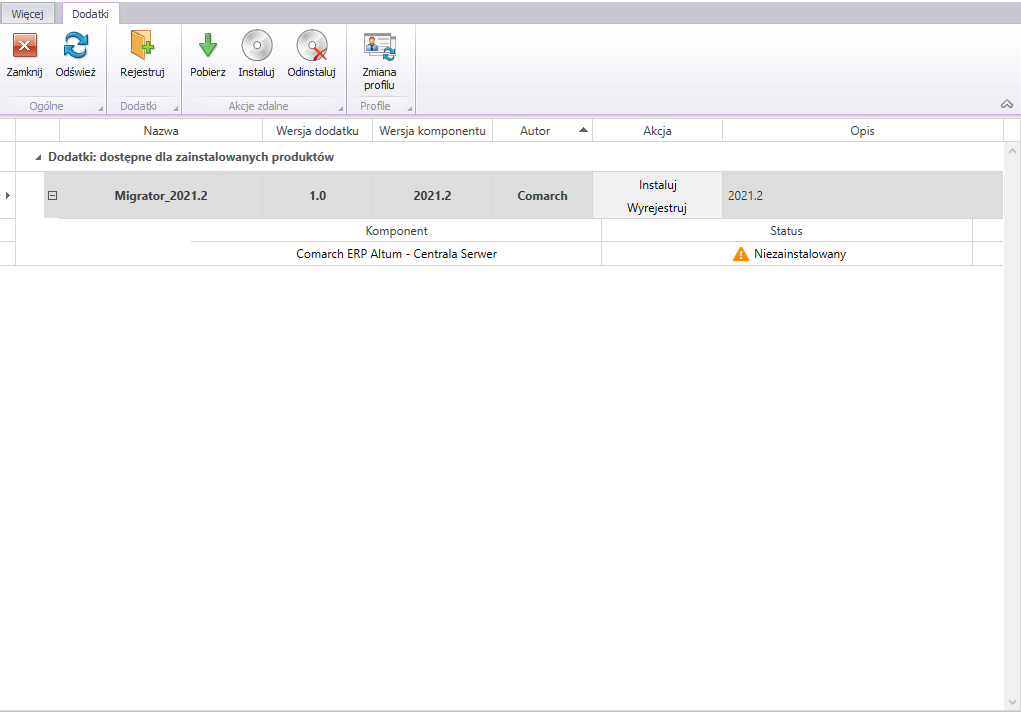
Instalację dodatku należy rozpocząć od jego rejestracji za pomocą przycisku [Rejestruj] dostępnego na wstążce. Po jego wybraniu pojawi się okno, w którym należy wskazać paczkę z dodatkiem. Po jego zatwierdzeniu dodatek pojawi się na liście jako gotowy do zainstalowania.
Po wybraniu przycisku [Instaluj] pojawi się okno, w którym można dodatkowo zaznaczyć parametr odpowiadający za wykonanie kopii zapasowej bazy komponentu przed instalacją. Po dokonaniu wyboru aplikacja zainstaluje dodatek i pojawi się on na liście jako zainstalowany. Taki dodatek można również odinstalować za pomocą przycisku [Odinstaluj]. Odinstalowanie dodatku nie przywraca zmian w bazie danych, powinno być ono wykonane za pomocą skryptów, które zawiera dodatek.


Instalacja zdalna dla agentów podrzędnych
Za pomocą Comarch Auto Update istnieje możliwość zdalnej instalacji dodatków na agentach podrzędnych. Można to zrobić za pomocą przycisków na wstążce w sekcji Akcje zdalne.
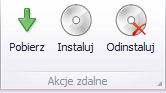
Po wybraniu przycisku [Pobierz], wyświetli się lista agentów, dla których można pobrać wybrany dodatek. Zlecenie akcji pobierania możliwe jest dla agentów o statusie Online oraz o statusie Offline, którzy byli wcześniej połączeni i mają informację o zainstalowanym komponencie.
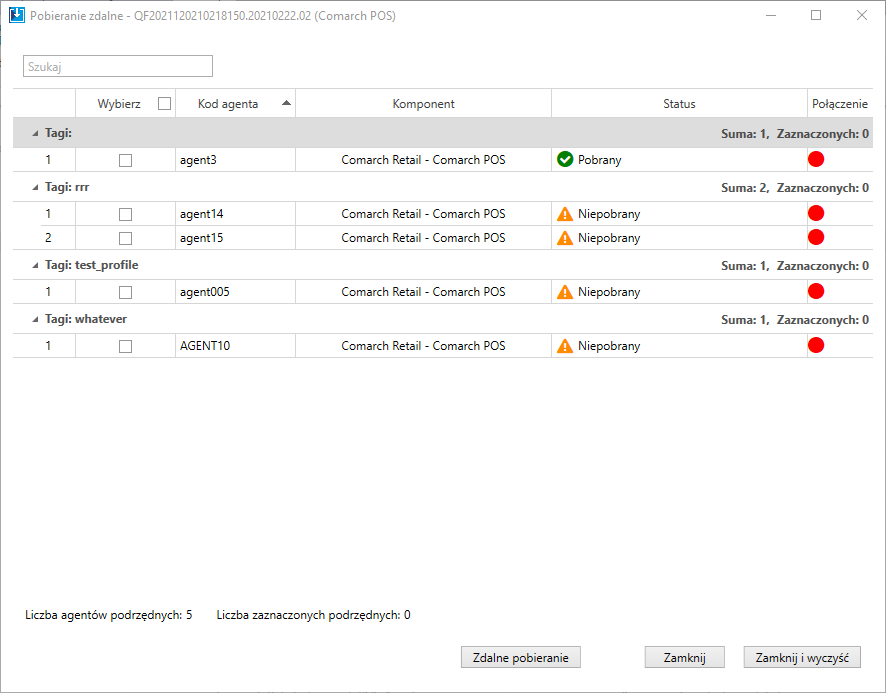
W oknie pobierania zdalnego należy wybrać agentów, dla których zostanie pobrany dodatek poprzez zaznaczenie parametru w kolumnie Wybierz. Po naciśnięciu przycisku [Zdalne pobieranie] program poinformuje użytkownika o rozpoczęciu pobierania dodatku. Po pobraniu należy na liście dodatków na wstążce wybrać akcję [Instaluj]. Następnie po zaznaczeniu pozycji i naciśnięciu [Instalacja zdalna] dodatek zostanie zainstalowana na wybranych agentach.
Harmonogramy
Harmonogram pozwala na zaplanowanie pobrania oraz instalacji produktów/poprawek/dodatków na agentach podrzędnych. W celu otwarcia okna harmonogramów należy z poziomu głównego menu na wstążce wybrać przycisk [Harmonogramy].
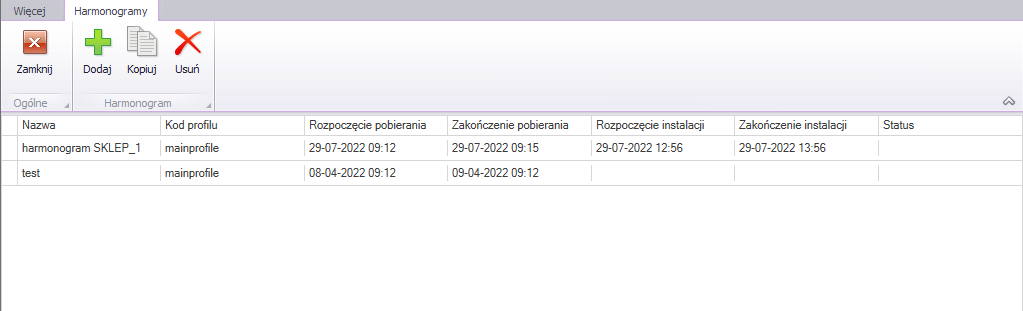
Z poziomu okna harmonogramów istnieje możliwość wykonania poniższych operacji:
- Dodanie nowego harmonogramu
- Usunięcie istniejącego
- Skopiowanie istniejącego
Okno harmonogramów składa się z kolumn:
- Nazwa harmonogramu
- Kod profilu
- Data i godzina rozpoczęcia/zakończenia pobierania
- Data i godzina rozpoczęcia/zakończenia instalacji
- Status harmonogramu (kolumna nieobsługiwana w obecnej wersji aplikacji)
W celu stworzenia nowego harmonogramu należy wybrać przycisk [Dodaj], który przeniesie użytkownika na widok dodawania nowego harmonogramu składającego się z zakładek:
- Ustawienia ogólne
- Harmonogramy
- Produkty i wersje
- Dodatki
- Agenci podrzędni
Na zakładce Ustawienia ogólne należy ustalić nazwę nowo tworzonego harmonogramu oraz wybrać, którego profilu będzie dotyczył.
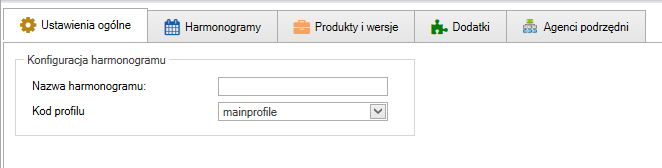
Po wybraniu profilu i ustaleniu nazwy harmonogramu należy przejść na zakładkę Harmonogramy, która pozwala ustawić osobne harmonogramy pobierania i instalacji.
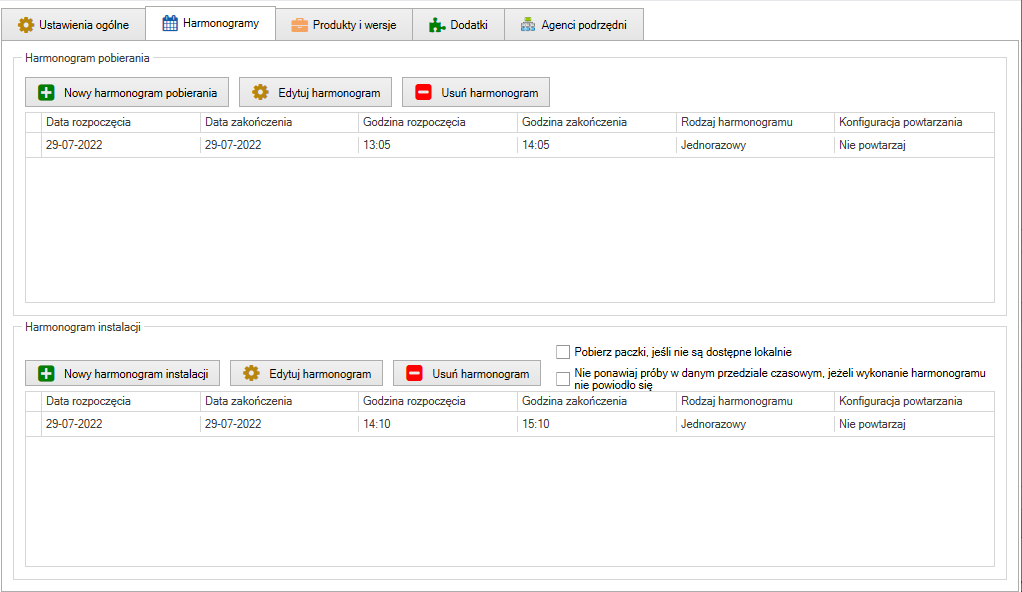
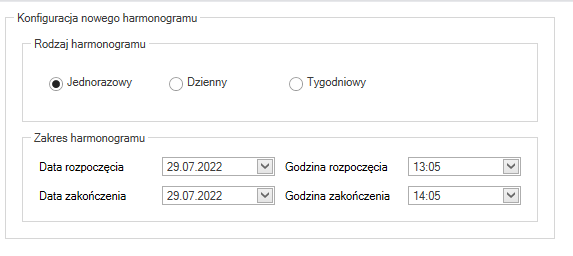
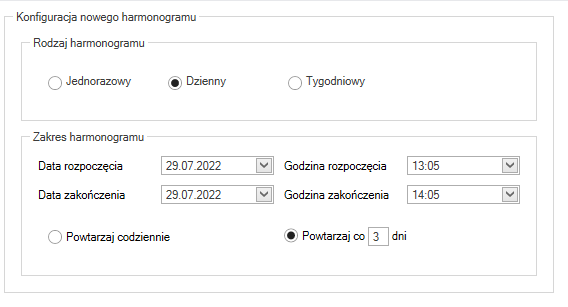
Z poziomu tego okna można dodać nowy harmonogram, edytować istniejący lub usunąć. Po wybraniu przycisku [Nowy harmonogram pobierania] lub [Nowy harmonogram instalacji] aplikacja przenosi użytkownika do konfiguracji nowego harmonogramu. Wykonanie danej akcji możliwe jest więcej niż jeden raz, dlatego dostępne są trzy typy harmonogramów:
- Jednorazowy – ten typ harmonogramu pozwala użytkownikowi określić dokładny okres, w którym wybrane działanie musi zostać wykonane.
- Dzienny – ten typ harmonogramu pozwala zdefiniować harmonogram powtarzalny co zadaną ilość dni.
- Tygodniowy – oznacza, że harmonogram zostanie wykonany w wybrane dni tygodnia.
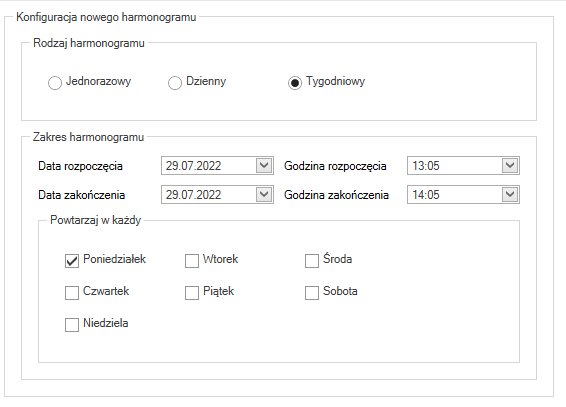
Na zakładce Harmonogramy dostępne są również dwa dodatkowe parametry:
- Pobierz paczki, jeśli nie są dostępne lokalnie – po jego zaznaczeniu, jeżeli jest zdefiniowany harmonogram instalacji, a paczki nie są pobrane to agent podrzędny będzie najpierw próbował je pobrać.
- Nie ponawiaj próby w danym przedziale czasowym, jeżeli wykonanie harmonogramu nie powiodło się – jeżeli jest zaznaczony, to gdy wystąpi błąd w trakcie wykonywania harmonogramu to akcja nie będzie ponawiana. Przy odznaczonym parametrze w przypadku błędu będzie ona ponawiana aż do zakończenia akcji z sukcesem albo gdy przedział czasowy na jego wykonanie minie.
Po skonfigurowaniu harmonogramów pobierania i/lub instalacji należy przejść na zakładkę Produkty i wersje, aby wskazać produkt w odpowiedniej wersji, dla jakiego ma być utworzony harmonogram. Zakładka podzielona jest na sekcje:
- Wybór produktów i ich wersji
- Wybór dostępnych poprawek QF dla wskazanych wersji
W celu wybrania produktu należy w sekcji Produkty i wersje rozwinąć nazwę produktu, zaznaczyć konkretną wersję, a następnie przy pomocy przycisku strzałki przenieść ją do sekcji Wybrane produkty. Po wykonaniu tej czynności w sekcji Dostępne poprawki do wyboru pojawią się poprawki, które należy przenieść analogicznie jak wersję produktu.
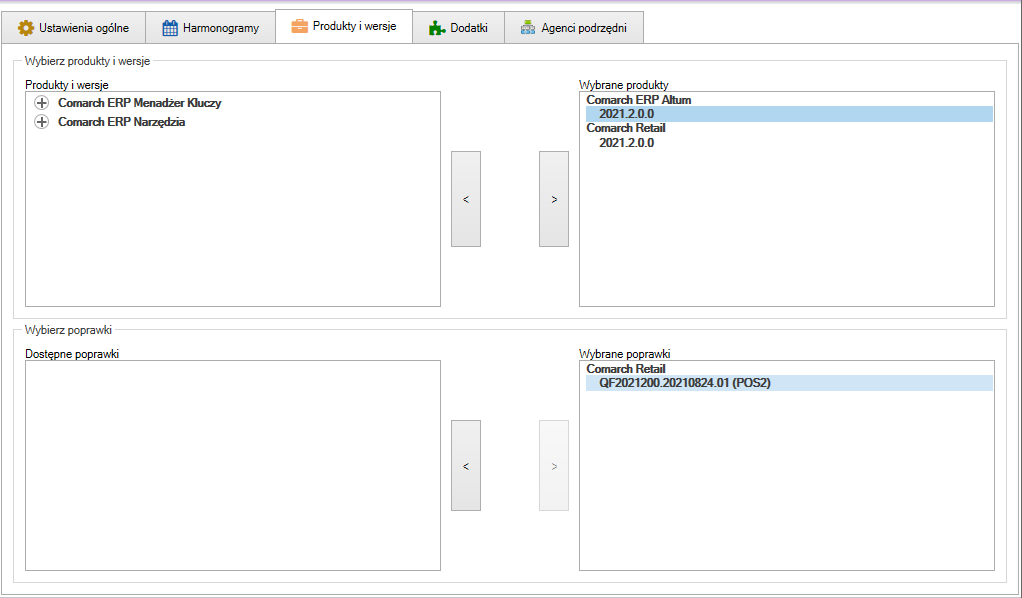
W ramach jednego harmonogramu nie ma możliwości wyboru więcej jak jednej wersji danego produktu. W harmonogramie nie ma potrzeby wybierania komponentów do pobrania, a jedynie produkty. Każdy agent podrzędny powinien pobrać skonfigurowane komponenty, poprawki i dodatki do produktu dodanego w harmonogramie po jego wystartowaniu.
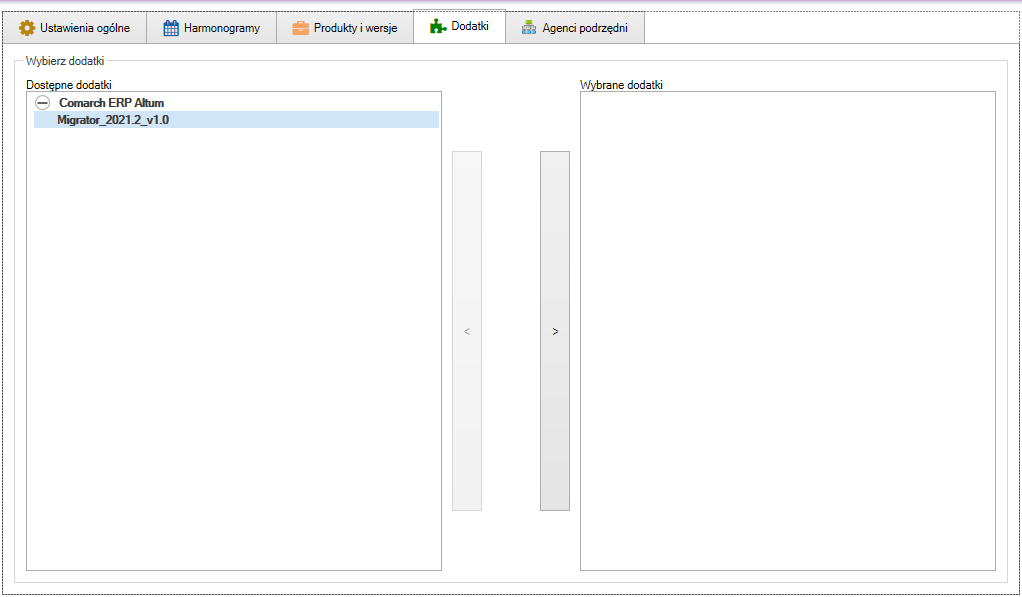
Po wybraniu produktów oraz poprawek należy przejść na zakładkę Dodatki gdzie użytkownik ma możliwość wskazania dodatków, które mają być instalowane wraz ze wskazanymi wcześniej produktami pod warunkiem wybrania w poprzednim kroku produktu we właściwej wersji.
Na zakładce Agenci podrzędni należy wybrać agentów podrzędnych, dla których ma nastąpić pobieranie i/lub instalacja zgodnie z konfigurowanymi wcześniej ustawieniami na poprzednich zakładkach.
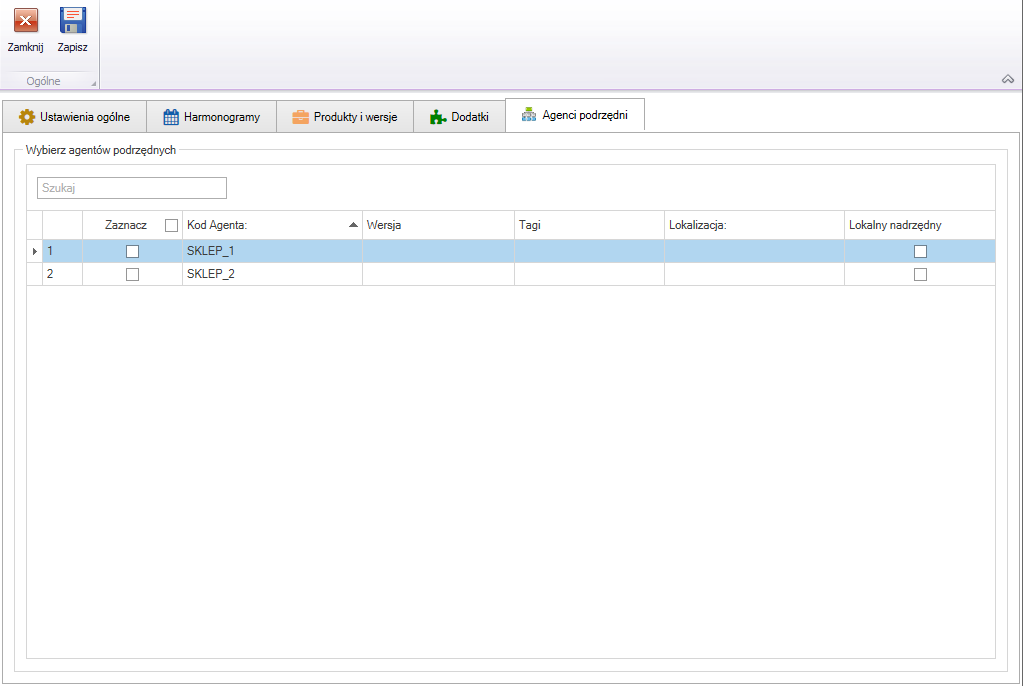
Po zaznaczeniu agentów należy kliknąć przycisk [Zapisz]. Zgodnie ze zdefiniowanym czasem w harmonogramie, każdy wybrany agent podrzędny połączy się do lokalnego agenta nadrzędnego lub, jeśli nie jest on dostępny, do głównego agenta nadrzędnego w strukturze i pobierze z niego dane, a następnie wykona akcje instalacyjne zgodnie ze skonfigurowanym harmonogramem. Jeśli harmonogram został już wysłany do podrzędnych i pliki zostały pobrane to do samych akcji instalacyjnych nie jest wymagane połączenie z agentem nadrzędnym.
Profile
Funkcjonalność profili umożliwia instalację kilku wersji produktów na jednej maszynie. Profil to zestaw konfiguracji, pozwalający na stworzenie niezależnego środowiska pracy. W celu otwarcia okna profili należy przejść na zakładkę Konfiguracja i wybrać przycisk [Profile].
W Comarch ERP Auto Update funkcjonują dwa rodzaje profili:
- Profil główny – tworzony automatycznie podczas instalacji aplikacji Comarch ERP Auto Update.
- Profile dodatkowe – profile tworzone przez użytkowników. Każdy profil posiada niezależną konfigurację produktów i komponentów, katalog instalacyjny oraz katalog pobierania dodatków i poprawek, a także osobne porty pozwalające na instalację usług.
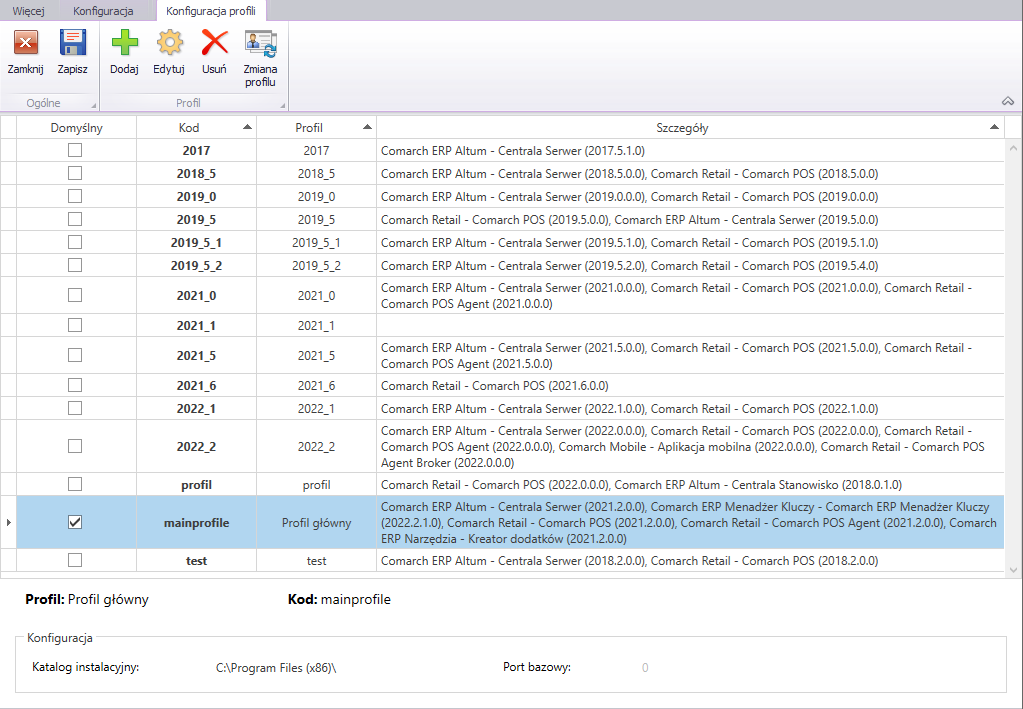
Z poziomu tego okna możliwe jest dodanie nowego profilu, edycja istniejącego, usunięcie profilu (przy braku zainstalowanych produktów) oraz przełączenie się na inny profil.
W celu dodania i konfiguracji nowego profilu należy wybrać przycisk [Dodaj].
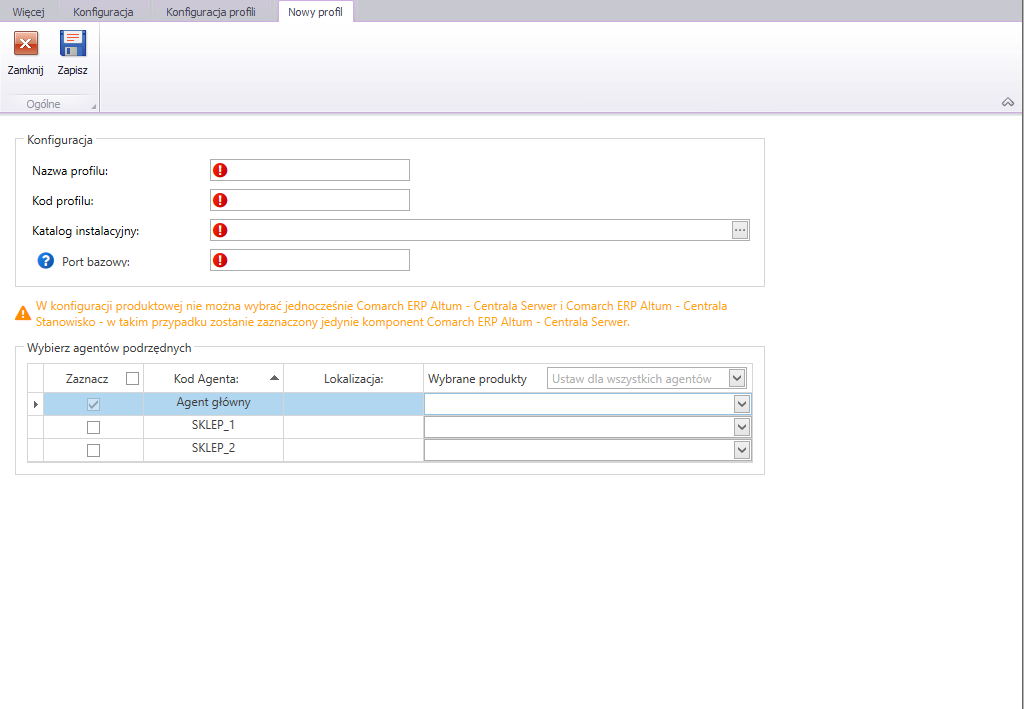
Podczas definiowania nowego profilu należy podać parametry:
- Nazwa profilu – musi być unikalna, pełni rolę informacyjną dla użytkownika
- Kod profilu – musi być unikalny, pełni rolę informacyjną w komunikacji z agentami podrzędnymi oraz usługami takimi jak POS Agent i POS Agent Broker
- Katalog instalacyjny – katalog, w którym będą instalowane komponenty w ramach tworzonego profilu. Każdy profil musi mieć zdefiniowany osobny katalog instalacyjny.
- Port bazowy – należy wskazać port, który wraz z kolejnymi 99 portami zostanie zarezerwowany dla danego profilu w ramach instalowanych z komponentami usług np. Data Service. Jest on określany tylko dla agentów nadrzędnych. Dla pozostałych agentów ten sam zakres portów będzie rezerwowany w momencie utworzenia danego profilu na agencie podrzędnym .
Podczas tworzenia profilu na agencie nadrzędnym można również w sekcji Wybierz agentów podrzędnych wskazać, którzy z nich będą powiązani z tworzonym profilem na agencie nadrzędnym oraz jakie produkty będą tam dodane w konfiguracji.
Po uzupełnieniu poprawnie wszystkich pól i wybraniu przycisku [Zapisz] aplikacja przeniesie użytkownika z powrotem do widoku konfiguracji profili a nowy profil pojawi się na liście. Po zapisie informacja zostanie wysłana również do zaznaczonych wcześniej agentów podrzędnych i dany profil zostanie tam utworzony.
Z poziomu listy profili można usunąć utworzony profil pod warunkiem, że wszystkie produkty zostaną na nim odinstalowane. W przeciwnym wypadku pojawi się stosowny komunikat. Możliwa jest także edycja utworzonego wcześniej profilu, w ramach której użytkownik może zaznaczyć dodatkowych agentów podrzędnych, na których profil ma być dostępny, natomiast nie można edytować konfiguracji komponentów dla agentów podrzędnych, dla których wcześniej już zdefiniowaliśmy ten profil.
Akcje zaawansowane
Funkcjonalność Akcje zaawansowane służy do pobierania, instalacji, przywracania lub odinstalowywania wskazanych wersji produktów dostępnych na danym profilu. W celu otwarcia menu funkcji należy z poziomu głównego menu na wstążce lub w lewym dolnym rogu okna aplikacji wybrać przycisk [Akcje zaawansowane].
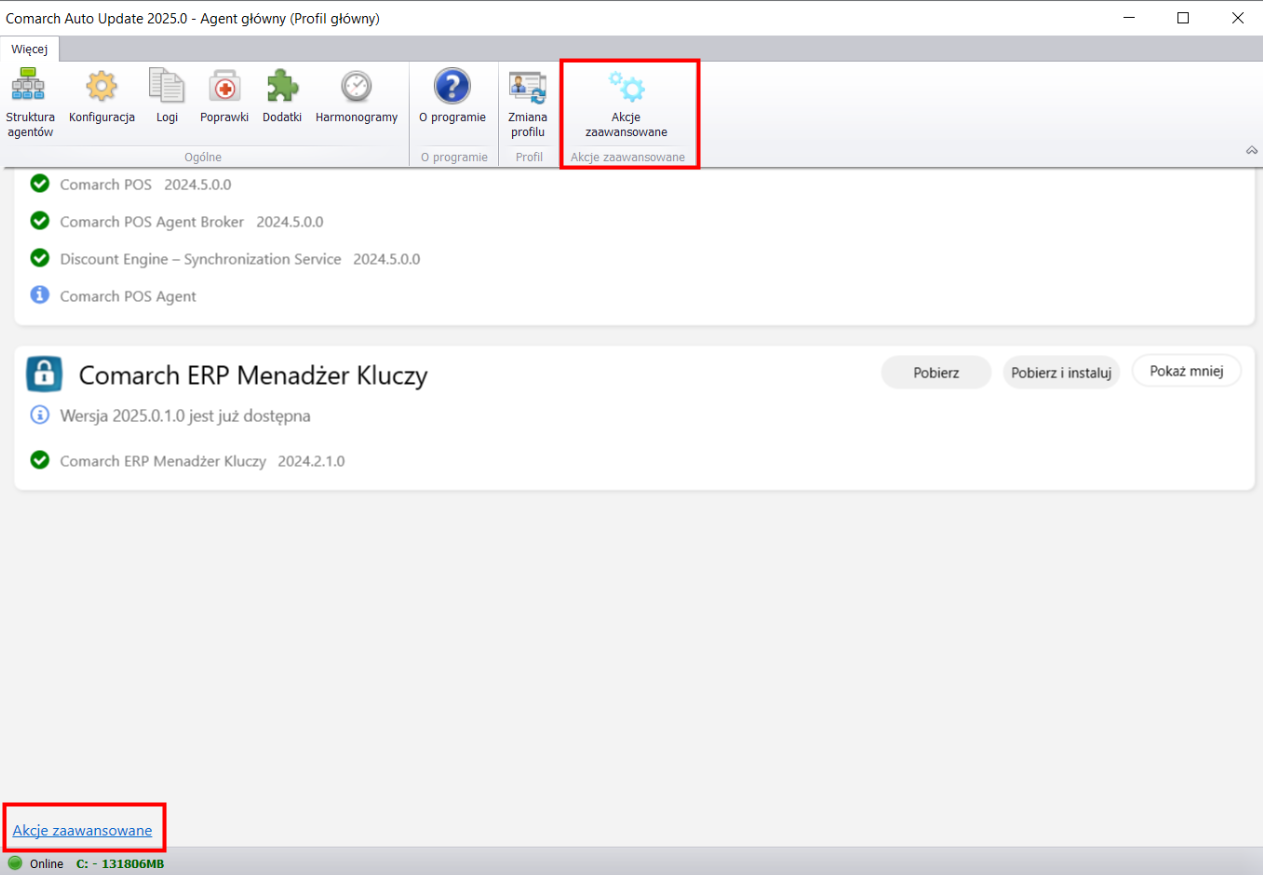
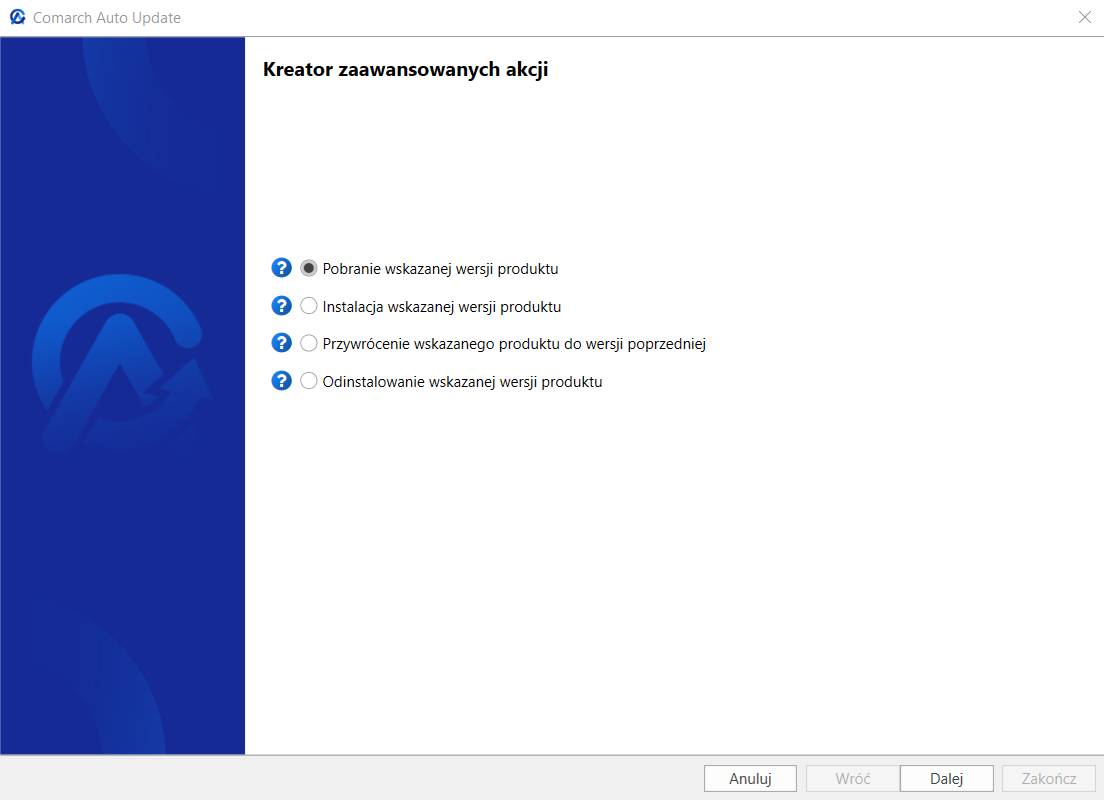
W pierwszej kolejności ukaże się okno kreatora akcji zaawansowanych gdzie użytkownik ma możliwość wskazania jaką akcję będzie chciał wykonywać. Do wyboru dostępne są akcje:
- Pobranie wskazanej wersji produktu - możliwe jest pobranie więcej niż jednej wersji produktu.
- Instalacja wskazanej wersji produktu – możliwa jest instalacja tylko jednej wersji produktu w ramach danego profilu.
- Przywrócenie wskazanego produktu do wersji poprzedniej - funkcja dostępna dla komponentu, który był uprzednio aktualizowany. Przywrócenie jest możliwe tylko do jednej wersji wstecz.
- Odinstalowanie wskazanej wersji produktu
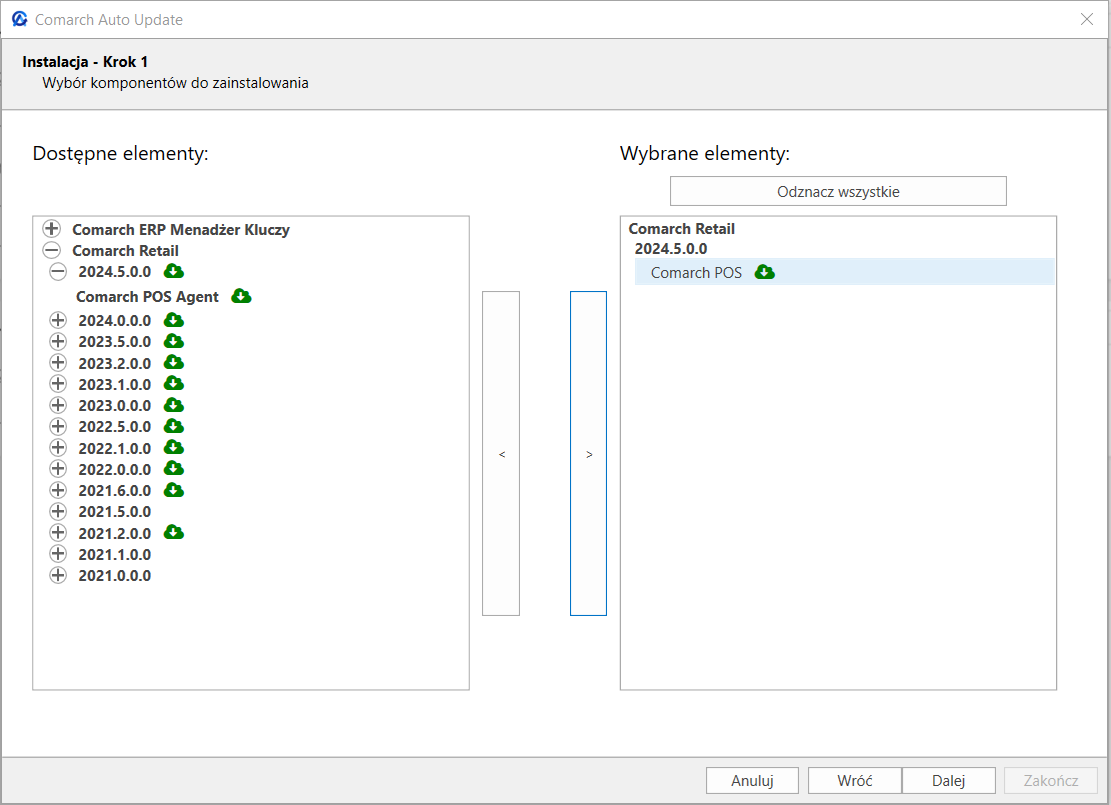
Po zaznaczeniu akcji pobierania lub instalacji kreator przenosi użytkownika do wyboru komponentów i ich wersji, na których aplikacja ma wykonać wybraną w pierwszym kroku operację. W przypadku przywrócenia lub odinstalowania wersji kreator przenosi użytkownika do listy zainstalowanych komponentów gdzie należy zaznaczyć wybrany komponent do przywrócenia lub odinstalowania.
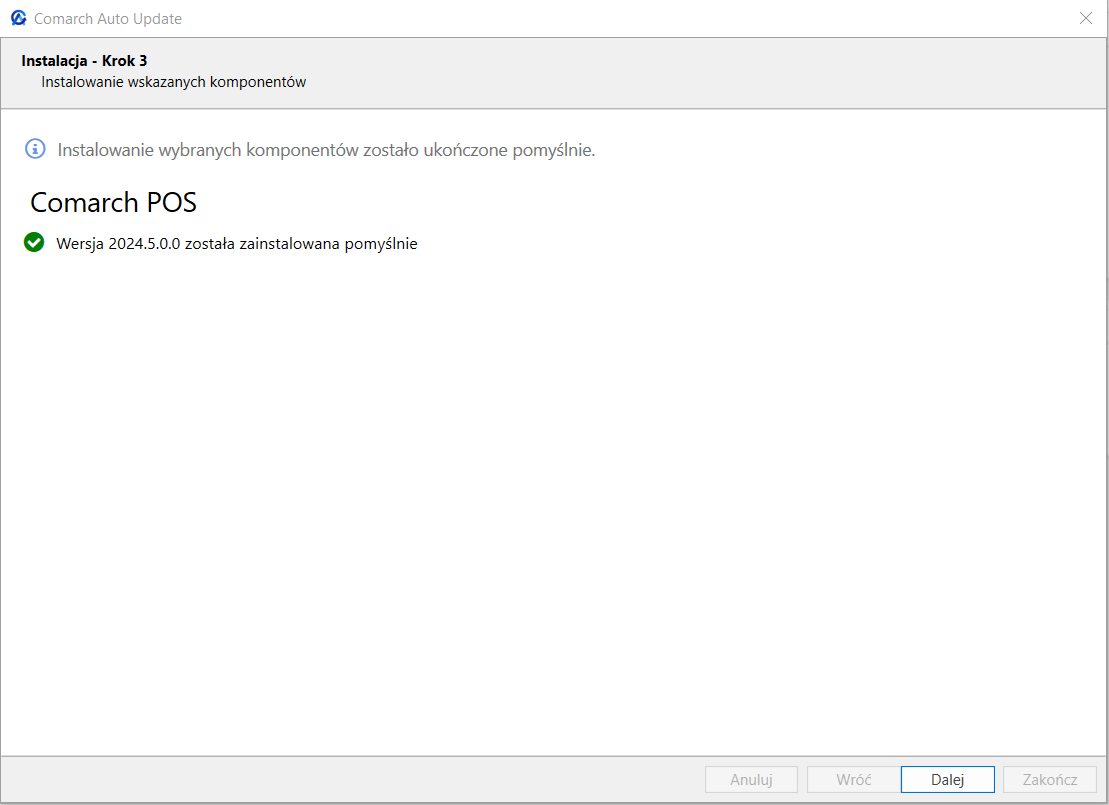
Po wybraniu komponentów i kliknięciu przycisku [Dalej] należy potwierdzić zaznaczone komponenty i przejść do wykonywania akcji. Po ukończeniu operacji aplikacja poinformuje użytkownika o jej poprawnym wykonaniu.
Usługa RabbitMQ
W ramach aplikacji Comarch Auto Update, oprócz głównej usługi Comarch Auto Update Service działa dodatkowo usługa kolejkowania wiadomości RabbitMQ, która jest odpowiedzialna za wymianę informacji między agentem nadrzędnym a podrzędnymi. Usługa jest instalowana wraz z Comarch Auto Update i nie wymaga dodatkowej konfiguracji.
W przypadku pojawienia się problemów z działaniem usługi najczęstszym tego objawem jest brak dostępu do przycisków Akcji zdalnych na agencie nadrzędnym oraz brak połączenia z agentami podrzędnymi (status Offline na liście agentów podrzędnych).
Aby zweryfikować poprawność działania usługi w pierwszej kolejności należy sprawdzić czy jest widoczna w panelu usług Windows i ma stan Działa oraz typ uruchomienia Automatyczny.

W dalszej kolejności należy zweryfikować również dostęp do jej panelu administracyjnego pod adresem http://localhost:15672/. Po zalogowaniu na konto administratora (login: admin, hasło: admin) widoczne będą informacje o błędach oraz ostrzeżeniach.
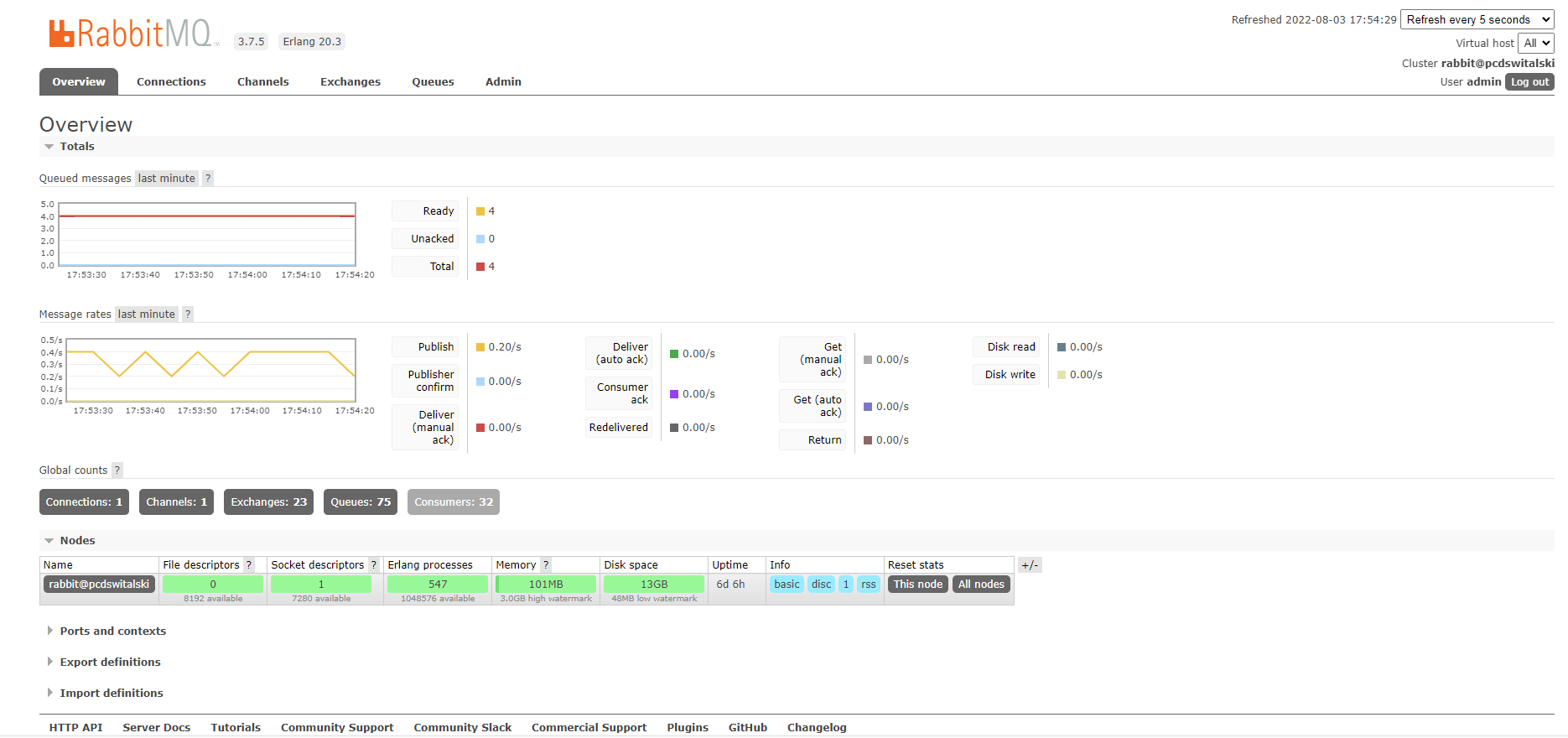
Jeśli usługa nie chce się uruchomić lub w panelu administracyjnym widoczne są błędy należy w pierwszej kolejności wykonać skrypty naprawcze zawarte w przykładzie poniżej.
W czasie wykonywania powyższych komend może wystąpić problem z autentykacją i plikiem erlang cookie. Aby go rozwiązać należy przekopiować: C:\Windows\System32\config\systemprofile\.erlang.cookie do C:\Users\UserName\.erlang.cookie
Dodawanie i konfiguracja produktu na przykładzie Comarch Monitoring Logów
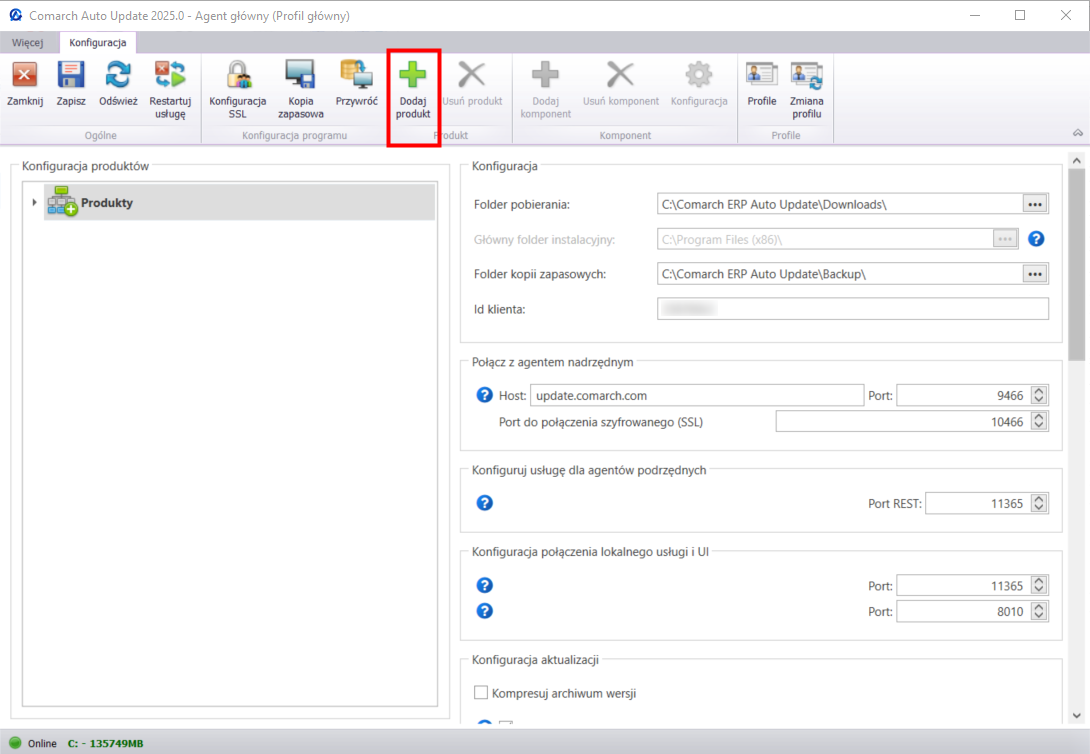
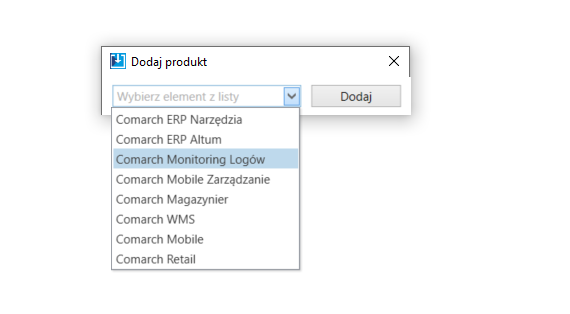
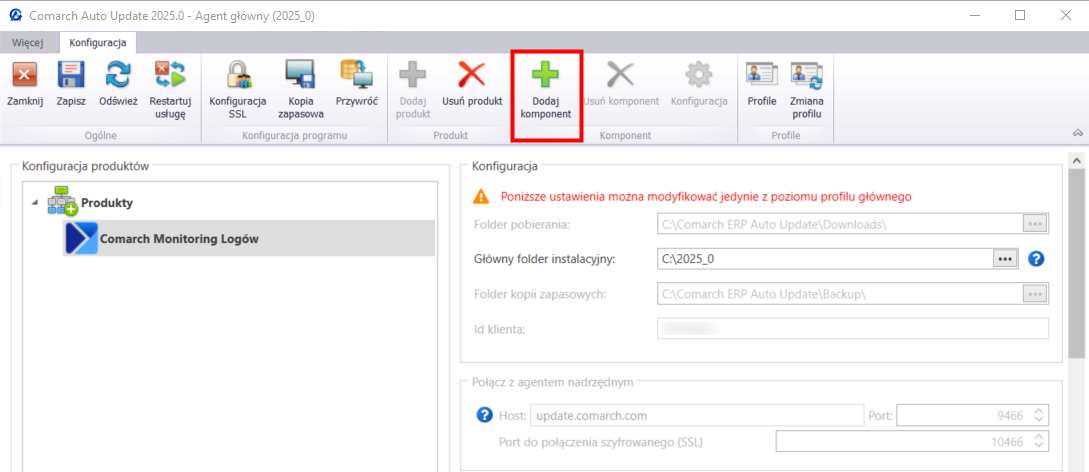
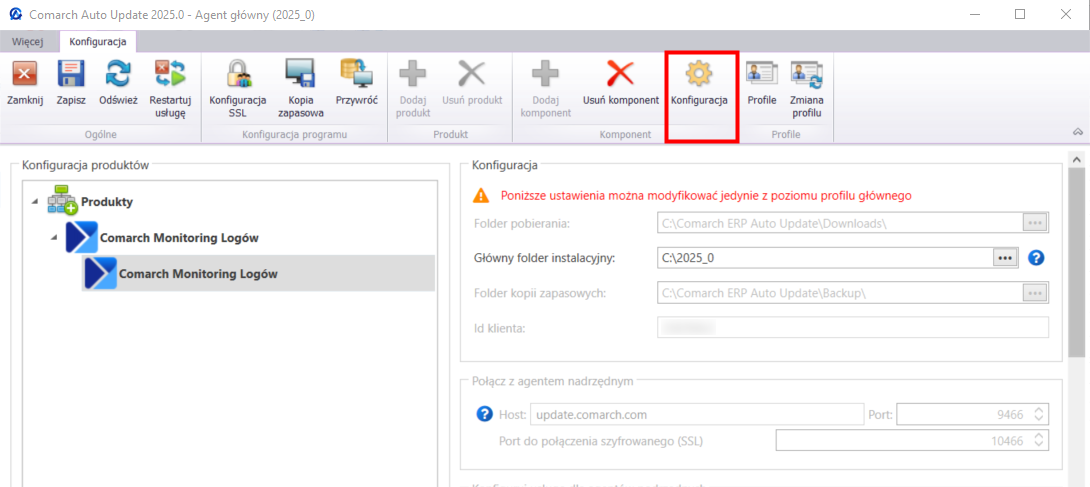
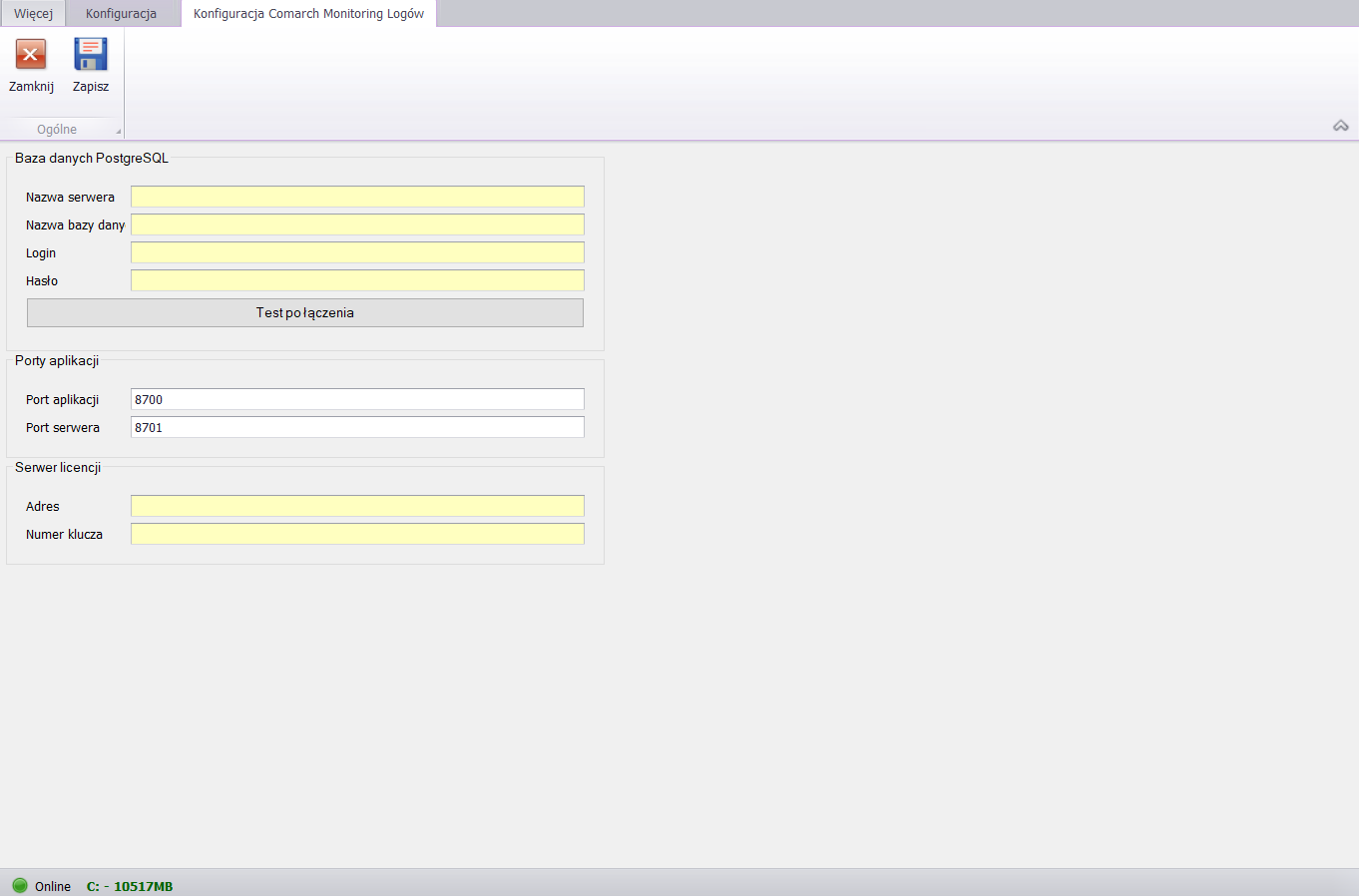
- Baza danych PostgreSQL – w tej sekcji należy wprowadzić parametry do połączenia z bazą danych, która zostanie utworzona pod wybraną nazwą i serwerem. Jest to wymagane do przeprowadzenia instalacji komponentu. W sekcji należy uzupełnić pola:
- Nazwa serwera – nazwa lub adres serwera SQL, na którym zostanie utworzona baza danych.
- Nazwa bazy danych – nazwa bazy danych. Jeżeli baza danych o podanej w tym polu nazwie nie istnieje, podczas zapisu konfiguracji zwrócony będzie komunikat, że podana baza nie istnieje i zostanie utworzona w trakcie konfiguracji.
- Login – login zdefiniowany podczas instalacji PostgreSQL. Login domyślny: postgres.
- Hasło – hasło do wskazanego w polu powyżej loginu.
- Test połączenia – po uzupełnieniu pól w sekcji można wybrać przycisk [Test połączenia] w celu weryfikacji poprawności danych.
- Porty aplikacji – porty związane z działaniem aplikacji Comarch Monitoring Logów:
- Port aplikacji – domyślnym portem aplikacji jest port: 8700.
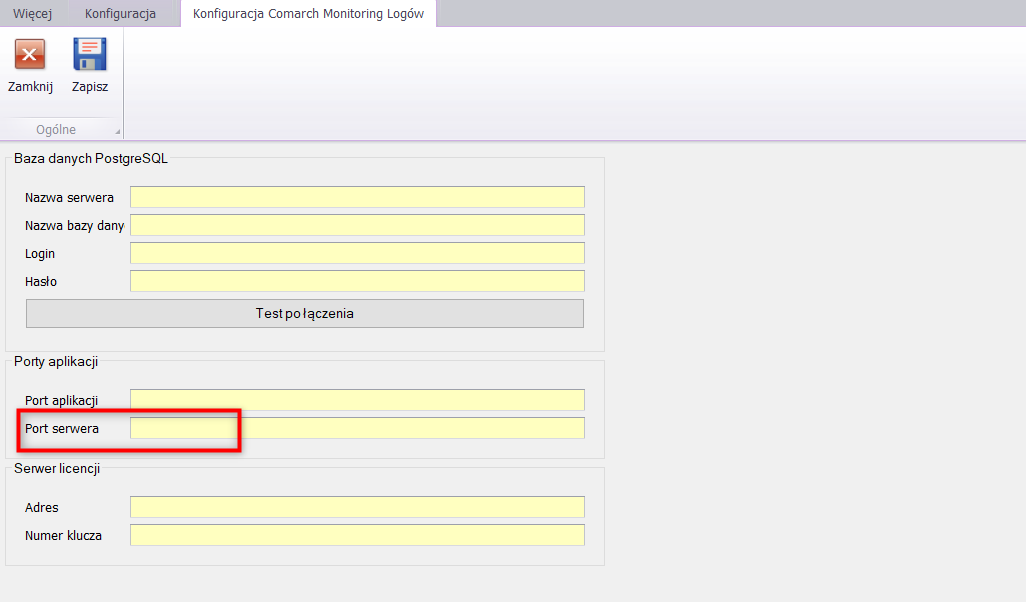
- Port serwera – domyślnym portem serwera jest port: 8701.
- Serwer licencji – adres serwera licencji oraz numer klucza licencyjnego.

Konfiguracja SSL
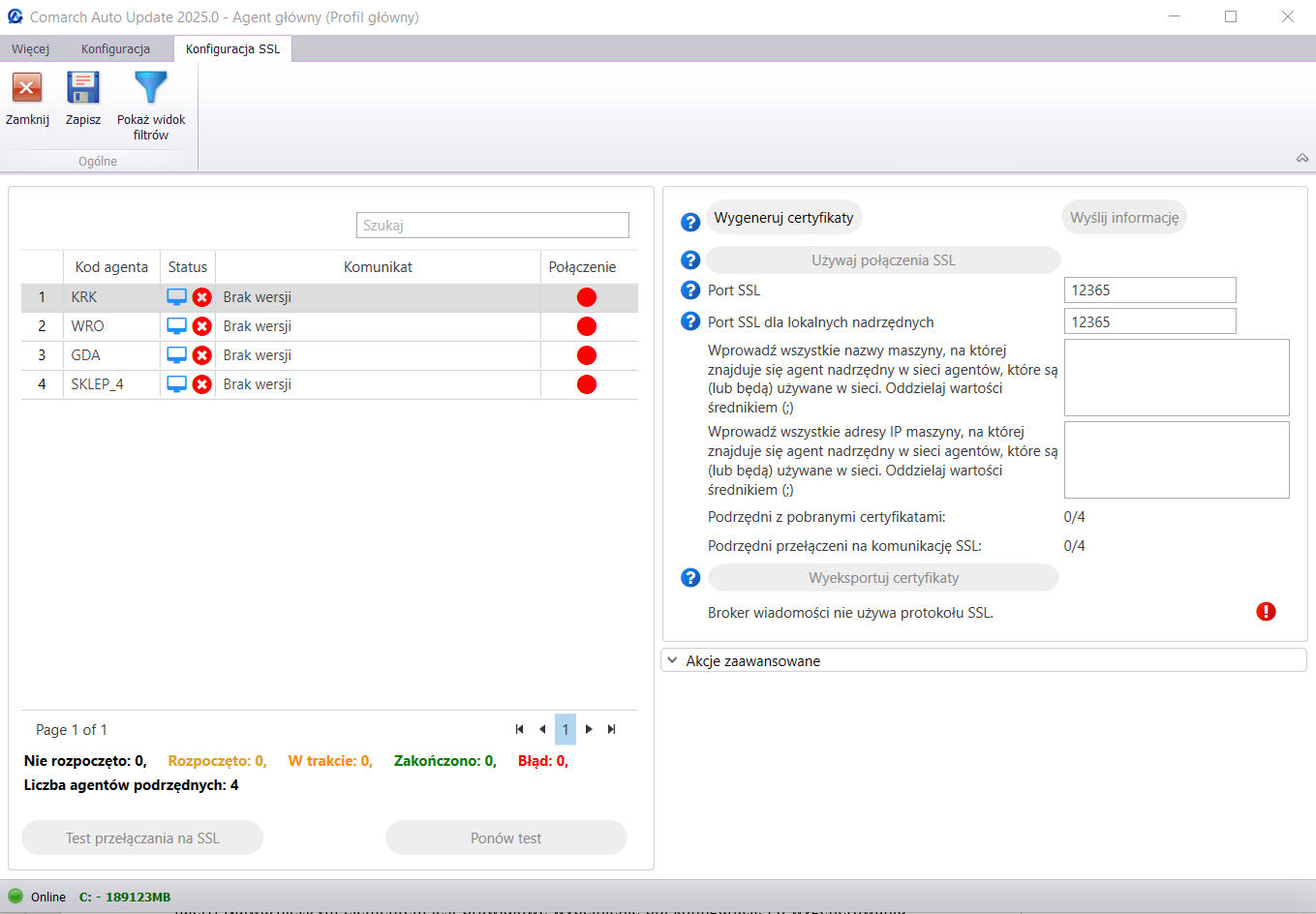
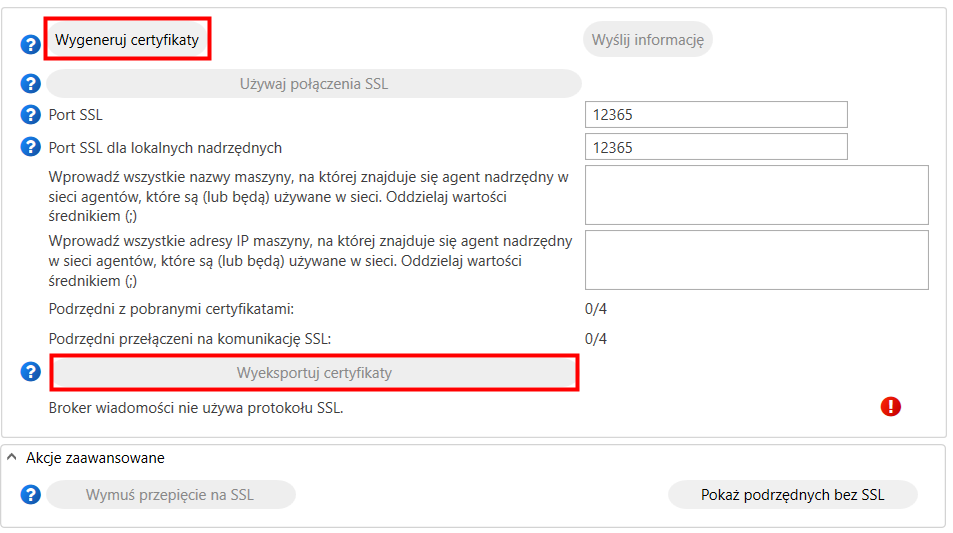
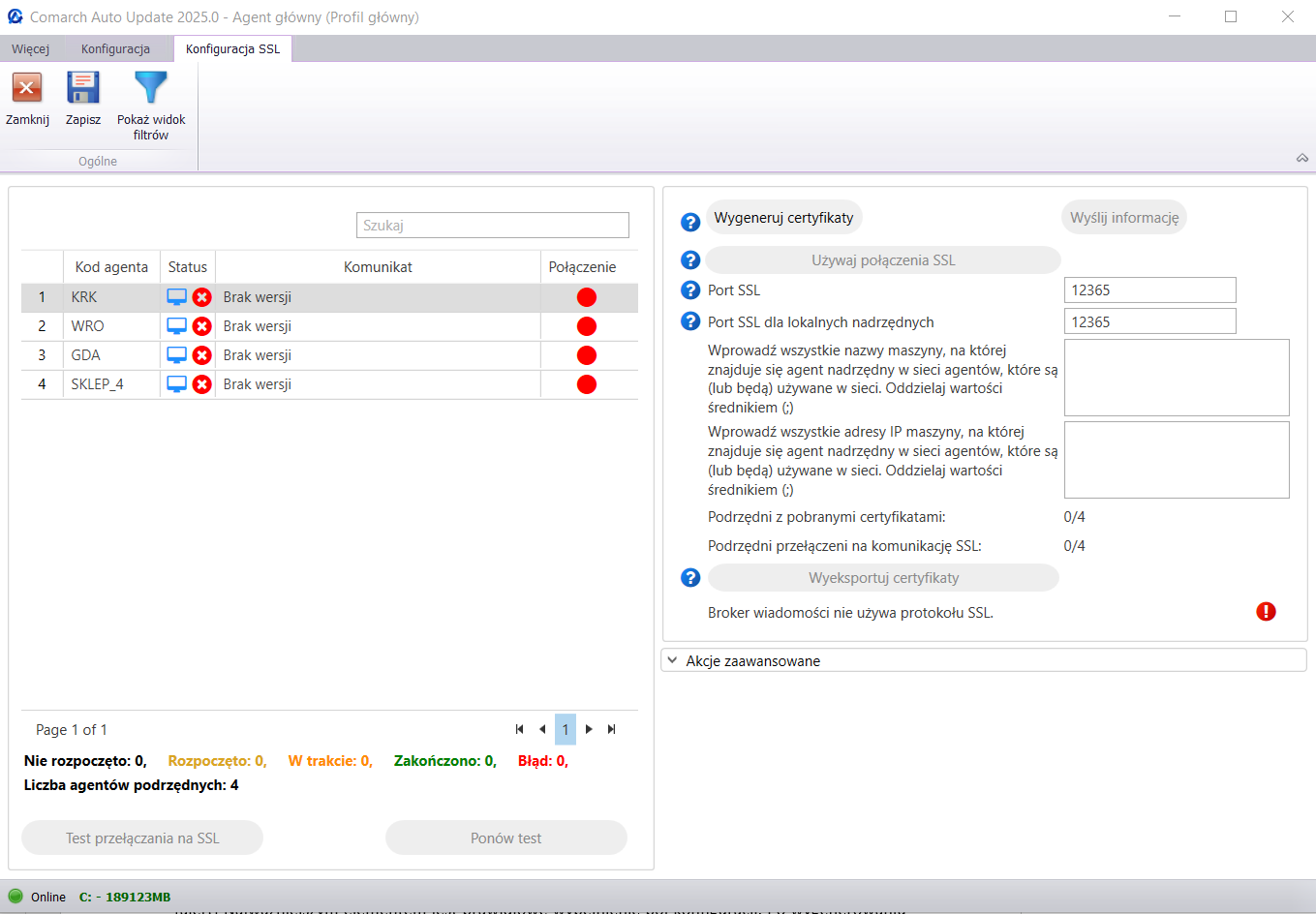
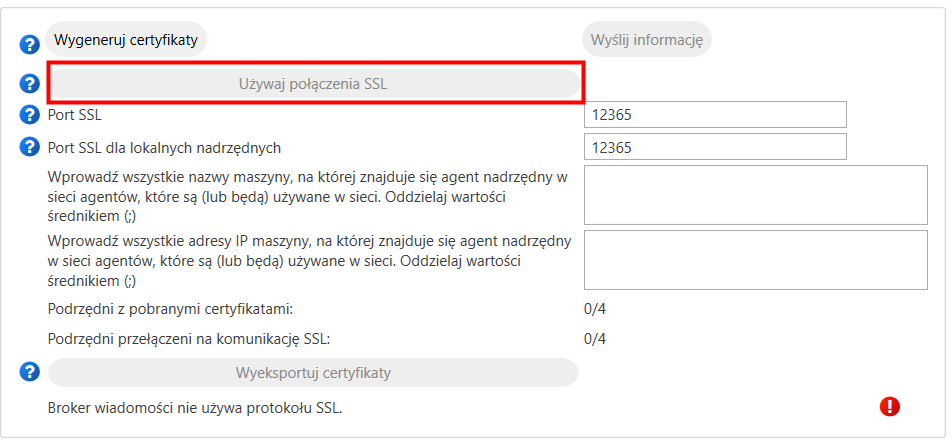
- Port SSL – port po którym podrzędne będą łączyć się do agenta nadrzędnego. Domyślnie ma on wartość 12365.
- Port SSL dla lokalnych nadrzędnych – port po którym agenci podrzędni, którzy mają zdefiniowane lokalizacje i lokalnych nadrzędnych będą łączyć się do lokalnych agentów nadrzędnych. Domyślnie ma on wartość 12365. Jeżeli w sieci nie posiadamy lokalizacji zalecane jest pozostawienie domyślnej wartości parametru.
- Wszystkie nazwy maszyny, na której znajduje się agent nadrzędny – należy wypisać tutaj oddzielone średnikiem nazwy maszyny z zainstalowanym agentem nadrzędnym (nazwy domenowe)
- Wszystkie adresy IP maszyny, na której znajduje się agent nadrzędny – należy wypisać tutaj oddzielone średnikiem adresy IP maszyny z zainstalowanym agentem nadrzędnym (należy pamiętać, że adresy IP po VPNie czy publiczne będą się różnić od adresu prywatnego)
- nazwę certyfikatu (bez rozszerzenia .pfx)
- hasło certyfikatu
- włączamy obsługę SSL

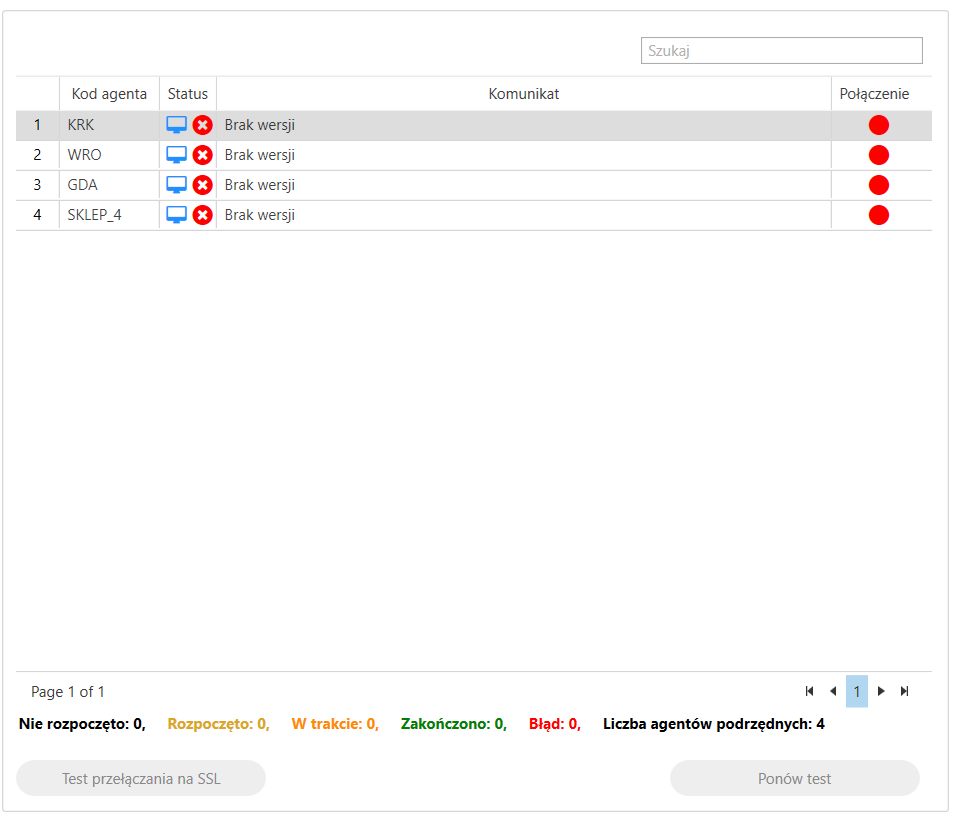
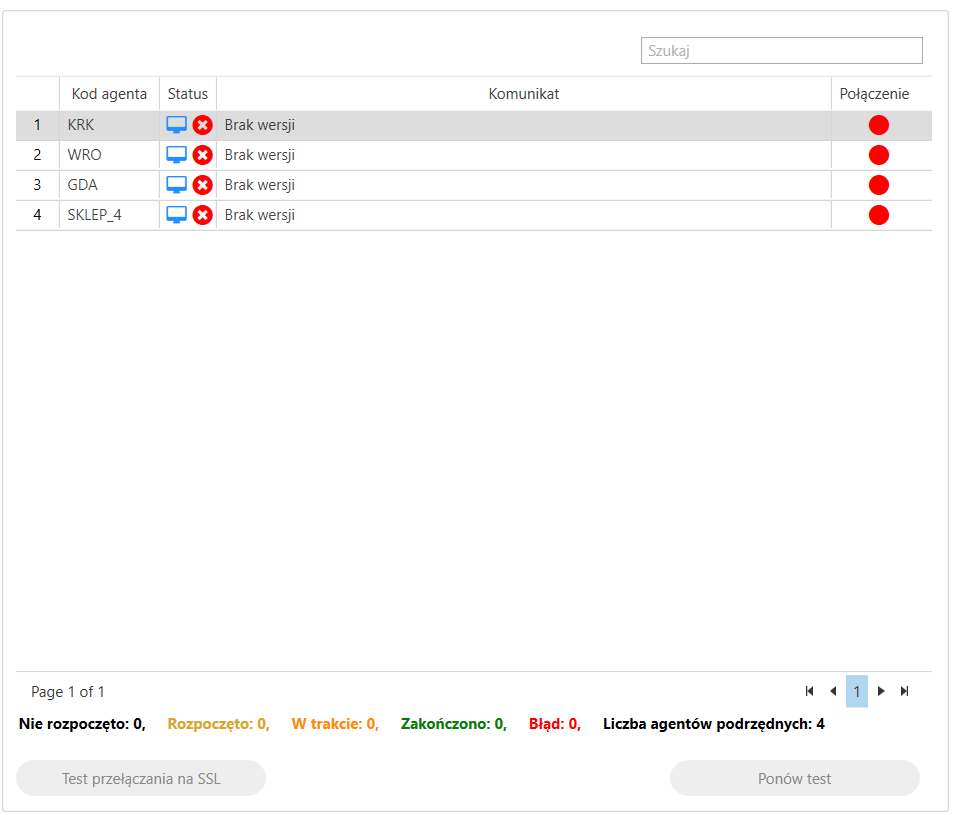
- Test generowania certyfikatów na agentach podrzędnych – na tym etapie podrzędne będą testowo generować u siebie certyfikaty niezbędne do połączenia się z agentem nadrzędnym. Wszelkie błędy zostaną zwrócone do nadrzędnego. Jeżeli ten etap zakończy się pozytywnie, wiadomość „Tworzenie certyfikatów zakończone sukcesem!” zostanie wyświetlone w kolumnie Komunikat
- Test połączenia po porcie SSL – na tym etapie agent podrzędny sprawdza czy istnieje otwarte połączenie do agenta nadrzędnego po porcie zdefiniowanym dla SSL (domyślnie jest to port 12365). Jeżeli ten etap zakończy się niepowodzeniem wyświetlony zostanie odpowiedni komunikat „Nie udało się nawiązać połączenia po porcie SSL 12365.” W sytuacji gdy zostanie zakończony powodzeniem komunikat jest następujący: „Test przełączania komunikacji SSL zakończony sukcesem!”


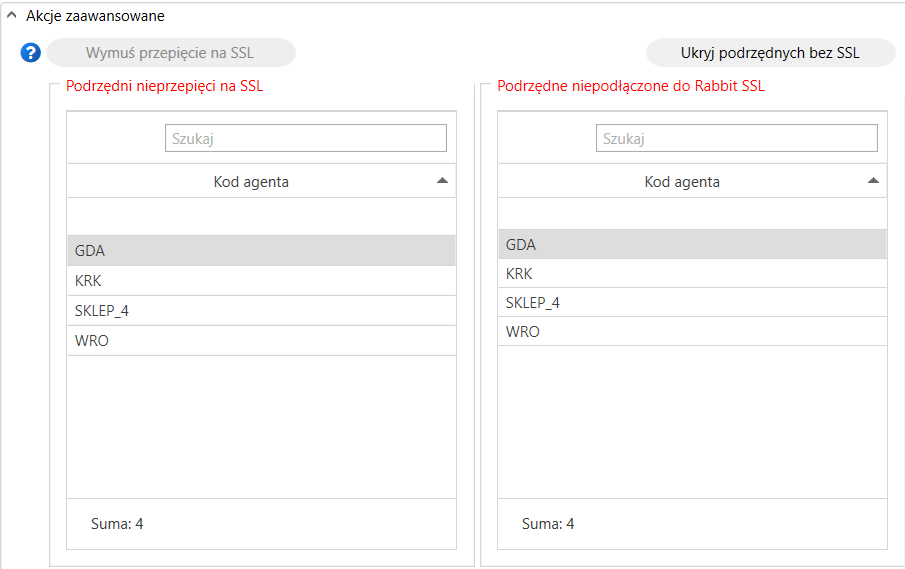
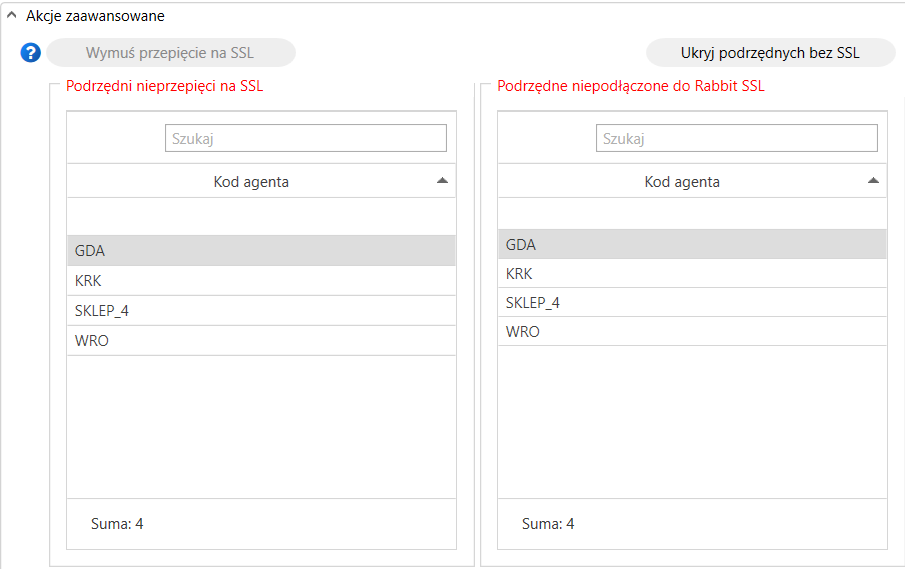
- Podrzędnych nieprzepiętych na SSL
- Podrzędnych niepodłączonych do Rabbit SSL