
Aplikacja Lista: Artykuły produkcyjne umożliwia przegląd artykułów produkcyjnych z utworzonym i zdefiniowanym widokiem Produkcja w aplikacji Artykuły. Akcja [Utwórz kalkulację] wykonywana z poziomu listy pozwala na utworzenie kilku kalkulacji jednocześnie.
Dane wyświetlane w wynikach wyszukiwania pobierane są z aplikacji Artykuły.
Opis przycisków dostępnych w aplikacjach typu Lista oraz opis funkcji aplikacji (np. zarządzanie polami dostępnymi w nagłówku i sekcjach dodatkowych) znajduje się w dokumencie Ustawienia aplikacji typu Lista.
Aplikacja składa się z nagłówka oraz obszaru roboczego.
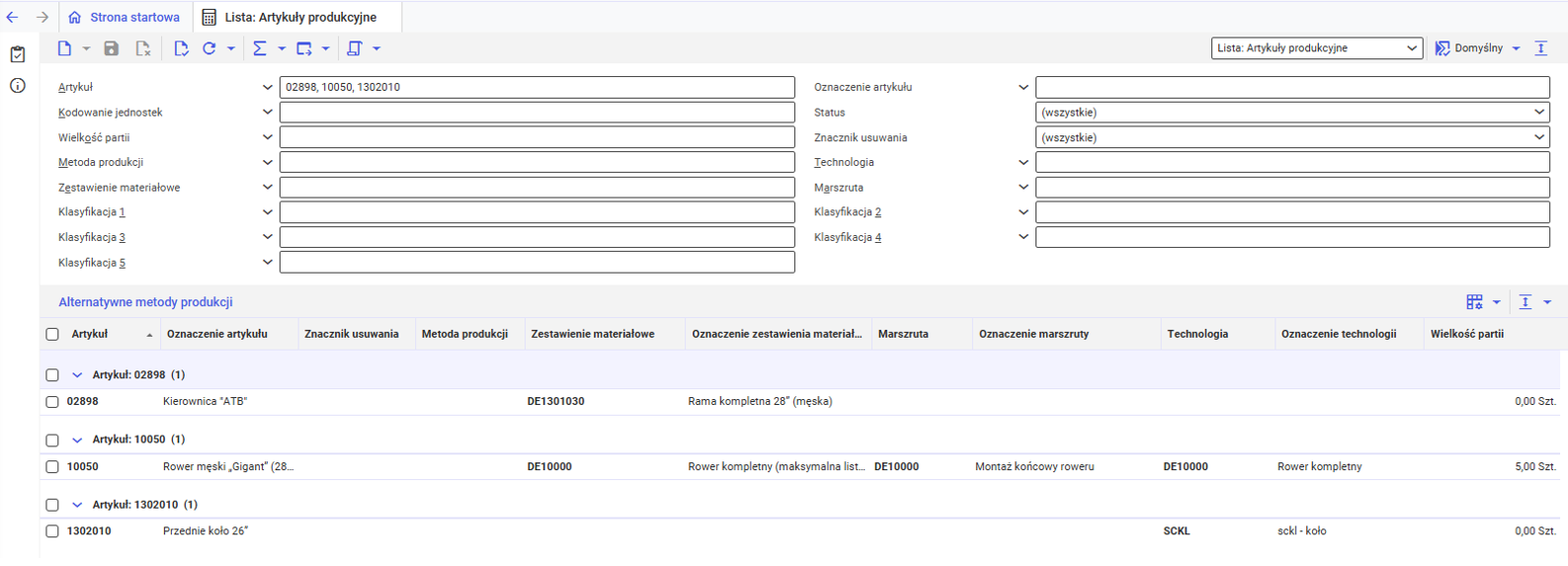
Nagłówek
W nagłówku aplikacji znajdują się standardowe przyciski akcji oraz pola umożliwiające filtrowanie wyników wyszukiwania według wyznaczonych kryteriów.
Przycisk akcji w aplikacji Lista: Artykuły produkcyjne
- [Wybierz akcję] → [Tworzenie kalkulacji] – umożliwia utworzenie kalkulacji dla wybranych artykułów. Po wybraniu akcji otwierane jest okno dialogowe Tworzenie kalkulacji. Szczegółowy opis akcji znajduje się w rozdziale Okno dialogowe Tworzenie kalkulacji.
Pola dostępne w nagłówku aplikacji umożliwiają filtrowanie danych. Dostępne są poniższe pola:
- Artykuł – umożliwia wybranie artykułu lub kilku artykułów, dla których mają zostać wyświetlone dane w tabeli
- Oznaczenie artykułu – umożliwia wybranie opisu artykułu, dla którego mają zostać wyświetlone dane w tabeli
- Kodowanie jednostek – umożliwia filtrowanie danych zgodnie z wybraną jednostką artykułu
- Status – umożliwia filtrowanie danych zgodnie ze zdefiniowanym dla nich statusem w aplikacji Artykuły → pole Status. Do wyboru są następujące opcje:
- (wszystkie) – wyświetla artykuły niezależnie od statusu
- Niezastąpiony – wyświetla artykuły tylko ze statusem Niezastąpiony
- Zastąpiony – wyświetla artykuły tylko ze statusem Zastąpiony
- Zastąpiony, gdy dostępność wynosi 0 – wyświetla artykuły, które zostały zastąpione z uwagi na ich brak dostępności
- Wycofany – wyświetla artykuły tylko ze statusem Wycofany
- Wycofany, gdy dostępność wynosi 0 – wyświetla artykuły, które zostały wycofane z uwagi na brak ich dostępności
- Wielkość partii – umożliwia filtrowanie danych o wskazanej wielkości partii
- Znacznik usuwania – umożliwia filtrowanie artykułów zgodnie z definicją parametru znacznika usuwania. Do wyboru są następujące opcje:
- (wszystkie) – wyświetla artykuły oznaczone i nieoznaczone do usunięcia
- Ze znacznikiem usuwania – wyświetla tylko artykuły oznaczone do usunięcia
- Bez znacznika usuwania – wyświetla artykuły nieoznaczone do usunięcia
- Metoda produkcji – umożliwia filtrowanie wyników według artykułów, do których przypisana jest wybrana alternatywna metoda produkcji w aplikacji Artykuły → widok Produkcja → sekcja Metody alternatywne
- Technologia – umożliwia filtrowanie wyników według artykułów, do których przypisana jest konkretna technologia produkcji w aplikacji Artykuły → widok Produkcja → sekcja Metoda produkcji
- Zestawienie materiałowe – umożliwia filtrowanie wyników według artykułów, do których przypisane jest konkretne zestawienie materiałowe w aplikacji Artykuły → widok Produkcja → sekcja Metoda produkcji
- Marszruta – umożliwia filtrowanie wyników według artykułów, do których przypisana jest konkretna marszruta w aplikacji Artykuły → widok Produkcja → sekcja Metoda produkcji
- Klasyfikacja 1-5 – umożliwia filtrowanie wyników według artykułów z przypisaną klasyfikacją 1-5 w aplikacji Artykuły widok Produkcja
Obszar roboczy
Tabela obszaru roboczego wyświetla wyniki wyszukiwania zgodnie ze zdefiniowanymi filtrami w nagłówku aplikacji. Dane pobierane są z aplikacji Artykuły.
W tabeli dostępne są następujące przyciski:
- Alternatywne metody produkcji – po wybraniu przycisku, dla artykułu zostanie wyświetlony dodatkowy wiersz, zawierający zdefiniowaną alternatywną metodę produkcji
- Ustal właściwości zapytań i wyników – umożliwia zdefiniowanie widoku, dodanie/usunięcie kolumn z tabeli, dodanie/usunięcie pól wyszukiwania oraz modyfikację ustawień sortowania
- Wyświetl/Ukryj obszary – umożliwia modyfikację wyświetlanej tabeli, do wyboru są poniższe opcje:
- Ukryj/Pokaż nagłówek listy – ukrywa/wyświetla opis kolumn tabeli
- Ukryj/Pokaż status wiersza – ukrywa/wyświetla kolumnę ze statusem wiersza
- Pokaż obszar grupowania i sortowania – umożliwia przeciągnięcie nazwy kolumny na wyświetlony obszar i grupowanie danych według wybranego atrybutu
- Pokaż obszar grupowania i sortowania – umożliwia ukrycie obszaru grupowania
- Rozszerz wszystkie grupy – rozwija zgrupowane pozycje w tabeli
- Redukuj wszystkie grupy – zwija wszystkie zgrupowane pozycje w tabeli
- Pokaż wszystkie obszary – wyświetla wszystkie kolumny oraz opisy
- Ukryj wszystkie obszary – ukrywa wszystkie kolumny oraz opisy
Szczegółowy opis funkcji dostosowania widoku znajduje się w artykule Personalizacja interfejsu
W tabeli obszaru roboczego widoczne są następujące kolumny:
- Artykuł – kolumna wyświetla artykuł produkcyjny
- Oznaczenie artykułu – kolumna wyświetla opis artykułu produkcyjnego
- Znacznik usuwania – kolumna informuje czy na dany artykuł jest oznaczony znacznikiem usuwania
- Metoda produkcji – kolumna wyświetla alternatywne metody produkcji przypisane do danego artykułu. Metody produkcji widoczne są po wybraniu przycisku [Alternatywne metody produkcji] w nagłówku tabeli.
- Zestawienie materiałowe – kolumna wyświetla zestawienie materiałowe przypisane do metody produkcji danego artykułu
- Oznaczenie zestawienia materiałowego – kolumna wyświetla oznaczenie zestawienia materiałowego przypisanego do metody produkcji danego artykułu
- Marszruta – kolumna wyświetla marszrutę przypisaną do metody produkcji danego artykułu
- Oznaczenie marszruty – kolumna wyświetla oznaczenie marszruty przypisanej do metody produkcji danego artykułu
- Technologia – kolumna wyświetla technologię przypisaną do metody produkcji danego artykułu
- Oznaczenie technologii – kolumna wyświetla oznaczenie technologii przypisanej do metody produkcji danego artykułu
- Wielkość partii – kolumna wyświetla wielkość partii przypisaną do danego artykułu
Okno dialogowe Tworzenie kalkulacji
Okno dialogowe Tworzenie kalkulacji jest wyświetlane po wybraniu przycisku [Wybierz akcję] → [Tworzenie kalkulacji]. Umożliwia konfigurowanie kalkulacji, które zostaną utworzone dla wybranych artykułów.
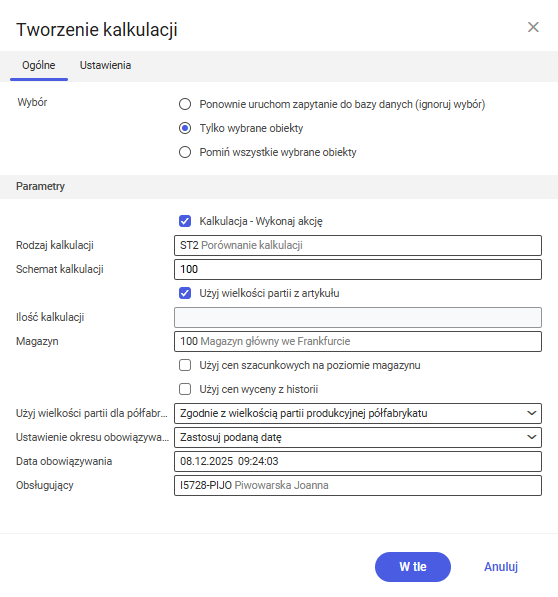
Okno dialogowe Tworzenie kalkulacji składa się z zakładek Ogólne oraz Ustawienia. Zakładka Ogólne zawiera następujące pola oraz parametry:
- Wybór – umożliwia wybranie obiektów, dla których zostanie utworzona kalkulacja. Dostępne są wartości:
- Ponownie uruchom zapytanie do bazy danych (ignoruj wybór) – lista artykułów zostanie odświeżona na podstawie parametrów zdefiniowanych w nagłówku aplikacji
- Tylko wybrane obiekty – akcja zostanie wykonana dla obiektów wybranych z listy wyników wyszukiwania
- Pomiń wszystkie wybrane obiekty – akcja zostanie wykonana dla obiektów, które nie zostały wybrane na liście wyników wyszukiwania
- Sekcja Parametry – umożliwia zdefiniowanie ustawień dotyczących kalkulacji. Dostępne są następujące pola oraz parametry:
- Wykonaj kalkulację – jeżeli parametr jest aktywny, dla utworzonej kalkulacji zostaną przeprowadzone obliczenia. Jeżeli parametr nie jest aktywny, kalkulacja zostanie tylko utworzona, ale nie zostanie obliczona.
- Rodzaj kalkulacji – umożliwia wybranie rodzaju kalkulacji, która zostanie utworzona. Rodzaj kalkulacji musi zostać wcześniej utworzony w aplikacji Rodzaje kalkulacji.
- Schemat kalkulacji – umożliwia wybranie schematu kalkulacji dla tworzonej kalkulacji. Schemat kalkulacji musi zostać wcześniej utworzony w aplikacji Schematy kalkulacji. W środowiskach wielofirmowych schematy kalkulacji przypisane są do organizacji, dlatego dostępne do wyboru schematy kalkulacji będą zawężone do danych zdefiniowanych dla wybranej organizacji.
- Użyj wielkości partii z artykułu – jeżeli parametr jest aktywny, kalkulacje zostaną utworzone dla ilości partii artykułu, która jest zdefiniowana w aplikacji Artykuły → widok Planowanie → sekcja Dane produkcyjne → pole Wielkość partii. W przypadku, gdy funkcja zostanie aktywowana dla artykułów, dla których wielkość partii jest równa 0, wykorzystywana jest wartość 1.
- Ilość kalkulacji – umożliwia zdefiniowanie ilości artykułu, dla której zostaną wygenerowane kalkulacje. W przypadku, gdy parametr Użyj wielkości partii dla artykułu jest aktywny, pole jest niedostępne.
- Magazyn – pozwala na wybranie magazynu, który umożliwia kalkulację kosztów na poziomie miejsc składowania. Jeśli nie zostanie wskazane miejsce składowania, jest ono określane na podstawie danych z zestawienia materiałowego dla:
- Kalkulacji wstępnej
- Kalkulacji wstępnej w odniesieniu do zamówienia
- Kalkulacji wstępnej w odniesieniu do oferty
- Kalkulacji wstępnej z usługą
Dla Kalkulacji zlecenia produkcyjnego oraz Kalkulacji kosztu rzeczywistego zlecenia produkcyjnego magazyn jest określany na podstawie danych zlecenia produkcyjnego.
- Użyj cen szacunkowych na poziomie magazynu – jeżeli parametr jest aktywny, to ceny ustalane są na poziomie miejsc składowania. W przypadku braku dostępność cen na poziomie miejsc składowania wówczas stosowane są ceny na poziomie pozycji.
- Użyj cen wyceny z historii – jeżeli parametr jest aktywny, do kalkulacji zostaną pobrane ceny z historii cen. Przyjmowane są one w następujący sposób:
- dla materiałów z historii cen pozycji,
- dla kosztów pracy z historii stawek kosztów.
W przypadku kalkulacji zlecenia produkcyjnego lub kalkulacji kosztu rzeczywistego zlecenia produkcyjnego cena ustalana jest na podstawie daty księgowania operacji produkcyjnych. W przypadku braku księgowań pobierana jest data zwolnienia zlecenia produkcyjnego do produkcji, a jeśli nie jest dostępna data zwolnienia, to pobierany jest Termin obowiązywania utworzonej kalkulacji. Koszt materiałów ustalany jest na podstawie daty w polu Termin obowiązywania dla utworzonej kalkulacji. Jeżeli wycena materiałów jest pobierana z cennika, to ustalenie cen na podstawie wyceny z historii nie jest możliwe.
- Użyj wielkości partii dla półfabrykatów – umożliwia wybranie sposobu uwzględniania czasu przezbrojenia dla półfabrykatów w kalkulacji, jeżeli są wytwarzane zgodnie z wielkością partii produkcyjnej. Do wyboru są wartości:
- Zgodnie z wielkością partii produkcyjnej półfabrykatu
- Proporcjonalnie, jeśli ilość kalkulacyjna jest mniejsza niż wielkość partii produkcyjnej półfabrykatu
- Proporcjonalnie do ilości kalkulacyjnej
- Ustawienie okresu obowiązywania – umożliwia wybranie ustawień terminu kalkulacji. Dostępne są opcje:
- Zastosuj datę realizacji – data wykonania kalkulacji. W polu Data obowiązywania automatycznie wyświetlana jest aktualna data.
- Zastosuj wybraną datę – umożliwia wybranie daty w polu Data obowiązywania
- Data obowiązywania – umożliwia zdefiniowanie daty utworzenia kalkulacji
- Obsługujący – umożliwia wybranie osoby kontaktowej oraz odpowiedzialnej za kalkulację. Wybrany użytkownik musi być pracownikiem firmy.
Zakładka Ustawienia umożliwia zdefiniowanie ustawień przetwarzania zadania w tle.



