
Aplikacja Lista: Artykuły zakupu umożliwia przegląd artykułów zakupu z utworzonym i zdefiniowanym widokiem Zakup w aplikacji Artykuły. Akcja [Utwórz kalkulację] wykonywana z poziomu listy pozwala na tworzenie kilku kalkulacji jednocześnie.
Dane wyświetlane w wynikach wyszukiwania pobierane są z aplikacji Artykuły.
Opis przycisków dostępnych w aplikacjach typu Lista oraz opis możliwości aplikacji (np. zarządzanie polami dostępnymi w nagłówku i sekcjach dodatkowych) znajduje się w dokumencie Ustawienia aplikacji typu Lista.
Aplikacja składa się z nagłówka oraz obszaru roboczego.
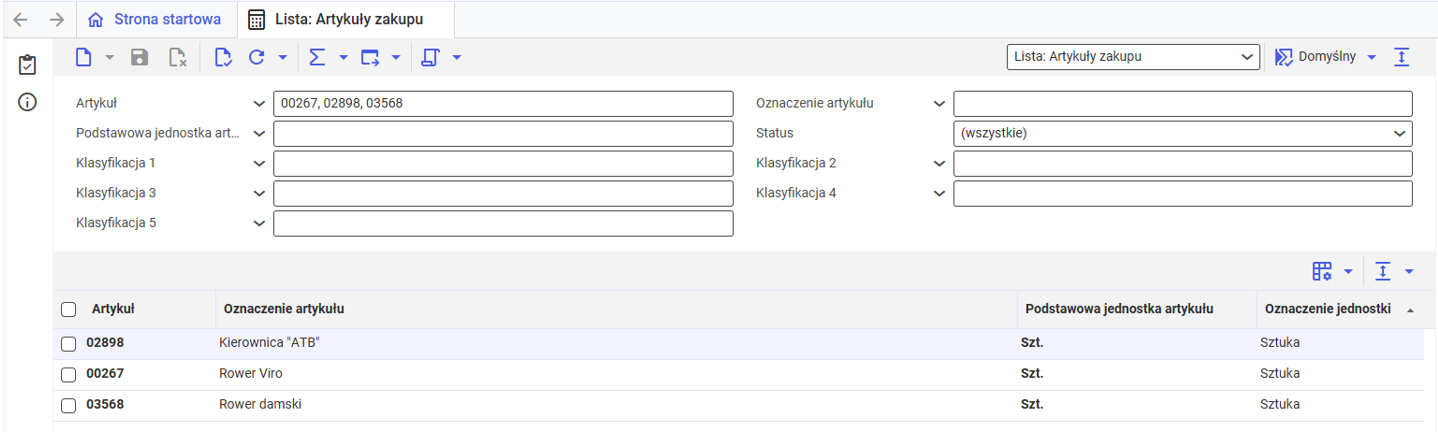
Nagłówek
W nagłówku aplikacji znajdują się standardowe przyciski akcji oraz pola umożliwiające filtrowanie wyników wyszukiwania według wyznaczonych kryteriów.
Przycisk akcji w aplikacji Lista: Artykuły zakupu
- [Wybierz akcję] → [Utwórz kalkulację] – umożliwia utworzenie kalkulacji dla wybranych artykułów. Otwiera okno dialogowe Utwórz kalkulacje. Szczegółowy opis akcji znajduje się w rozdziale Okno dialogowe Utwórz kalkulację.
Pola dostępne w nagłówku aplikacji umożliwiają filtrowanie danych. Dostępne są poniższe pola wyszukiwania:
- Artykuł – umożliwia wybranie jednego lub kilku artykułów, dla których maja zostać wyświetlone dane w tabeli
- Oznaczenie artykułu – umożliwia wybranie opisu artykułu, dla którego mają zostać wyświetlone dane w tabeli
- Podstawowa jednostka artykułu – umożliwia filtrowanie danych zgodnie z wybraną jednostką artykułu
- Status – umożliwia filtrowanie danych zgodnie ze zdefiniowanych dla nich statusem w aplikacji Artykuły → pole Status. Do wyboru są następujące opcje:
- (wszystkie) – wyświetla artykuły niezależnie od statusu
- Niezastąpiony – wyświetla artykuły tylko ze statusem Niezastąpiony
- Zastąpiony – wyświetla artykuły tylko ze statusem Zastąpiony
- Zastąpiony, gdy dostępność wynosi 0 – wyświetla artykuły, które zostały zastąpione z uwagi na brak ich dostępności
- Wycofany – wyświetla artykuły tylko ze statusem Wycofany
- Wycofany, gdy dostępność wynosi 0 – wyświetla artykuły, które zostały wycofane z uwagi na brak ich dostępności
- Klasyfikacja 1-5 – umożliwia filtrowanie wyników według artykułów z wybraną klasyfikacją 1-5 w aplikacji Artykuły → widok Zakup
Okno dialogowe Utwórz kalkulację
Okno dialogowe Utwórz kalkulację jest wyświetlane po wybraniu przycisku [Wybierz akcję] → [Utwórz kalkulację]. Umożliwia skonfigurowanie kalkulacji, które zostaną utworzone dla wybranych artykułów.

Okno dialogowe Utwórz kalkulacje składa się z zakładek Ogólne oraz Ustawienia. Zakładka Ogólne zawiera następujące pola oraz parametry:
- Wybór – umożliwia wybranie obiektów, dla których zostanie wykonana akcja tworzenia kalkulacji. Dostępne są wartości:
- Ponownie uruchom zapytanie do bazy danych (ignoruj wybór) – lista artykułów zostanie odświeżona na podstawie zdefiniowanych parametrów w nagłówku aplikacji
- Tylko wybrane obiekty – akcja zostanie wykonana, dla obiektów wybranych z listy
- Pomiń wszystkie wybrane obiekty – akcja zostanie wykonana dla obiektów, które nie zostały wybrane na liście
- Sekcja Parametry – umożliwia zdefiniowanie ustawień dotyczących kalkulacji. Dostępne są następujące pola oraz parametry:
- Wykonaj kalkulację – jeżeli parametr jest aktywny dla utworzonej kalkulacji zostanie przeprowadzona akcja obliczenia.
- Rodzaj kalkulacji – umożliwia wybranie rodzaju kalkulacji, która zostanie utworzona. Rodzaj kalkulacji jest tworzony w aplikacji Rodzaje kalkulacji. Dla organizacji wielofirmowych konieczne jest wywołanie akcji z poziomu organizacji zakupu.
- Schemat kalkulacji – umożliwia wybranie schematu kalkulacji dla tworzonej kalkulacji. Schemat kalkulacji musi zostać wcześniej utworzony w aplikacji Schematy kalkulacji. W środowiskach wielofirmowych schematy kalkulacji przypisane są do organizacji, dlatego dostępne do wyboru schematy kalkulacji będą zawężone do danych zdefiniowanych dla wybranej organizacji.
- Ilość kalkulacji – umożliwia zdefiniowanie ilości artykułu dla jakiej zostaną wygenerowane kalkulacje. Po zapisaniu obliczonej kalkulacji nie istnieje możliwość edycji ilości kalkulacji.
- Użyj wielkości partii dla zakupu –jeżeli parametr jest aktywny kalkulacje zostaną utworzone dla ilości partii artykułu, która jest zdefiniowana w aplikacji Artykuły → widok Dostawcy → sekcja Dane dostawy → pole Wielkość partii zakupu. W przypadku braku danych ilości partii w widoku Dostawcy, dane zostaną pobrane z aplikacji Artykuły → widok Planowanie → sekcja Dane zakupu → pole Wielkość partii zakupu. Jeśli dane nie są zdefiniowane w wymienionych miejscach ilość zostanie pobrana z pola Ilość kalkulacji.
- Dostawca – pole umożliwia wybór dostawcy, z którego danych głównych pobierana jest podstawowa cena wykorzystywana do obliczeń ceny sprzedaży. Jeżeli nie został wybrany żaden dostawca, to jest on określany na podstawie ustawień w polu Wybór dostawcy w aplikacji Artykuły.
- Lista cenników zakupu – umożliwia wybranie cennika zakupu, który zostanie wykorzystany do określenia ceny zakupu dla kalkulowanego artykułu. Jeżeli schemat kalkulacji jest odpowiednio skonfigurowany, lista cenników zakupu nie jest wymagana. Lista cenników wybrana w tym polu zostanie użyta w kalkulacji. Jeśli lista cenników nie zostanie wybrana pobierana jest ona z aplikacji Partnerzy widok Dostawca. Jeżeli nie jest sprecyzowany dostawca, lista cenników jest pobierana z aplikacji Artykuły widok Planowanie.
- Lokalizacja – umożliwia wybranie organizacji, z której zostaną pobrane dane planowania, dla artykułu (aplikacja Artykuły, widok Planowanie). Pole jest widoczne tylko dla środowisk wielofirmowych. Jeśli użytkownik nie jest przypisany do organizacji logistycznej, Pomoc wyszukiwania wartości jest niedostępna. Wartość należy zdefiniować wpisując jej nazwę.
- Ustawienie okresu obowiązywania – umożliwia wybranie ustawień dla daty porównania. Dostępne są opcje:
- Zastosuj datę realizacji – data wykonania kalkulacji. W polu Termin obowiązywania automatycznie wyświetlana jest aktualna data.
- Zastosuj wybraną datę – umożliwia wybranie daty w polu Termin obowiązywania
- Data obowiązywania – umożliwia zdefiniowanie daty utworzenia kalkulacji
- Obsługujący – umożliwia wybranie osoby kontaktowej oraz odpowiedzialnej za kalkulację. Wybrany użytkownik musi być pracownikiem firmy.
Zakładka Ustawienia umożliwia zdefiniowanie ustawień przetwarzania zadania w tle.
Obszar roboczy
Szczegółowy opis funkcji dostosowania widoku znajduje się w artykule Personalizacja interfejsu.
W tabeli obszaru roboczego widoczne są następujące kolumny:
- Artykuł – kolumna wyświetla nazwę artykułu zakupu
- Oznaczenie artykułu – kolumna wyświetla opis artykułu zakupu
- Podstawowa jednostka artykułu — kolumna wyświetla skrótową nazwę podstawowej jednostki danego artykułu
- Oznaczenie jednostki – kolumna wyświetla pełną nazwę jednostki danego artykułu



