Podgląd zasobów na położeniach
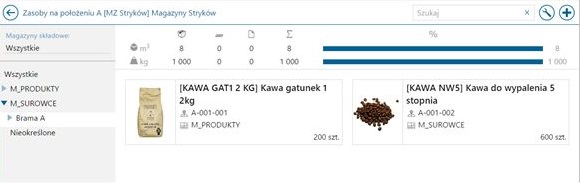
 , pojawi się lista towarów, które są dostępne na danym magazynie (Rys. poniżej).
 Lista zasobów zostaje zawężona do konkretnego położenia po wybraniu ikony zasobów na konkretnym elemencie struktury magazynu (Rys. poniżej).
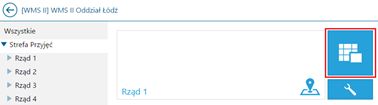 Na ostatnim poziomie w danej strukturze, zasoby mogą zostać wyświetlone poprzez kliknięcie w nazwę typu struktury lub ikonę zasobów (Rys. poniżej).
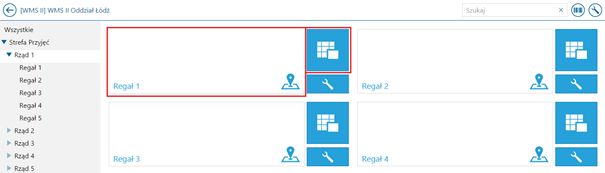 Po naciśnięciu jednej z opcji, zostaną wyświetlone zasoby na danym położeniu (Rys. poniżej).
 W aplikacji Comarch WMS Zarządzanie umożliwiono, za pomocą opcji:
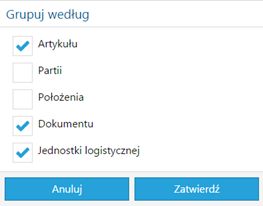
  [Edytuj] dostępnej na liście zasobów magazynu, dowolną konfigurację prezentacji zasobów, grupując według:
- Artykułu,
- Partii,
- Położenia,
- Dokumentu,
- Jednostki logistycznej.
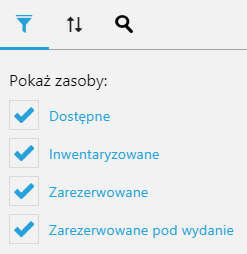
 Użytkownik aplikacji webowej może również wyszukać i sprawdzić aktualny stan zasobu za pomocą filtru. Po naciśnięciu przycisku filtra wysunięty zostanie pasek boczny z trzema dostępnymi sekcjami. W pierwszej z nich użytkownik ma możliwość filtrowania zasobów według następujących kryteriów:
- Dostępne - w kolorze czarnym (niezarezerwowane przez dokumenty/niepodlegające inwentaryzacji),
- Inwentaryzowane - w kolorze czerwonym (obecnie podlegające inwentaryzacji, zablokowane do przesunięcia czy wydania),
- Zarezerwowane - w kolorze zielonym (zarezerwowane przez konkretne dokumenty przyjęć/przesunięć/wydań),
- Zarezerwowane pod wydanie - w kolorze fioletowym (zasoby przyjęte procesem Przyjęcie z rezerwacją zasobu pod wydanie)
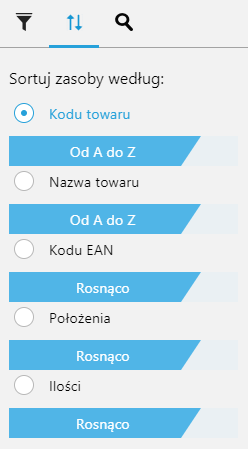
 W drugiej zakładce użytkownik ma możliwość określenia sposobu sortowania zasobów. Zasoby mogą być sortowane tylko po wartościach, które są wyświetlane, tj. włączone jest grupowanie po tych wartościach pod przyciskiem Edycji.
 W trzeciej zakładce użytkownik ma możliwość wyszukiwania zasobów na podstawie:
- Dyspozycje WMS - wyszukuje zasoby, do których przypisane są dyspozycje na podstawie numeratora dyspozycji Comarch WMS,
- Kontrahent - wyszukuje zasoby do których przypięta jest rezerwacja pod wydanie dla określonego kontrahenta (Przyjęcie z rezerwacją zasobu pod wydanie),
- Kod lub Nazwa towaru - wyszukuje zasoby na podstawie kodu i nazwy towaru,
- EAN - wyszukuje zasoby na podstawie kodu EAN zdefiniowanego na karcie towaru,
- Położenie - wyszukuje zasoby znajdujące się na danym położeniu,
- Jednostka logistyczna - wyszukuje zasoby przypisane do danej jednostki logistycznej,
- Wartość cechy - wyszukuje zasoby o danej wartości cechy,
- Data ważności - wyszukuje zasoby po dacie ważności jeśli taka została przypisana,
- Ilość - wyszukuje zasoby po ilości.
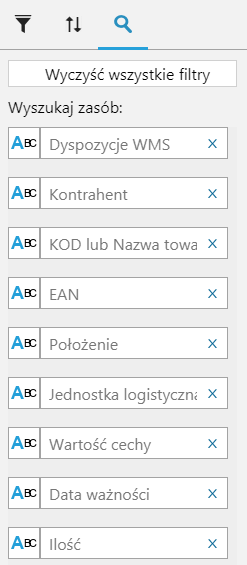 Na górze dostępny jest przycisk Wyczyść wszystkie filtry, który usuwa wprowadzone poniżej wartości i odświeża listę.
Pola do wyszukiwania dostępne są na podstawie zaznaczonych opcji grupowania zasobów na liście. Do każdego z nich istnieje również możliwość określenia sposobu wyszukiwania danych. Przez ikonę po lewej stronie pola dostępne są opcje:
Na górze dostępny jest przycisk Wyczyść wszystkie filtry, który usuwa wprowadzone poniżej wartości i odświeża listę.
Pola do wyszukiwania dostępne są na podstawie zaznaczonych opcji grupowania zasobów na liście. Do każdego z nich istnieje również możliwość określenia sposobu wyszukiwania danych. Przez ikonę po lewej stronie pola dostępne są opcje:
- Rozpoczyna się od
 ,
, - Kończy się na
 ,
, - Zawiera
 ,
, - Nie zawiera
 ,
, - Jest równe
 ,
, - Nie jest równe
 ,
, - Jest większe niż
 ,
, - Jest większe lub równe
 ,
, - Jest mniejsze niż
 ,
, - Jest mniejsze lub równe
 .
.
 .
.
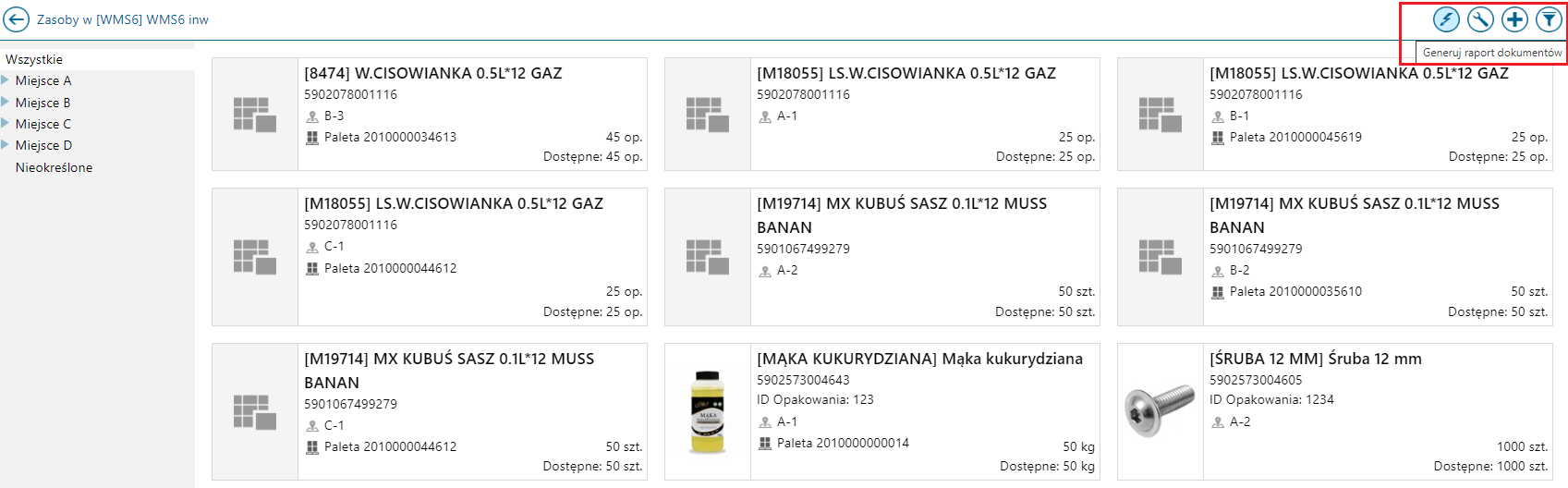 Po wybraniu ikony Generuj raport dokumentów użytkownikowi zostanie wyświetlony raport dla wybranego magazynu:

 .
W zakładce Dokumenty niepowiązane wyświetlone zostaną dokumenty dotyczące wszystkich magazynów zbiorczych.
W sytuacji, gdy po przejściu do zakładki Dokumenty niepowiązane wygenerują się tylko dokumenty np. dla jednego magazynu z dwóch składowych, na zakładce Dokumenty niepowiązane wyświetlona zostanie informacja o tym, że dokumenty dla drugiego z magazynów są aktualnie generowane.
.
W zakładce Dokumenty niepowiązane wyświetlone zostaną dokumenty dotyczące wszystkich magazynów zbiorczych.
W sytuacji, gdy po przejściu do zakładki Dokumenty niepowiązane wygenerują się tylko dokumenty np. dla jednego magazynu z dwóch składowych, na zakładce Dokumenty niepowiązane wyświetlona zostanie informacja o tym, że dokumenty dla drugiego z magazynów są aktualnie generowane.
Prezentacja zajętości powierzchni i wykorzystania nośności na magazynie
 Taka informacja pozwoli osobie zarządzającej magazynem na szybką ocenę, które położenia są za bardzo obciążone, gdzie można przesunąć większą ilość ciężkiego lub zalegającego towaru. Kierownik będzie mógł także skierować do odpowiednich stref operatorów ze względu na planowane większe dostawy.
Informacja o zajętości powierzchni i wykorzystaniu nośności prezentowana jest na wszystkich poziomach magazynu:
Taka informacja pozwoli osobie zarządzającej magazynem na szybką ocenę, które położenia są za bardzo obciążone, gdzie można przesunąć większą ilość ciężkiego lub zalegającego towaru. Kierownik będzie mógł także skierować do odpowiednich stref operatorów ze względu na planowane większe dostawy.
Informacja o zajętości powierzchni i wykorzystaniu nośności prezentowana jest na wszystkich poziomach magazynu:
- Dla poszczególnych położeń, miejsc magazynowych (gniazd),
- Dla poszczególnych stref, obszarów wydzielonych w magazynie,
- Dla całego magazynu.
- Ciemnoniebieski – towarów znajdujących się w danym momencie na położeniu,
- Czarny – jednostek logistycznych znajdujących się w danym momencie na położeniu,
- Zielony –towarów zadysponowanych do przyjęcia lub przesunięcia na dane położenie (niezrealizowanych pozycji).
Praca z aplikacją - informacje ogólne (wersja pełna)
- Tworzenie struktury magazynowej z dowolnie zdefiniowanych obiektów,
- Zarządzanie położeniami poprzez definiowanie adresów, wskazywanie ich wymiarów, nadawanie priorytetów, wskazywanie dozwolonych/zabronionych towarów do składowania na danym adresie,
- Przypisywanie dyspozycji, jednostek logistycznych oraz pozycji towarowych magazynierom, które są realizowane w Comarch WMS Magazynier,
- Obsługę nośników np. palet,
- Obsługę wydruków etykiet: położeń, partii towarów, jednostek logistycznych,
- Definiowanie normatywów oraz kontrolowanie stanów minimalnych na położeniach wraz z automatycznym ich uzupełnianiem do stanów minimalnych lub przesuwaniem po przekroczeniu stanów maksymalnych,
- Określanie położeń domyślnych towarów,
- Automatyczne przydzielanie dyspozycji do operatorów uwzględniając aktualne ich obciążenie pracą,
- Weryfikowanie pracy magazynierów w rankingu pracowników,
- Monitorowanie stanu realizowanych dyspozycji magazynowych,
- Poprawę efektywności pracy magazynu,
- Zarządzanie uprawnieniami pracowników wprost w interfejsie Comarch WMS Zarządzanie.
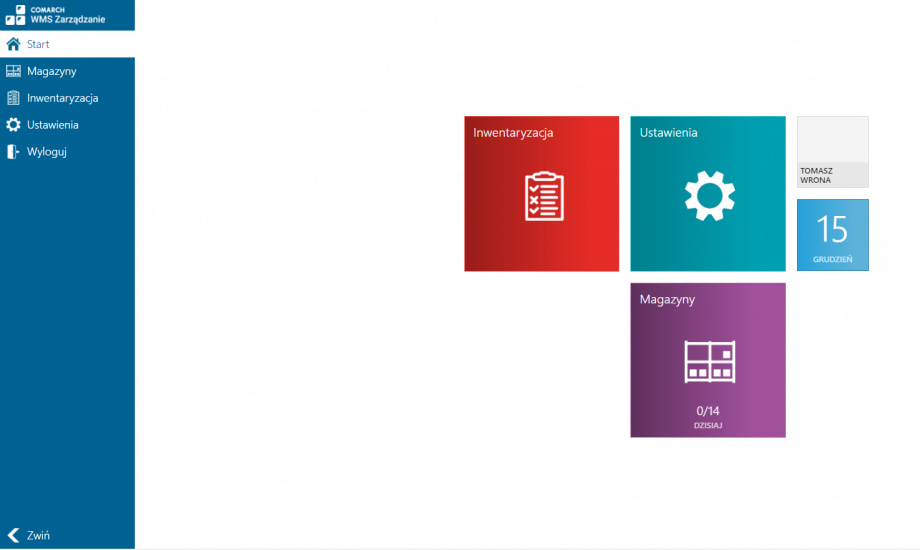
- Start – menu główne,
- Pracownicy – miejsce, w którym widnieją wszyscy magazynierzy (operatorzy posiadają uprawnienia do logowania w aplikacji Comarch WMS Magazynier) oraz statystyki dotyczące ich pracy,
- Magazyny – lista magazynów z włączoną Obsługą WMS,
- Normatywy – moduł dający możliwość zdefiniowania stanów minimalnych/maksymalnych dla zadanego położenia, jak również położenia domyślnego dla wybranego artykułu,
- Dyspozycje – miejsce gdzie widoczne są wszystkie dyspozycje, które napłynęły do Comarch WMS, możliwość przypisywania dyspozycji do magazynierów,
- Jednostki logistyczne – zawiera informacje na temat stworzonych jednostek logistycznych i możliwość ich powiązania z dyspozycjami (moduł domyślnie niewidoczny, wymaga włączenia w ustawieniach aplikacji Comarch WMS Zarządzanie),
- Inwentaryzacja,
- Ustawienia,
- Raporty,
- Synchronizacja,
- Wyloguj.

Praca z aplikacją – informacje ogólne (wersja uproszczona)
- Magazyny – możliwość podglądu zasobów magazynowych,
- Inwentaryzacji – brak możliwości podglądu pozycji arkusza. Możliwość przekazywania arkusza do realizacji oraz możliwość zatwierdzania gotowych arkuszy,,
- Ustawienia,
- Ogólne,
- Uprawnienia operatorów.
Uruchamianie aplikacji
Aplikacja Comarch WMS Zarządzanie jest aplikacją internetową. Jej uruchomienie odbywa się z poziomu przeglądarki internetowej.
Aby wyświetlić okno logowania do aplikacji, w adresie przeglądarki wpisujemy http://localhost/WMS, gdzie WMS jest domyślną nazwą aplikacji. W przypadku gdy aplikacja zainstalowana jest na profilu innym niż domyślnym Comarch Auto Update, link do Comarch WMS Zarządzania wygląda następująco: http://localhost/WMS_[nazwa profilu].
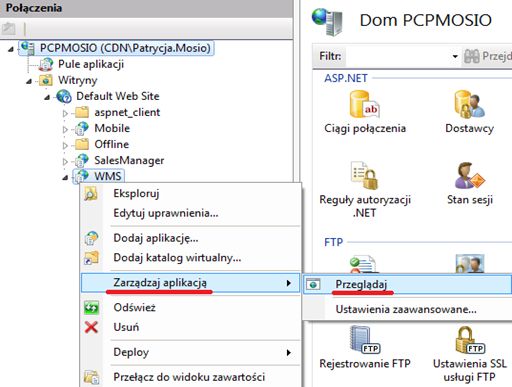
Wyświetlenie okna logowania do aplikacji jest także możliwe z poziomu Menedżera Internetowych Usług Informacyjnych, poprzez wybór opcji „Przeglądaj”. Kolejne kroki uruchamiania tej opcji przedstawia (Rys. poniżej).
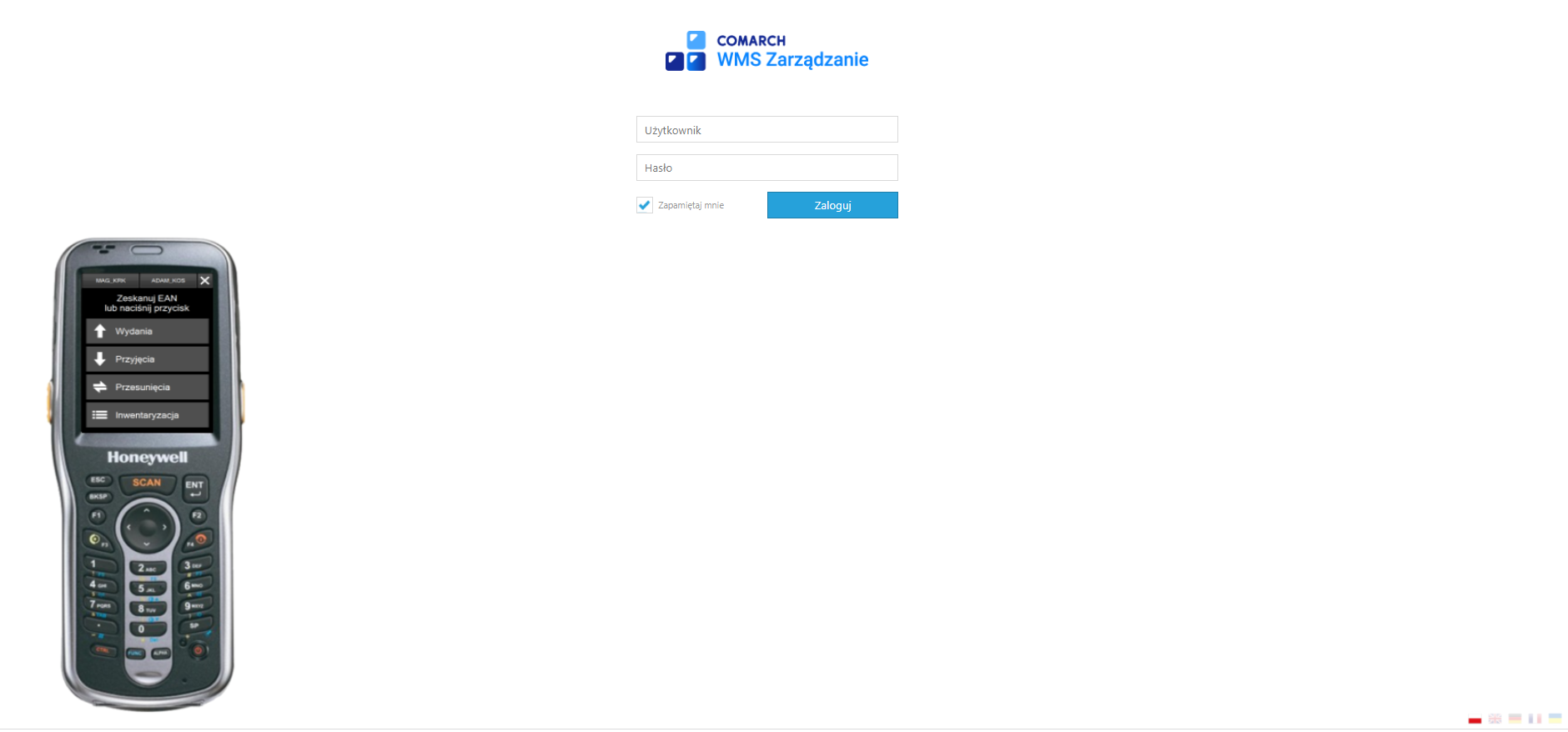
Po prawidłowym uruchomieniu aplikacji, w przeglądarce powinien wyświetlić się widok jak na (Rys. poniżej). Z tego poziomu istnieje możliwość wyboru wersji językowej, w której ma wyświetlać się aplikacja.
-
- Możliwe opcje wyboru:
- Język polski – domyślnie,
- Język angielski,
- Język francuski,
- Język niemiecki,
- Język ukraiński.
Po wpisaniu poprawnych danych logowania: loginu i hasła operatora, któremu w systemie ERP nadane są uprawnienia do logowania do Comarch WMS Zarządzanie, w aplikacji powinien ukazać się widok, jak na (Rys. poniżej).
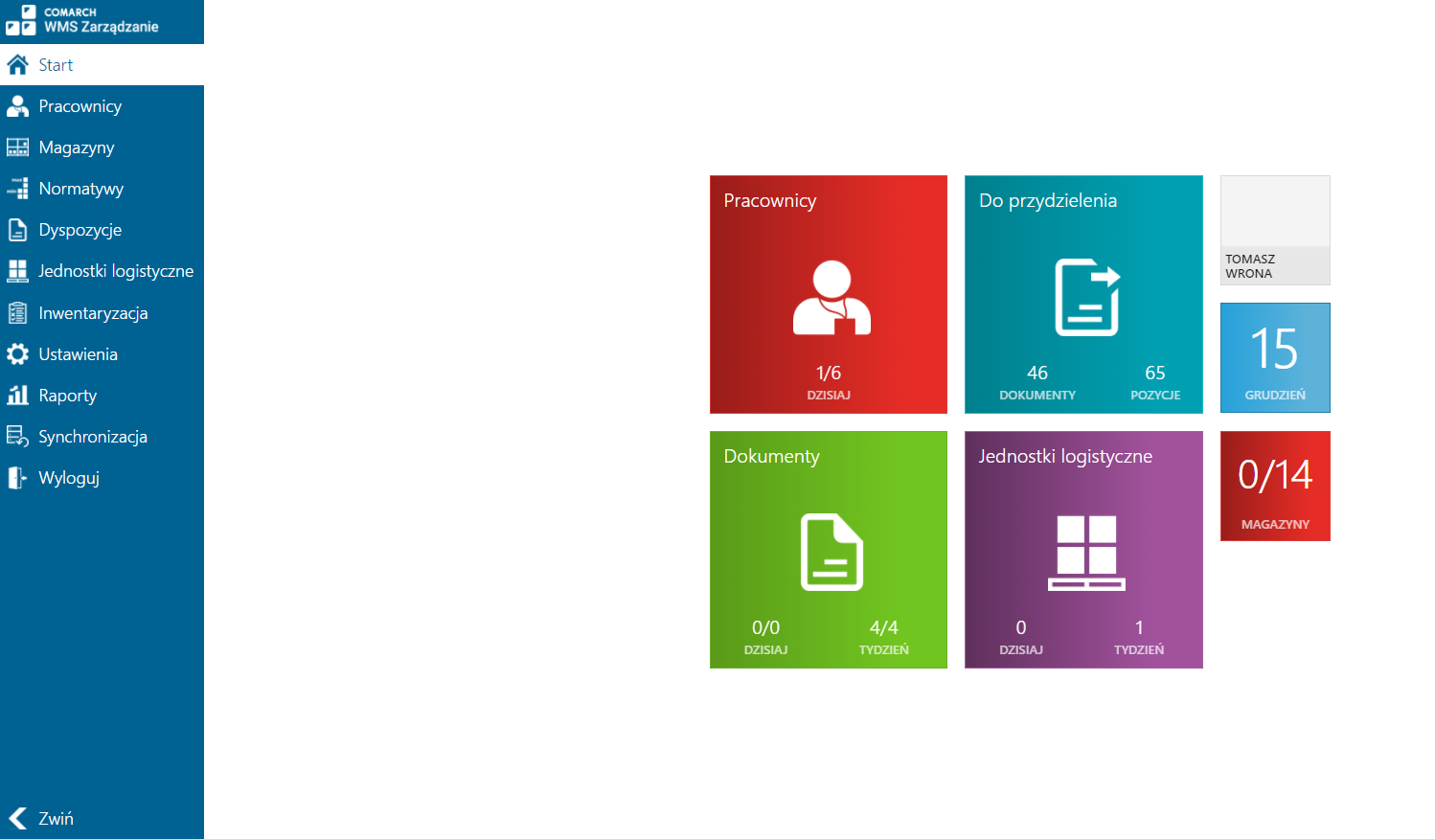
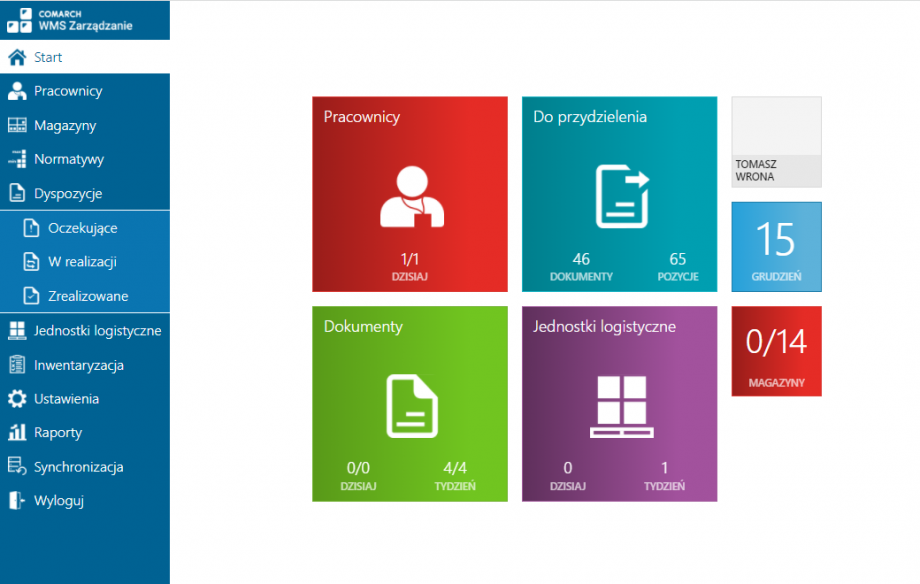
Po zalogowaniu do aplikacji wyświetlą się następujące informacje:
- Dane pracownika przypisanego do zalogowanego operatora,
- Bieżąca data,
- Kafle:
- Pracownicy – liczba pracowników zalogowanych do Comarch WMS Magazynier dzisiaj/liczba wszystkich pracowników (w danej strukturze podległościowej). Zostanie zaprezentowana liczba pracowników podległych danemu kierownikowi w obrębie struktury podległościowej,
- Do przydzielenia – liczba dokumentów oraz pozycji (nieprzypisanych)
- Dokumenty – liczba dokumentów zrealizowanych (zamkniętych)/wszystkich dostępnych w dniu dzisiejszym lub za ostatnie 7 dni,
- Magazyny – liczba magazynów, na których dziś został wystawiony, bądź zrealizowany dokument magazynowy/wszystkie magazyny (magazyny dostępne w strukturze, do której należy dany operator)
- Jednostki logistyczne – liczba jednostek, które zostały użyte w dniu dzisiejszym/w ciągu ostatnich 7 dni (np. przyjęcie zasobu na jednostce logistycznej lub przesunięcie jednostki logistycznej).
- Boczny pasek aplikacji – menu główne, zawiera linki do:
- Start – menu główne,
- Pracownicy – miejsce, w którym widnieją wszyscy magazynierzy przypisani do centrum podległościowego oraz statystyki dotyczące ich pracy. Widoczność pracowników uzależniona jest od konfiguracji ich uprawnień w systemie Comarch ERP XL.
- Magazyny – miejsce, w którym wyświetlana jest lista magazynów z obsługą WMS; w module tym istnieje możliwość wygenerowania struktury magazynu, konfigurowania algorytmów zarządzania, podglądu towarów na położeniach,
- Normatywy – moduł dający możliwość tworzenia stanów minimalnych oraz maksymalnych dla poszczególnych towarów w poszczególnych lokalizacjach, oraz położeń domyślnych dla towarów w wybranym magazynie,
- Dyspozycje – miejsce gdzie widoczne są wszystkie dyspozycje, które dotyczą magazynów obsługiwanych przez danego operatora. Możliwość przypisywania dyspozycji do pracowników,
- Jednostki logistyczne – zawiera informacje na temat stworzonych jednostek logistycznych. Umożliwienie tworzenia nowych jednostek logistycznych,
- Inwentaryzacja – możliwy podgląd oraz zarządzanie arkuszami inwentaryzacyjnymi pochodzącymi z systemu Comarch ERP XL,
- Ustawienia – miejsce konfiguracji systemu oraz nadawania uprawnień,
- Raporty – moduł umożliwiający kierownikowi monitorowanie na bieżąco efektów pracy magazynierów, zrealizowanych dyspozycji oraz analizę ruchów magazynowych na podstawie zdefiniowanych raportów,
- Synchronizacja - moduł umożliwiający weryfikację kolejki synchronizacji Comarch WMS,
- Wyloguj.
Pracownicy widoczni w aplikacji
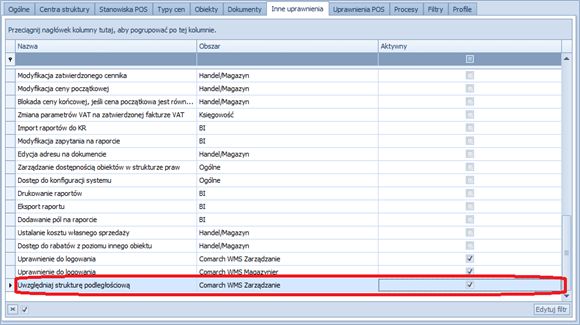 Jeżeli w ustawieniach grupy, do której należy kierownik magazynu, zalogowany do aplikacji Comarch WMS Zarządzanie zaznaczona została opcja „Uwzględniaj strukturę podległościową”, wówczas na liście pracowników widoczne będą osoby (imię i nazwisko pracownika), których kierownikiem jest pracownik zalogowany do aplikacji Comarch WMS Zarządzanie. W innym wypadku wyświetlani będą wszyscy pracownicy przypisani do operatorów, którzy posiadają uprawnienia do logowania do Comarch WMS Magazynier. W przypadku, gdy do operatora nie został przypisany żaden pracownik w aplikacji Comarch WMS Zarządzanie wyświetlany będzie login operatora.
Ranking pracowników
- Ikonę
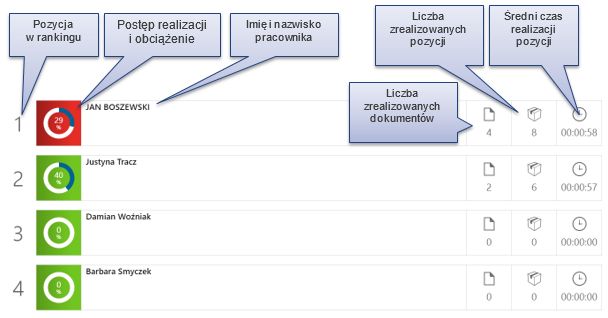
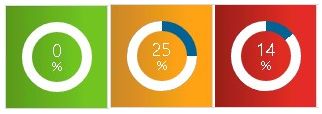
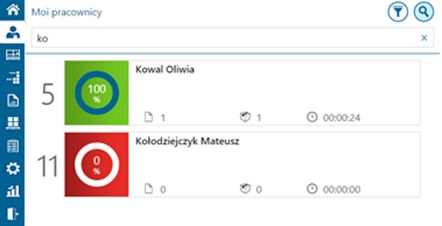
 , zawierającą procent zrealizowanych pozycji. Kolor ikony i % w środku przedstawiają dwa różne parametry. % oznacza procent realizacji dokumentów przypisanych do danego operatora. Kolor określa stopień obciążenia danego pracownika, wyliczany jako stosunek liczby pozycji niezrealizowanych zadysponowanych dla pracownika do liczby pozycji niezrealizowanych zadysponowanych spośród wszystkich pracowników.
Algorytm sprawdza, jaka jest maksymalna ilość niezrealizowanych pozycji przypisanych do jednego pracownika. Jeśli liczba niezrealizowanych pozycji dla danego operatora, podzielona przez tę maksymalną liczbę, wyrażona w procentach, zawiera się w przedziale:
, zawierającą procent zrealizowanych pozycji. Kolor ikony i % w środku przedstawiają dwa różne parametry. % oznacza procent realizacji dokumentów przypisanych do danego operatora. Kolor określa stopień obciążenia danego pracownika, wyliczany jako stosunek liczby pozycji niezrealizowanych zadysponowanych dla pracownika do liczby pozycji niezrealizowanych zadysponowanych spośród wszystkich pracowników.
Algorytm sprawdza, jaka jest maksymalna ilość niezrealizowanych pozycji przypisanych do jednego pracownika. Jeśli liczba niezrealizowanych pozycji dla danego operatora, podzielona przez tę maksymalną liczbę, wyrażona w procentach, zawiera się w przedziale:
-
- od 0 do 33% - ikona będzie zielona,
- między 33% a 66% - ikona będzie pomarańczowa,
- powyżej 66% - ikona będzie miała kolor czerwony.
-
- nazwę pracownika, widoczną w systemie ERP,
- ikonę
 , oznaczającą liczbę zrealizowanych dokumentów łamaną przez liczbę przypisanych do pracownika dokumentów,
 - ikonę
 , oznaczającą liczbę zrealizowanych pozycji łamaną przez liczbę pozycji przypisanych do danego pracownika.
 - znajdującej się w prawym górnym rogu okna. Filtr składa się z dwóch zakładek: z opcjami sortowania oraz z opcjami zakresu czasu.
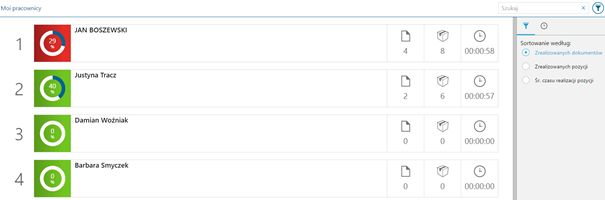 Spośród opcji sortowania można wybrać sortowanie wg:
- Zrealizowanych dokumentów - ranking dla największej liczby zrealizowanych dokumentów (dokumentów zatwierdzonych, z których dany operator zrealizował przynajmniej jedną pozycję),
- Zrealizowanych pozycji – ranking dla największej liczby zrealizowanych pozycji,
- Średniego czasu realizacji pozycji – ranking dla najkrótszego średniego czasu realizacji pozycji (iloraz sumy czasów realizacji pozycji dla danego operatora i liczby zrealizowanych pozycji przez danego operatora).
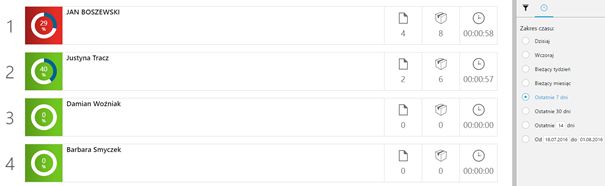 Spośród opcji zakresu czasu można wybrać, aby w rankingu uwzględniane były dokumenty, pozycje i średni czas ich realizacji tylko z danego okresu:
-
- Dzisiaj – z dnia dzisiejszego,
- Wczoraj – z dnia wczorajszego,
- Bieżący tydzień – z bieżącego tygodnia,
- Bieżący miesiąc – z bieżącego miesiąca,
- Ostatnie 7 dni – z ostatnich 7 dni,
- Ostatnie 30 dni – z ostatnich 30 dni,
- Ostatnie „x” dni – umożliwia określenie dowolnej liczby dni „wstecz” od dnia dzisiejszego (np. po wpisaniu liczby 2 w rankingu uwzględniane będą dokumenty z dnia dzisiejszego oraz wczorajszego),
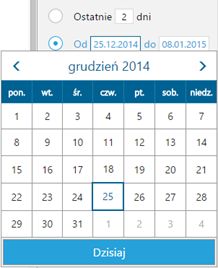
- Od „x” do „y” – umożliwia podanie dowolnego zakresu dat – po wybraniu pola z datą pojawi się kalendarz, z którego należy wybrać żądaną datę:
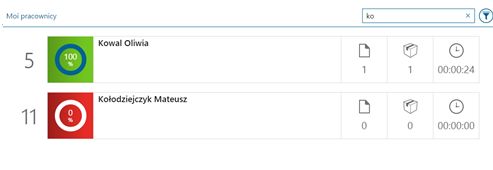 W przypadku korzystania z urządzenia mobilnego pole wyszukiwania może nie być od razu widoczne. Aby je pokazać, należy użyć ikony
  .
.
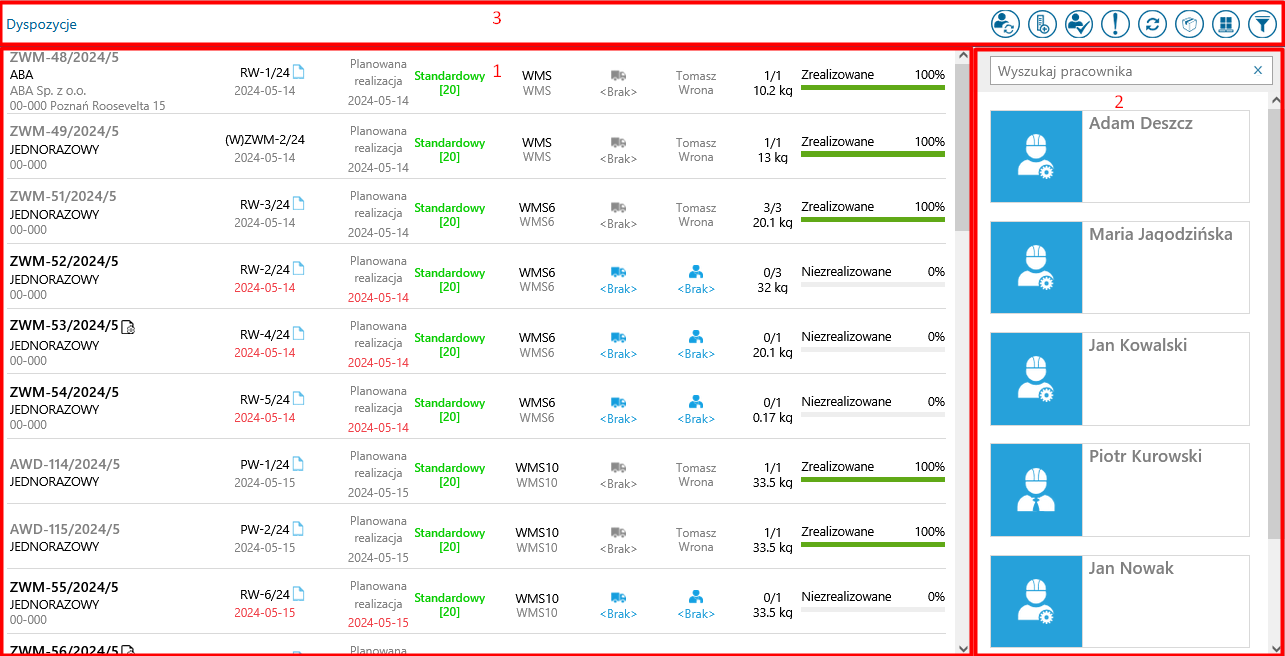
 Po wejściu w menu „Dyspozycje” również pojawi się okno dyspozycji magazynowych, składające się z kilku obszarów (Rys. poniżej). Są to:

 , która znajduje się w prawym górnym rogu spowoduje rozdzielenie zalegających dyspozycji na pracowników. Przy automatycznym przydzieleniu dyspozycji operatorowi pod uwagę brane są:
 Ikona
Ikona  widoczna nad paskiem realizacji dyspozycji oznacza, że dana dyspozycja (lub któraś z jej pozycji), jest w danym momencie edytowana przez operatora z poziomu Comarch WMS Magazynier.
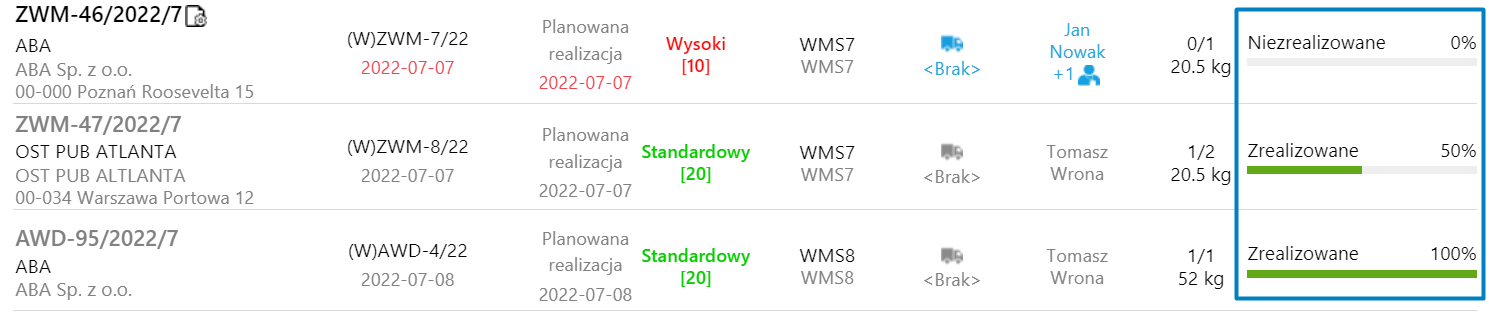
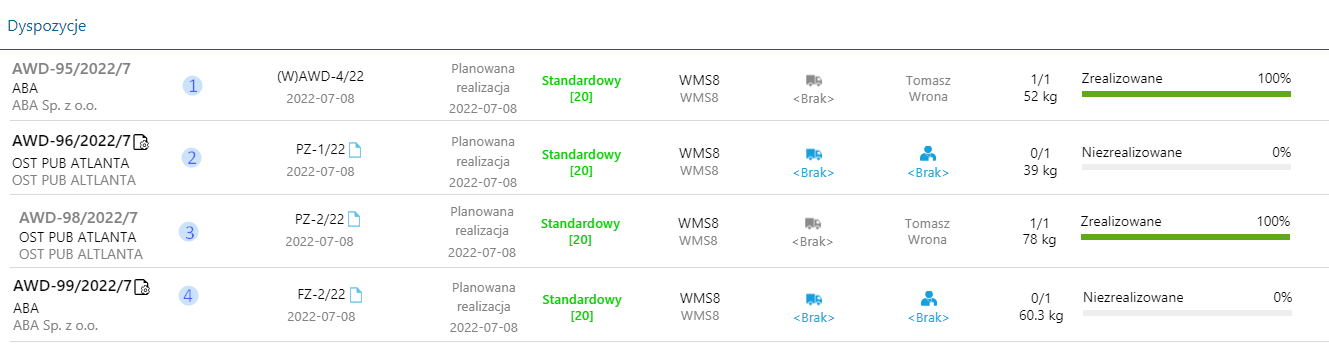
 Widok dokumentów na liście dyspozycji jest widokiem domyślnym. Znajdują się tutaj następujące nagłówki dokumentów - Rys. poniżej:
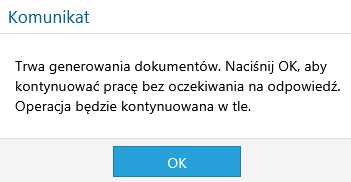
 Gdy w systemie ERP nie jest ustawione automatyczne generowanie dokumentów magazynowych dla dokumentów handlowych możemy wygenerować dokument magazynowy. W tym celu należy nacisnąć w ikonę na dolnym pasku. Pojawi się nam informacja o tym, że trwa generowanie - Rys. poniżej.
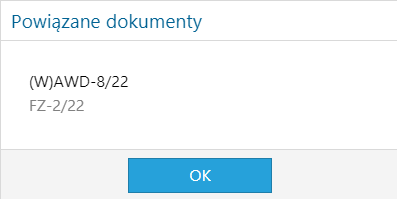
 W wierszu dyspozycji wygenerowanej z dokumentu handlowego znajduje się m.in. informacja o dokumentach powiązanych z daną dyspozycją. Aby zaprezentować wszystkie powiązane dokumenty należy wcisnąć ikonę
  . Po jej wybraniu wyświetlone zostanie okno z informacją – Rys. poniżej.
 - widok nagłówków dokumentów,
 - widok pozycji znajdujących się na dokumentach,
 - widok jednostek logistycznych,
 - widok listy pracowników,
 - widok listy priorytetów,
 - przycisk odświeżający listę dyspozycji.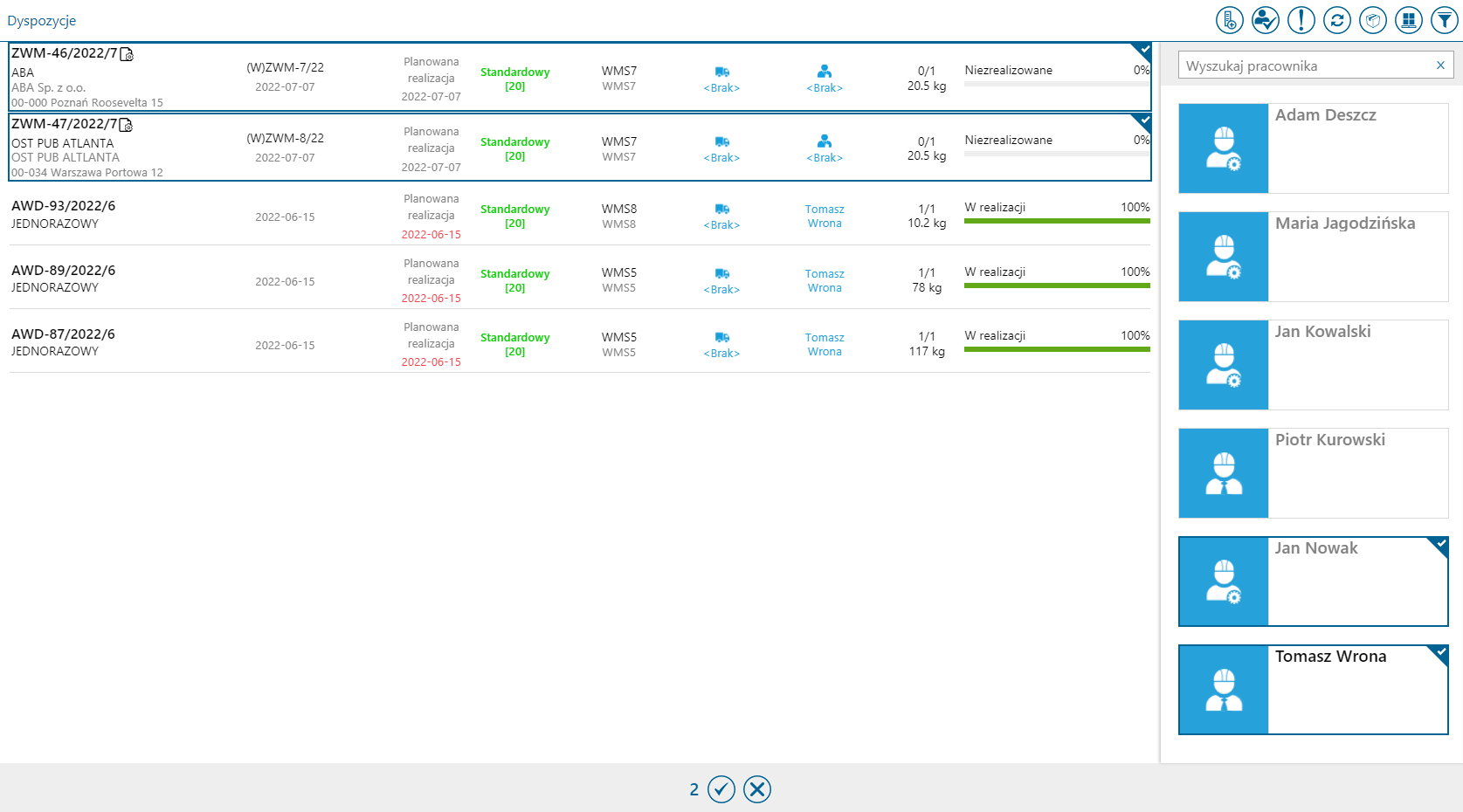
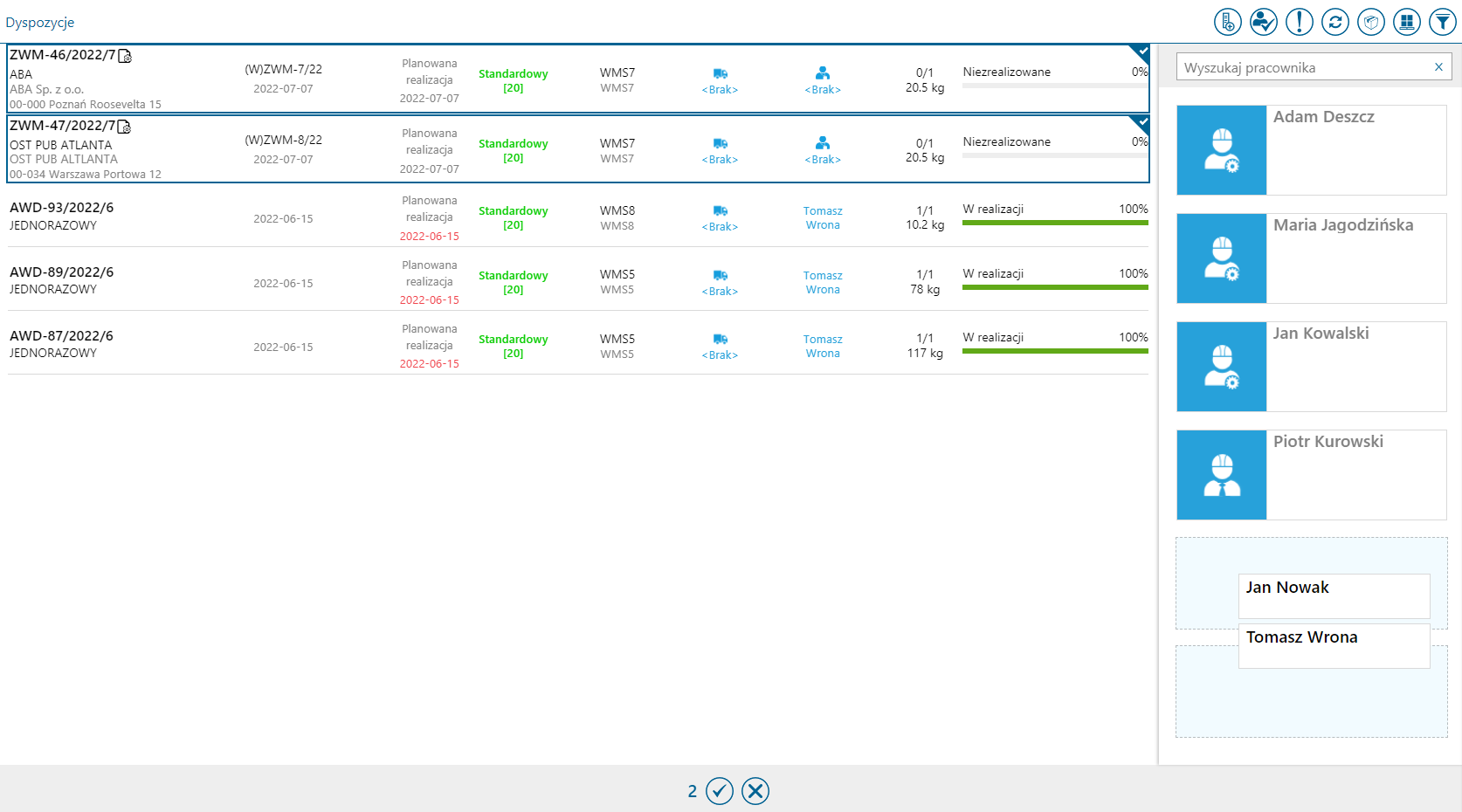
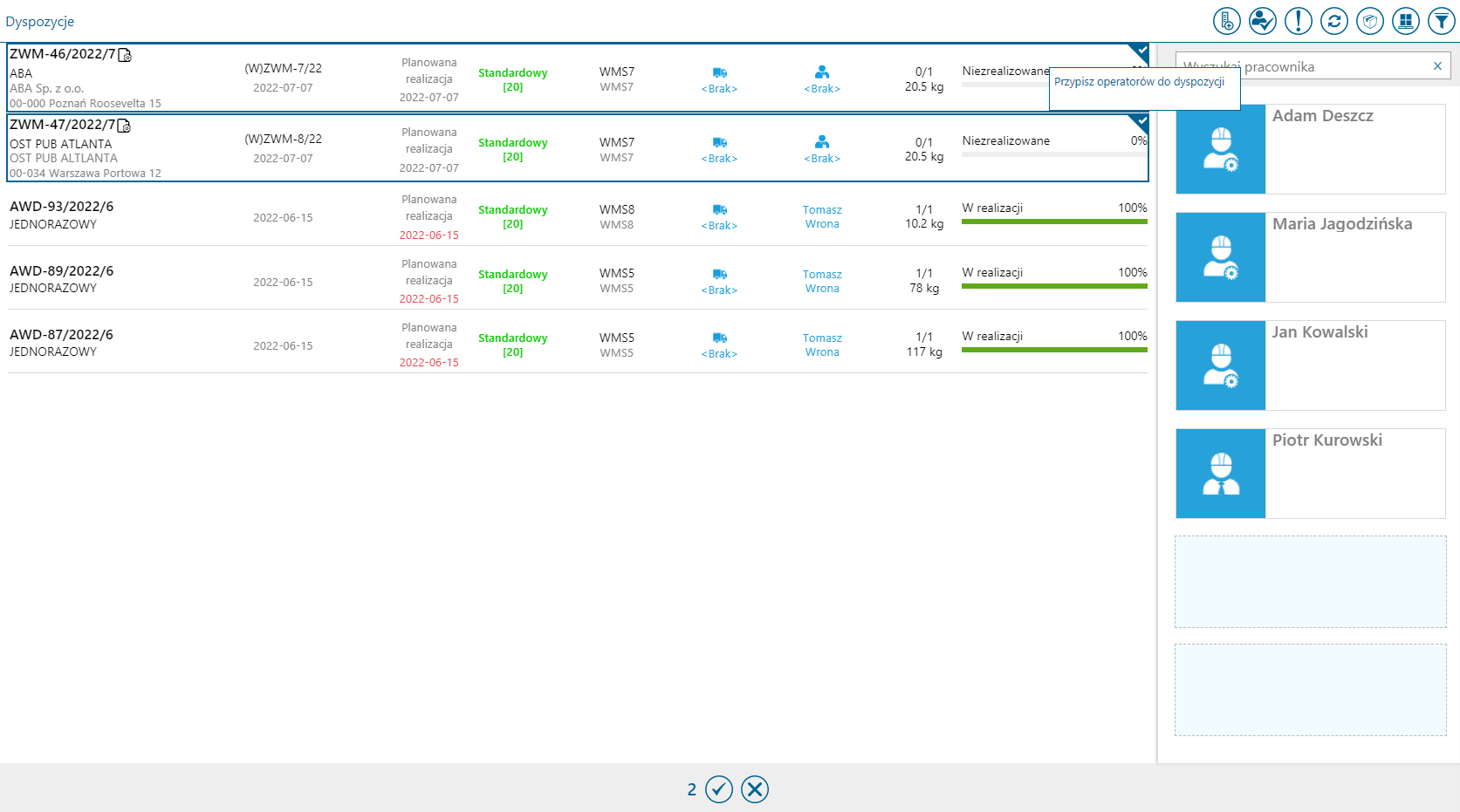 Istnieje możliwość przypisania jednego dokumentu do wielu operatorów, wielu dokumentów do jednego operatora oraz jednego dokumentu do jednego operatora. Po takim przypisaniu, przy ikonie informującej nas, w jakim stopniu dany pracownik jest obciążony, informacje zaktualizują się. Dodatkowo, w wierszach z nagłówkami dokumentów pojawi się ikona z imieniem i nazwiskiem np.
 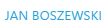 (jeżeli przypisano jednego pracownika) oraz informacja o dodatkowej liczbie przypisanych operatorów np.
 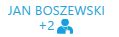 (jeżeli przypisano więcej niż jednego pracownika).
Po zatwierdzeniu dokumentu dodatkowo oznaczony jest operator, który zakończył realizację - Rys. poniżej.
(jeżeli przypisano więcej niż jednego pracownika).
Po zatwierdzeniu dokumentu dodatkowo oznaczony jest operator, który zakończył realizację - Rys. poniżej.
 Na każdym z widoków jest możliwość „cofnięcia” operacji przypisania dokumentu do operatora, które zostało wykonane. Służy do tego „Obszar zawierający nagłówek „Dyspozycje” oraz przyciski funkcyjne” zaznaczony na rysunku poniżej oraz w artykule
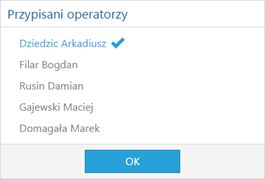
 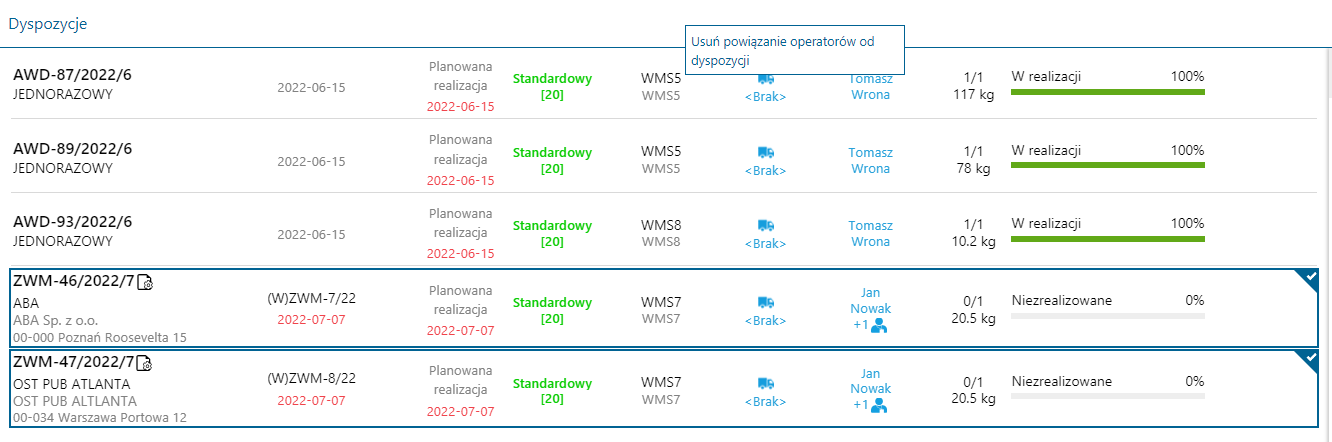 Po wykonaniu tej czynności pojawi się komunikat z zapytaniem, które powiązania operatorów z danym dokumentem usunąć:

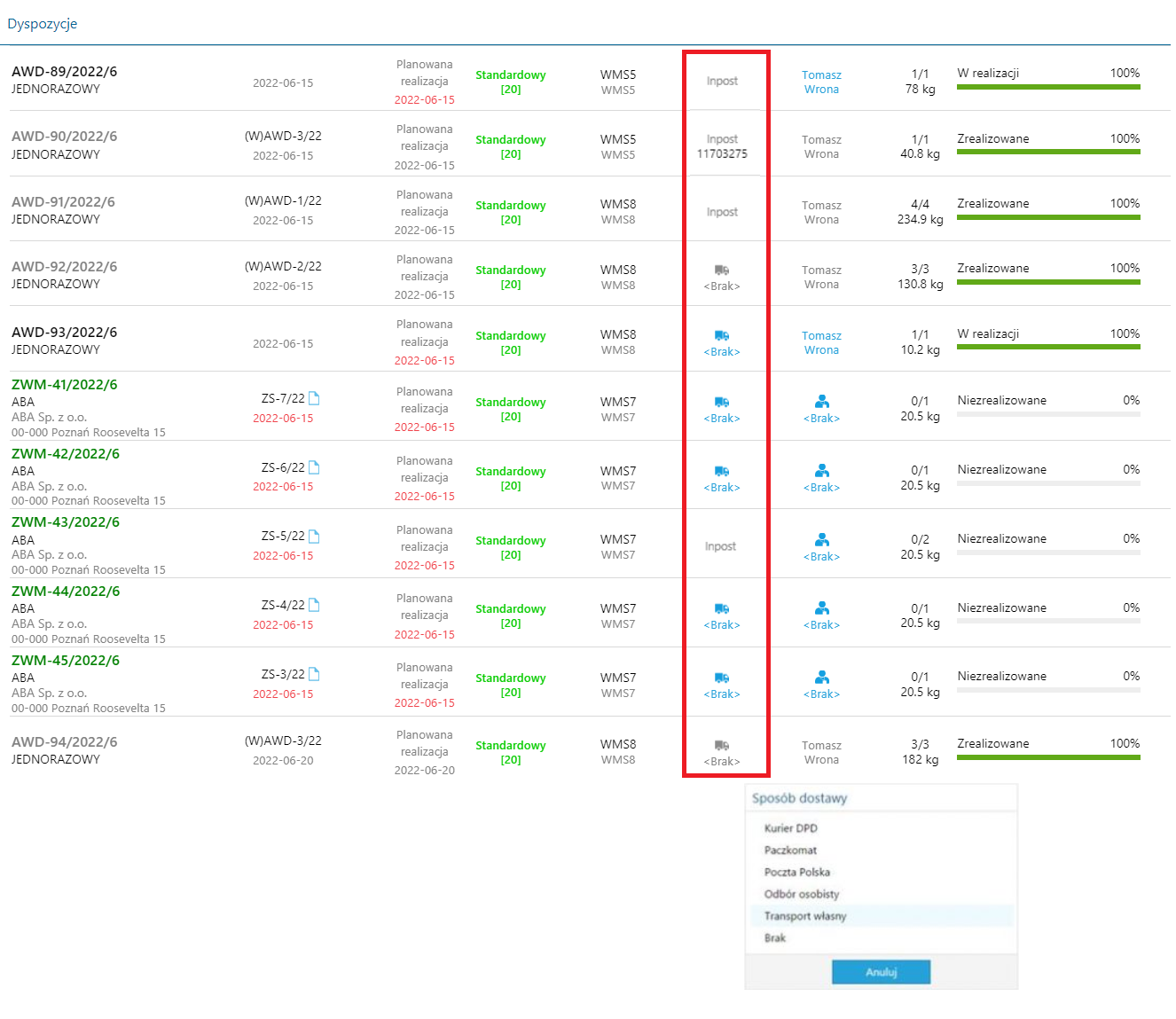 Edycja sposobu dostawy jest możliwa dla dyspozycji niezrealizowanych oraz w realizacji. Na dyspozycjach zatwierdzonych nie ma możliwości zmiany sposobu dostawy.
Możliwość edycji sposobu dostawy jest oparta o uprawnienie dostępne na profilu operatora.
Edycja sposobu dostawy jest możliwa dla dyspozycji niezrealizowanych oraz w realizacji. Na dyspozycjach zatwierdzonych nie ma możliwości zmiany sposobu dostawy.
Możliwość edycji sposobu dostawy jest oparta o uprawnienie dostępne na profilu operatora.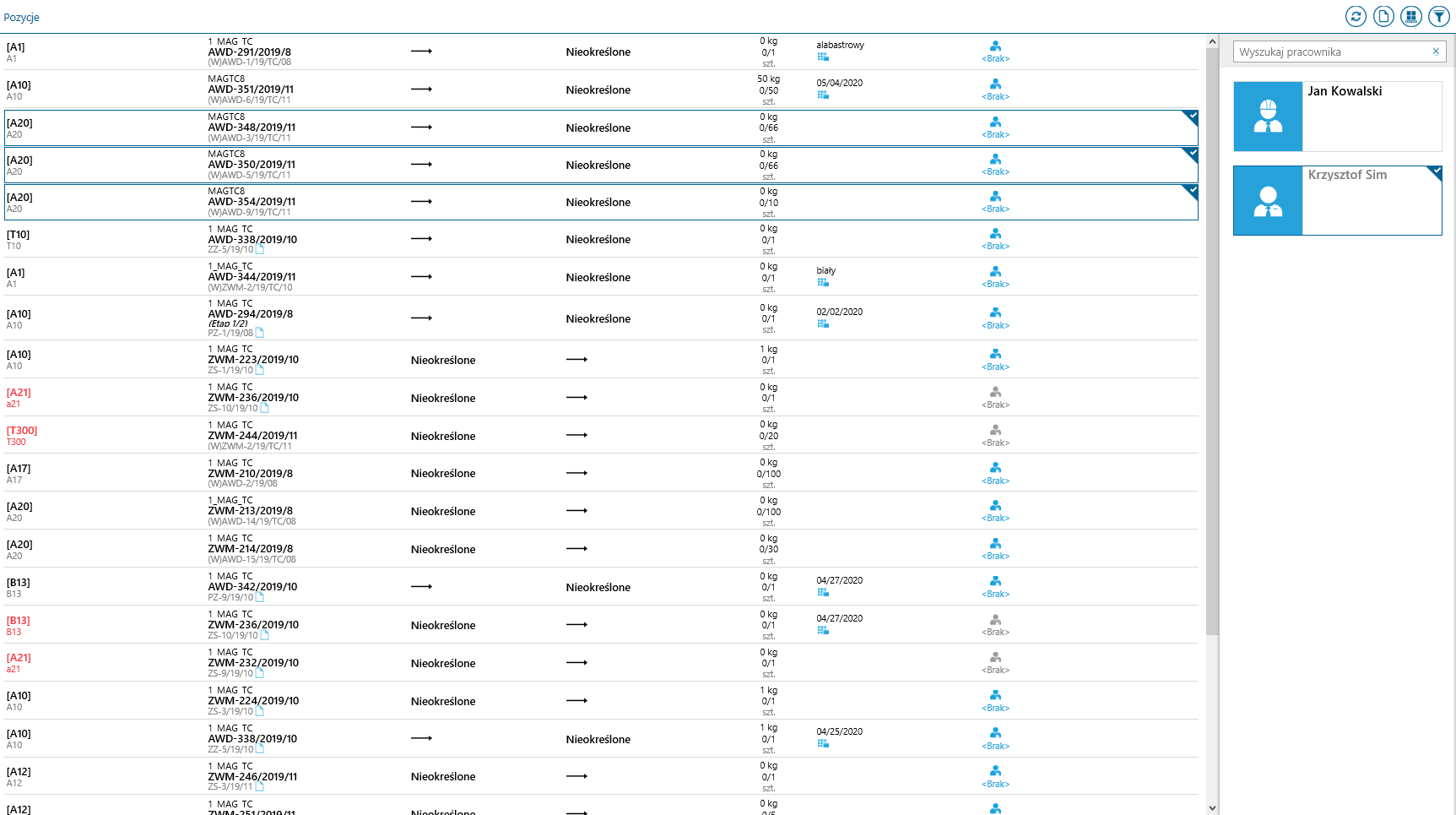 Po takim przypisaniu i odpowiednim ustawieniu filtra (zaznaczona opcja Przypisane), można zobaczyć, że dane pozycje są przypisane do naszego pracownika – więcej informacji na temat filtrowania znajduje się w artykule
 Analogicznie, istnieje możliwość przypisania kilku pracowników do jednej pozycji. Ma to uzasadnienie w przypadku, gdy dana pozycja zawiera dużą ilość danego towaru i chcemy, aby kilku pracowników realizowało ją jednocześnie.

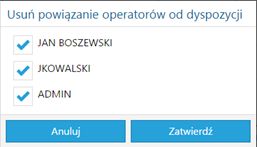
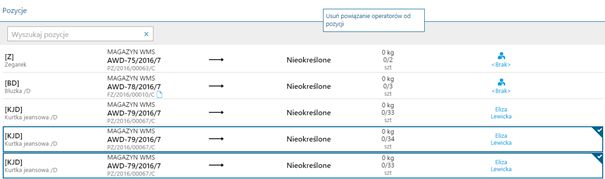 Pojawi się zapytanie o to, od których operatorów mają zostać usunięte powiązania z pozycjami (Rys. poniżej).

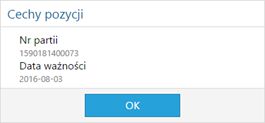
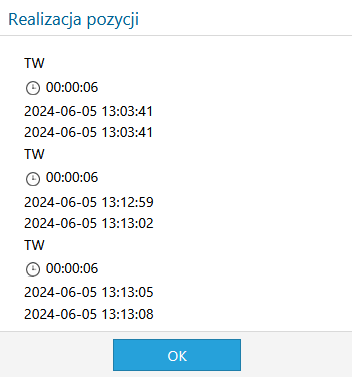 Dla pozycji została dodana także informacja odnośnie wartości cech:
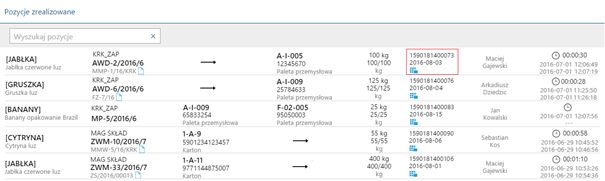
 Podobnie jak w przypadku widoku pozycji, nie ma możliwości przypisywania typu „wiele do wielu”. Może się zdarzyć tak, że jedna jednostka zostanie przypisana do kilku operatorów, ale ma to miejsce wtedy, gdy najpierw zostanie przypisana jedna pozycja do kilku operatorów (nastąpi podzielenie pozycji), a następnie zostanie utworzona jednostka logistyczna zawierająca te pozycje. Wówczas operatorowi, który pierwszy rozpocznie realizację jednostki logistycznej zostaną przypisane również pozostałe pozycje z tej jednostki.
Tak jak na widoku dokumentów i pozycji, tutaj także istnieje możliwość usunięcia powiązań między operatorami, a jednostkami logistycznymi. Zasada jest identyczna, należy przeciągnąć zaznaczone jednostki logistyczne na „Obszar zawierający nagłówek „Dyspozycje” oraz przyciski funkcyjne” zaznaczony na rysunku w artykule
Podobnie jak w przypadku widoku pozycji, nie ma możliwości przypisywania typu „wiele do wielu”. Może się zdarzyć tak, że jedna jednostka zostanie przypisana do kilku operatorów, ale ma to miejsce wtedy, gdy najpierw zostanie przypisana jedna pozycja do kilku operatorów (nastąpi podzielenie pozycji), a następnie zostanie utworzona jednostka logistyczna zawierająca te pozycje. Wówczas operatorowi, który pierwszy rozpocznie realizację jednostki logistycznej zostaną przypisane również pozostałe pozycje z tej jednostki.
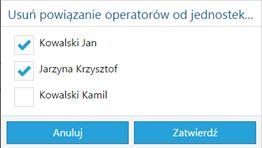
Tak jak na widoku dokumentów i pozycji, tutaj także istnieje możliwość usunięcia powiązań między operatorami, a jednostkami logistycznymi. Zasada jest identyczna, należy przeciągnąć zaznaczone jednostki logistyczne na „Obszar zawierający nagłówek „Dyspozycje” oraz przyciski funkcyjne” zaznaczony na rysunku w artykule 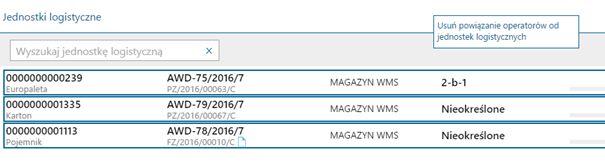 Pojawi się zapytanie o to, od których operatorów mają zostać usunięte powiązania z jednostkami logistycznymi (Rys. poniżej).
 znajdującego się w prawym górnym rogu ekranu.
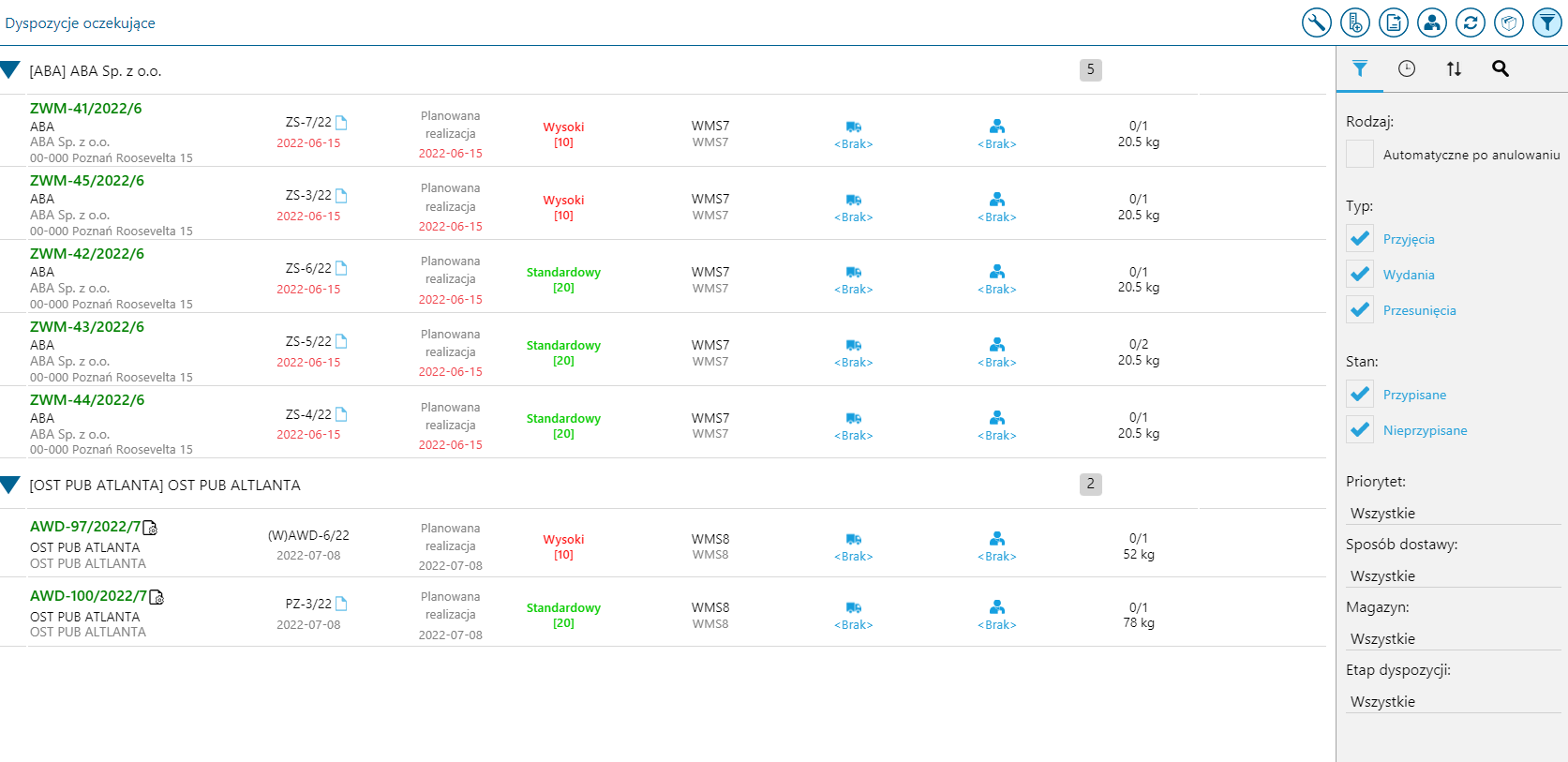 Grupowanie dyspozycji następuje po ich zaznaczeniu i wybraniu przycisku
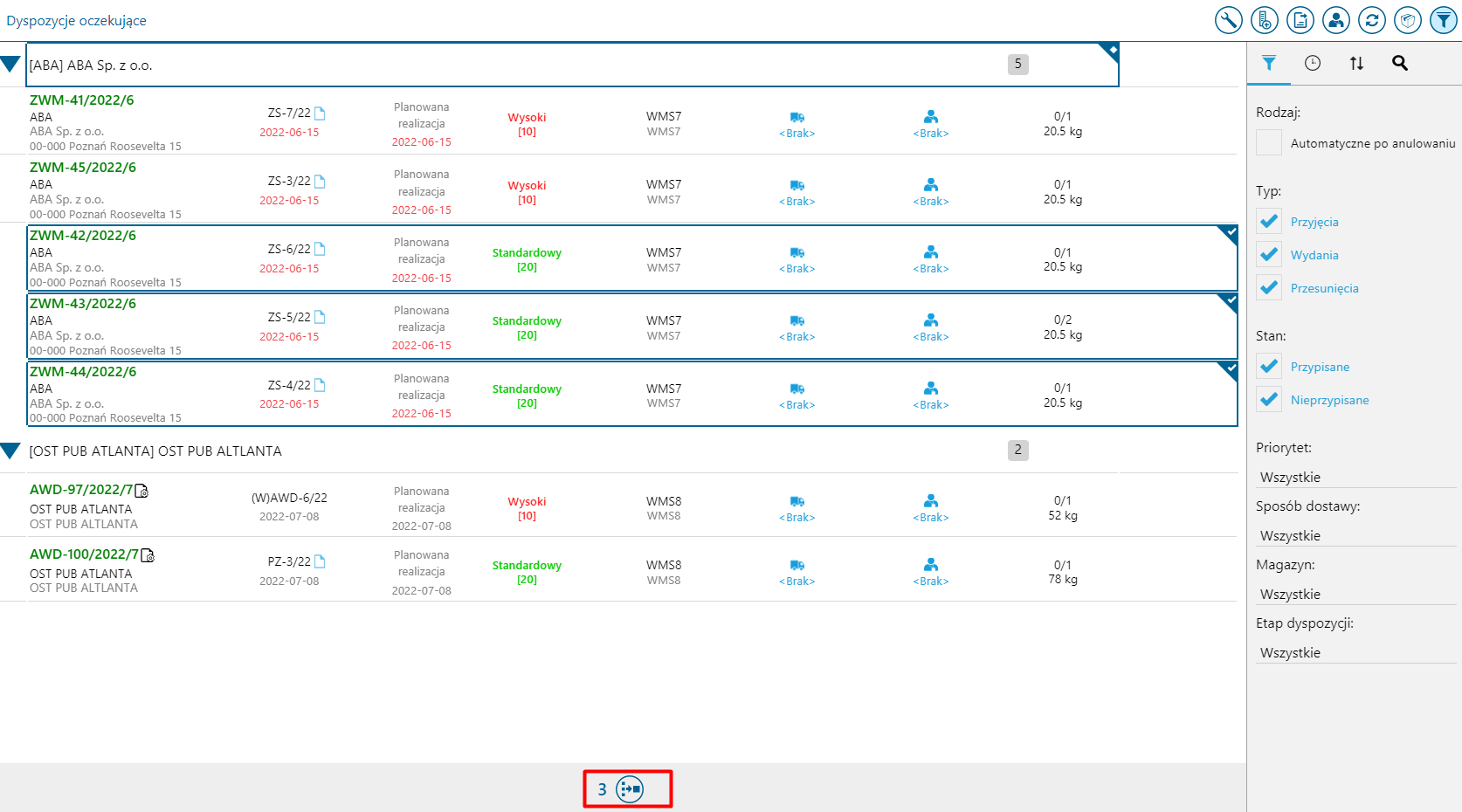 Po wybraniu przycisku
 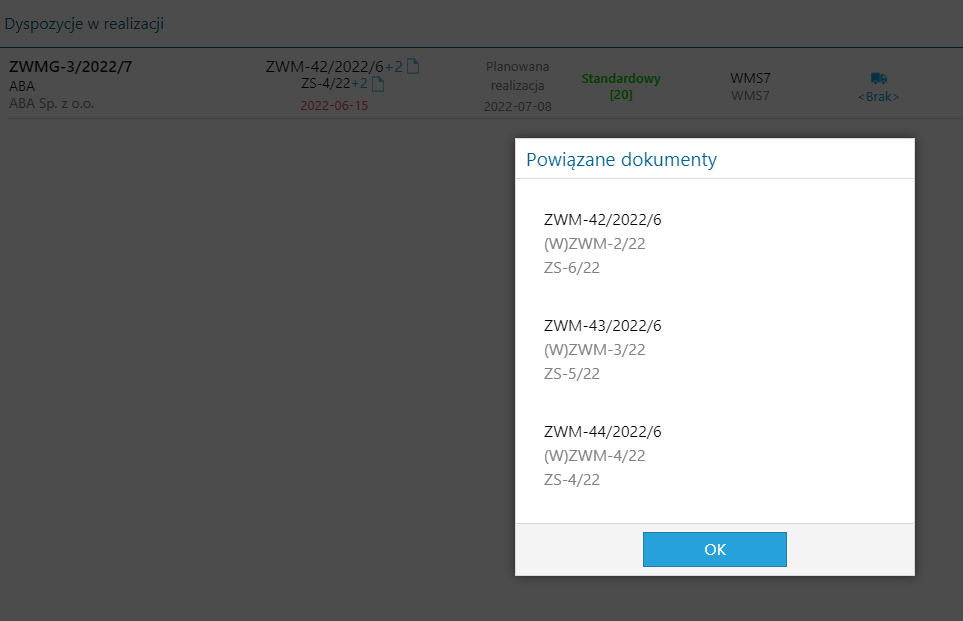 Przypisanie operatorów do dyspozycji zgrupowanych odbywa się analogicznie jak w przypadku przypisywania zwykłych dyspozycji poprzez przeciągnięcie dyspozycji na kafelek pracownika lub przeciągnięcie kafelka pracownika na dyspozycje. Przypisywanie dostępne jest już po zgrupowaniu w widoku dyspozycji „do realizacji”.
Aby rozgrupować zgrupowane dyspozycje należy w pierwszej kolejności wycofać dokument AWDG lub ZWMG do dokumentów oczekujących za pomocą przycisku
Przypisanie operatorów do dyspozycji zgrupowanych odbywa się analogicznie jak w przypadku przypisywania zwykłych dyspozycji poprzez przeciągnięcie dyspozycji na kafelek pracownika lub przeciągnięcie kafelka pracownika na dyspozycje. Przypisywanie dostępne jest już po zgrupowaniu w widoku dyspozycji „do realizacji”.
Aby rozgrupować zgrupowane dyspozycje należy w pierwszej kolejności wycofać dokument AWDG lub ZWMG do dokumentów oczekujących za pomocą przycisku  . Następnie w widoku dyspozycji oczekujących na potwierdzenie należy zaznaczyć dokument AWDG/ZWMG i wybrać ikonę
  umieszczoną na dole strony. Zgrupowane wcześniej i rozgrupowane dyspozycje będą dostępne do ponownego zgrupowania.
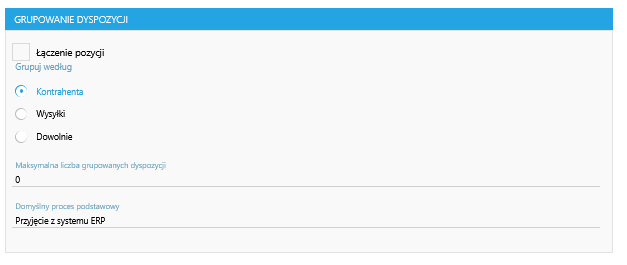
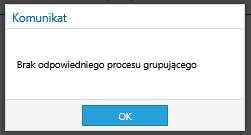 W tym przypadku jeśli chcemy zgrupować dyspozycje bez ręcznego przypisywania procesu należy przejść do Ustawienia, Procesy i w konfiguracji wybranego procesu grupującego dla parametru Domyślny proces podstawowy wybrać proces jaki ma zostać wykorzystany.
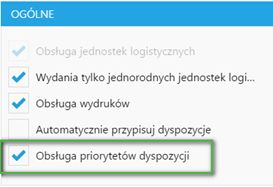 Po zaznaczeniu tej opcji w menu Ustawienia pojawi się dodatkowy kafel – „Konfiguracja priorytetów dyspozycji”, z poziomu którego istnieje możliwość dodawania oraz zmiany konfiguracji priorytetów dyspozycji.
Aby skonfigurować nowy priorytet należy wybrać ikonę plusa
Po zaznaczeniu tej opcji w menu Ustawienia pojawi się dodatkowy kafel – „Konfiguracja priorytetów dyspozycji”, z poziomu którego istnieje możliwość dodawania oraz zmiany konfiguracji priorytetów dyspozycji.
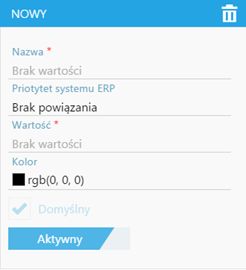
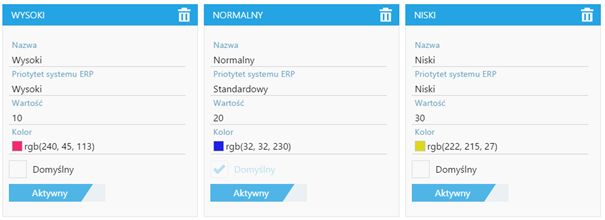
Aby skonfigurować nowy priorytet należy wybrać ikonę plusa  . Na dostępnej formatce (Rys. poniżej) należy obowiązkowo wprowadzić nazwę priorytetu, jego wartość.
Można również określić czy dany priorytet powiązany jest z priorytetem systemu ERP, wybrać odpowiedni dla priorytetu kolor, zaznaczyć priorytet jako domyślny (standardowo przypisywany do dyspozycji pochodzących z systemu ERP) oraz aktywować/dezaktywować priorytet.
. Na dostępnej formatce (Rys. poniżej) należy obowiązkowo wprowadzić nazwę priorytetu, jego wartość.
Można również określić czy dany priorytet powiązany jest z priorytetem systemu ERP, wybrać odpowiedni dla priorytetu kolor, zaznaczyć priorytet jako domyślny (standardowo przypisywany do dyspozycji pochodzących z systemu ERP) oraz aktywować/dezaktywować priorytet.
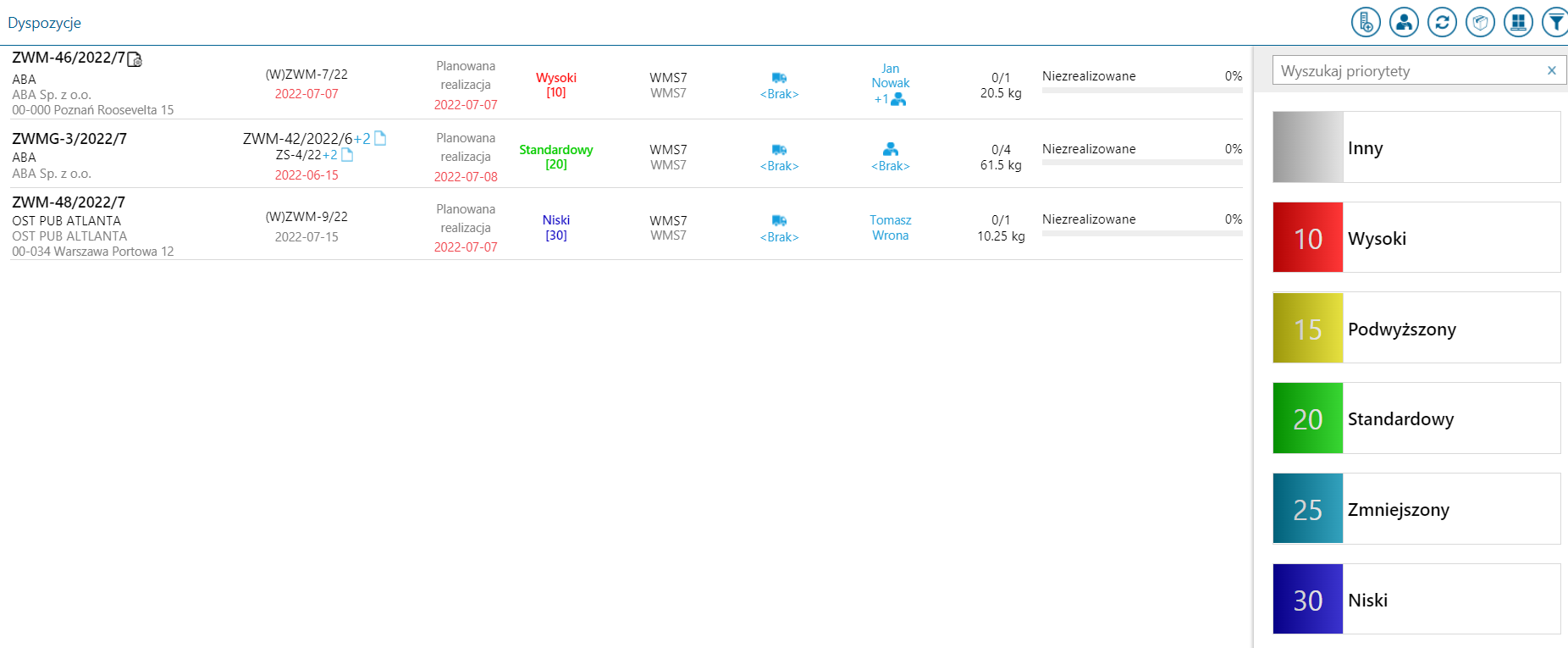
 Nadawanie lub zmiana priorytetu dyspozycji możliwa jest z poziomu aplikacji Comarch WMS Zarządzanie, na liście dyspozycji przełączonej w tryb przypisywania priorytetu opcją:
  . Przypisanie priorytetu do dyspozycji odbywa się analogicznie, jak przypisanie operatora: poprzez przeciąganie kafli odpowiednich dyspozycji i priorytetu. Priorytety realizacji dyspozycji zostały dodatkowo uwzględnione w filtrach i opcjach sortowania listy dyspozycji – zarówno w aplikacji Comarch WMS Zarządzanie, jak i w Comarch WMS Magazynier: tak aby magazynier realizujący kolejne dyspozycje na górze listy miał dyspozycje, które są najbardziej pilne.
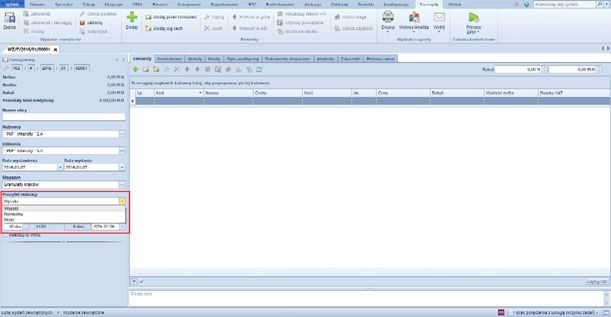
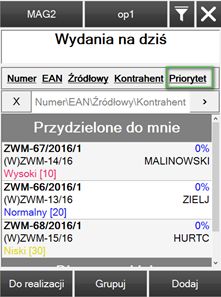 Priorytety mogą być nadawane dyspozycjom już na poziomie systemu ERP, na nagłówku tworzonej dyspozycji (Rys. poniżej). Jeżeli zajdzie taka potrzeba, taki priorytet można potem zmienić w aplikacji Comarch WMS Zarządzanie. Priorytety można zmieniać również dla dyspozycji będącej w trakcie realizacji – przykładowo zwiększyć priorytet, gdy część jej pozycji nie została jeszcze zrealizowana, a zbliża się jej ostateczny termin realizacji.
 .
Możliwe jest wycofanie wielu dyspozycji jednocześnie, przy czym mogą być one różnego rodzaju (wydania, przyjęcia, przesunięcia).
.
Możliwe jest wycofanie wielu dyspozycji jednocześnie, przy czym mogą być one różnego rodzaju (wydania, przyjęcia, przesunięcia).
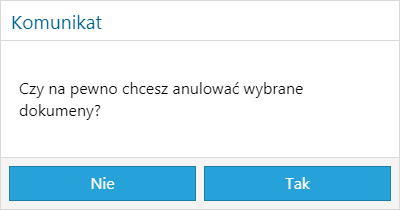
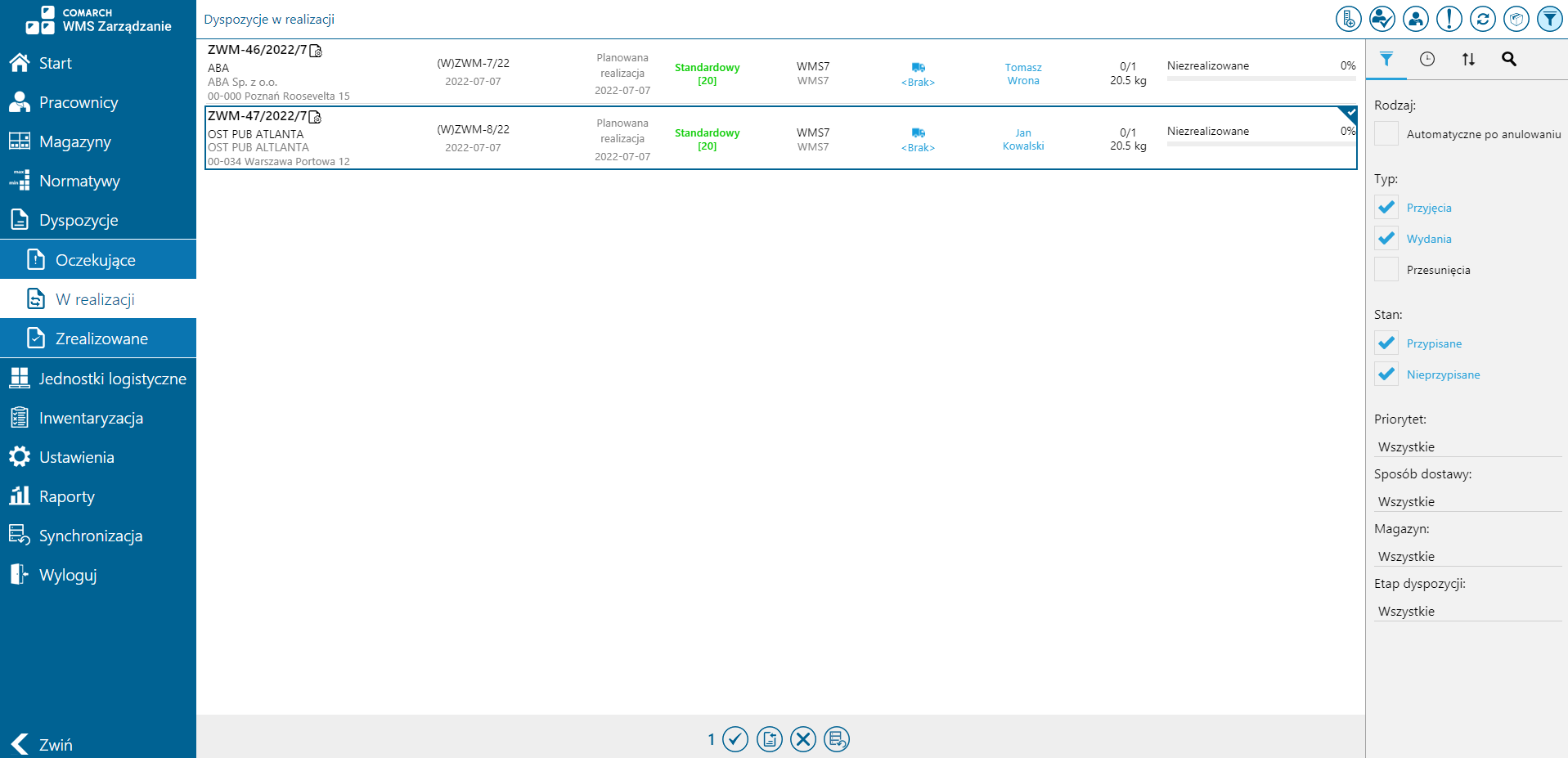 Po zaznaczeniu dyspozycji i wybraniu przycisku wycofania pojawi się okno w którym możliwe jest potwierdzanie wycofania dyspozycji lub anulowanie procesu wycofania.
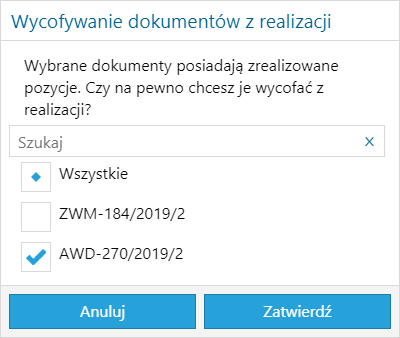
 W przypadku wycofania dyspozycji, które posiadają zrealizowane pozycje wyświetli się lista z takimi dyspozycjami. Na liście możliwe jest odznaczenie dyspozycji- takie dyspozycje nie zostaną wycofane. Istnieje również możliwość wyszukiwania konkretnych dokumentów w polu "Szukaj".
 Po potwierdzeniu wyboru zostanie wyświetlony komunikat informujący o poprawnym wycofaniu lub o niepowodzeniu wycofania.
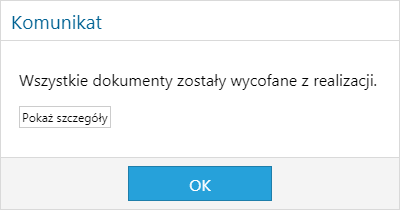 Wyświetlanie szczegółów umożliwia przycisk "Pokaż szczegóły"
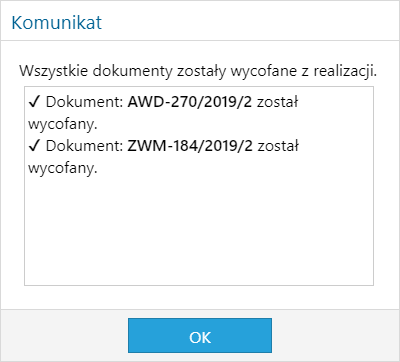 Gdy wycofanie dyspozycji nie było możliwe, zostanie wyświetlony odpowiedni komunikat wskazujący który dokument nie został wycofany.
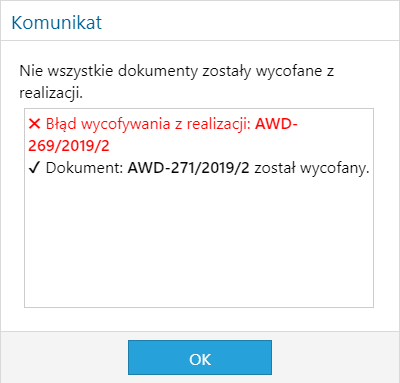 W przypadku wycofania dyspozycji z systemu ERP zostanie odznaczony parametr „Realizuj w WMS” na dokumencie magazynowym po stronie systemu ERP.
Do dyspozycji ZWM i MP z zrealizowanymi lub częściowo zrealizowanymi pozycjami zostają wygenerowane dokumenty MP na zrealizowane pozycje. W przypadku dyspozycji wygenerowanych z dokumentu MP wskazywany jest konkretny zasób który został przesunięty tym MP natomiast w przypadku ZWM położenie źródłowe zawsze jest Nieokreślone.
Konieczność realizacji dokumentu MP uzależniona jest od parametru "Realizuj automatycznie wycofaną dyspozycje” na procesach wydania:
W przypadku wycofania dyspozycji z systemu ERP zostanie odznaczony parametr „Realizuj w WMS” na dokumencie magazynowym po stronie systemu ERP.
Do dyspozycji ZWM i MP z zrealizowanymi lub częściowo zrealizowanymi pozycjami zostają wygenerowane dokumenty MP na zrealizowane pozycje. W przypadku dyspozycji wygenerowanych z dokumentu MP wskazywany jest konkretny zasób który został przesunięty tym MP natomiast w przypadku ZWM położenie źródłowe zawsze jest Nieokreślone.
Konieczność realizacji dokumentu MP uzależniona jest od parametru "Realizuj automatycznie wycofaną dyspozycje” na procesach wydania:
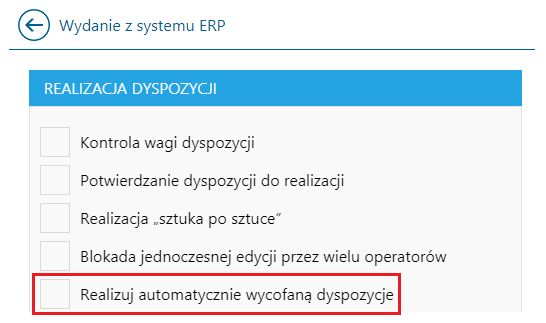 Po zaznaczeniu powyższego parametru, dokument MP zostanie zrealizowany automatycznie, a zasób towaru wróci na położenia, z których został pobrany.
Dyspozycji nie można wycofać w przypadku gdy:
Po zaznaczeniu powyższego parametru, dokument MP zostanie zrealizowany automatycznie, a zasób towaru wróci na położenia, z których został pobrany.
Dyspozycji nie można wycofać w przypadku gdy:
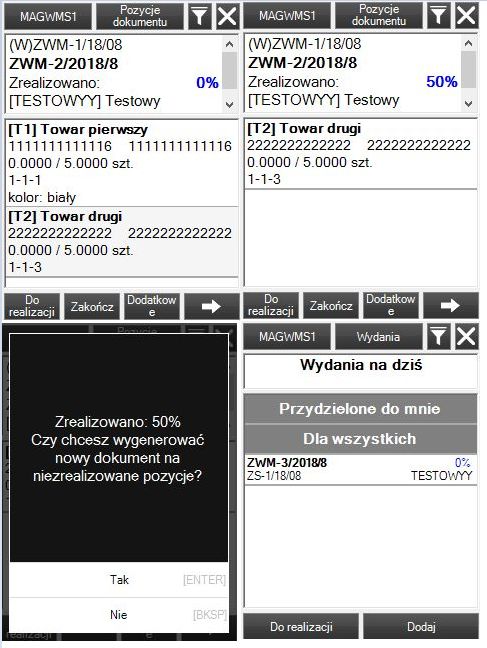 Dogenerowany dokument można anulować z poziomu WMS Zarządzanie:
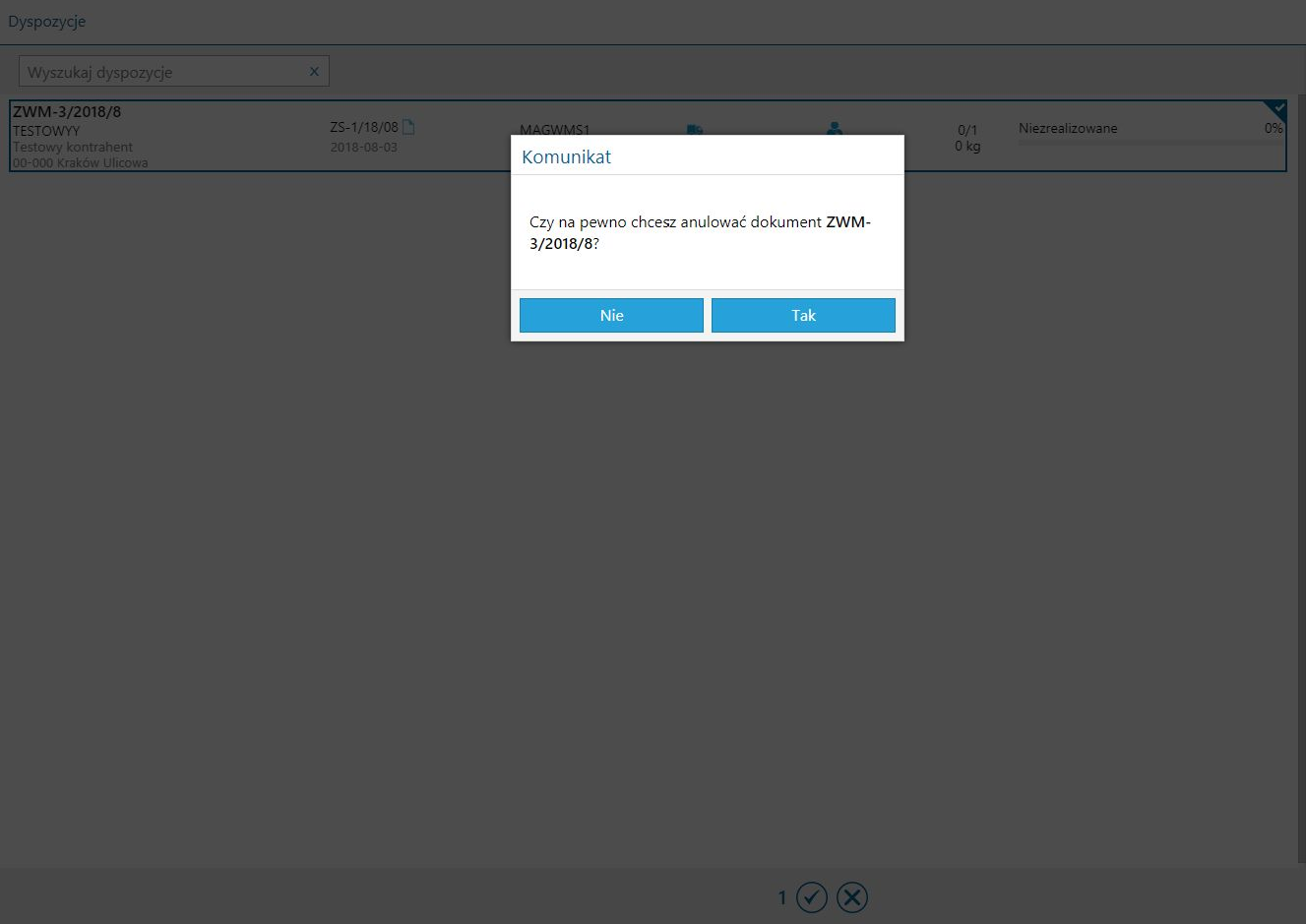
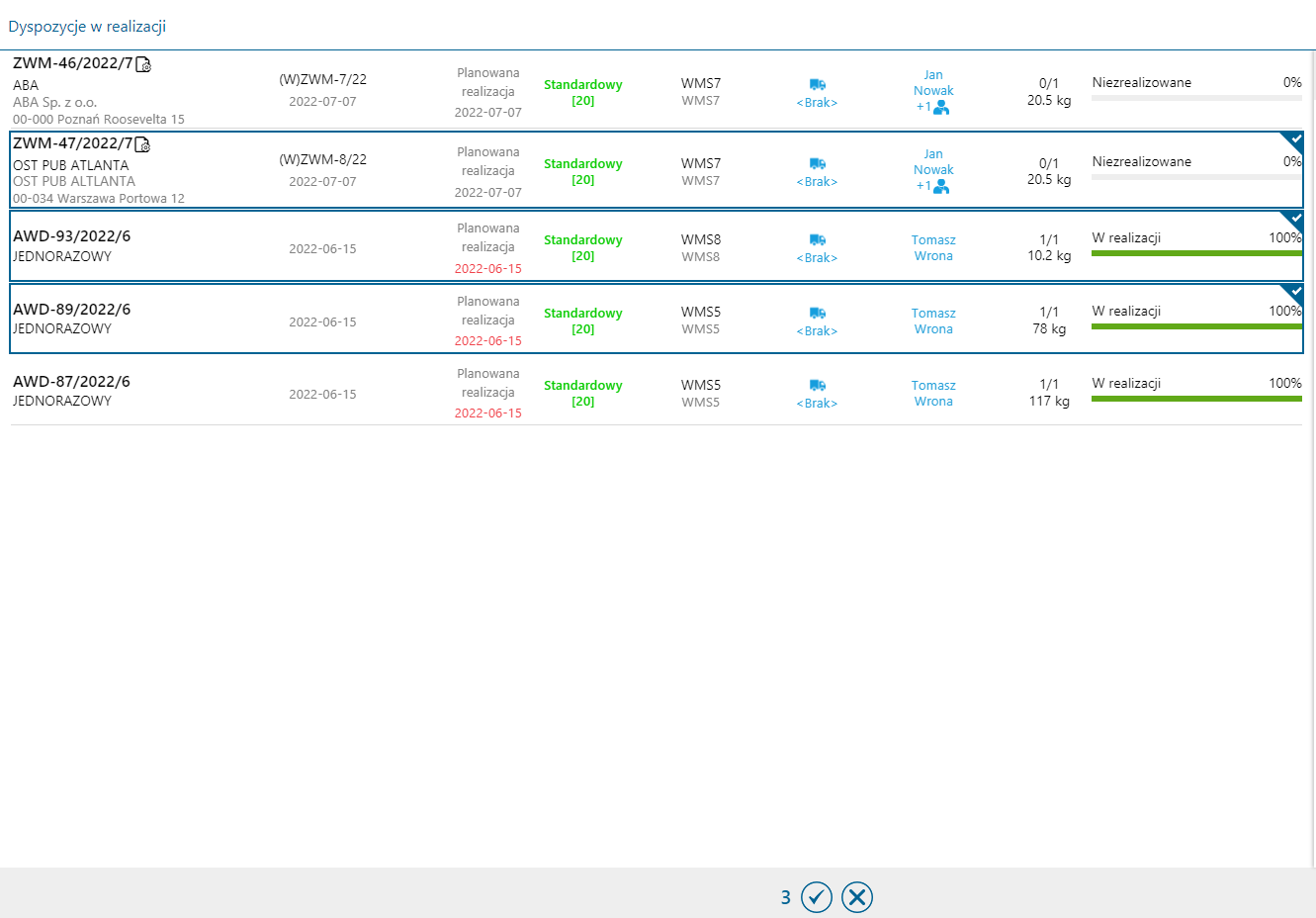 Funkcjonalność umożliwia obsługę przykładowych scenariuszy, gdzie:
 następuje kilku stopniowa weryfikacja dokumentów pod kątem braków na towarach oraz niepełnej realizacji. Jeśli, któryś z tych czynników wystąpi, zostanie wyświetlone okno z odpowiednim komunikatem oraz listą dokumentów.
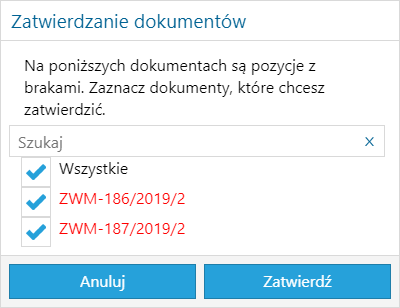 Po wyświetlaniu okna z listą dokumentów możliwe jest odznaczenie wybranych dyspozycji lub wszystkich dyspozycji na liście. Możliwe jest również wyszukanie konkretnego dokumentu przez wpisanie numeratora dokumentu w polu „Szukaj”. Dodatkowo w tym momencie można anulować proces zatwierdzania przez wybranie przycisku „Anuluj”.
Zatwierdzając dokumenty z brakami, pozycje brakowe zostaną usunięte z dyspozycji. Jeśli dyspozycja prawidłowo przejdzie kolejne etapy weryfikacji zostaną dogenerowane dokumenty na pozycje brakowe do późniejszej realizacji. Pozycje niezaznaczone zostają pominięte.
Po wyświetlaniu okna z listą dokumentów możliwe jest odznaczenie wybranych dyspozycji lub wszystkich dyspozycji na liście. Możliwe jest również wyszukanie konkretnego dokumentu przez wpisanie numeratora dokumentu w polu „Szukaj”. Dodatkowo w tym momencie można anulować proces zatwierdzania przez wybranie przycisku „Anuluj”.
Zatwierdzając dokumenty z brakami, pozycje brakowe zostaną usunięte z dyspozycji. Jeśli dyspozycja prawidłowo przejdzie kolejne etapy weryfikacji zostaną dogenerowane dokumenty na pozycje brakowe do późniejszej realizacji. Pozycje niezaznaczone zostają pominięte.
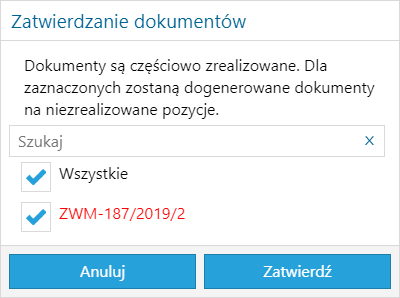 W przypadku dyspozycji, które mają niezrealizowane pozycje, a zostały zaznaczone na liście, zostaną dogenerowane do nich dokumenty na pozycje niezrealizowane, natomiast jeśli nie zostanie zaznaczony check box przy numeratorze dokumentu, pozycje zostaną zatwierdzone bez dogenerowania. Dogenerowanie dokumentów na niezrealizowane pozycje będzie możliwe z poziomu Systemu ERP.
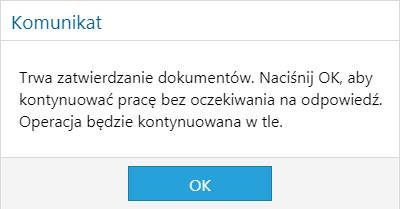 Jeśli powyższy komunikat nie zostanie zamknięty, po zatwierdzeniu dokumentów, otrzymamy komunikat o poprawności ich zatwierdzenia.
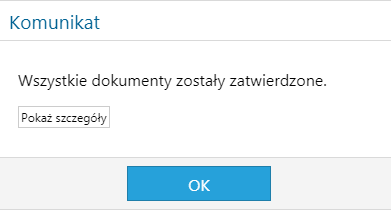 W przypadku braku możliwości zatwierdzenia zostanie wyświetlany komunikat o niepoprawności zatwierdzenia.
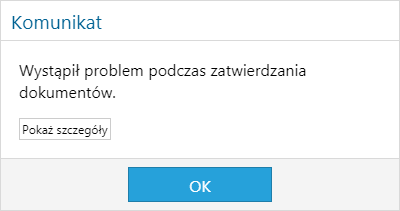 Po wybraniu przycisku "Pokaż szczegóły" zostaje wyświetlony komunikat wskazujący, które dokumenty zostały zatwierdzone lub nie zostały zatwierdzone.
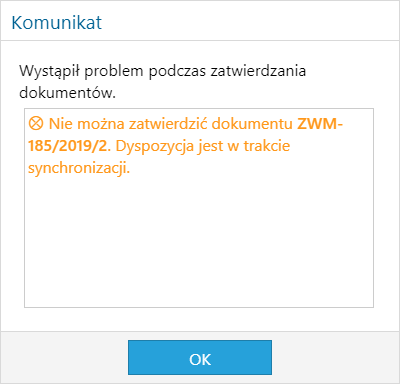 Dokumenty nie mogą zostać zatwierdzone w przypadku:
 prezentowana jest opcja konfiguracji kolumn. Z tego poziomu użytkownik może dodać nową kolumnę lub edytować kolumny z listy (przycisk
  ). Wszystkie nowe zdefiniowane kolumny przestawione są po prawej stronie ekranu. Za pomocą przycisków
 ,
, można włączyć/wyłączyć wyświetlanie danej kolumny na danej liście.
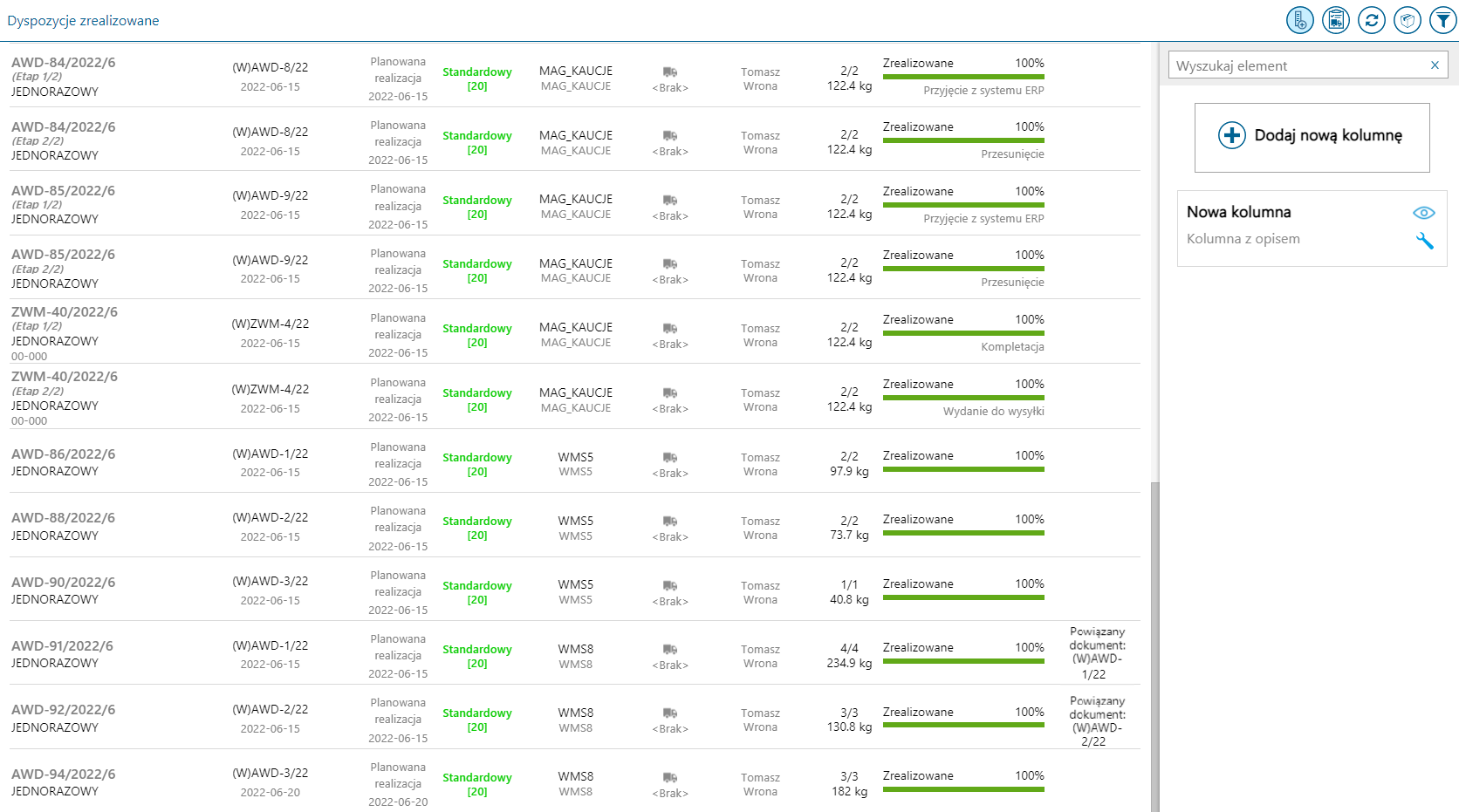 Po wybraniu opcji Dodaj nową kolumnę użytkownik przenoszony jest do okna Definicji nowej kolumny. Aby dodać nową kolumnę należy określić:
 weryfikowana jest poprawność składni zapytania.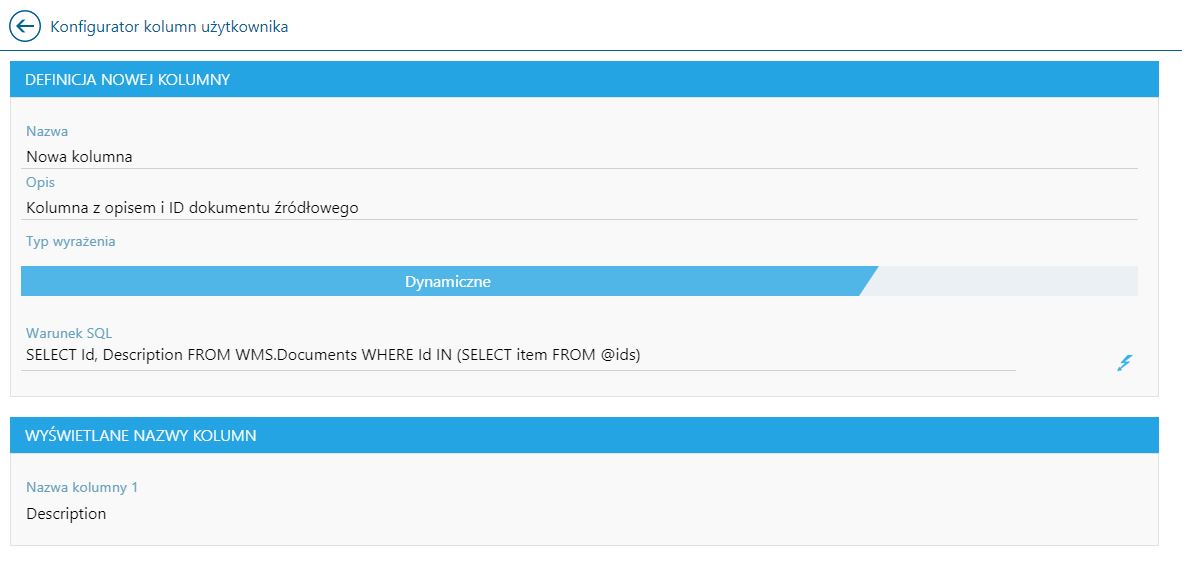
 .
Do wyboru dostępne są cztery listy opcji:
.
Do wyboru dostępne są cztery listy opcji:
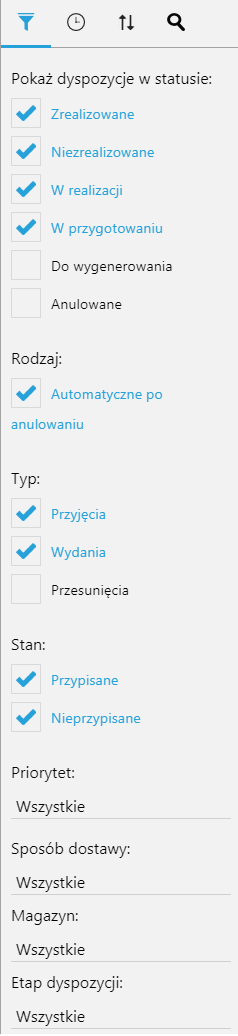 Na pierwszej liście (wg statusu) istnieje dostęp do następujących opcji (Rys. powyżej):
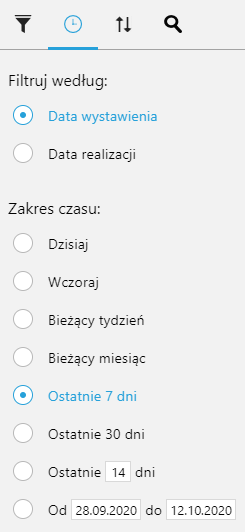 Użytkownik ma tutaj możliwość określenia czy dyspozycje mają być filtrowane według daty wystawienia, czy daty realizacji dyspozycji.
Zawiera ona następujące opcje zakresu czasu:
Użytkownik ma tutaj możliwość określenia czy dyspozycje mają być filtrowane według daty wystawienia, czy daty realizacji dyspozycji.
Zawiera ona następujące opcje zakresu czasu:
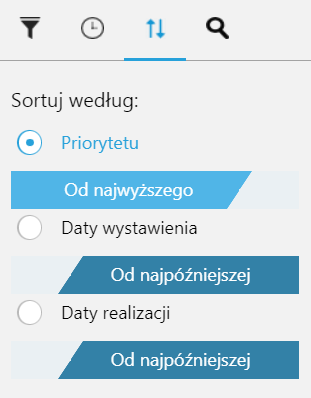 Filtr ten umożliwia posortowanie dyspozycji według:
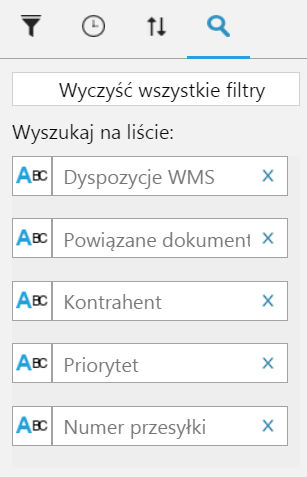 Na widoku pozycji użytkownik ma możliwość wyszukania po:
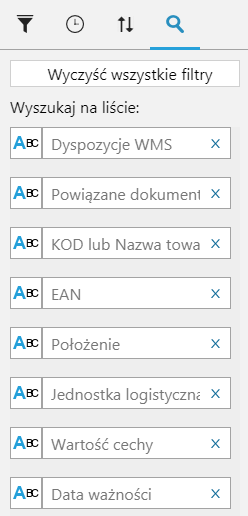 Na widoku jednostek logistycznych użytkownik ma możliwość wyszukania po:
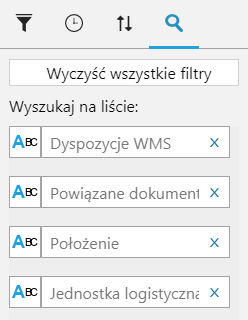 Na górze dostępny jest przycisk Wyczyść wszystkie filtry, który usuwa wprowadzone poniżej wartości i odświeża listę.
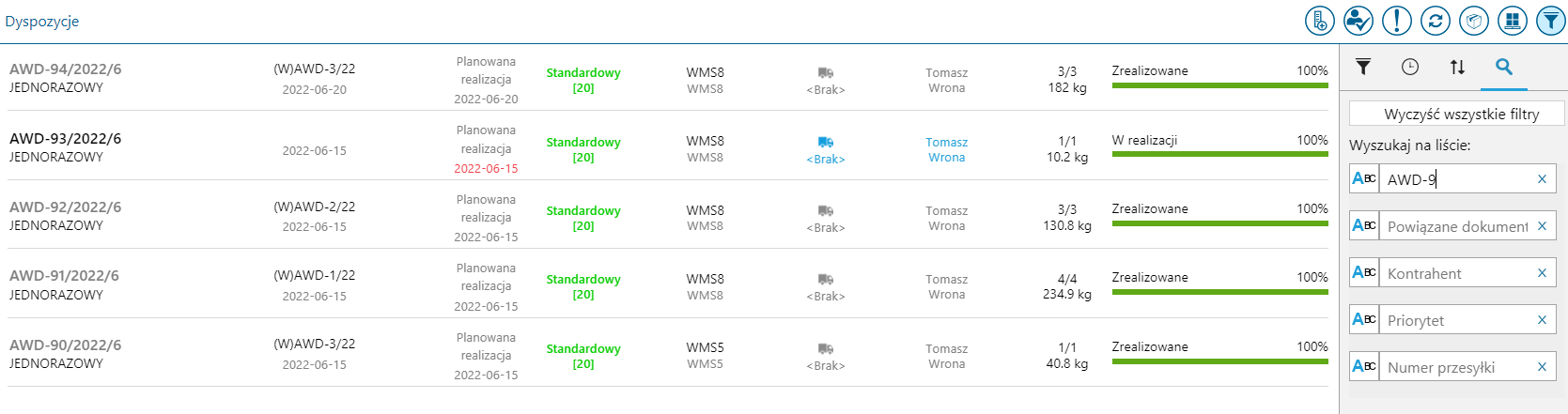
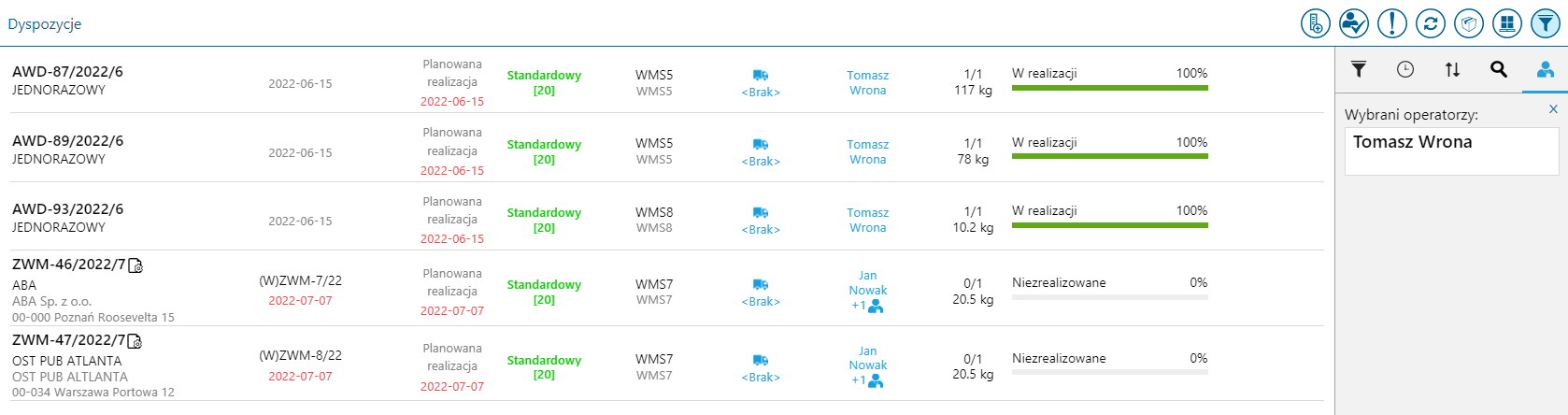 Istnieje możliwość przeciągania na okno filtra innych obiektów. Przeciągnięcie na okno filtra nagłówka dokumentu wyświetli pozycje, które się na nim znajdują.
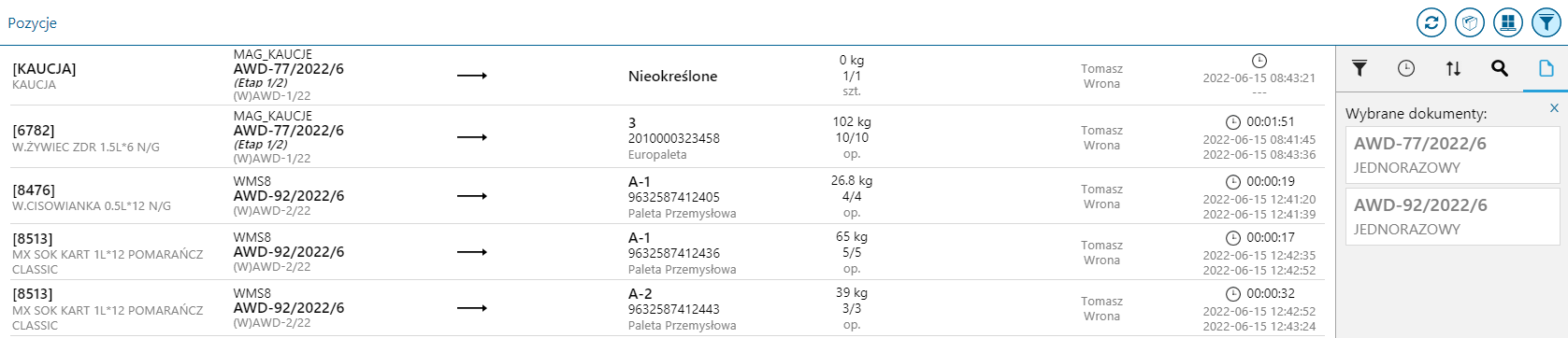
 Po przejściu na widok jednostek logistycznych można przeciągnąć na okno filtra daną jednostkę logistyczną w celu wyświetlenia nagłówków dokumentów, które są przypisane do niej.

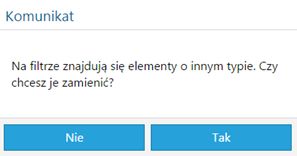 Kliknięcie opcji „Tak” spowoduje zamianę elementów, natomiast „Nie” powróci do poprzedniego filtrowania.
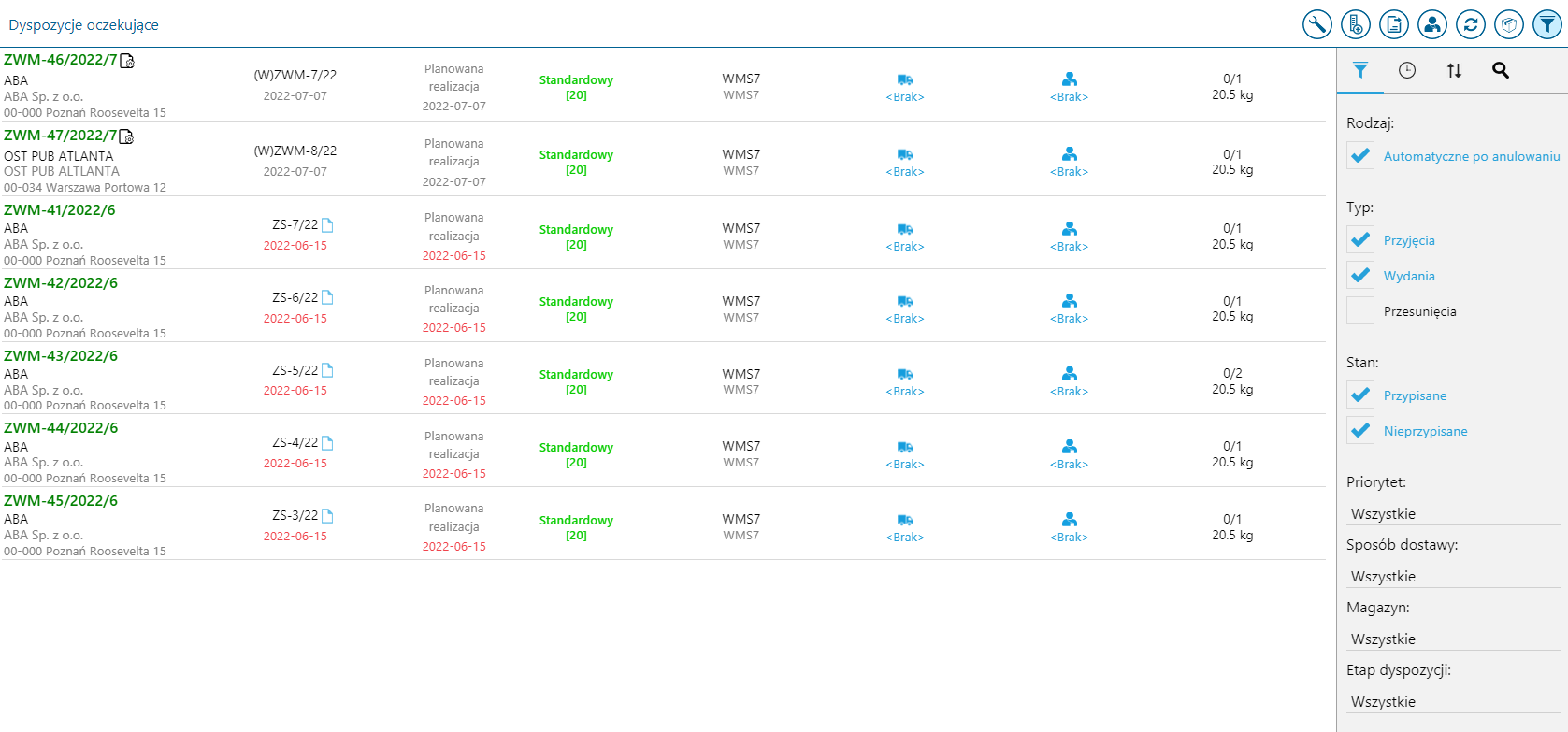 Dla wybranego typu dyspozycji z systemu ERP (np. dla wydań z systemu), można w Comarch WMS-> Ustawienia ->Procesy zdefiniować parametr (Rys. poniżej), odpowiadający za ustawianie statusu: Oczekujące dla wszystkich dokumentów wydań przekazanych do realizacji w WMS z systemu.
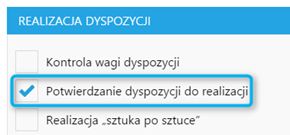 Po ustawieniu parametru, na liście dyspozycji dostępna jest dodatkowa podzakładka: Oczekujące, z wszystkimi zleceniami wymagającymi zweryfikowania i potwierdzenia przez dyspozytora/kierownika – Rys. poniżej . Dopóki dyspozycja oczekująca nie zostanie potwierdzona przez dyspozytora, nie będzie ona widoczna do realizacji na kolektorze.
Dyspozycja może zostać przekazana do dalszej realizacji poprzez jej zaznaczenie na liście i wybranie ikony
Po ustawieniu parametru, na liście dyspozycji dostępna jest dodatkowa podzakładka: Oczekujące, z wszystkimi zleceniami wymagającymi zweryfikowania i potwierdzenia przez dyspozytora/kierownika – Rys. poniżej . Dopóki dyspozycja oczekująca nie zostanie potwierdzona przez dyspozytora, nie będzie ona widoczna do realizacji na kolektorze.
Dyspozycja może zostać przekazana do dalszej realizacji poprzez jej zaznaczenie na liście i wybranie ikony  lub poprzez przypisanie operatora do jej nagłówka.
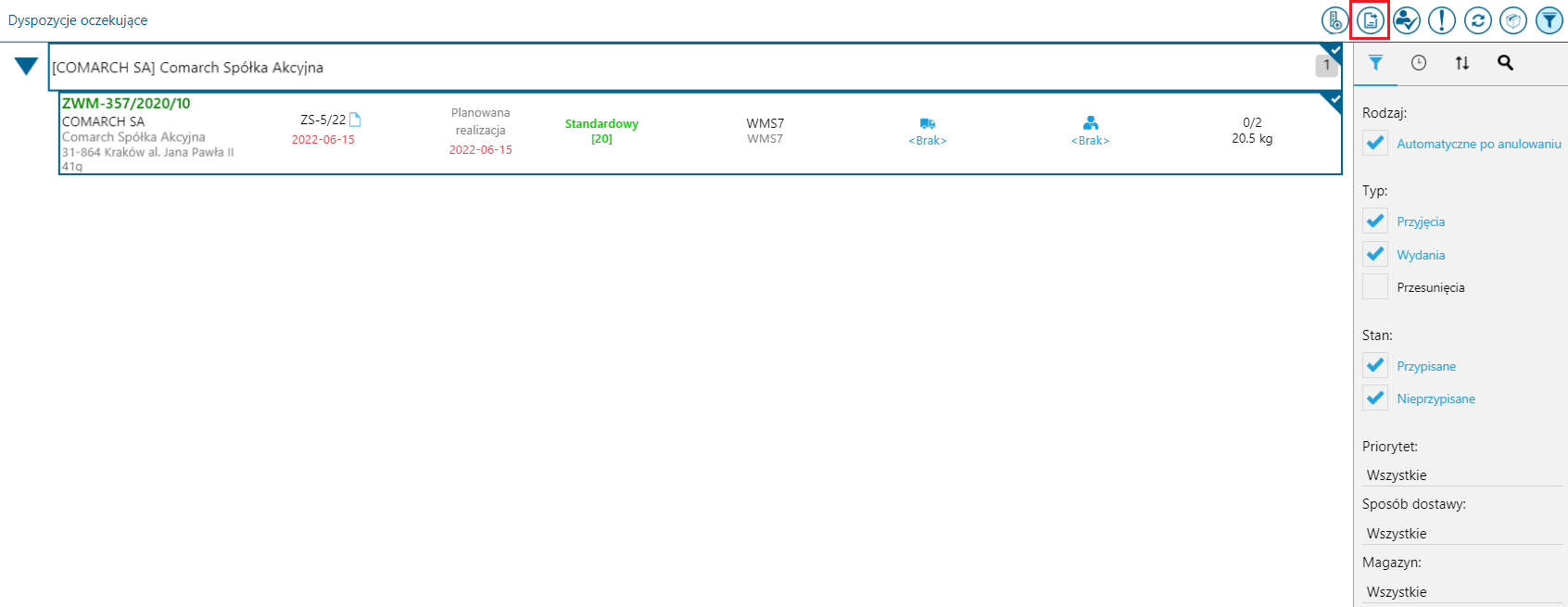 Na zakładce Oczekujące istnieje również możliwość grupowania dyspozycji z poziomu aplikacji WMS Zarządzanie (funkcjonalność została opisana w artykule
  Konfiguracja jednostek logistycznych umożliwia:
 W przypadku wyboru
  zostaniemy przekierowani do dokumentacji dotyczącej konfiguracji jednostek logistycznych. Ikona
  skutkować będzie przeniesieniem do ustawień ogólnych nośników:
 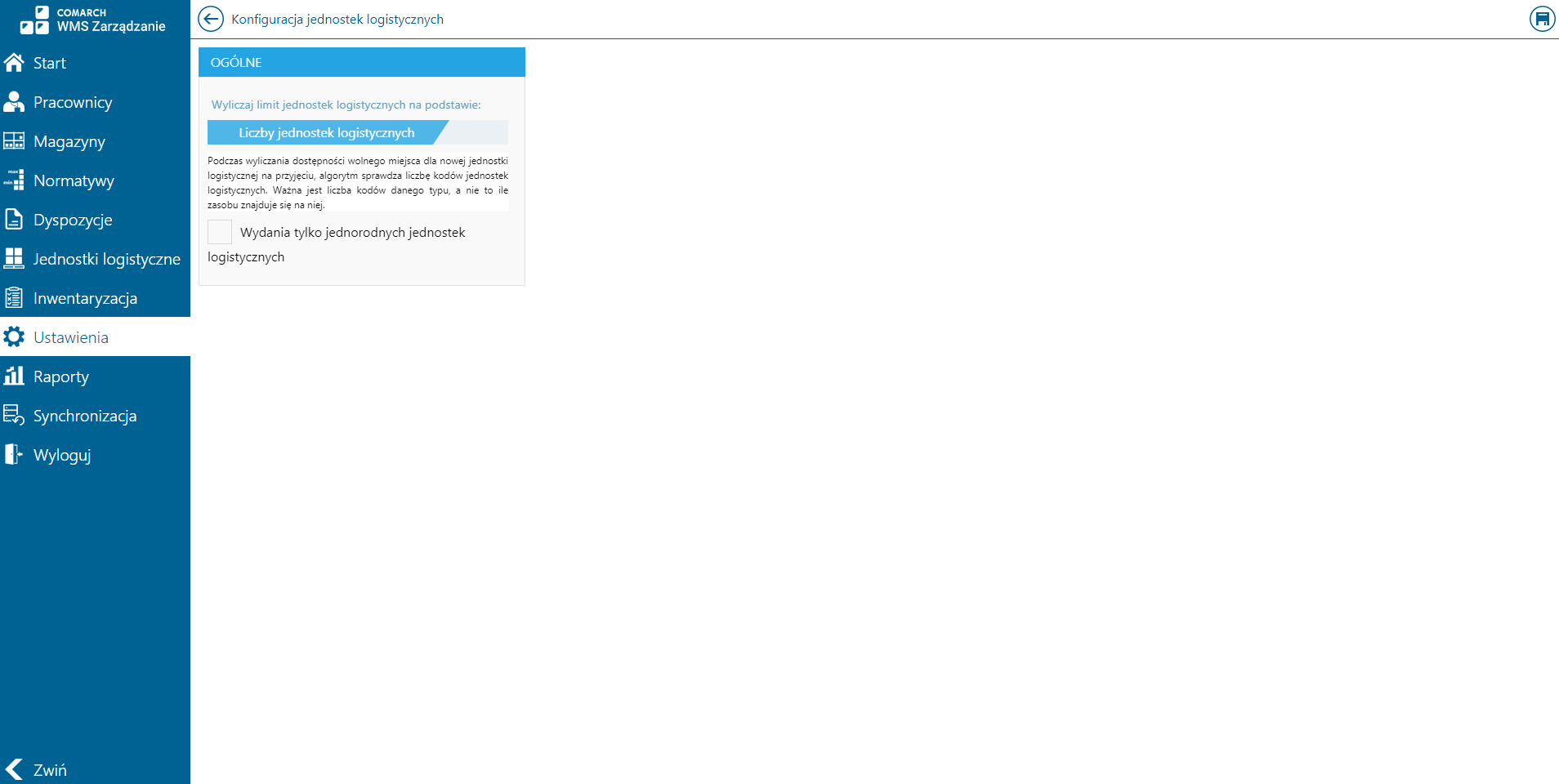 Z tego miejsca możliwy jest wybór sposobu wyliczania limitu miejsc paletowych (szczegóły dotyczące tej funkcjonalności znajdują się w dokumentacji pod adresem:
  spowoduje otworzenia okna konfiguracyjnego nowego typu jednostki logistycznej:
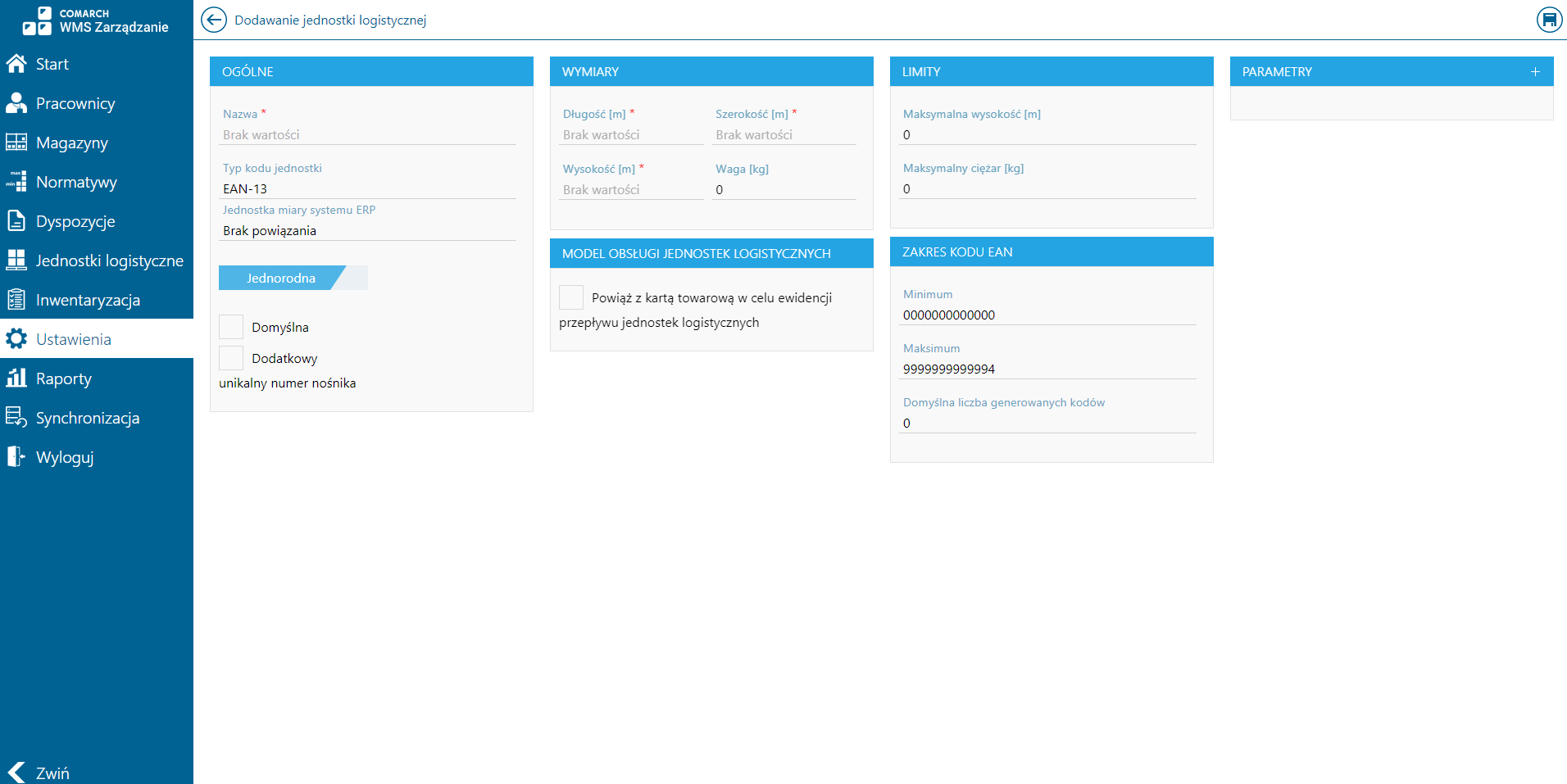
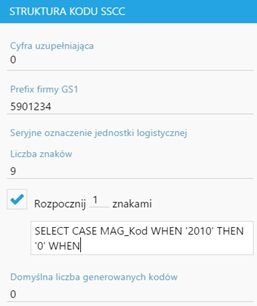
 .
.
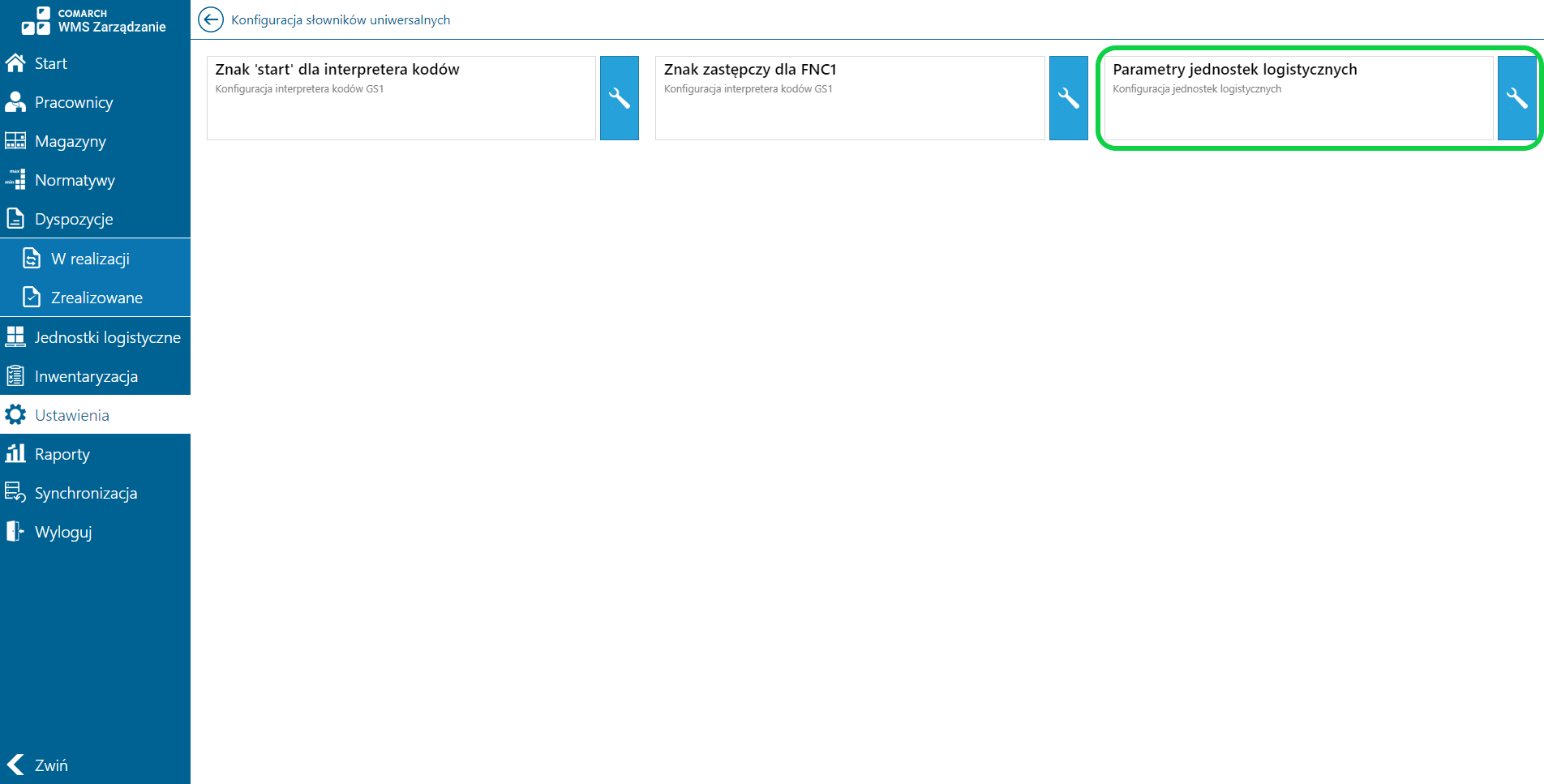
 Po wejściu w konfigurację słowników uniwersalnych należy wybrać ikonę klucza w ramach kafla Parametry jednostek logistycznych:
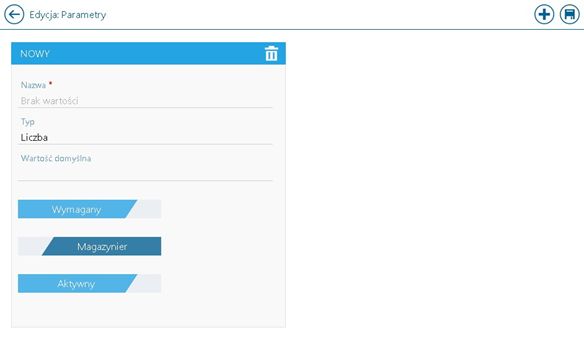
 Dodanie parametru następuje po naciśnięciu przycisku
  , dostępnego w prawym, górnym rogu
 .
.
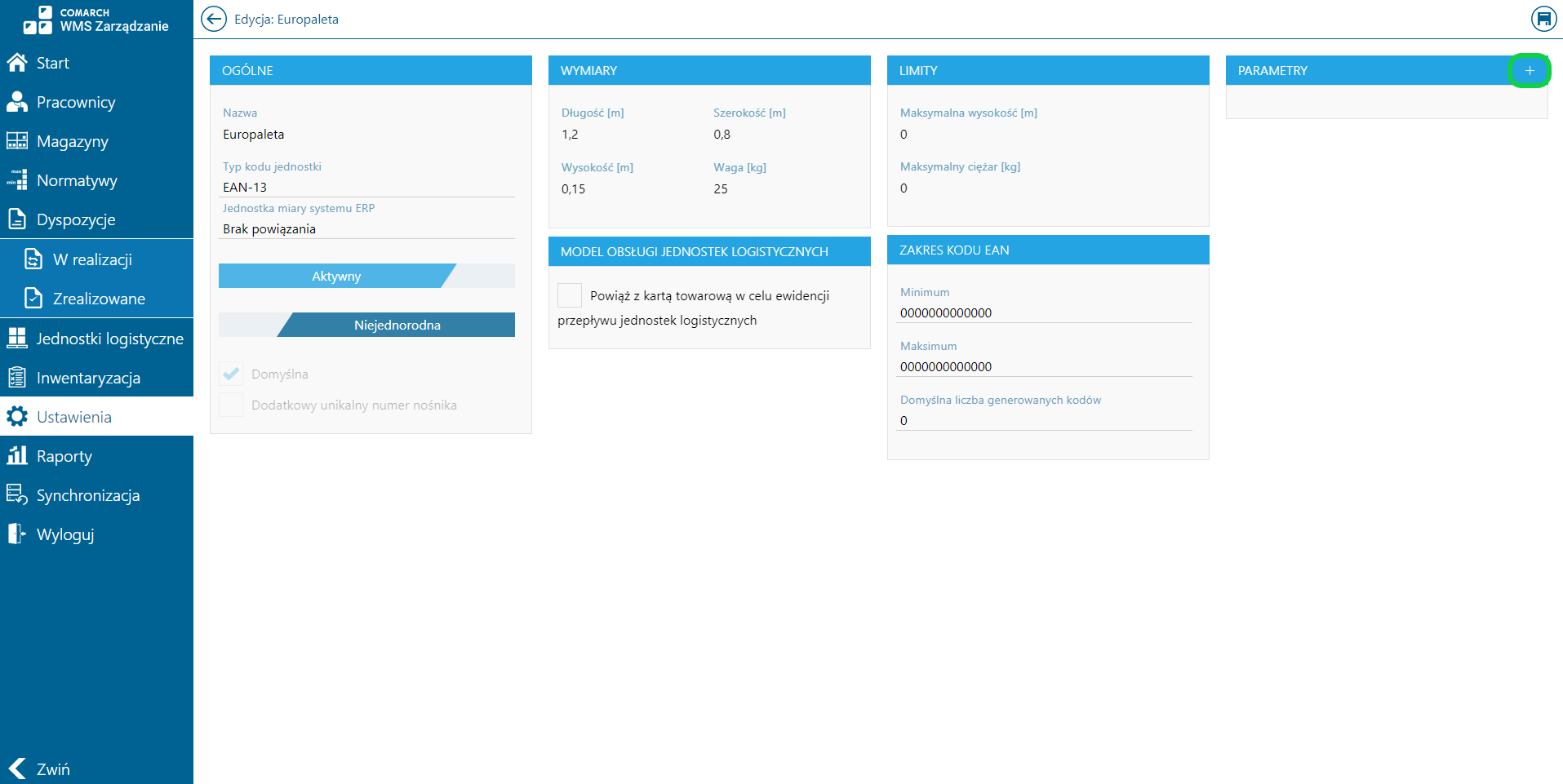 Pojawią się już dodane parametry, gdzie po naciśnięciu ikony
  wyświetlone zostanie okno wyboru:
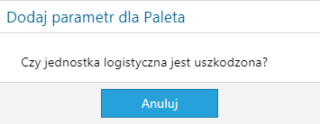 Po wybraniu parametru pojawi się okno:
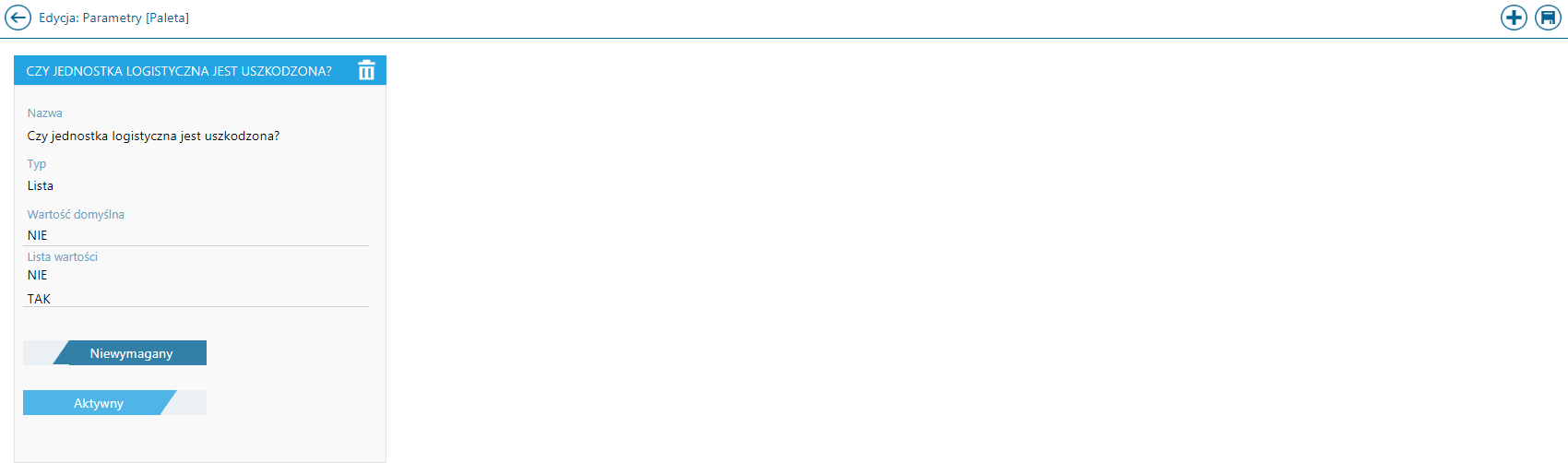 Aby potwierdzić dodanie parametru, należy zapisać zmiany, wówczas parametr zostanie dodany dla danego typu jednostki logistycznej:
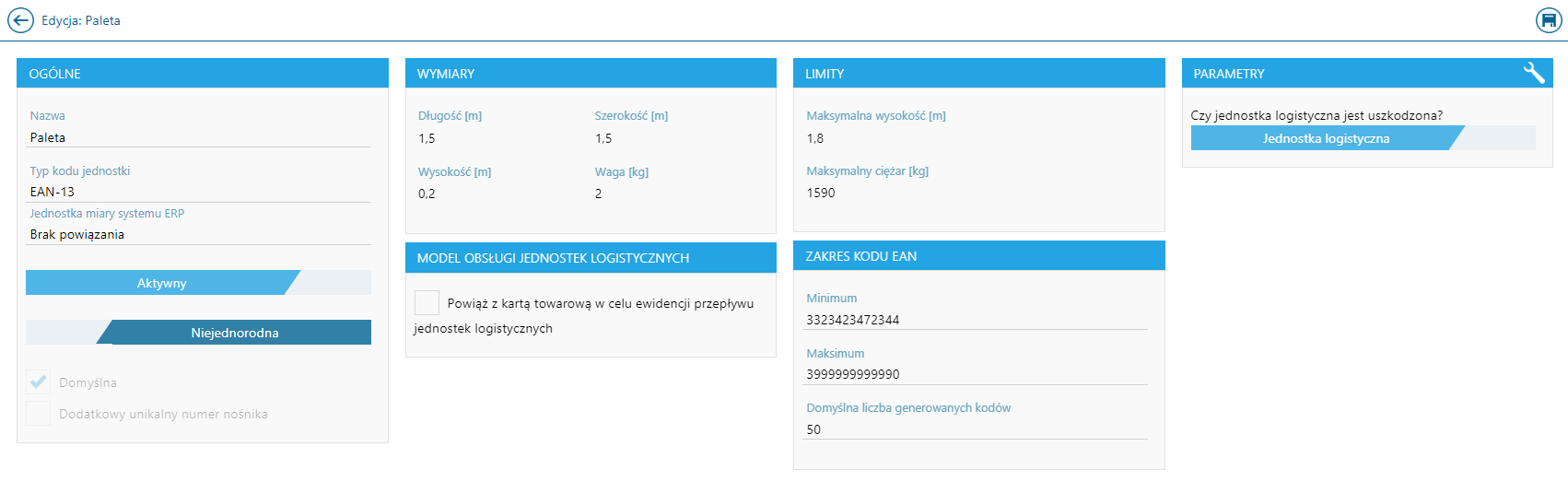
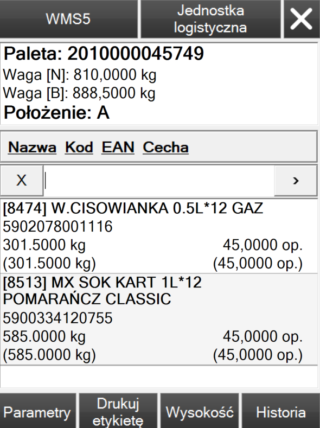 Dodatkowo na tej karcie operator ma możliwość:
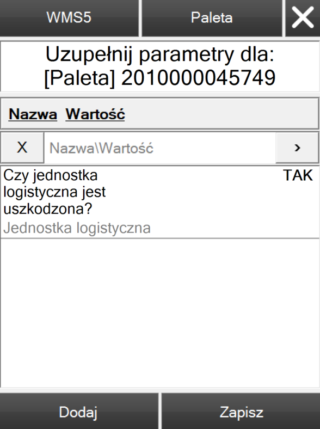
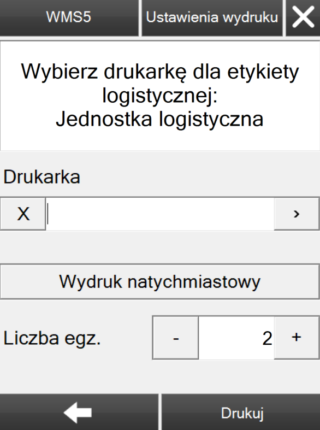
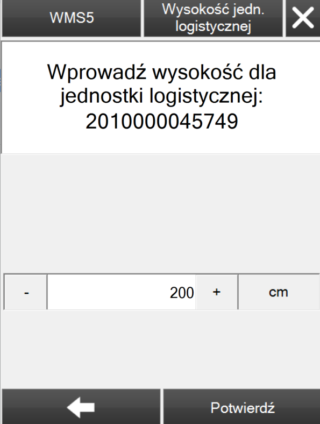
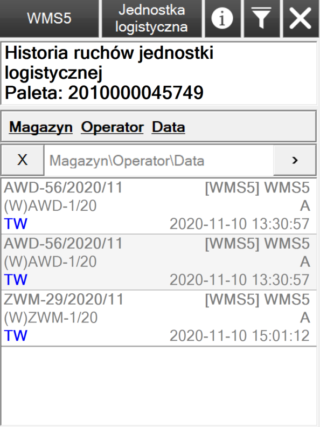
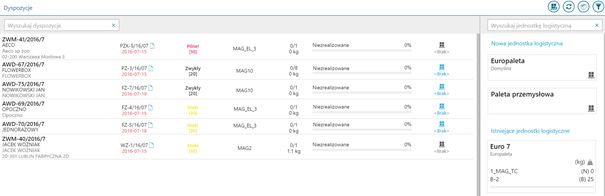 W sekcji „Nowa jednostka logistyczna” znajdują się typy jednostek logistycznych. Aby utworzyć nośnik o danym typie, należy przeciągnąć dokument lub pozycje na dany typ.
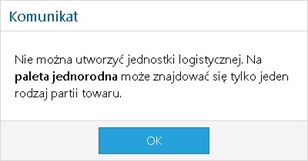
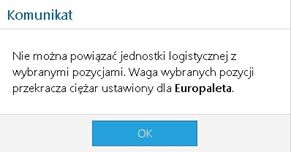
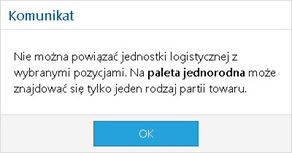
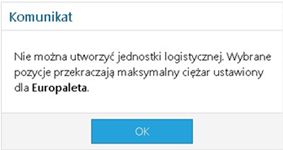 W przypadku tworzenia jednostki logistycznej o typie jednorodnym z dokumentu zawierającego różne artykuły pojawi się stosowny komunikat:
 W tym miejscu należy uzupełnić pola wymagane, tj. kod oraz wartości wymaganych parametrów, jeśli zostały dla ustawione dla danej jednostki logistycznej.
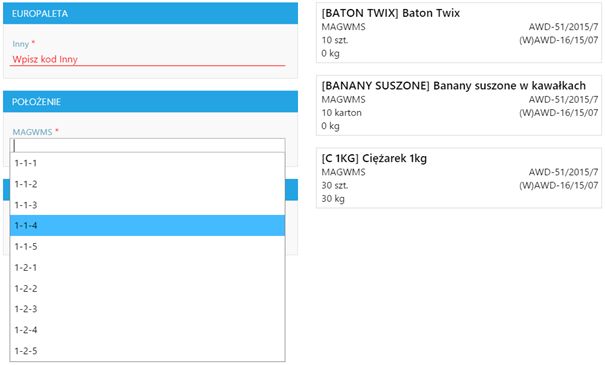
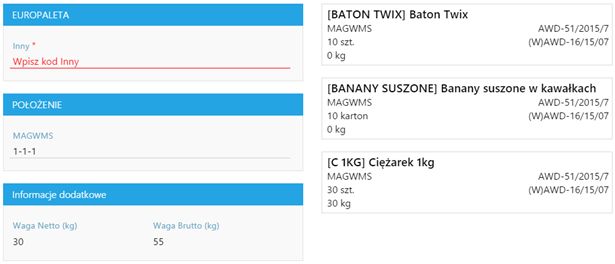 W celu zmiany położenie dla danego nośnika, należy je wybrać z listy lub wpisać ręcznie.
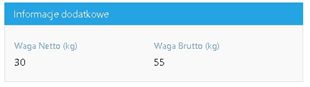
 W polu informacje dodatkowe są wyświetlane informacje na temat wagi netto towarów oraz wagi brutto (łącznie z jednostką logistyczną).
 Po prawej stronie okna są widoczne towary, które znajdują się na dokumencie, z którego tworzona jest jednostka logistyczna. Istnieje możliwość zmniejszenia ilości towarów, należy w tym celu zaznaczyć artykuły, które mają zostać usunięte z nośnika i przeciągnąć je na obszar zawierający nagłówek okna i przycisk zapisu.
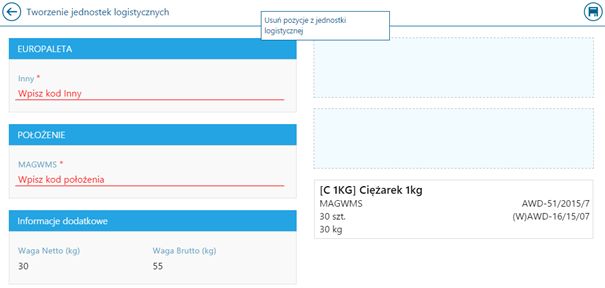 W tym momencie pozostaje zapis jednostki logistycznej, po jego wykonaniu można rozpocząć realizację w aplikacji Comarch WMS Magazynier.
 Jeśli dana jednostka logistyczna zawiera elementy z kilku dokumentów magazynowych, użytkownik może przełączyć się w tym momencie na widok dokumentów, aby wyświetlić ich nagłówki.

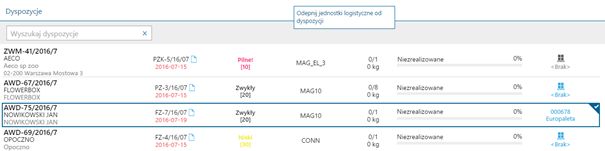 W momencie, gdy pozycje z danego dokumentu znajdują się tylko na jednym nośniku pojawi się następujący komunikat:
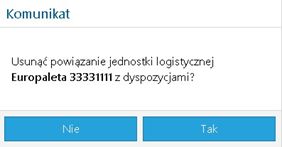 Jeśli pozycje z danego dokumentu są przypisane do więcej niż jednego nośnika komunikat będzie następujący:
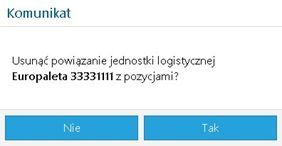
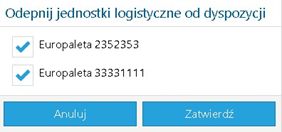 Podobnie jest w przypadku pozycji, w momencie próby usunięcia powiązania pozycji z jednostką logistyczną:
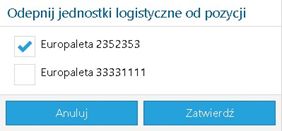
 Jeśli pozycje, które mają zostać odpięte od jednostek logistycznych są przypisane do więcej niż jednego nośnika komunikat będzie następujący:
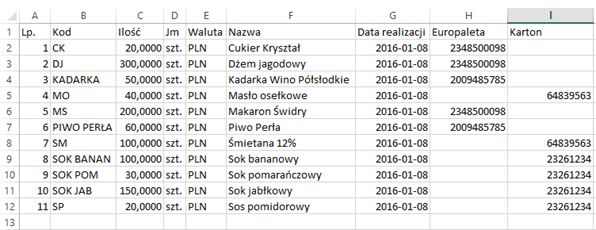
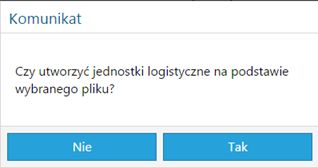
 (Dodaj jednostki z pliku). Następnie należy wybrać odpowiedni plik Excel lub CSV. Wyświetlony zostanie komunikat z zapytaniem o utworzenie jednostek logistycznych (Rys. poniżej).
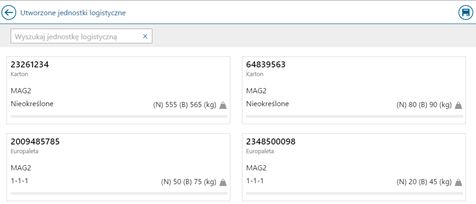
 Utworzone jednostki logistyczne należy zapisać (Rys. poniżej).
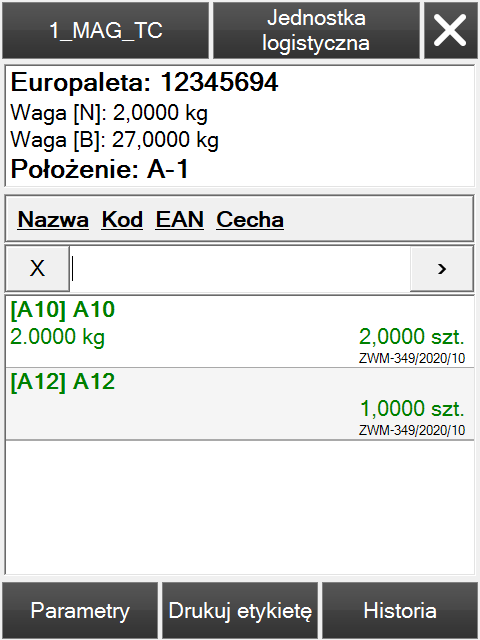 Widok historii ruchów danej jednostki logistycznej składa się z trzech sekcji:
 dla nagłówka oraz
  dla filtra.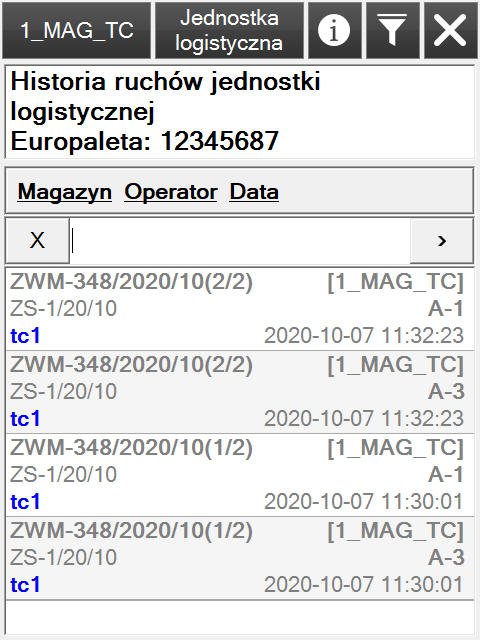
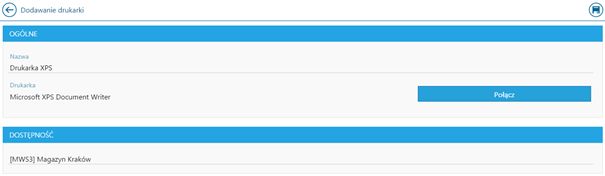 Szczegóły dotyczące wydruków dostępne są w kategorii
  Kliknięcie w ikonę
  znajdująca się w prawym górnym roku spowoduje otarcie karty z istniejącymi rolami, gdzie można edytować role jak i również tworzyć całkiem nowe.
 jest wyszarzona,
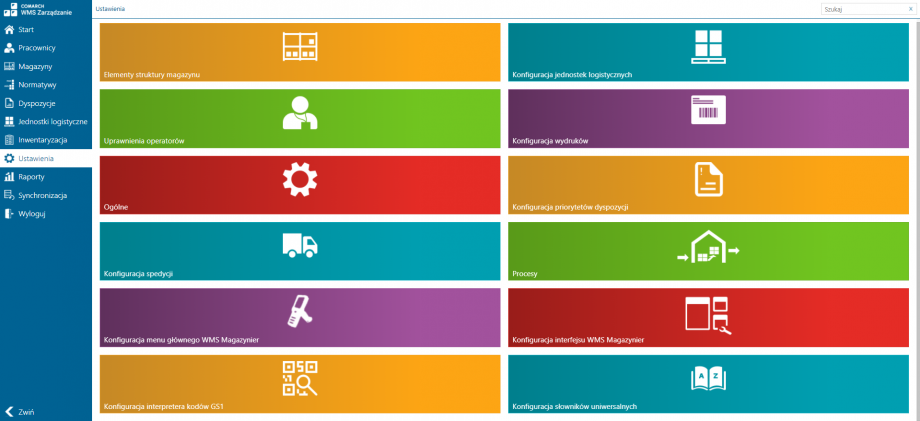 Po wybraniu przycisku „Konfiguracja menu głównego WMS Magazynier” zostaje wyświetlone okno z konfiguratorem menu.
 Okno modyfikacji składa się z dwóch części:
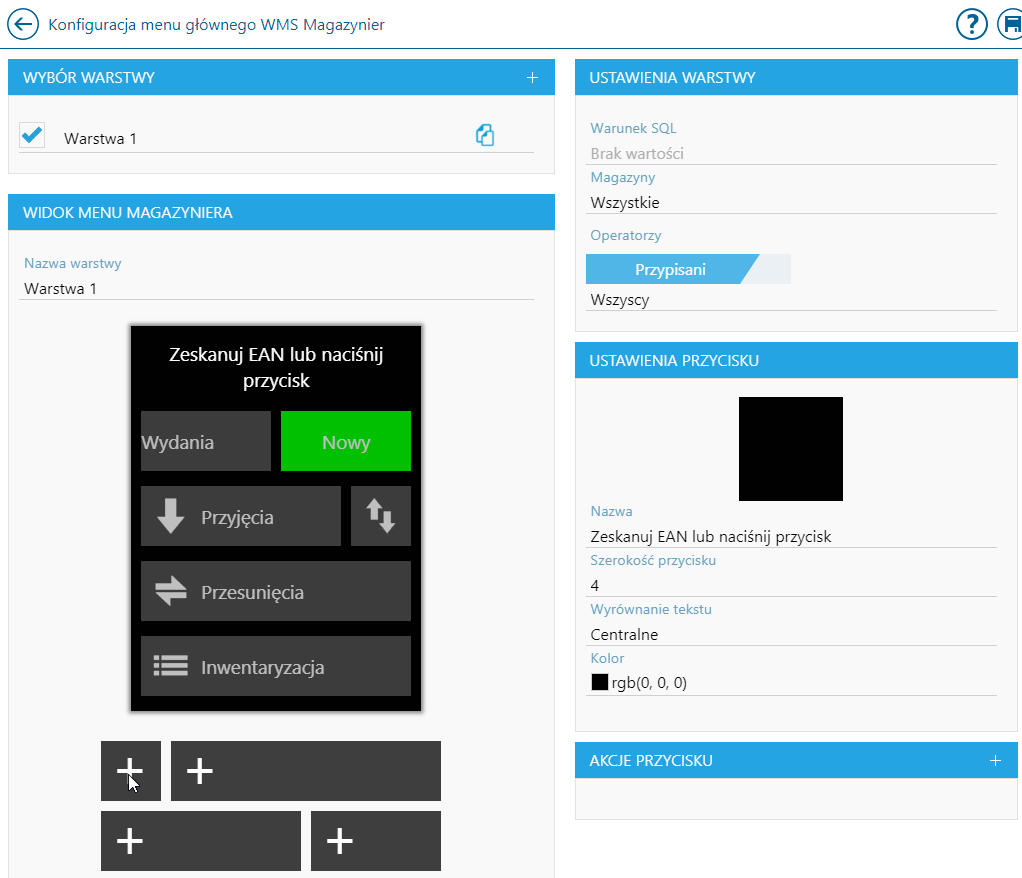 W części graficznej znajduje się podział na warstwy, aktualny widok menu aplikacji Comarch WMS Magazynier oraz nowe przyciski.
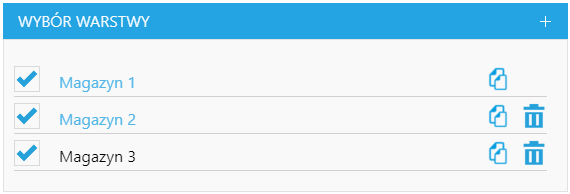
 w sekcji "Warstwy" zostaje utworzona nowa warstwa, klikając ikonę kopiowania
  zostaje skopiowana aktualna warstwa. Aby usunąć warstwę należy wybrać ikonę kosza
  . Aktywne warstwy są zaznaczone po lewej stronie
  . Aktywna warstwa w edycji zaznaczona jest czarnym kolorem czcionki na liście warstw.
 W ustawieniach warstw możemy skonfigurować warunek SQL (definiujący widoczność warstwy), Magazyny lub Operatorów, dla których warstwa będzie dostępna.
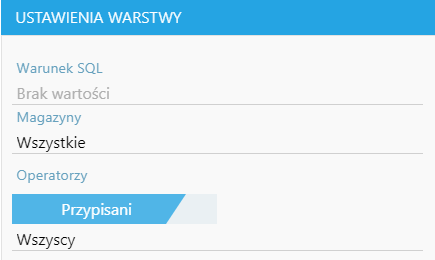
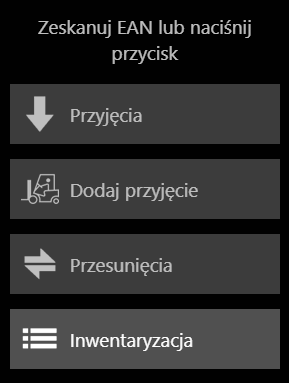
 W widoku menu magazyniera edytowany przycisk jest podświetlony.
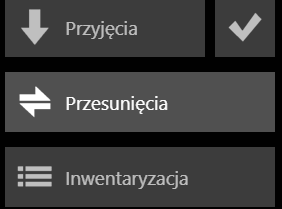
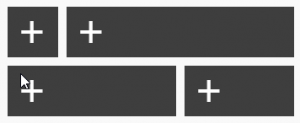 Dodane już przyciski można zamieniać między sobą miejscami przeciągając przycisk w miejsce innego. Przyciski zmieniają swoje położenie, ale zachowują oryginalny rozmiar.
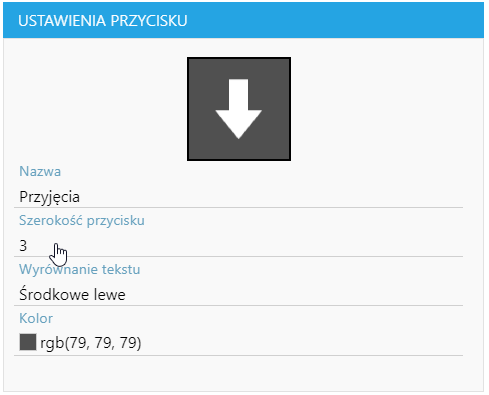
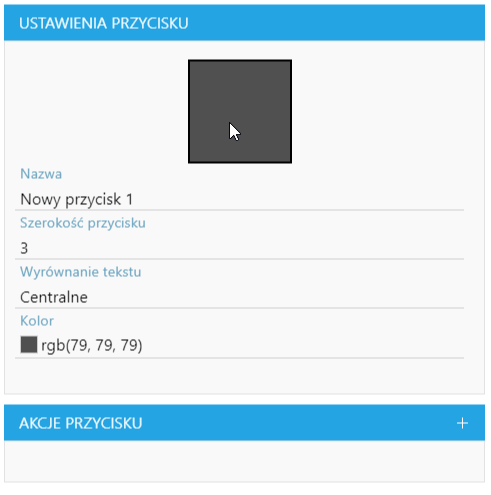
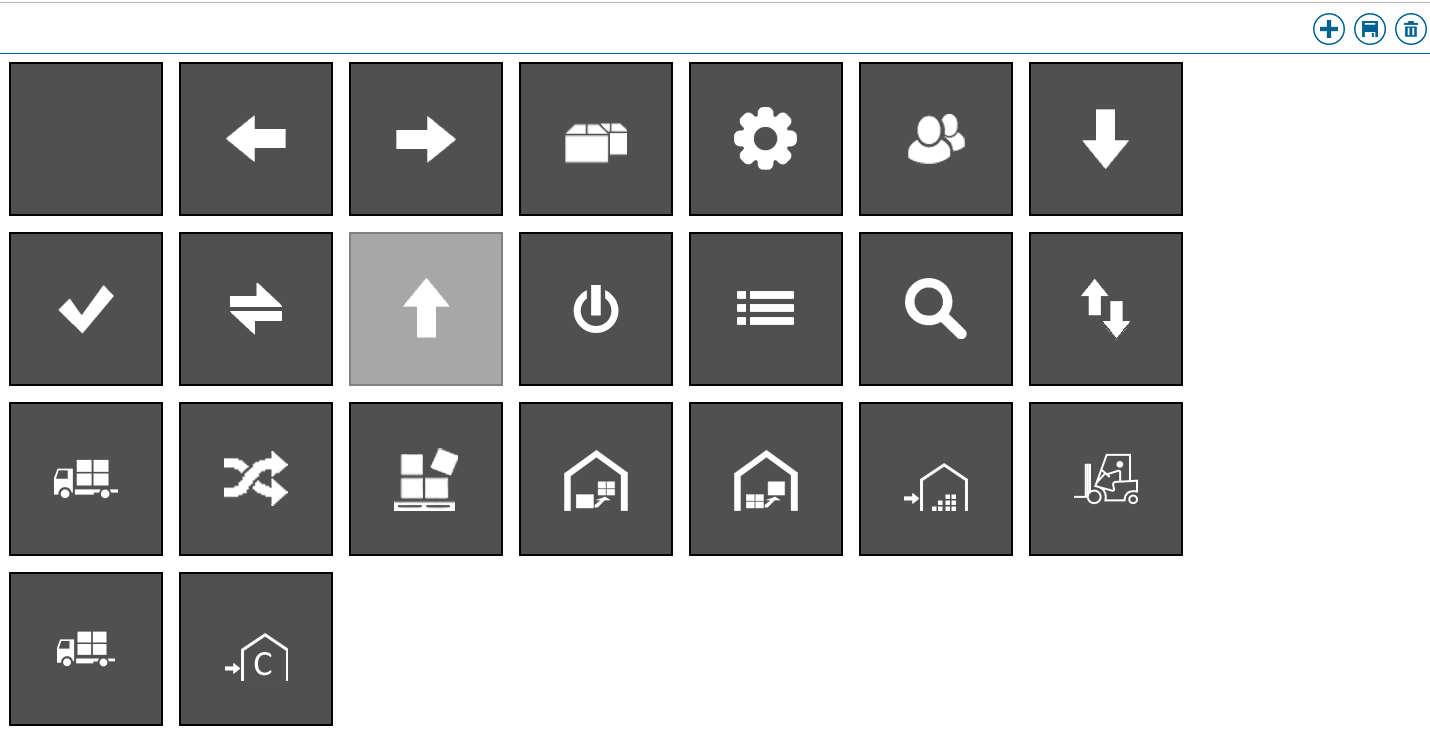
Po dodaniu przycisku możemy edytować wygląd przycisku w Ustawieniach przycisku. Przez kliknięcie na jego ikonę lub na pusty kwadrat (w przypadku nowych przycisków) otworzy się menu z wyborem ikony. W nowo utworzonym oknie można również dodawać nowe ikony oraz usuwać nieużywane. Możliwa jest też zmiana nazwy, szerokości, wyrównania tekstu oraz koloru przycisku.
Dodane już przyciski można zamieniać między sobą miejscami przeciągając przycisk w miejsce innego. Przyciski zmieniają swoje położenie, ale zachowują oryginalny rozmiar.
Po dodaniu przycisku możemy edytować wygląd przycisku w Ustawieniach przycisku. Przez kliknięcie na jego ikonę lub na pusty kwadrat (w przypadku nowych przycisków) otworzy się menu z wyborem ikony. W nowo utworzonym oknie można również dodawać nowe ikony oraz usuwać nieużywane. Możliwa jest też zmiana nazwy, szerokości, wyrównania tekstu oraz koloru przycisku.
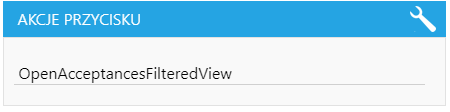
 W sekcji "Akcje przycisku" wybierając ikonę
  możemy edytować lub dodawać akcje dla przycisku.
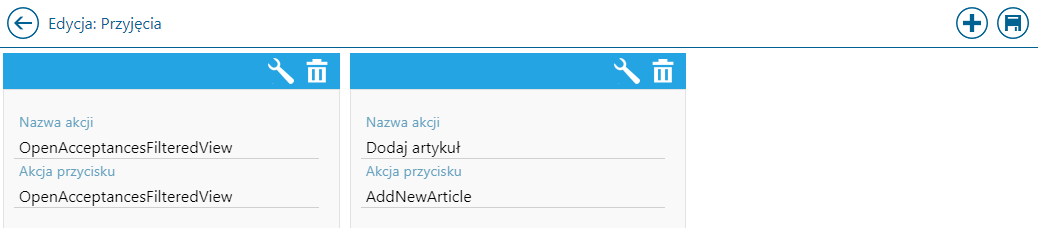
 W nowym oknie możliwe jest dodanie akcji przez wybranie ikony plusa
  , edycję nazwy, akcji wywoływanej przez wybranie przycisk oraz wprowadzenie wymaganych parametrów. Po wybraniu ponownie ikony klucza
  .
.
 Możliwe akcje przycisków.
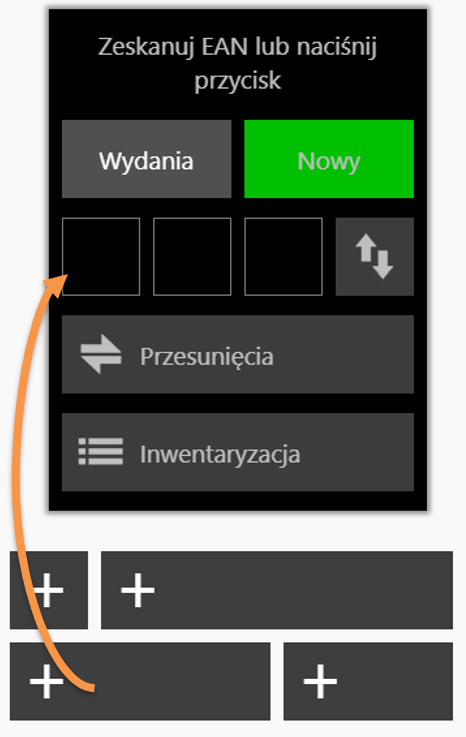 Następnie klikamy na podgląd ikony na ustawieniach przycisku (w tym przypadku puste pole).
 Zostanie wyświetlone okno z wyborem ikony. Po wybraniu ikony należy zapisać wybór
 Następnie wprowadzamy nazwę, wybieramy położenie tekstu na przycisku oraz wybieramy kolor przycisku.
Na polu "Akcja przycisku" należy wybrać ikonę plusa
Następnie wprowadzamy nazwę, wybieramy położenie tekstu na przycisku oraz wybieramy kolor przycisku.
Na polu "Akcja przycisku" należy wybrać ikonę plusa  co spowoduje otworzenie okna z akcjami przycisku.
W nowo otwartym oknie klikamy na pole "Akcja przycisku" Wyświetli się lista akcji z której wybieramy OpenDocumentsList.
co spowoduje otworzenie okna z akcjami przycisku.
W nowo otwartym oknie klikamy na pole "Akcja przycisku" Wyświetli się lista akcji z której wybieramy OpenDocumentsList.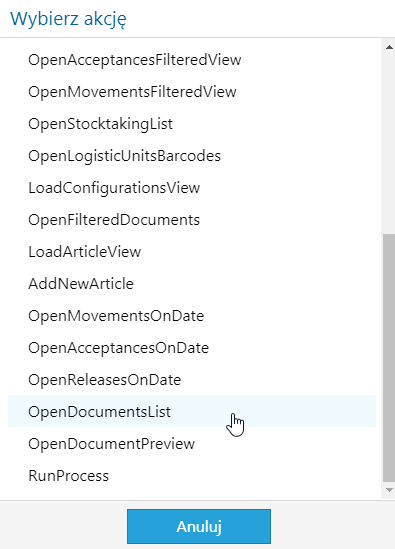 Następnie klikamy na ikonę klucza
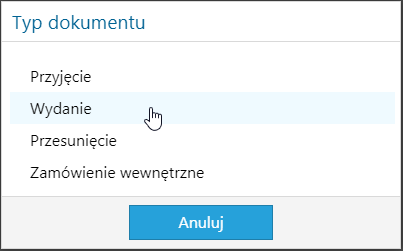
 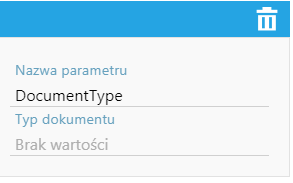 Aby ustawić typ klikamy na pole "Typ dokumentu", zostanie wyświetlona lista z której należy wybrać "Wydania".
 Aby wyjść z okna parametrów i akcji należy zapisać zmiany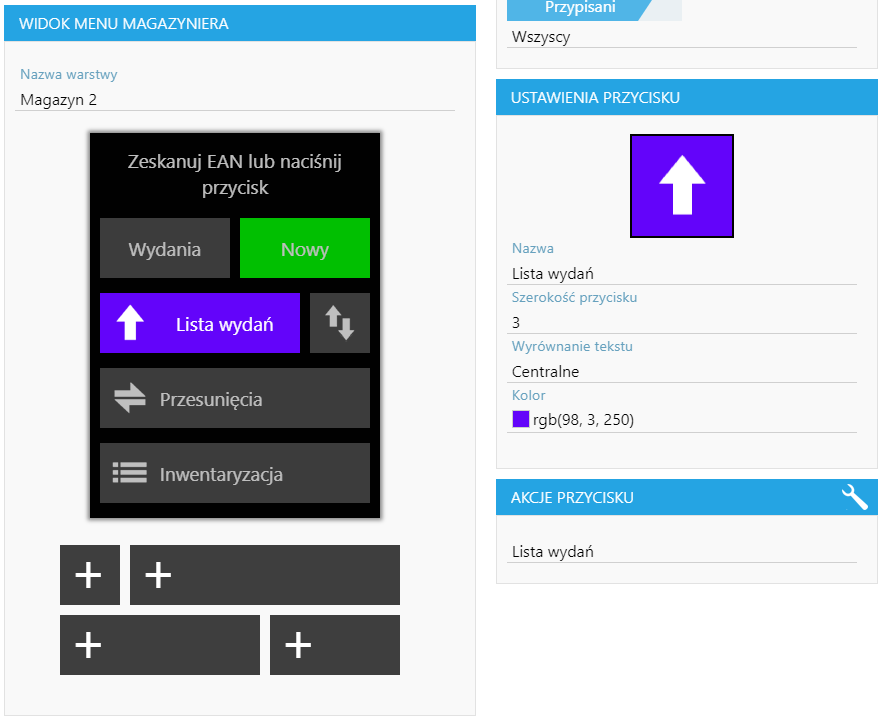

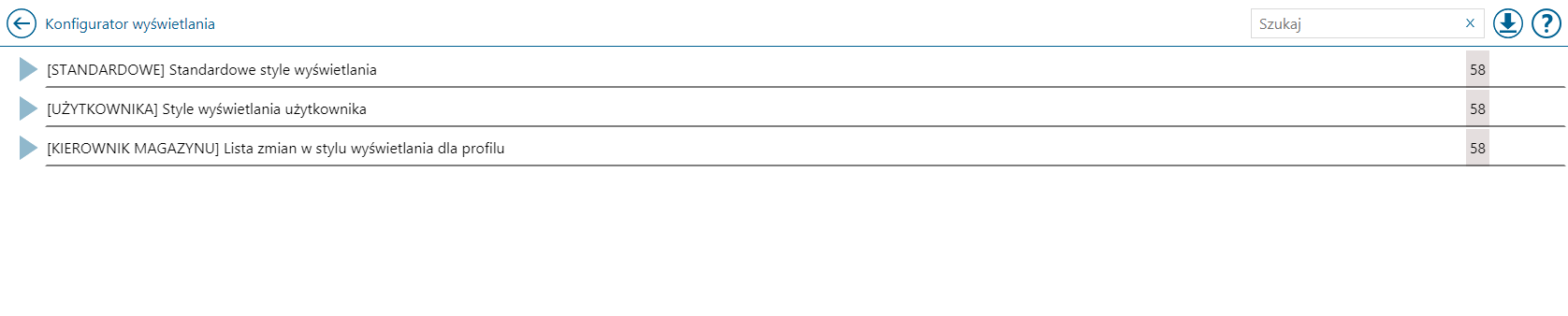 W pierwszej kolejności pobierane są ViewStyle zdefiniowane dla Użytkownika. Jeżeli użytkownik nie ma zdefiniowanych stylów wyświetlania pobierane są style z profilu operatora. Następnie w hierarchii wyświetlania, jeśli profil operatora nie ma zdefiniowanych ViewStyle pobierane są style wyświetlania Użytkownika lub jeżeli ich nie ma - Standardowe.
Aby podejrzeć zmiany lub dostępne pliki ViewStyle dla danego profilu należy rozwinąć listę dla wybranej grupy. Po rozwinięciu prezentowane są informacje o stylach wyświetlania w grupie:
W pierwszej kolejności pobierane są ViewStyle zdefiniowane dla Użytkownika. Jeżeli użytkownik nie ma zdefiniowanych stylów wyświetlania pobierane są style z profilu operatora. Następnie w hierarchii wyświetlania, jeśli profil operatora nie ma zdefiniowanych ViewStyle pobierane są style wyświetlania Użytkownika lub jeżeli ich nie ma - Standardowe.
Aby podejrzeć zmiany lub dostępne pliki ViewStyle dla danego profilu należy rozwinąć listę dla wybranej grupy. Po rozwinięciu prezentowane są informacje o stylach wyświetlania w grupie:
 Kopiowanie ViewStyle
 Eksport zmodyfikowanego ViewStyle
 Edycja wybranego ViewStyle
 Usunięcie wybranego ViewStyle
 Konfiguracja komunikatów Toast
 Zaktualizuj widoki dla danego operatora
 Eksport ustawień Comarch WMS Magazynier - jeśli dla danego profilu zdefiniowany zostanie ViewStyle, istnieje możliwość zmiany stylu wyświetlania dla jednego operatora należącego do tej grupy. W tym celu należy wybrać z jakiego profilu skopiować konfigurację i do jakiego operatora ją przypisać.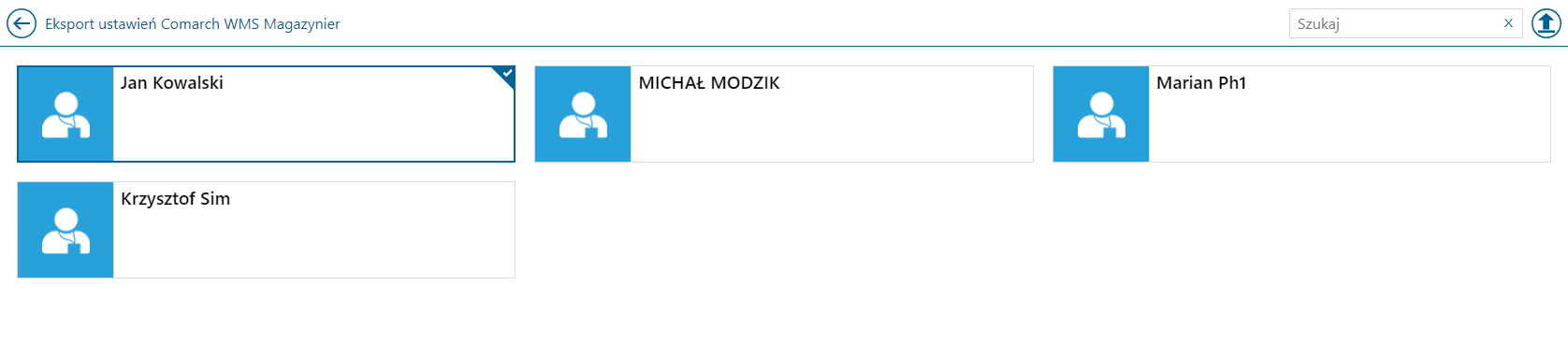
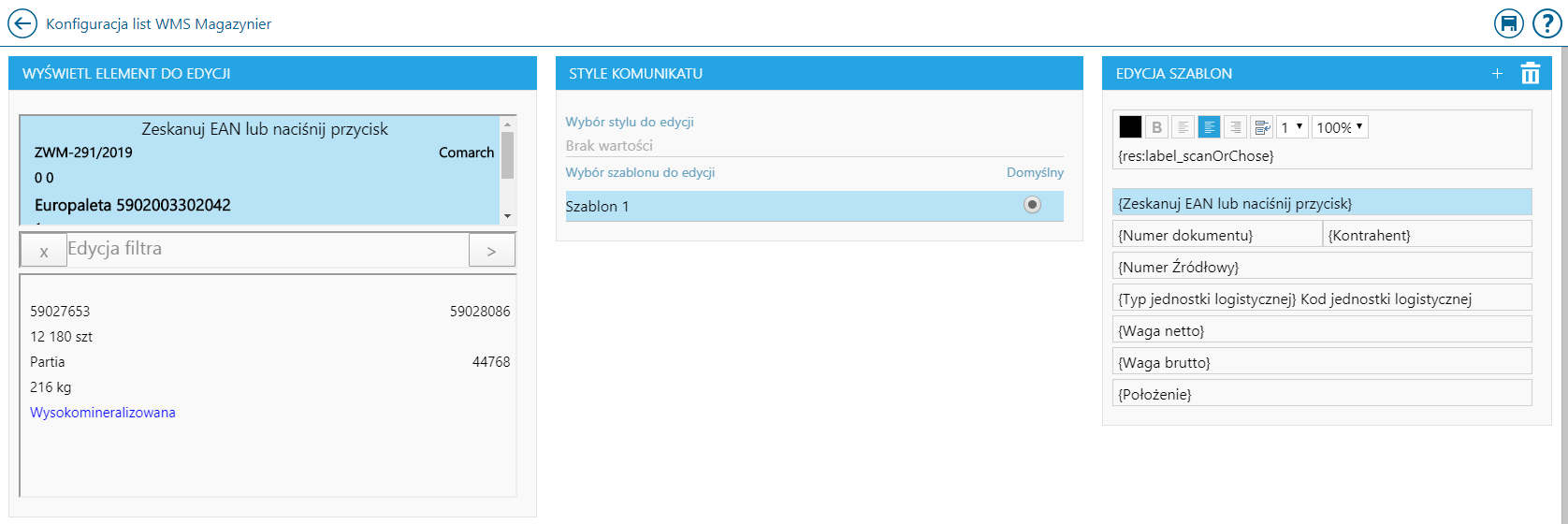 Dodatkowo użytkownik ma możliwość dodania własnego elementu za pomocą przycisku
  i wyświetlenia go w komunikacie.
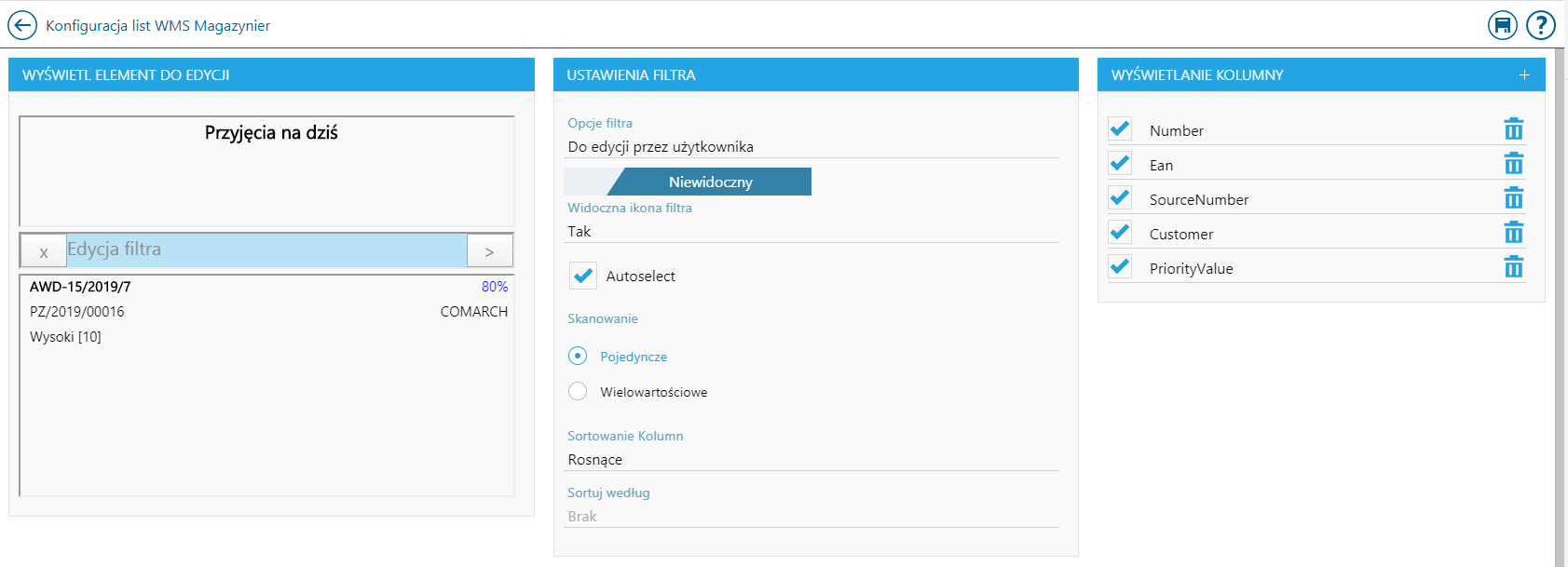 Użytkownik ma również możliwość dodania własnej kolumny za pomocą przycisku
 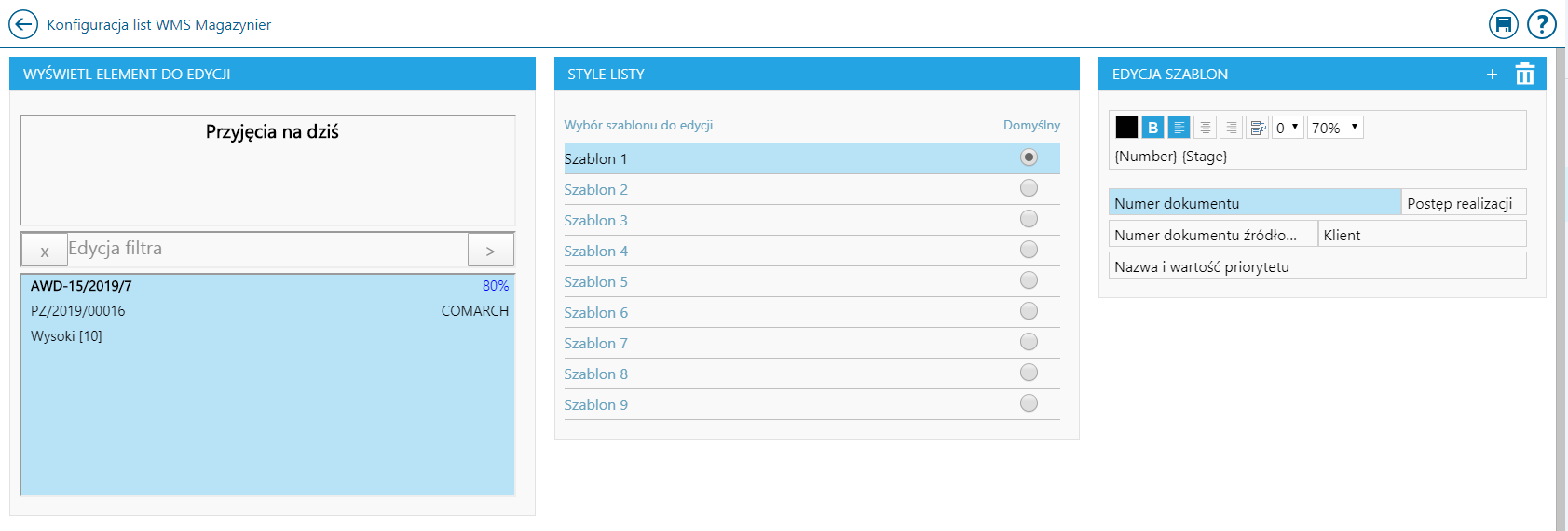 Dodatkowo użytkownik ma możliwość dodania własnego elementu za pomocą przycisku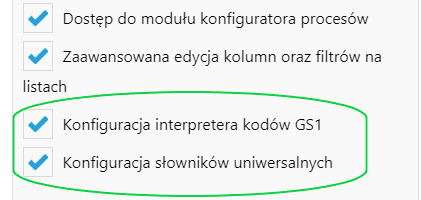
 Wyświetlona zostanie lista utworzonych szablonów.
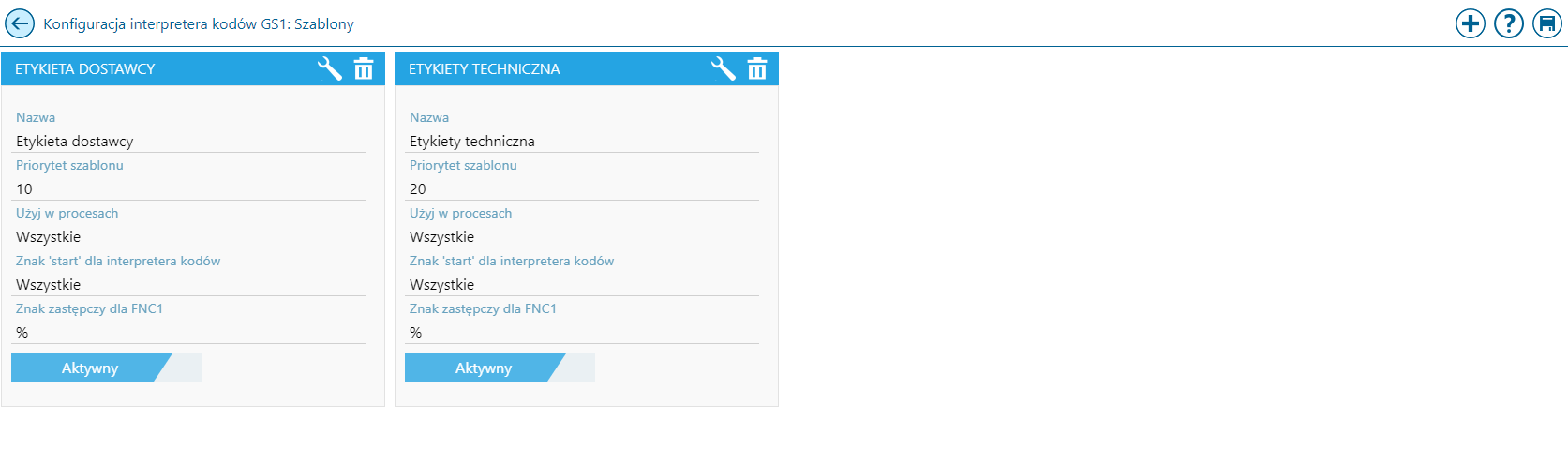 W celu dodania nowego szablonu należy wybrać ikonę
  , natomiast jego zapisanie odbywa się po kliknięciu ikony
  .
Dodanie szablonu wiąże się z określeniem podstawowych parametrów wpływających na działanie interpretera kodów GS1, którymi są:
.
Dodanie szablonu wiąże się z określeniem podstawowych parametrów wpływających na działanie interpretera kodów GS1, którymi są:
 .
Wyświetlona zostanie lista ustawień konfiguracyjnych danego szablonu.
.
Wyświetlona zostanie lista ustawień konfiguracyjnych danego szablonu.
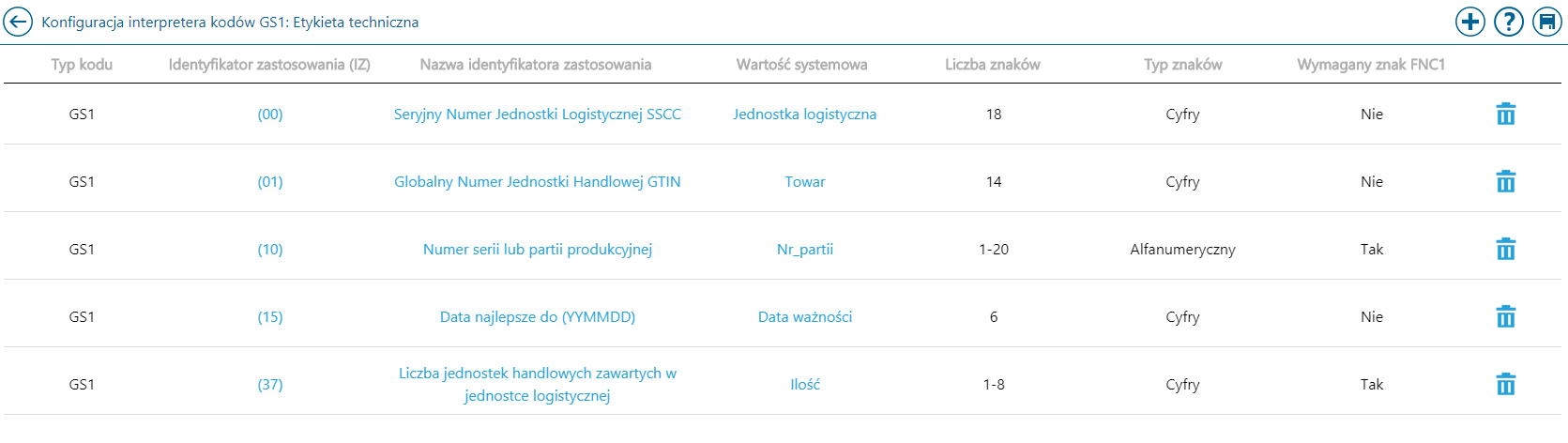 Dodawanie nowej linii odbywa się przy pomocy ikony
  .
W ramach konfiguracji szablonu interpretera kodów określany jest identyfikator zastosowania warunkujący jego funkcjonowanie na podstawie którego określane są pozostałe parametry.
.
W ramach konfiguracji szablonu interpretera kodów określany jest identyfikator zastosowania warunkujący jego funkcjonowanie na podstawie którego określane są pozostałe parametry.
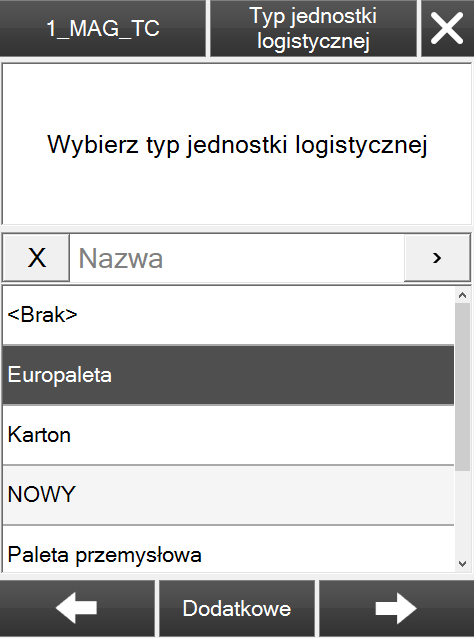
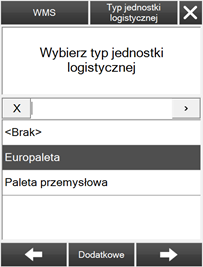
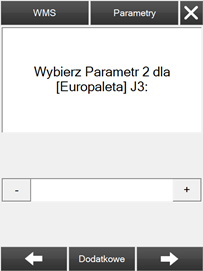
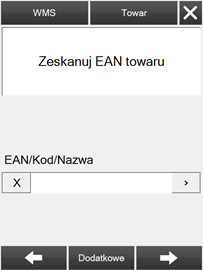
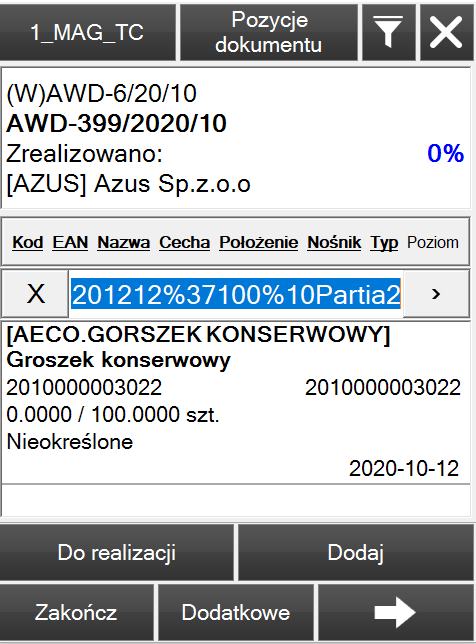 Po zeskanowaniu kodu pozycja zostanie podniesiona do realizacji, gdzie zostaje wybrany typ jednostki logistycznej wykorzystujący typ kodu SSCC:
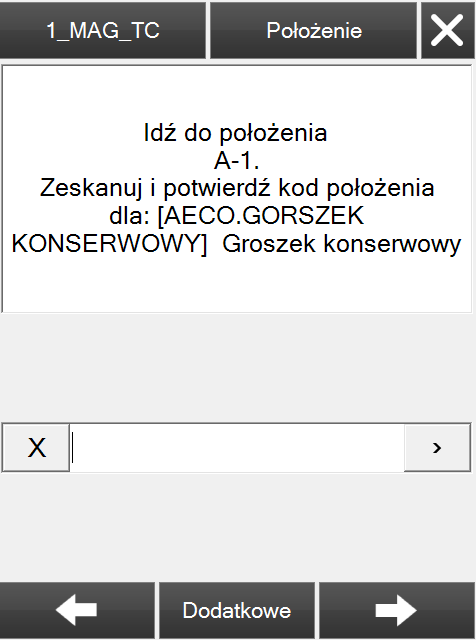
 Następnie w ostatnim kroku nadawane jest położenie dla realizowanej pozycji:
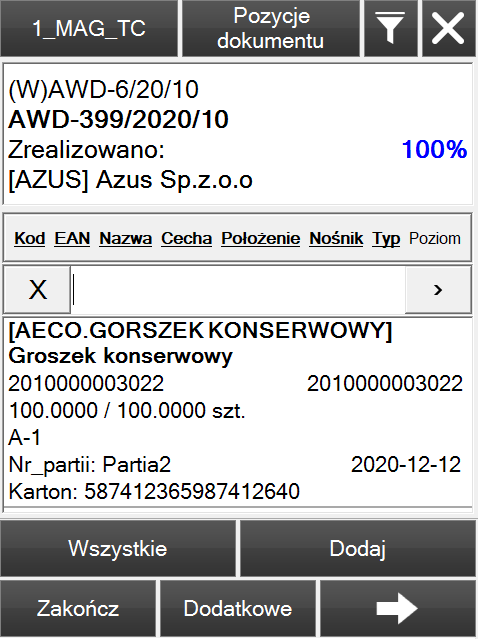
 Pozycja zostaje prawidłowo zrealizowana, a wszystkie elementy, które były zawarte w zeskanowanym kodzie zostały przypisane:

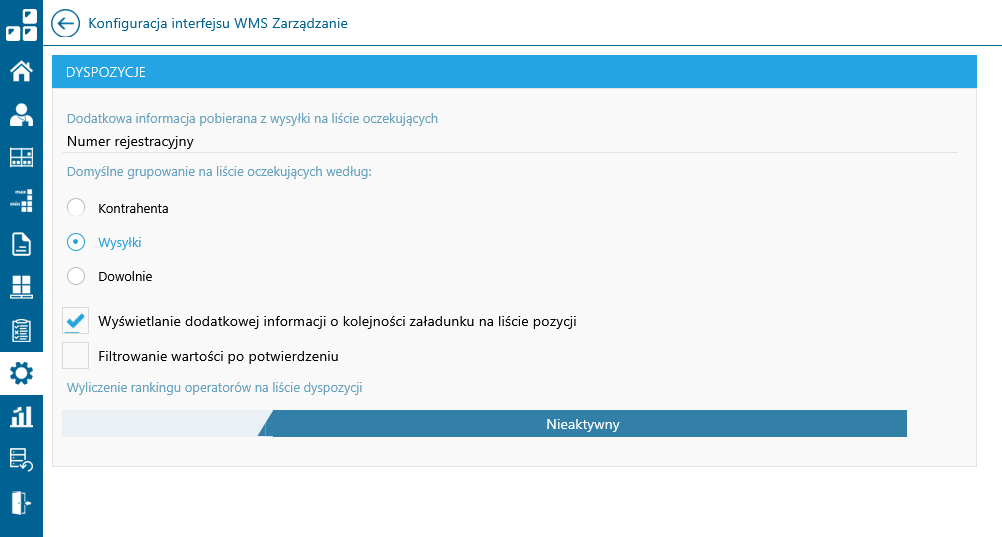
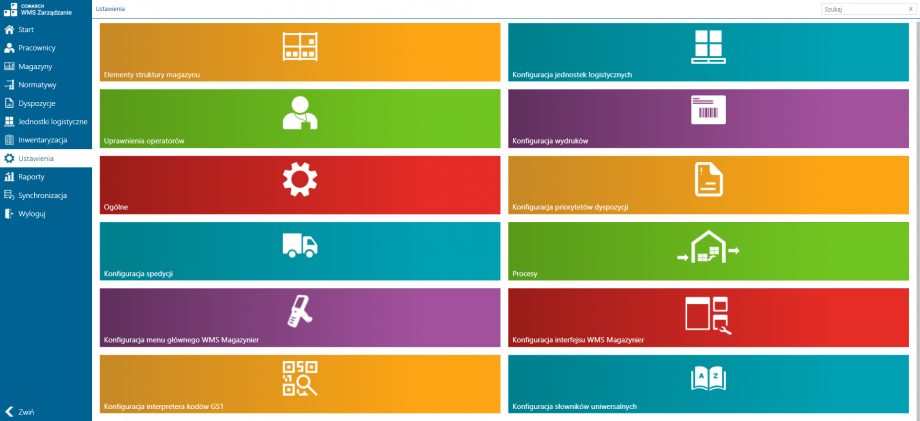 Po wybraniu procesu wyświetlone zostanie okno konfiguracji procesu.
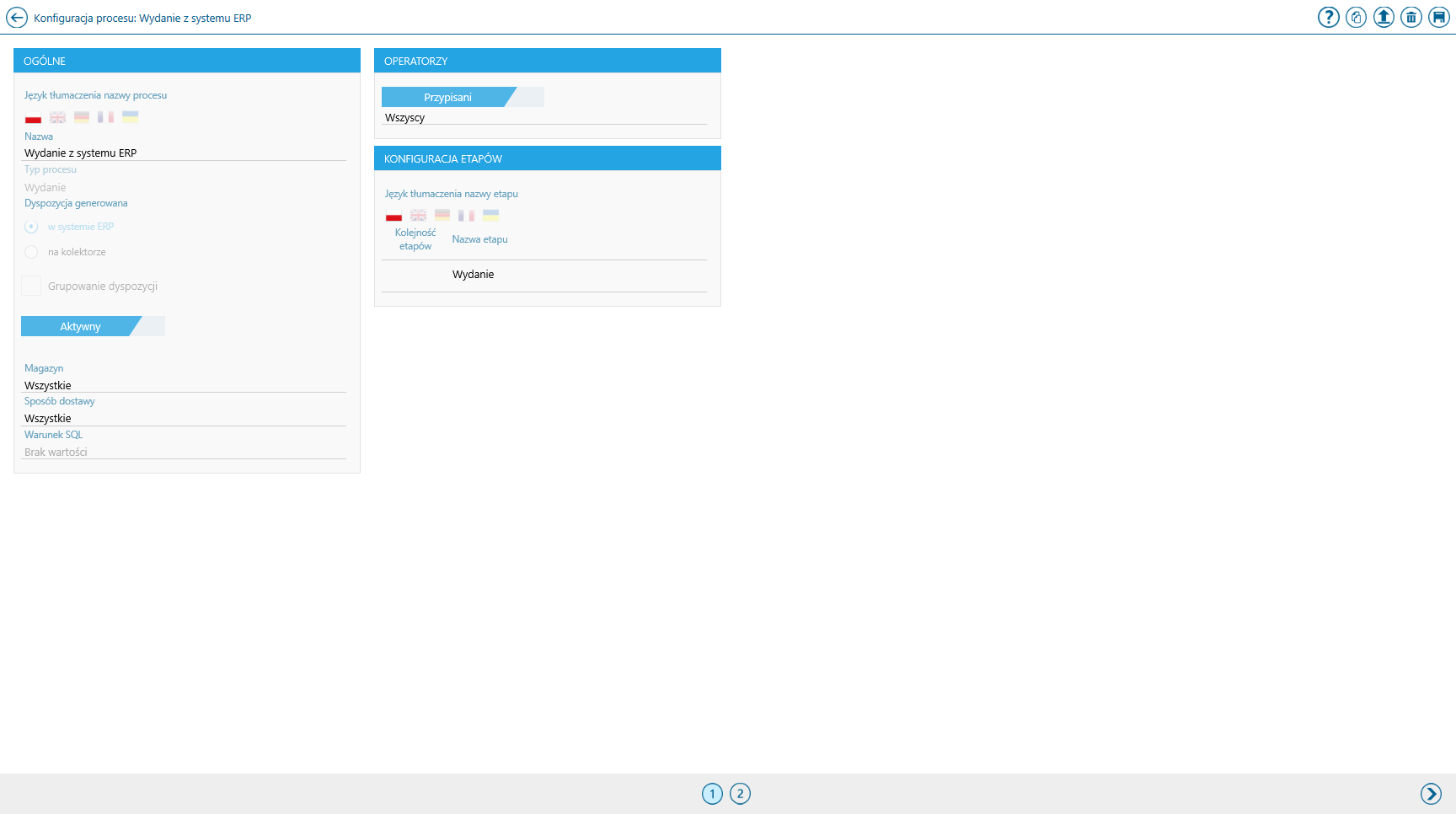
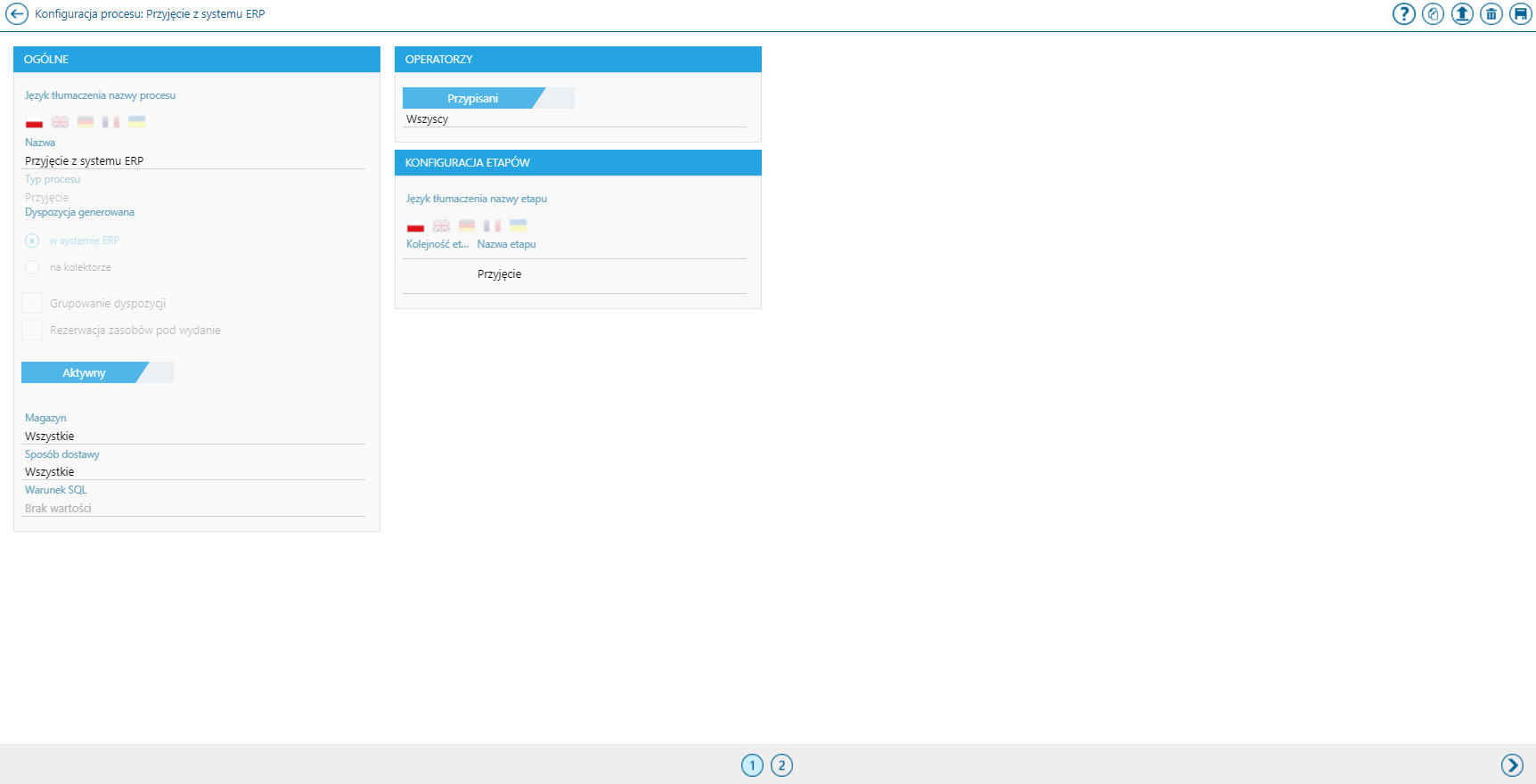 Konfiguracja istniejącego procesu wiąże się z określeniem podstawowych parametrów, które wpływają później na dalsze kreowanie procesu. Wyróżniono trzy sekcje parametrów do wprowadzenia:
 - Zmiana języka przy pomocy flagi, umożliwia operatorowi wprowadzanie tłumaczenia nazwy procesu.
 .
.
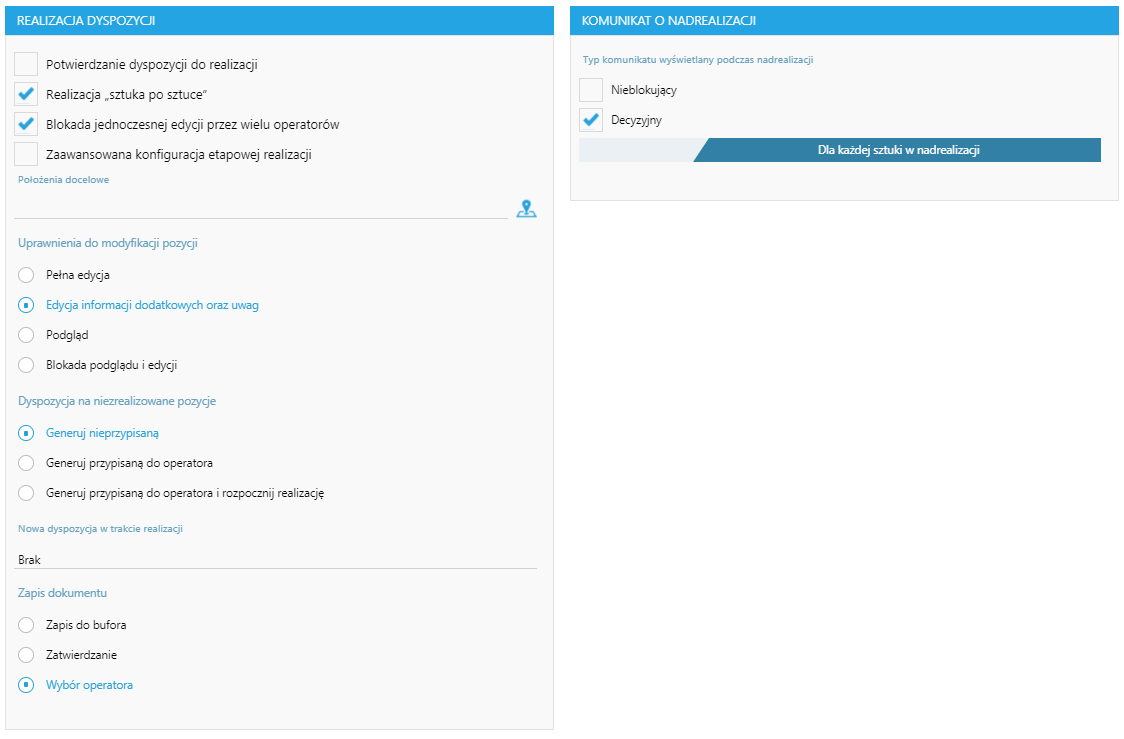 Część parametrów (np. ustawienie zapisu dyspozycji czy realizacji „sztuka po sztuce”) jest dostępna dla większości procesów, natomiast niektóre opcje (np. kontrola wagi dyspozycji czy potwierdzanie przez kierownika) są zarezerwowane dla konkretnych typów (np. tylko wydań lub dyspozycji z systemu ERP).
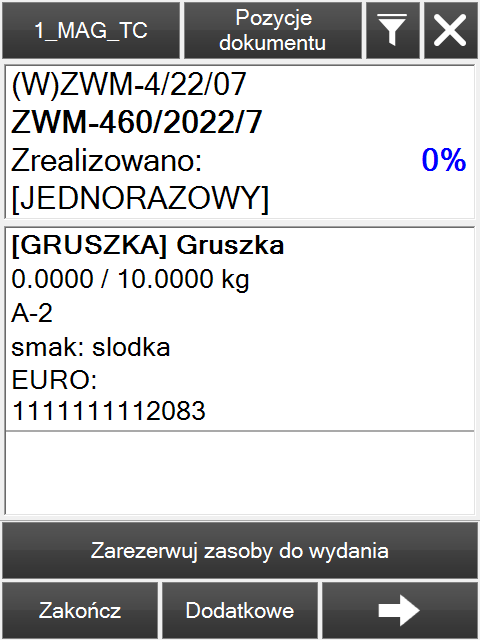
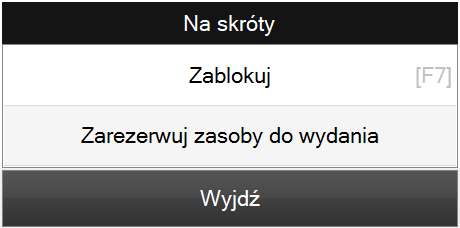 Po zaznaczeniu parametru Rezerwacja zasobów na żądanie operatora w WMS Magazynier w aplikacji Comarch WMS Magazynier mamy dostępny dodatkowy przycisk.
 do importowania procesów z pliku oraz
  , która służy do eksportowania procesu do pliku.
Możliwe jest również wybranie konkretnego procesu i modyfikowanie go.
, która służy do eksportowania procesu do pliku.
Możliwe jest również wybranie konkretnego procesu i modyfikowanie go.
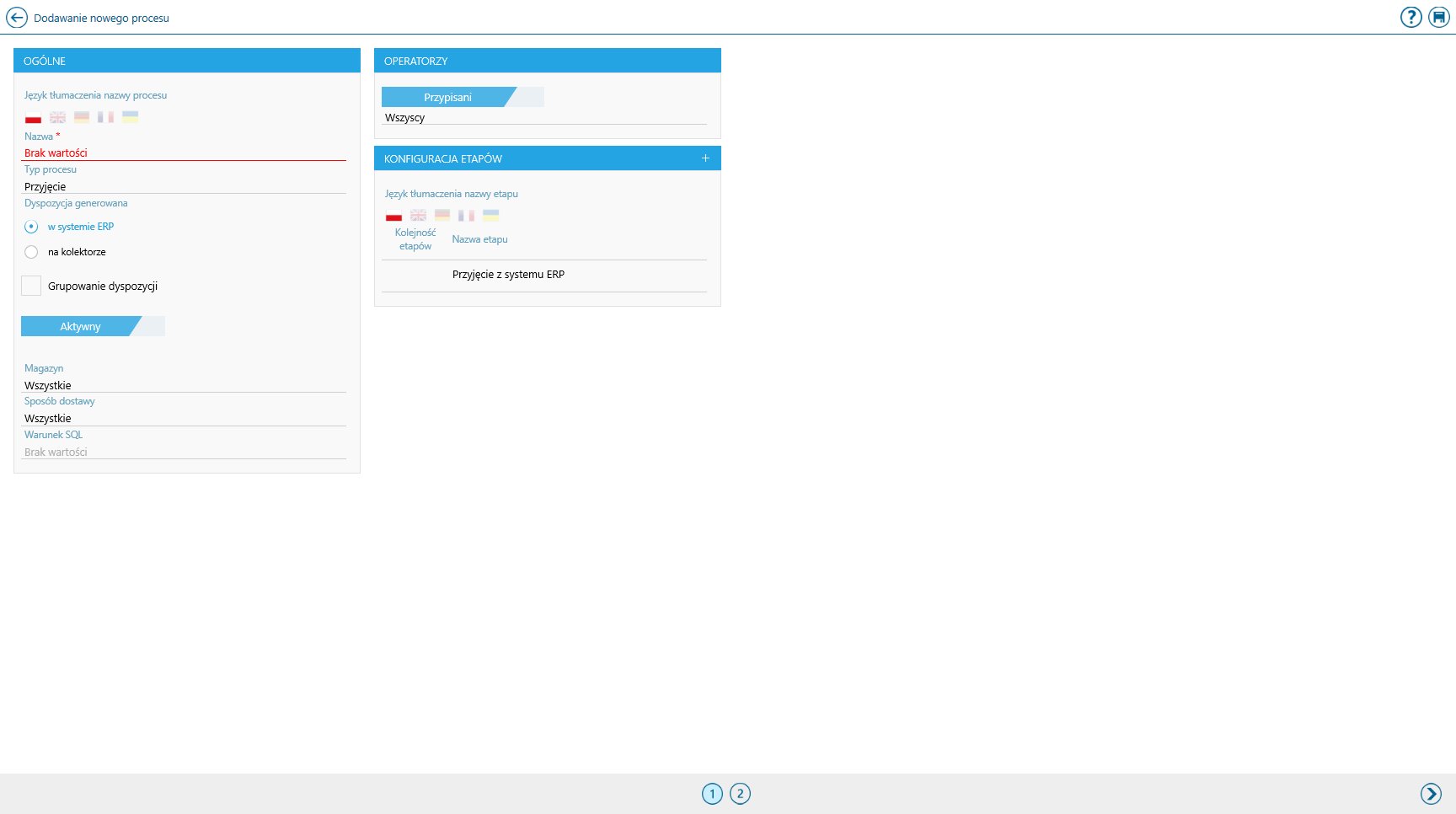 Dodawanie nowego procesu wiąże się z określeniem podstawowych parametrów, które wpływają później na dalsze kreowanie procesu. Wyróżniono trzy sekcje parametrów do wprowadzenia:
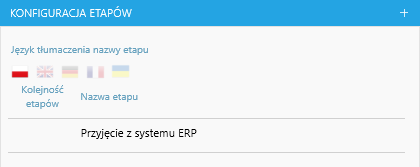
 Nazwa jest edytowalna poprzez jej kliknięcie. Jeżeli użytkownik chce zmniejszyć ilość etapów, może to zrobić poprzez usunięcie go za pomocą przycisku
  . Zmiana kolejności etapów jest możliwa poprzez wybór strzałek
  lub
lub  przy nazwie etapu.
 jest wykorzystywana do kopiowania procesu, czyli wybraniu istniejącego już procesu, do uzupełnienia wszystkich parametrów oraz szczegółów procesu, etapów i kroków oprócz nazwy.
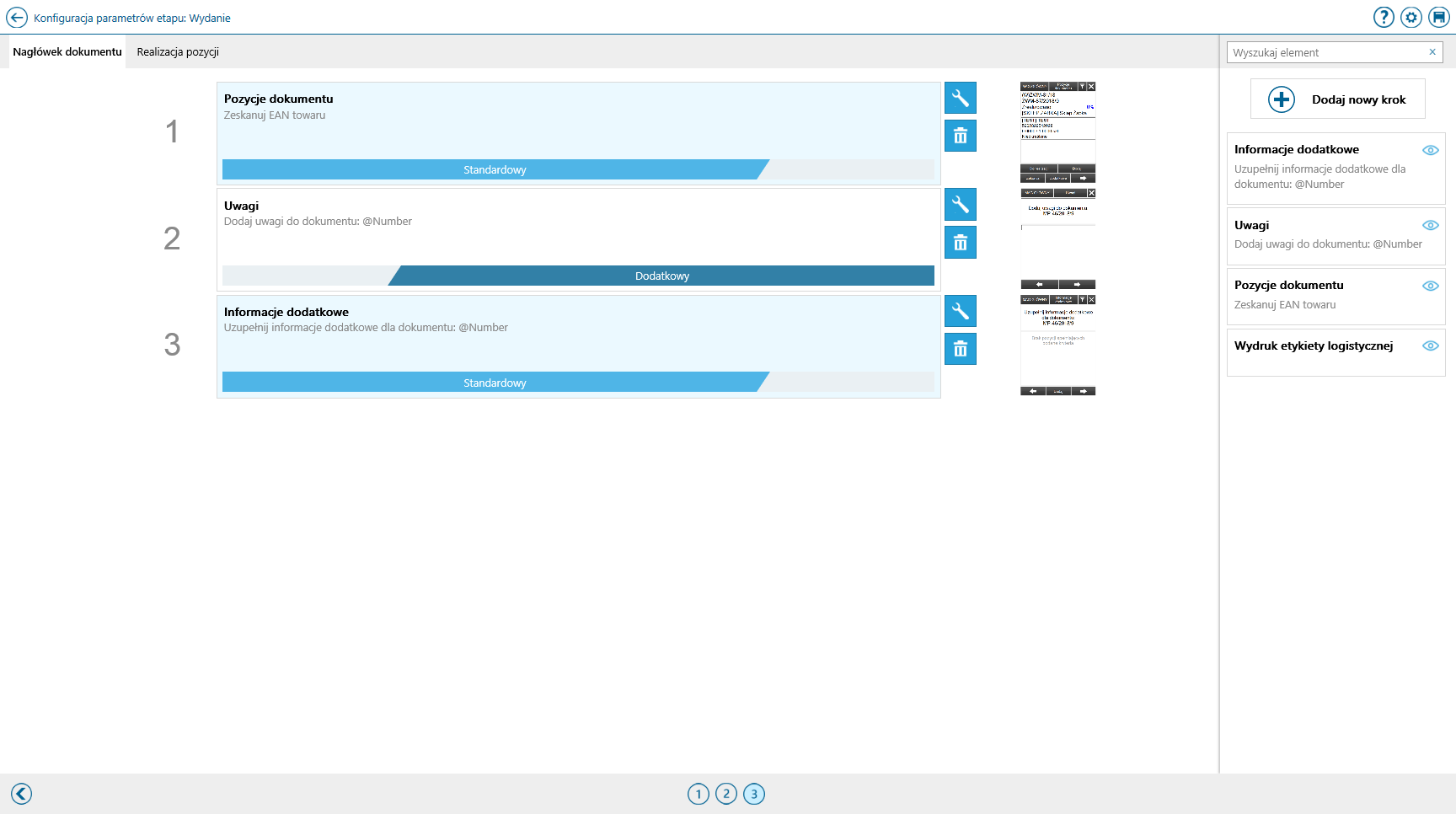 Ekran konfiguracji etapów zawiera:
 .
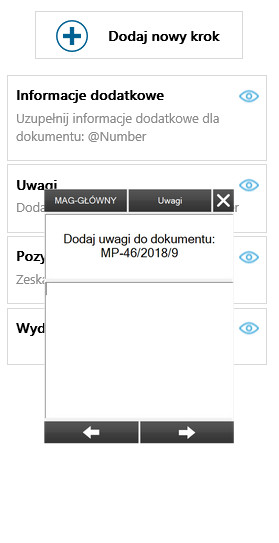
. w prawym górnym rogu każdego z elementów na liście, ma służyć do wyświetlania realnego wyglądu ekranu w Comarch WMS Magazynier wyświetlanego na danym kroku. Najechanie na ikonę powoduje podświetlenie ikony oraz wyświetlenie aktualnie podglądanego kroku jak na poniższym zrzucie ekranu.
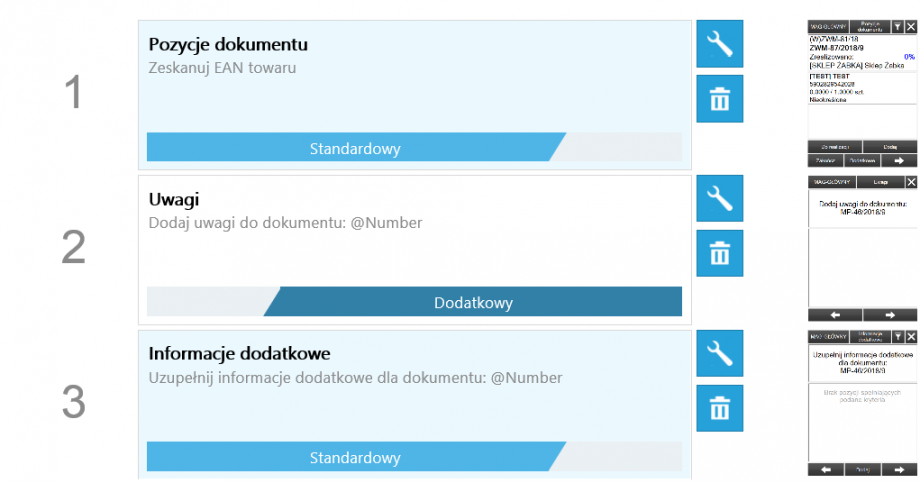 Obok każdej pozycji listy elementów - kroków do wybrania wyświetlony zostaje ekran z Comarch WMS Magazynier z danym krokiem.
 lub edytować
  . Na każdym z elementów jest również możliwość ustawienia opcjonalności kroku
  i
i  . Jeśli krok jest wymagany, to oznacza, że jest zawsze wyświetlany w realizacji procesu według określonej kolejności. Edycja parametrów kroku odbywa się po wybraniu ikony symbolizującej klucz
 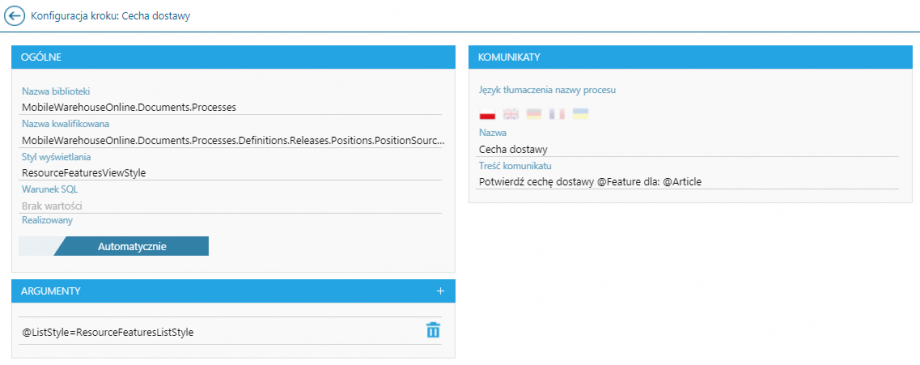 W przypadku wybrania opcji Realizowany: Przez magazyniera, krok będzie wyświetlany podczas realizacji dyspozycji. Jeśli zostanie wybrana opcja Realizowany: Automatycznie, wówczas krok nie będzie wyświetlany podczas realizacji dyspozycji i zostanie zrealizowany automatycznie przez aplikację.
 . Dostępny pojawi się wtedy plik do pobrania zawierający wszystkie procesy do pobrania do pamięci urządzenia.Z poziomu konfiguracji istniejącego procesu również możemy wyeksportować za pomocą przycisku
 z pamięci urządzenia pliku zawierającego wyeksportowany pojedynczy proces lub listę procesów.
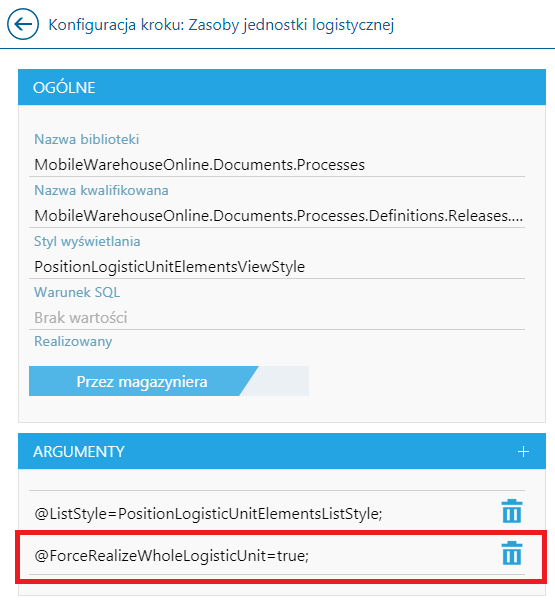
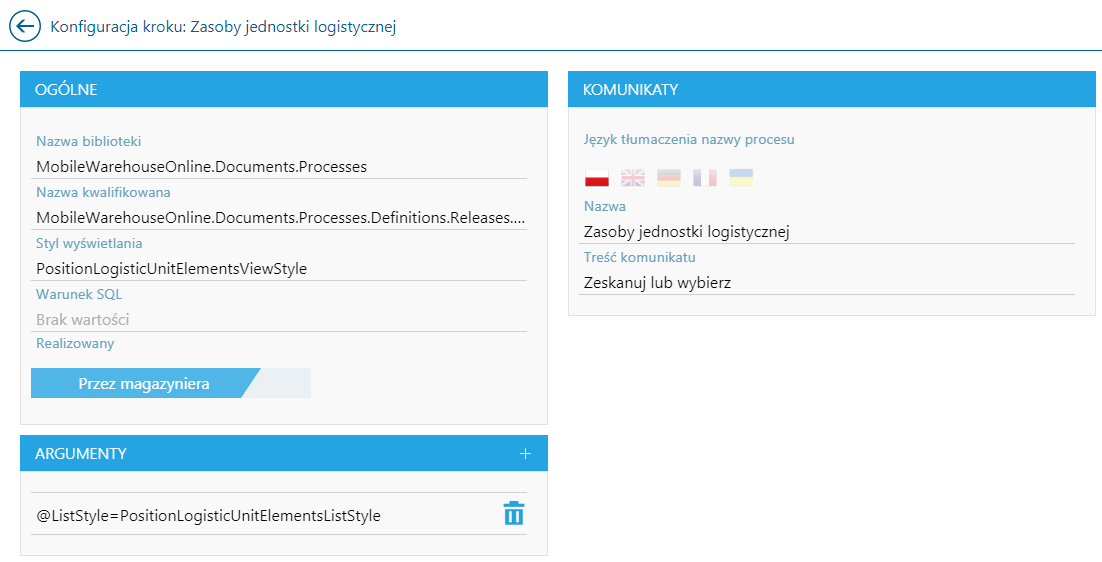 Argumenty:
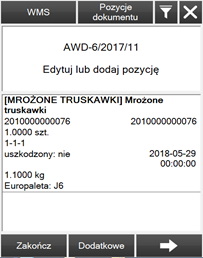
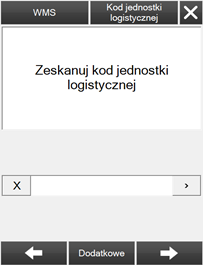
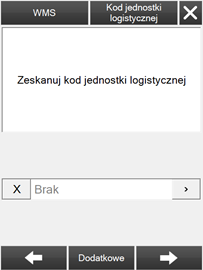
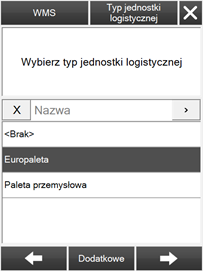
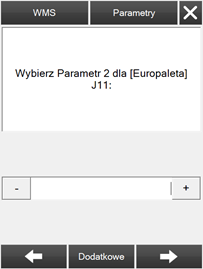
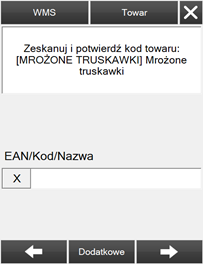
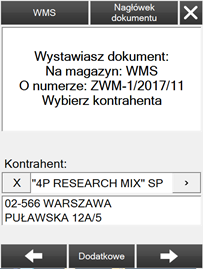
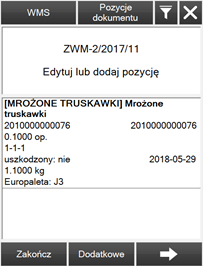
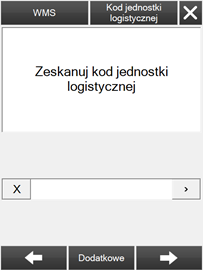
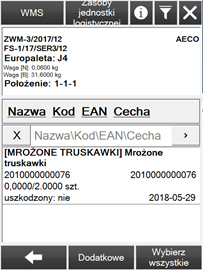
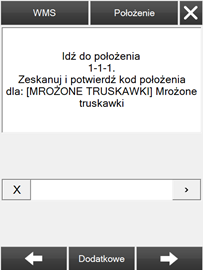
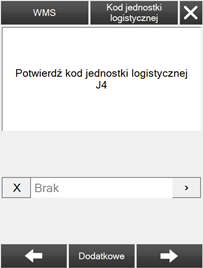
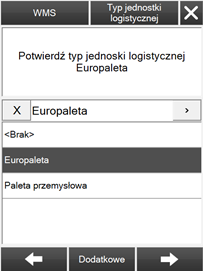
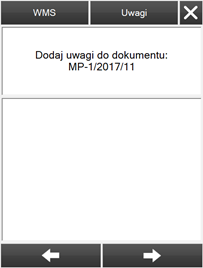
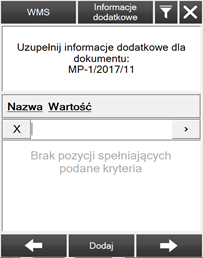
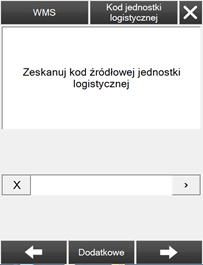
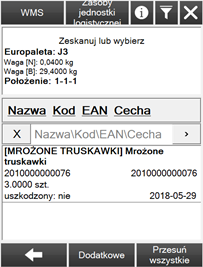
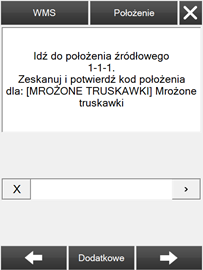
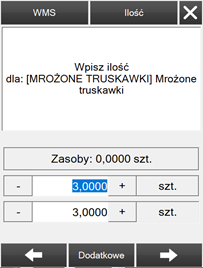
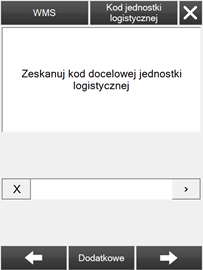
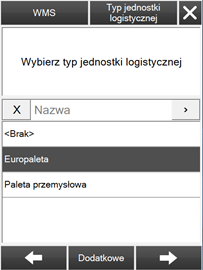
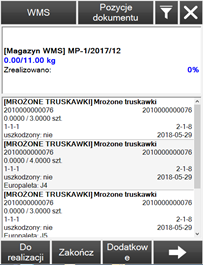
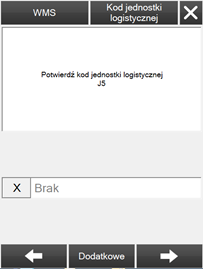
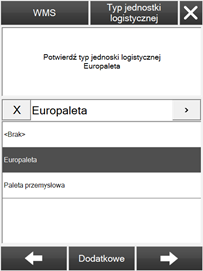
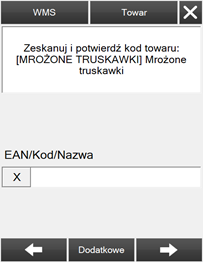
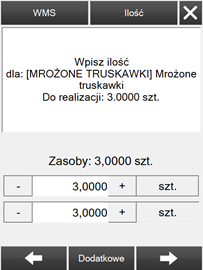
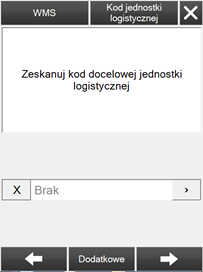
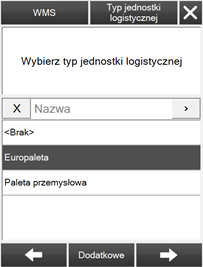
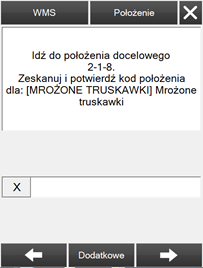
 Aby była możliwość zeskanowania jednostki logistycznej (realizując tym samym pozycje dokumentu), należy przypisać jednostkę logistyczną do dokumentu lub pozycji dokumentu w Comarch WMS Zarządzanie. Po przypisaniu jednostki logistycznej, w Comarch WMS Magazynier, użytkownik ma możliwość zeskanowania kodu jednostki logistycznej na liście pozycji, co skutkuje realizacją pozycji przypisanych do tej jednostki logistycznej. W następnym kroku, należy podać położenie jednostki logistycznej i zatwierdzić dokument.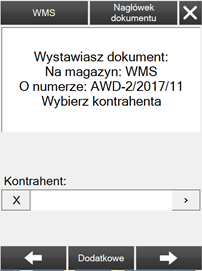
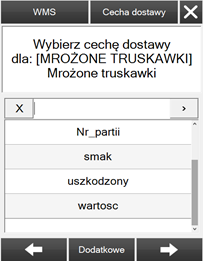
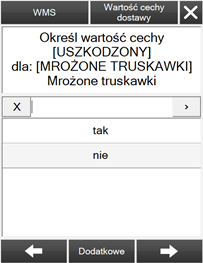
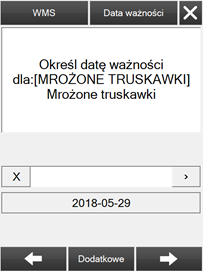
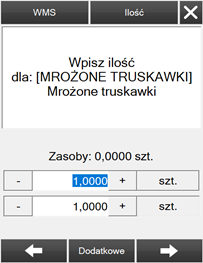
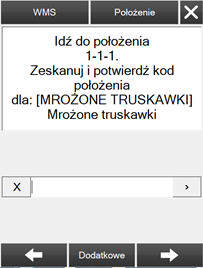
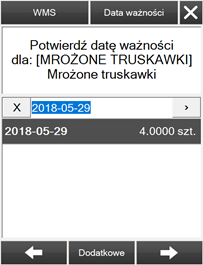
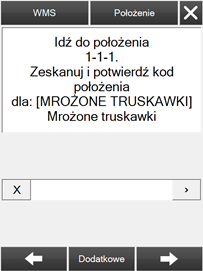
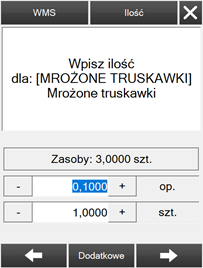
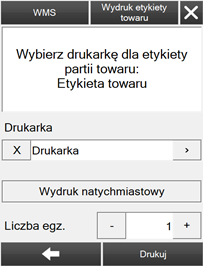
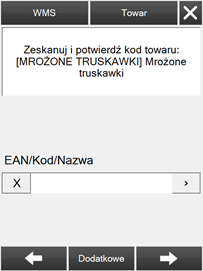
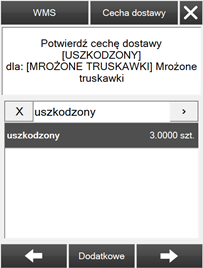
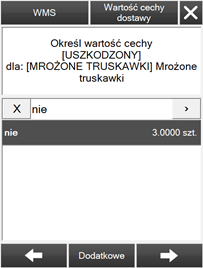
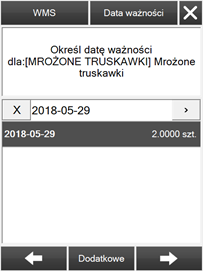
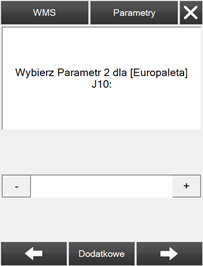
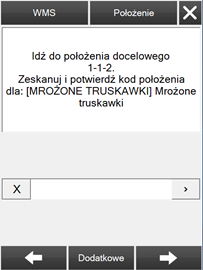
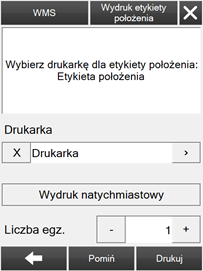
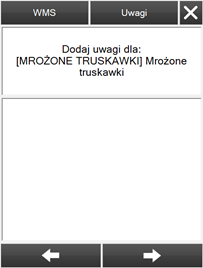
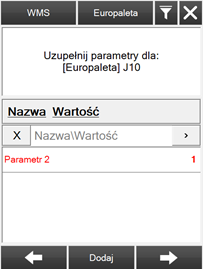
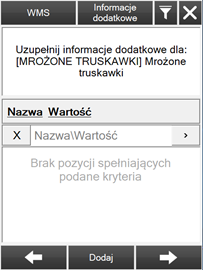
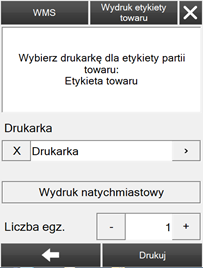
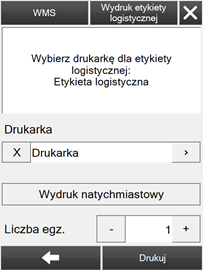
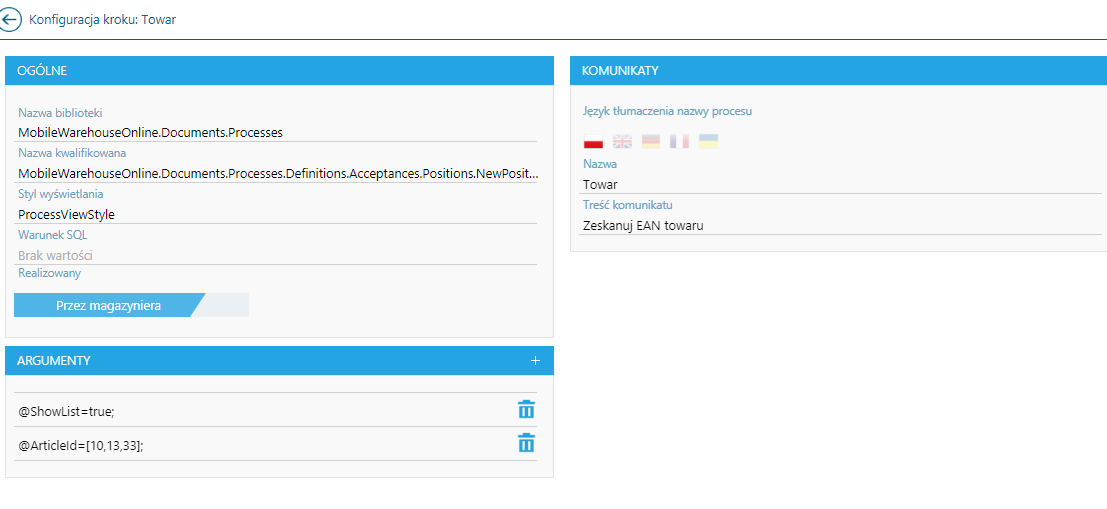
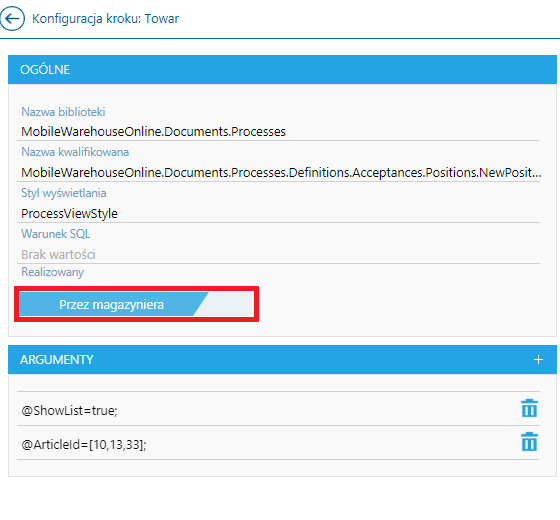
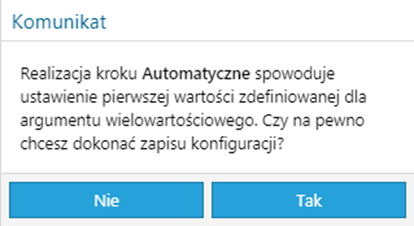
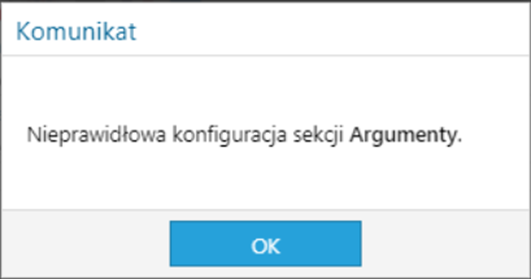
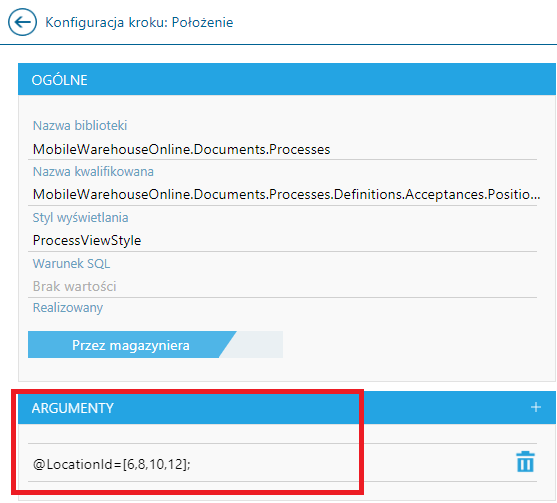
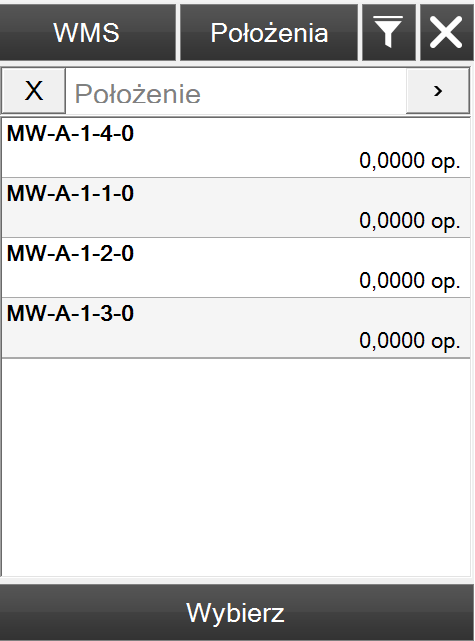
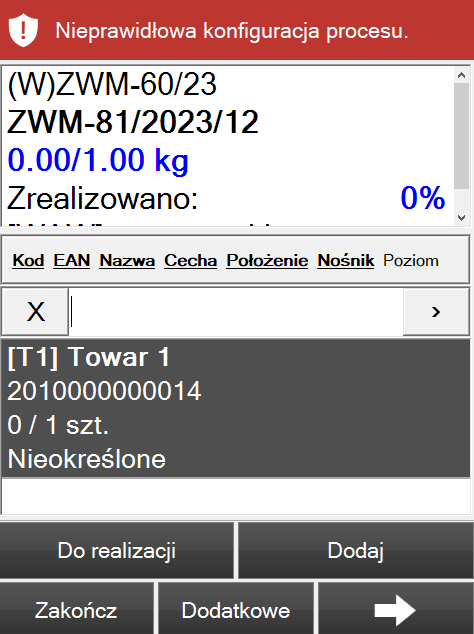
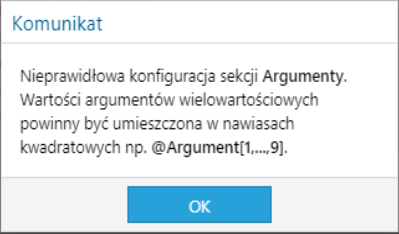 W przypadku, gdy w sekcji argumenty został zdefiniowany parametr @ArticleId=1,2,3,a,a,a, który przyjmuje wartości inne niż liczbowe, przy zapisie pojawi się komunikat informujący o nieprawidłowej konfiguracji:
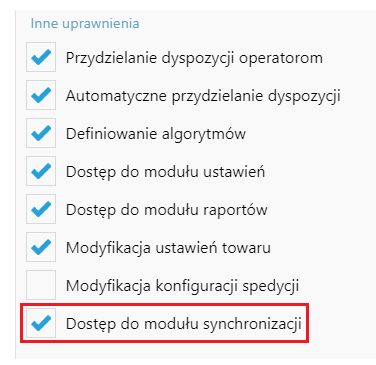 Po nadaniu uprawnienia, w menu głównym pojawia się dodatkowa zakładka "Synchronizacja":
 W prawym górnym rogu znajduje się ikona
  , pozwalająca filtrować wiadomości po statusie:
 (wiadomość przeszła pomyślnie synchronizację),
 (została dodana nowa wiadomość do kolejki),
 (wiadomość została pobrana),
 (błąd w usłudze synchronizacji),
 (wiadomość oczekuje na synchronizację),
 (wiadomość nie przeszła synchronizacji w całości),
 (wiadomość nie będzie przetwarzana przez usługę).
 zmienia się na
  , co oznacza, że należy kliknąć ikonę odświeżenia, aby zobaczyć przefiltrowane wyniki.
Błędy w kolejce podświetlane są na czerwono:
, co oznacza, że należy kliknąć ikonę odświeżenia, aby zobaczyć przefiltrowane wyniki.
Błędy w kolejce podświetlane są na czerwono:
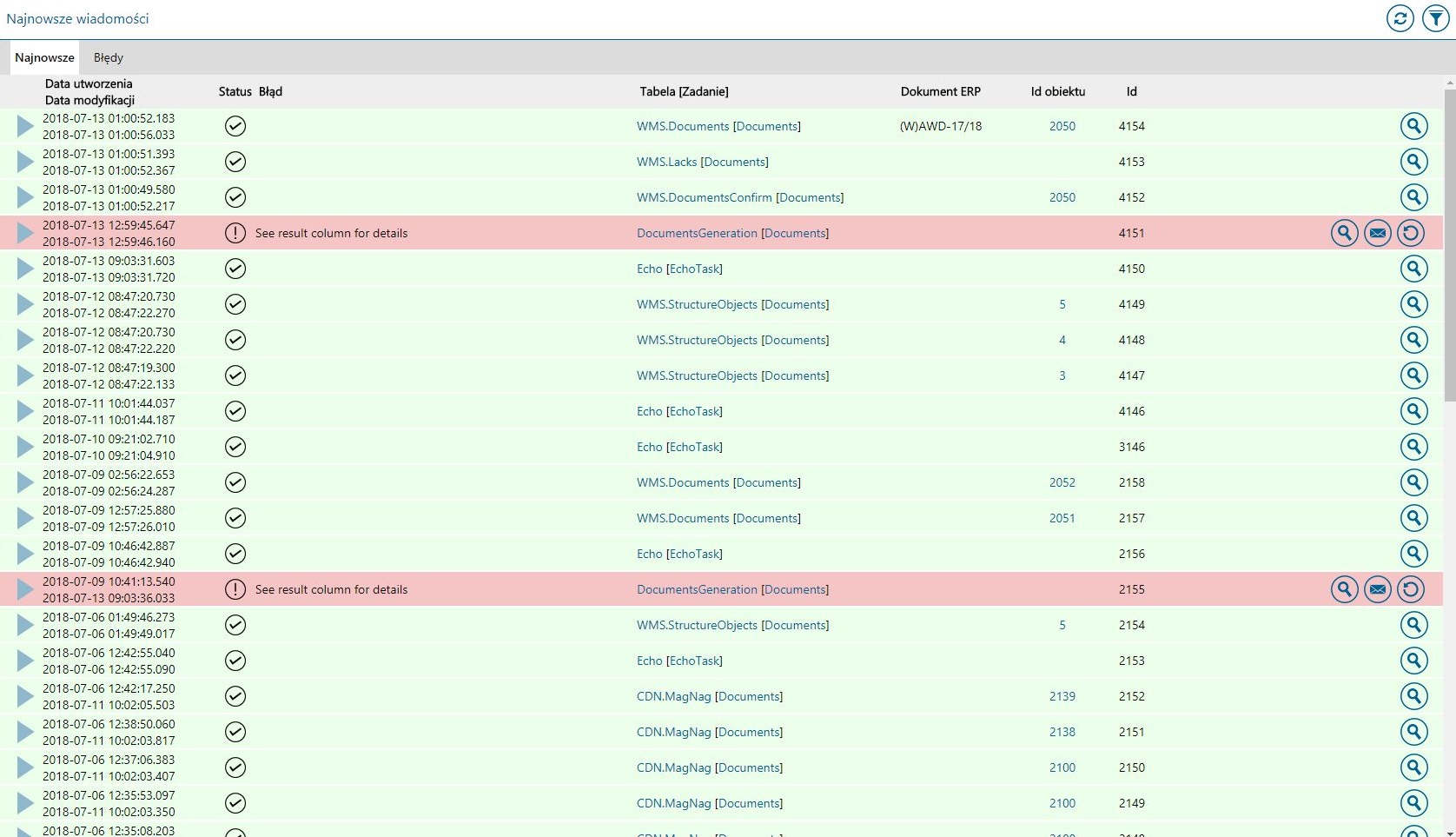 W przypadku błędu do wyboru są trzy ikony:
 - pozwala na podejrzenie detali:
 - pozwala na wysłanie wiadomości z błędem do wskazanej w opcjach osoby (otwiera się domyślny klient pocztowy).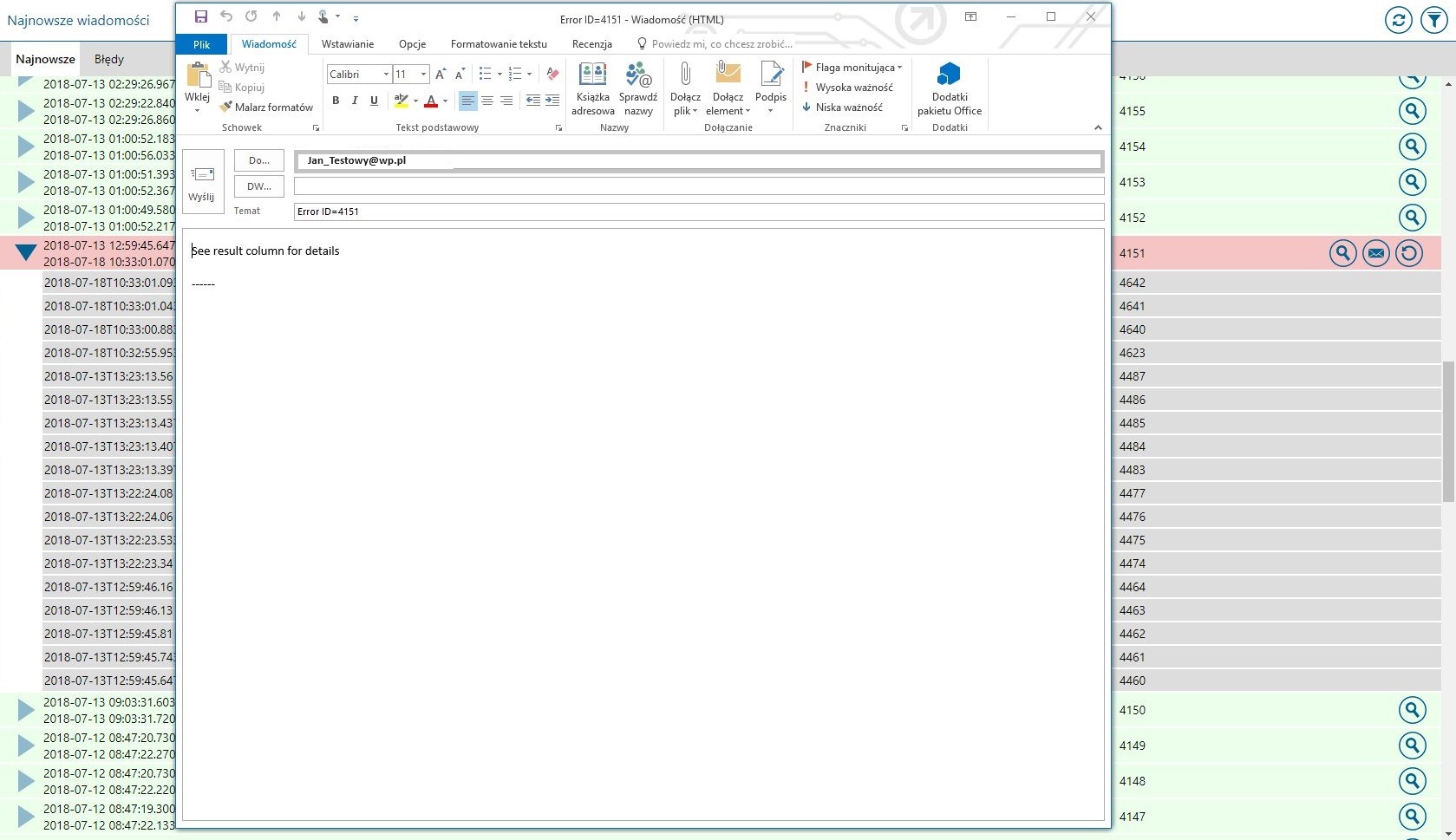
 - pozwala na ponowną próbę synchronizacji komunikatu z błędem
 .
.
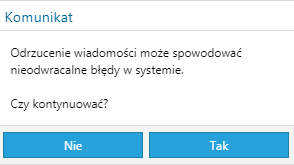
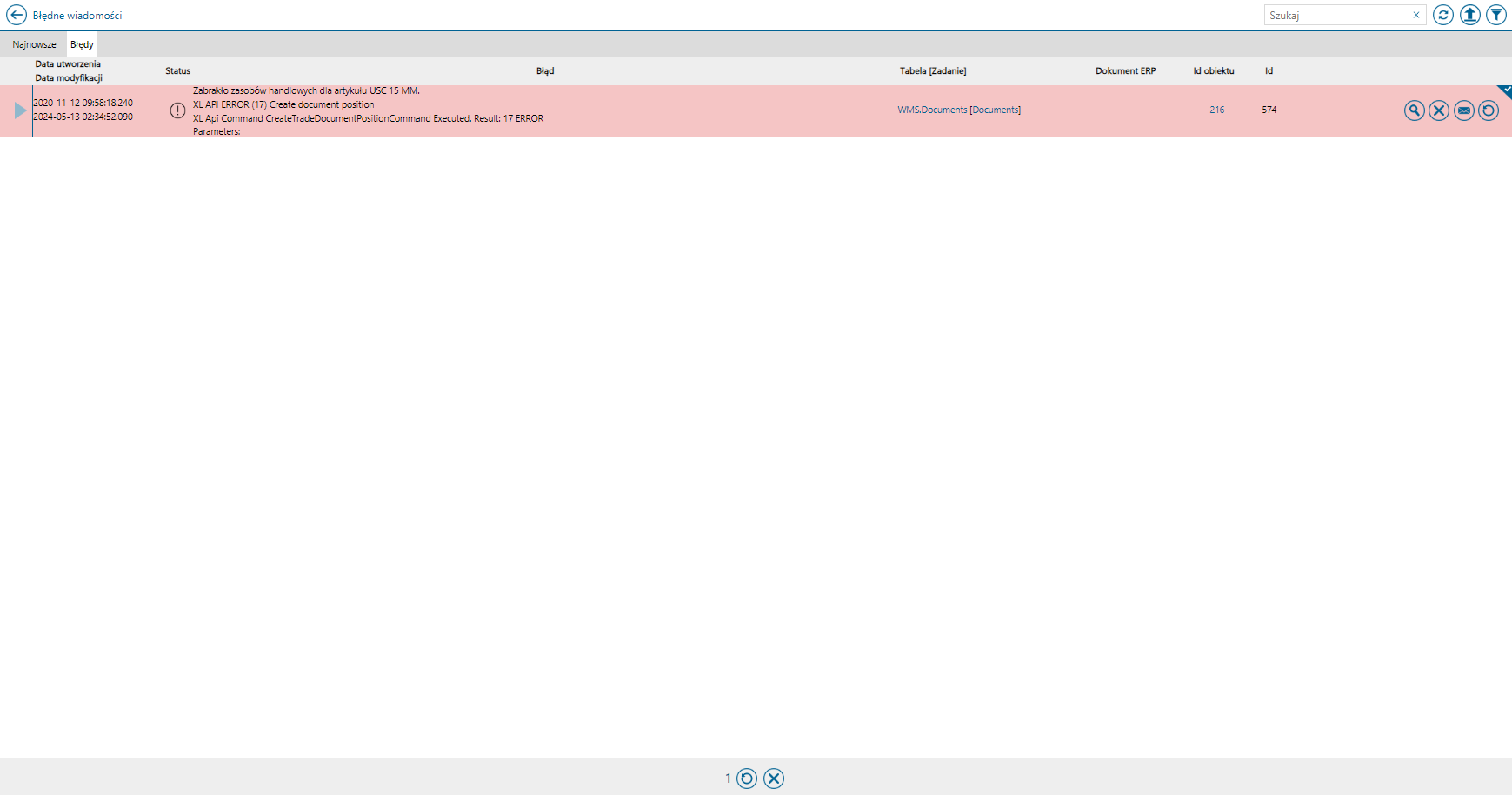 Po jej wybraniu, pojawi się komunikat ostrzegawczy informujący o możliwości powstania nieodwracalnych błędów w systemie. Po wybraniu Tak zmieni się status wiadomości na odrzuconą (w tabeli WMS.Queue zostanie ustawiony Status=9), wiadomość nie będzie brana pod uwagę przy kolejnych próbach synchronizacji.
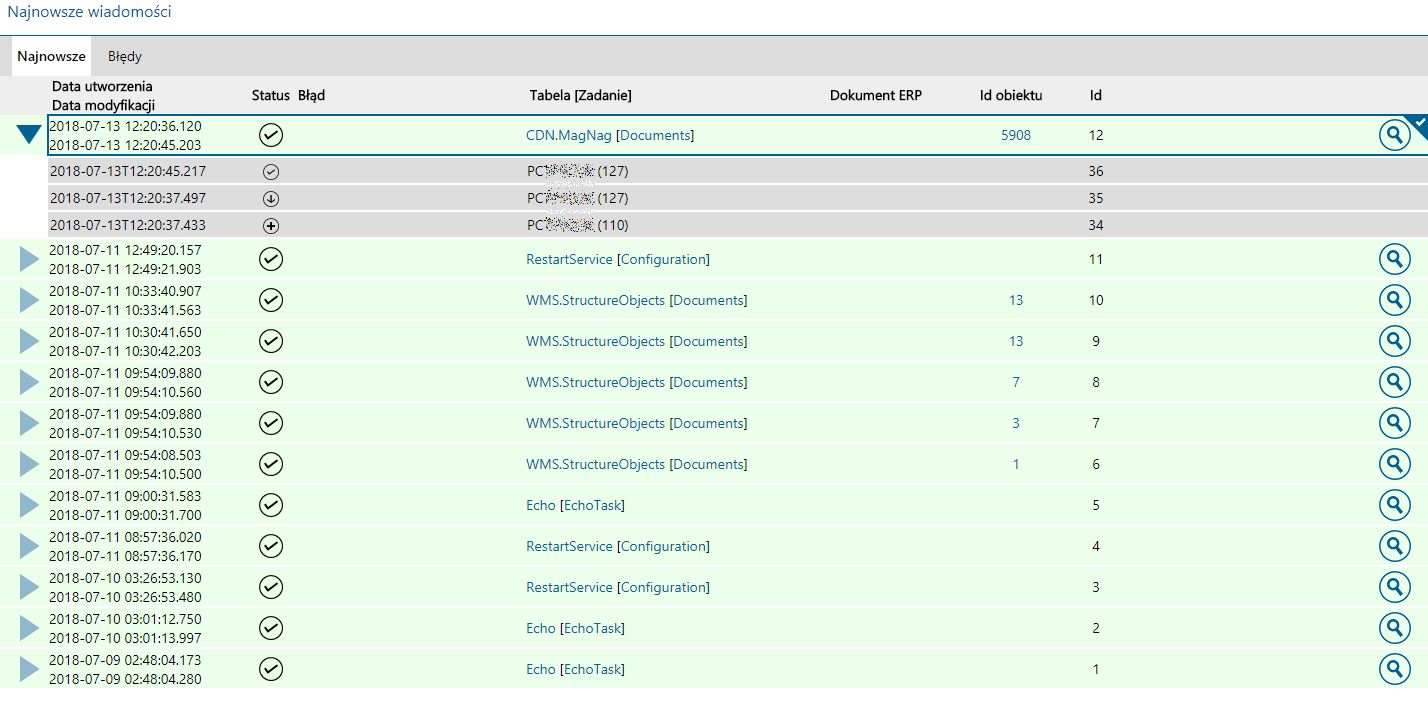
 Wybierając ikonę
  można rozwinąć historie synchronizacji:
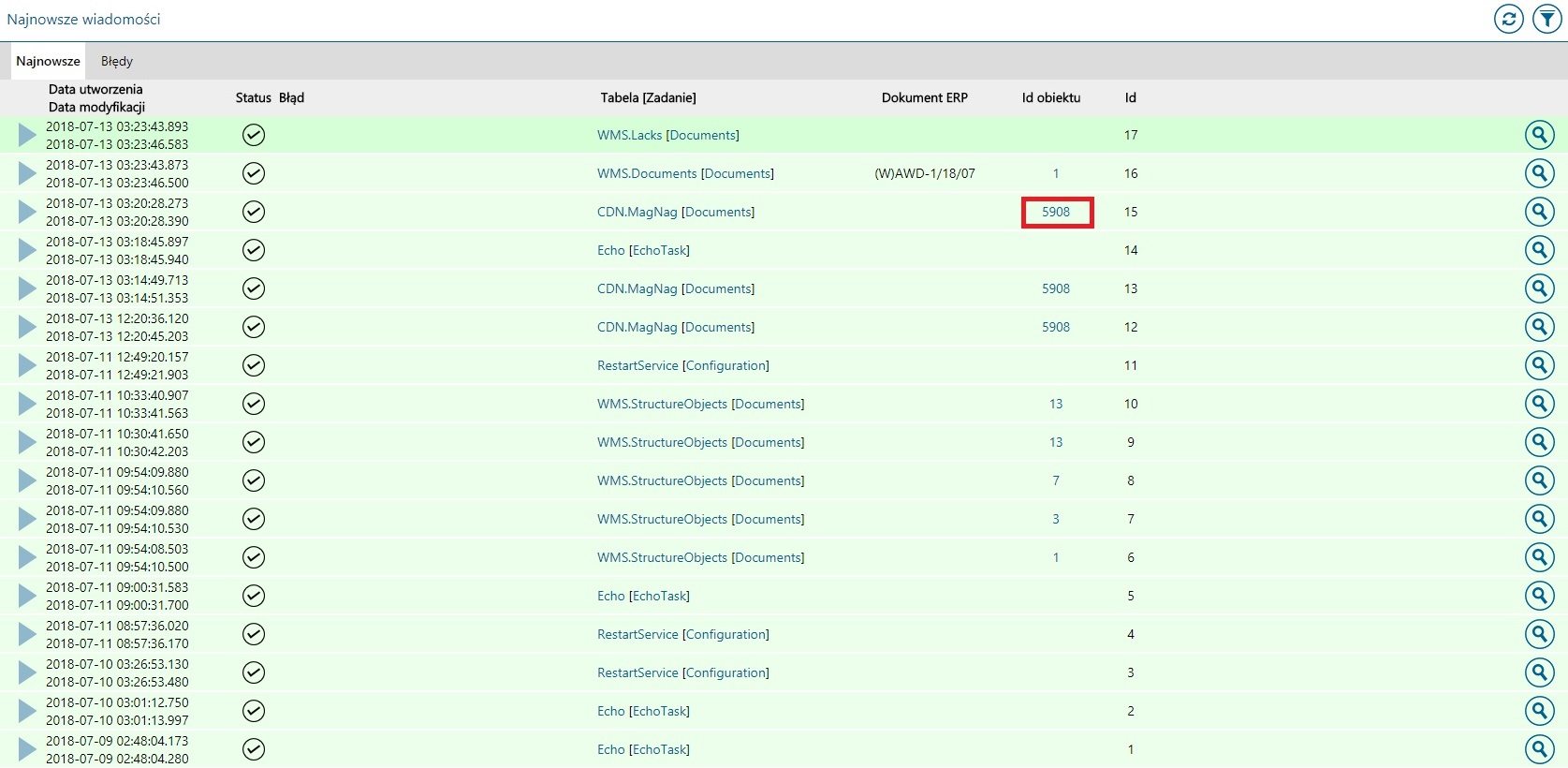
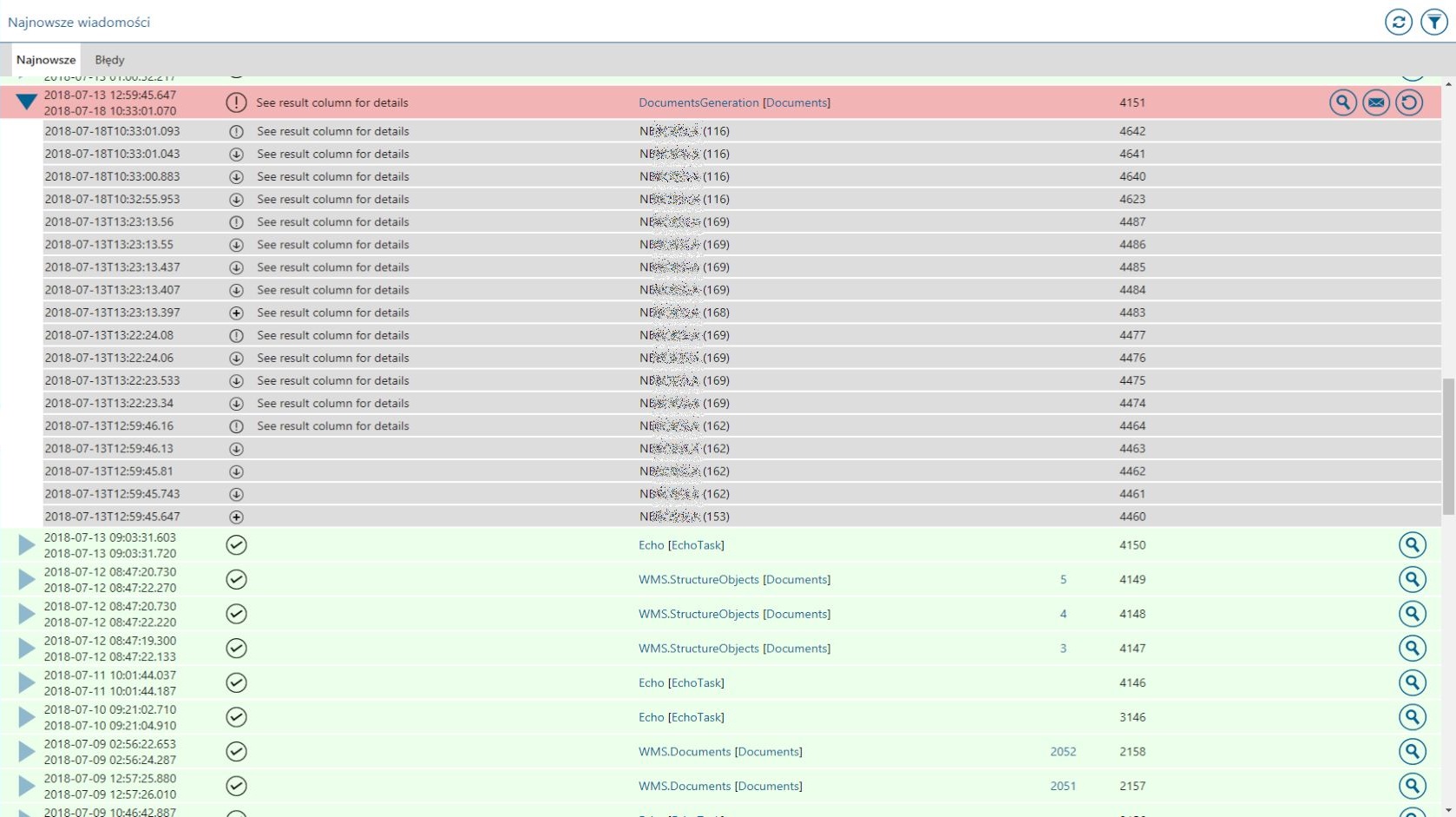 Klikając Id obiektu przechodzi się do powiązanych komunikatów synchronizacji z kolejki:
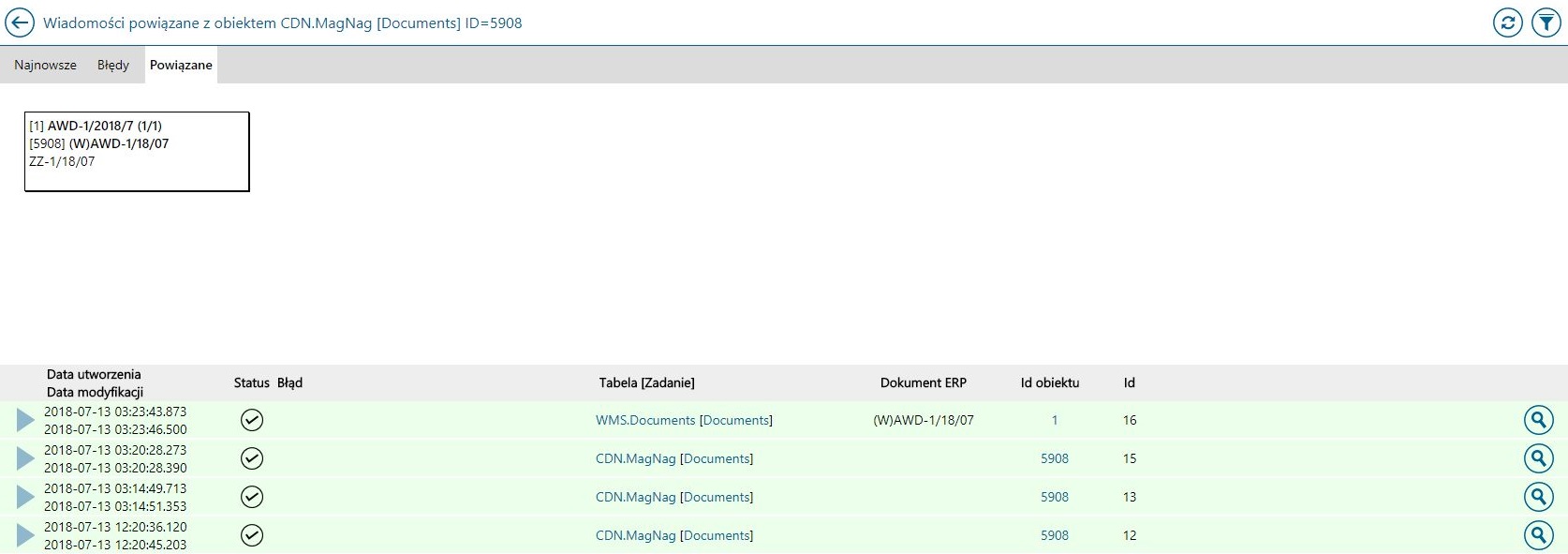 W lewym górnym rogu pojawia się okno z dokumentami, których dotyczą komunikaty synchronizacji:
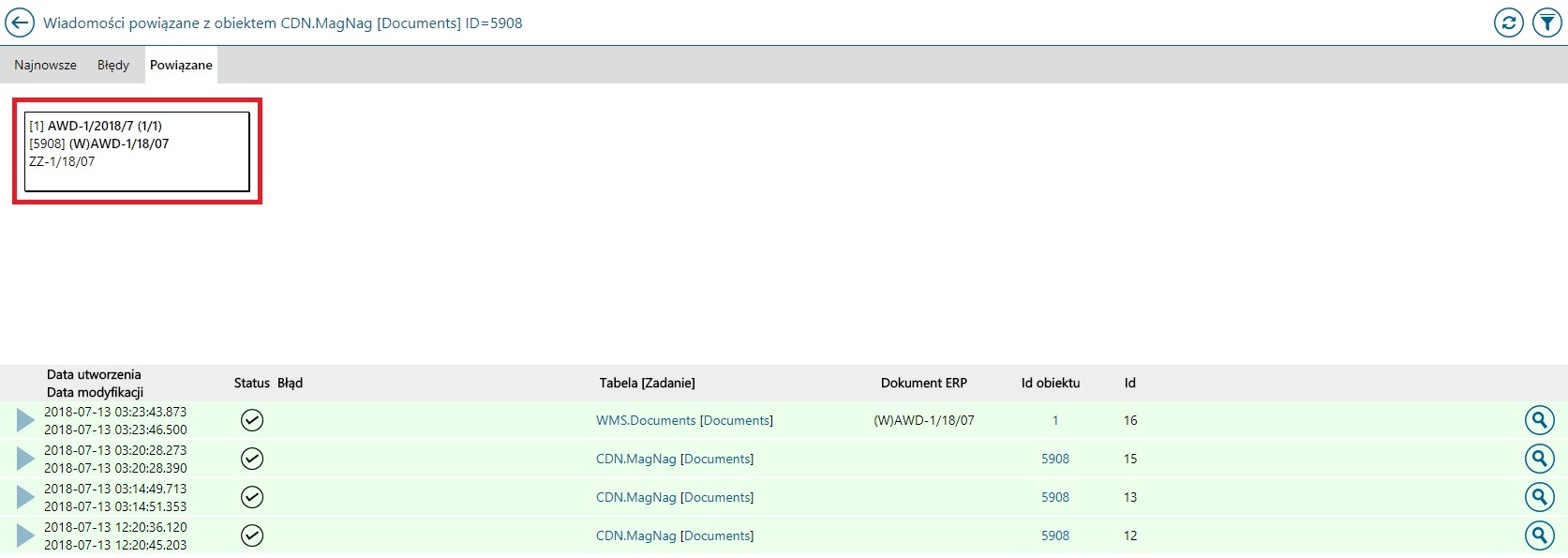 Klikając w powyższe okno, wyświetlone zostaną szczegółowe informację oraz możliwość wyświetlenia dokumentu:


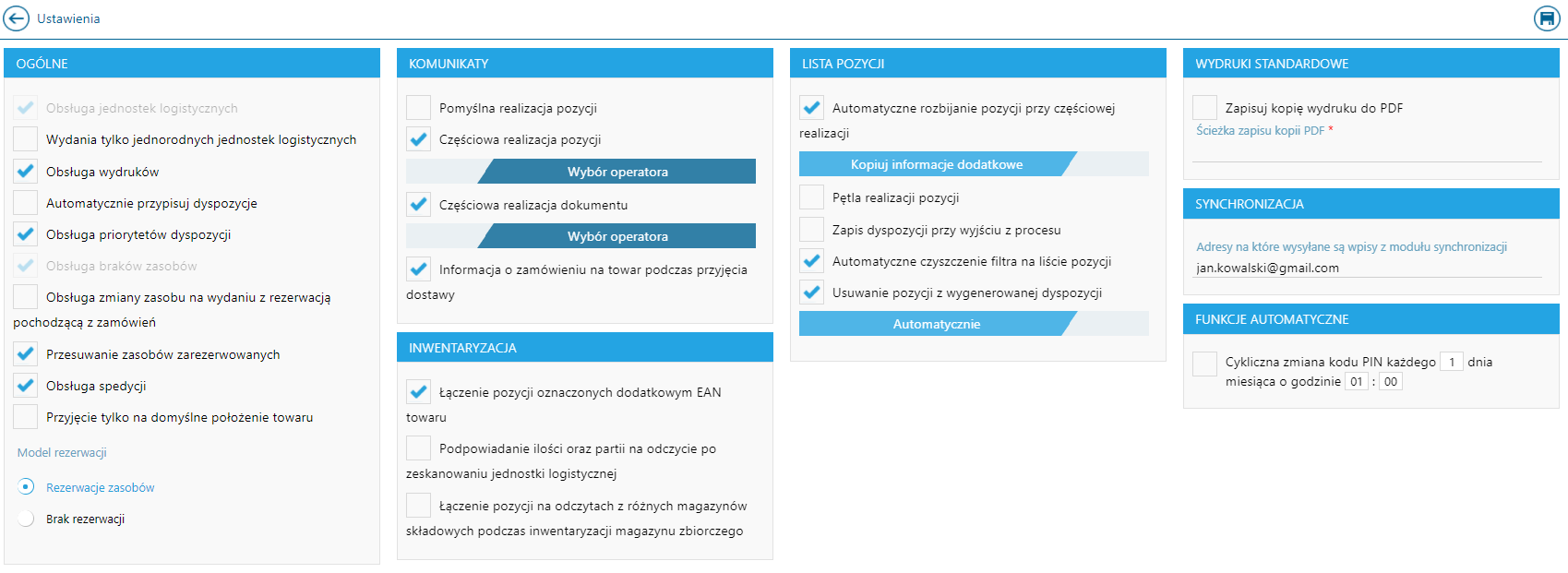 W sekcji "Synchronizacja" należy wpisać adres email (lub kilka rozdzielonych średnikiem ";"). Po uzupełnieniu danych dotyczących adresu email, na który ma zostać wysłany wpis z modułu synchronizacji, po wybraniu ikony
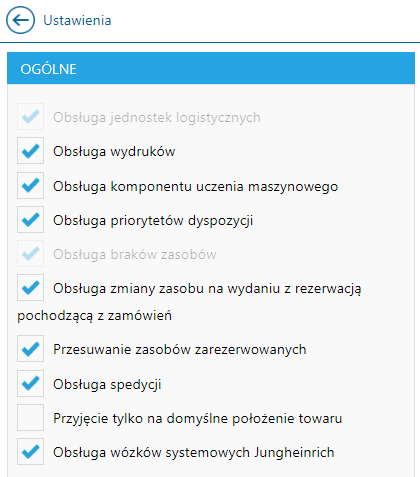 Zaznaczenie parametru dot. obsługi wózków będzie wiązało się z pojawieniem nowego modułu w Ustawieniach Comarch WMS Zarządzanie:
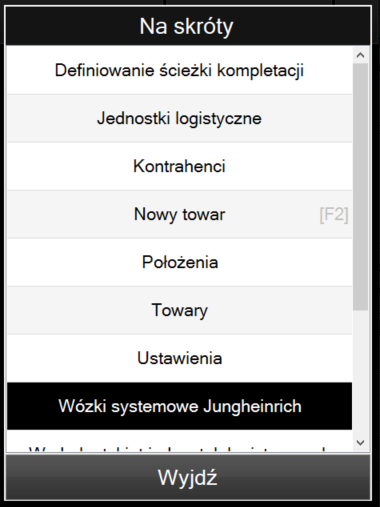
 oraz nowego przycisku Wózki systemowe Jungheinrich w menu na skróty w Comarch WMS Magazynier:
 KOMUNIKACJA Z WÓZKAMI SYSTEMOWYMI JUNGHEINRICH:


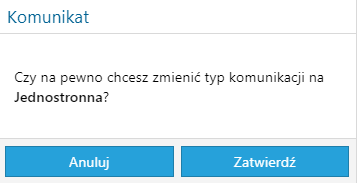
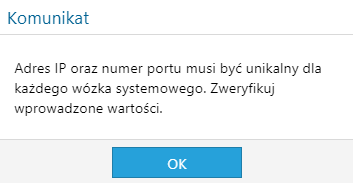
 W przypadku wprowadzenia takich samych wartości pary: IP i numeru portu (dla wózka systemowego), dla dwóch lub wielu pozycji zostanie wyświetlony komunikat:
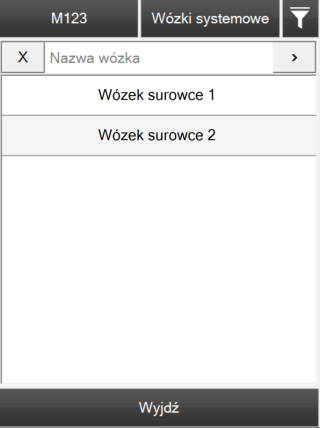
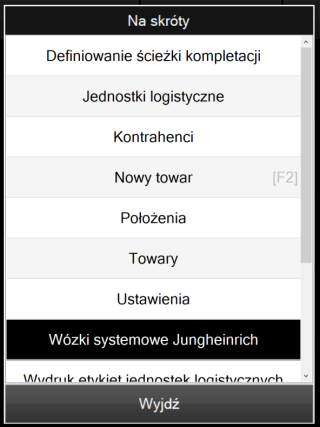 Wybranie przycisku: Wózki systemowe Jungheinrich, zostanie wyświetlona lista dostępnych dla operatora, wózków systemowych.
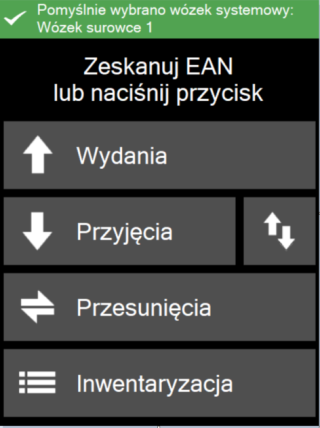
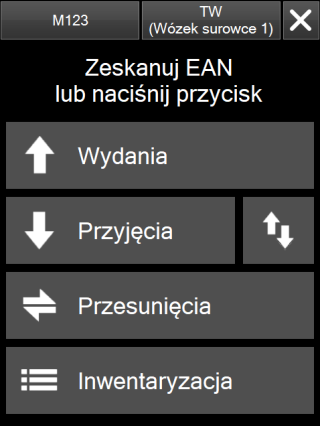
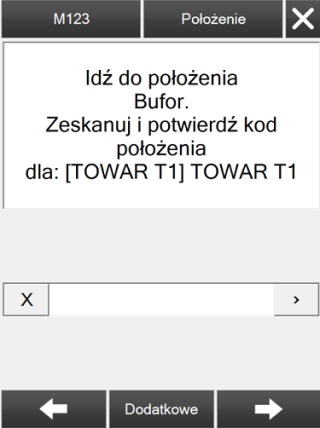 Istnieje możliwość zmiany położenia, po wybraniu listy rozwijanej.
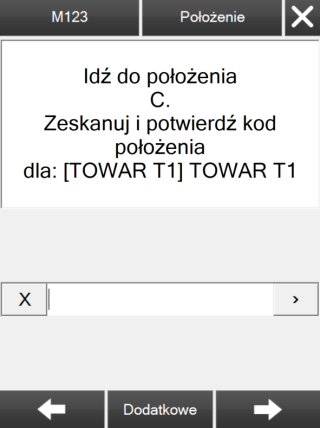
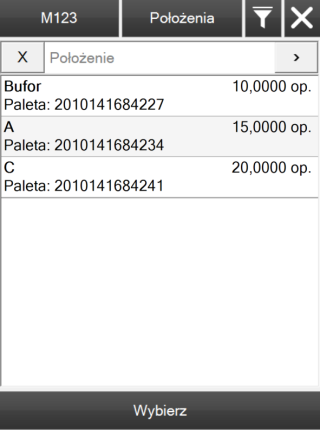 Po wybraniu położenia, nowa akcja (z nowym położeniem) zostanie automatycznie przesłana do interfejsu logistycznego Jungheinrich.
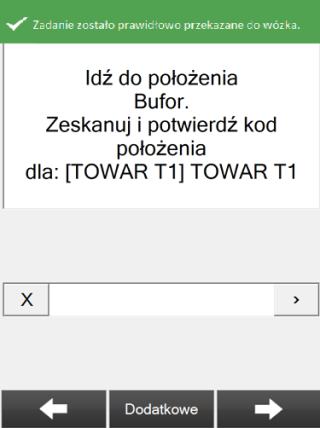
 Po poprawnym przekazaniu zadania do wózka, zostanie wyświetlony komunikat:
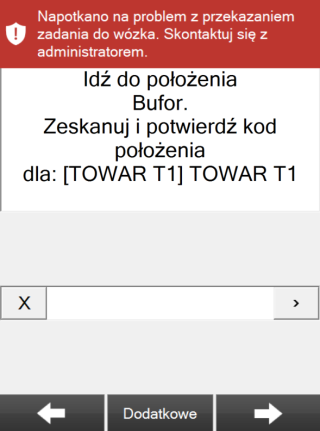
 W przypadku wystąpienia problemów z przekazaniem zadania, również zostanie wyświetlony odpowiedni komunikat: