
Data aktualizacji: 05-09-2025
Jak uruchomić Internetową Wymianę Dokumentów?#
Krok 1 – Zarejestruj biuro na portalu iksiegowosc24.pl i skonfiguruj program Comarch ERP Optima do internetowej wymiany dokumentów#
Biuro Rachunkowe, które chce wymieniać dokumenty ze swoimi Klientami rejestruje się na stronie: https://www.iksiegowosc24.pl/rejestracja wybierając dowolny pakiet iKsięgowość24.
Po rejestracji w Comarch ERP Optima w menu Start/ Konfiguracja/ Program/ Internetowa Wymiana Dokumentów należy zaznaczyć parametr Aktywuj wymianę danych przez serwer Comarch i uzupełnić wymagane pola:
- Numer Klienta (ID) – numer identyfikacyjny Comarch Biura Rachunkowego (widoczny na certyfikacie rejestracji oprogramowania),
- PIN – numer PIN Biura Rachunkowego (widoczny na certyfikacie rejestracji oprogramowania),
- Ustaw hasło – pole uzupełniamy dowolnym własnym hasłem. Hasło należy zapamiętać, ponieważ będzie wymagane przy jakiejkolwiek zmianie ustawień konta na serwerze Comarch,
- Potwierdź hasło.
Zapisując wprowadzone dane, biuro aktywuje konto Internetowej Wymiany Danych.
#
#
Krok 2 – Poproś Klienta aby utworzył konto w programie Comarch Betterfly#
Klient, jeśli chce wymieniać dane z biurem powinien utworzyć konto do prowadzenia swojej firmy w programie Comarch Betterfly. .
Do wykonania kolejnych kroków Biuro Rachunkowe będzie potrzebować adresu e-mail, na który utworzono konto oraz NIP Klienta.
Krok 3 – Dodaj Klienta w programie i rozpocznij z nim internetową wymianę dokumentów #
W sekcji iKsięgowość24 po kliknięciu w ikonkę Klienci biura  wypełnij formularz dodawania nowego Klienta, z którym będziesz prowadził wymianę dokumentów.
Sekcja iksiegowość24 widoczna jest w menu: Rejestry VAT, w Kasa/Bank, jak również w Preliminarzu płatności i na liście dokumentów w rejestrze VAT. Zalogowany operator otrzyma listę Klientów biura rachunkowego – tą samą, która widoczna jest również na portalu iKsiegowosc24.pl na zakładce Moi Klienci.
Na formularzu uzupełnij NIP i e-mail Klienta, na które założył konto w programie Comarch Betterfly. Po zapisaniu formularza na adres mailowy osoby kontaktowej Biura Rachunkowego oraz Klienta wysyłana jest wiadomość informująca o zgłoszeniu do Internetowej Wymiany Dokumentów dla Klienta.
Wymiana danych z klientem możliwa jest z poziomu programu Comarch ERP Optima po wejściu do firmy, do której będą importowane dokumenty Klienta. W menu: Rejestry VAT oraz Kasa/Bank, jak również w Preliminarzu płatności i na liście dokumentów w rejestrze VAT dostępna jest sekcja Wymiana danych. Sekcja zawiera trzy opcje: Wyślij dane, Odbierz dane i Historia wymiany. Wybór jednej z wymienionych opcji spowoduje automatyczną konfigurację Internetowej Wymiany Danych z Klientem oraz uruchomi procedurę wymiany
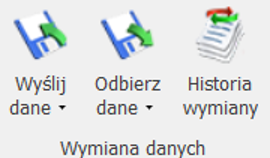
Wysyłanie i odbieranie możliwe jest również z poziomu Narzędzia/ Praca rozproszona/ Eksport/Import.
Biuro rachunkowe może zweryfikować konfigurację z Klientem w menu Start/ Konfiguracja/ Program/ Internetowa Wymiana Dokumentów na zakładce Klienci.
Jak wysyłać i odbierać dokumenty?#
Wymiana dokumentów w Comarch Betterfly#
Klient pracujący na Comarch Betterfly na pulpicie swojej aplikacji przed wysyłką pierwszego dokumentu otrzyma komunikat o konieczności potwierdzenia współpracy z Biurem Rachunkowym. Więcej informacji o tym jak rozpocząć współpracę z biurem rachunkowym znajduje się tutaj.
Klient pracujący na Comarch Betterfly w dowolnym momencie (np. po zakończeniu miesiąca) przesyła dokumenty do Biura Rachunkowego przyciskiem Wyślij dane do księgowego, który znajduje się na pulpicie aplikacji. W oknie wysyłki Klient wskazuje okres, z którego zostaną przekazane dokumenty. Może również skorzystać z dodatkowej opcji ponownego wysłania wszystkich dokumentów, gdyby pojawiła się taka potrzeba. Szczegółowy opis dostępny Tutaj.

Szczegółowy opis informacji o podatkach i opłatach, jakie Klient może odbierać z Biura Rachunkowego, znajduje się Tutaj .
Wymiana dokumentów w Comarch ERP Optima#
Wysyłanie i odbieranie dokumentów przez Klienta możliwe jest po aktywowaniu przez niego konta Internetowej Wymiany Dokumentów. Klient loguje się u siebie w programie Comarch ERP Optima i w menu Start/ Konfiguracja/ Program/ Internetowa Wymiana Dokumentów na zakładce Konfiguracja zaznacza Aktywuj wymianę danych przez serwer Comarch. Następnie na oknie Podaj dane uzupełnia pola:
- Numer Klienta (ID) – numer ewidencyjny Comarch (widoczny na certyfikacie rejestracji oprogramowania),
- PIN – numer PIN klienta (widoczny na certyfikacie rejestracji oprogramowania),
- Ustaw hasło – pole uzupełnia dowolnym własnym hasłem. Hasło należy zapamiętać, ponieważ będzie wymagane przy jakiejkolwiek zmianie ustawień konta do Internetowej Wymiany Dokumentów.
- Potwierdź hasło.
Oddział o symbolu Centrala ustawiany jest automatycznie. Zmiana oddziału możliwa jest po kliknięciu w Zarządzanie Oddziałami.
Zapisując wprowadzone dane Klient aktywuje swoje konto do Internetowej Wymiany Dokumentów.
Wymiana dokumentów będzie możliwa z poziomu firmy w menu: Rejestry VAT oraz Kasa/Bank, jak również w Preliminarzu płatności i na liście dokumentów w rejestrze VAT dostępna jest sekcja Wymiana danych. Sekcja zawiera trzy opcje: Wyślij dane, Odbierz dane i Historia wymiany. Wybór jednej z wymienionych opcji spowoduje automatyczną konfigurację Internetowej Wymiany Dokumentów z Klientem oraz uruchomi procedurę wymiany.
Wysyłanie i odbieranie możliwe jest również z poziomu Narzędzia/ Praca rozproszona/ Eksport/Import.
Wysyłka/ Odbiór dokumentów w Biurze rachunkowym#
Aby przesyłać informacje o podatkach i fakturach za usługi Biura, zaznacz na oknie eksportu pozycje: Faktury za usługi księgowe i Płatności do deklaracji.
- Płatności do deklaracji będą zawierały informacje o podatku VAT, PIT i składkach ZUS.
- Faktury za usługi księgowe będą eksportowały dokumenty z rejestru zakupu VAT, które mają przypisany atrybut FAKTURA ZA USŁUGI BR z wartością „Tak”.
Szczegółowy opis funkcjonalności znajduje się tutaj .
- Wydruki zaliczek/ deklaracji/plików JPK_V7 oraz zapisów księgowych
Szczegółowy opis funkcjonalności znajduje się tutaj
Biura Rachunkowe w module Comarch ERP Operacje wielofirmowe mogą seryjnie odbierać dokumenty wysłane przez Klientów.

W programie Comarch ERP Optima jest możliwość ustawienia automatycznego eksportu i importu danych. Zobacz tę funkcję na filmie
FAQ – najczęściej zadawane pytania#
Co to jest Internetowa Wymiana Dokumentów?#
Internetowa Wymiana Dokumentów to model współpracy pomiędzy Biurem rachunkowym a jego Klientem.
Klient Biura może pracować na programie Comarch Betterfly lub Comarch ERP Optima. Biuro Rachunkowe pracuje natomiast na rozwiązaniu Comarch ERP Optima w wersji dla Biur Rachunkowych. Współpraca polega na tym, że Klient wysyła zaszyfrowane i podpisane dokumenty. Wymiana odbywa się elektronicznie poprzez Internet. Dokumenty w postaci zaszyfrowanej paczki trafiają na serwery Comarch skąd Biuro rachunkowe również przez Internet odbiera je i wczytuje do bazy. Biuro może również przesyłać dane do bazy Klienta.
#
W jaki sposób zabezpieczone są przesyłane dane?#
Główne cechy zastosowanego rozwiązania:
- bezpieczeństwo danych – system został tak zaprojektowany, aby zapewnić jak największe bezpieczeństwo przesyłanych danych,
- poufność danych – uzyskiwana jest dzięki podwójnemu systemowi szyfrowania (paczki danych są szyfrowane/deszyfrowane asymetrycznie parą kluczy RSA oraz przesyłane szyfrowanym kluczem symetrycznym protokołem opartym o TLS 1.2 / SSL 3.0),
- integralność danych – jest zapewniona dzięki zastosowaniu podpisu elektronicznego (paczki są podpisywane kluczem prywatnym strony wysyłającej) i strona odbierająca ma pewność, że dane nie zostały zmodyfikowane,
- zabezpieczenia serwera – (takie jak wymuszanie haseł, czy szyfrowanie całej transmisji uniemożliwiające przechwycenie hasła) uniemożliwiają nieautoryzowane usuwanie danych z serwera oraz wysyłanie na serwer.
Nie można dokonać autoryzacji na serwerze Comarch.#
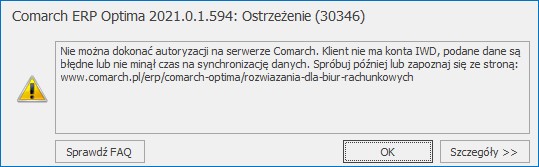
Komunikat pojawia się w sytuacji, gdy dane podane przy aktywacji konta Internetowej Wymiany Dokumentów w Start/ Konfiguracja/ Program/ Internetowa Wymiana Dokumentów są nieprawidłowe lub brak połączenia z serwerem.
Biuro powinno sprawdzić wprowadzone dane: Numer Klienta (ID), PIN oraz połączenie z Internetem.
Komunikat pojawia się także w przypadku, gdy przy zapisywaniu zmian w ustawieniach Internetowej Wymiany Dokumentów zostanie wprowadzone inne hasło, niż ustawione przy aktywacji konta. Biura Rachunkowe mogą dokonać resetu hasła po zalogowaniu na www.iksiegowosc24.pl w zakładce Konto.
Konto o ID [ID Klienta] nie istnieje.#
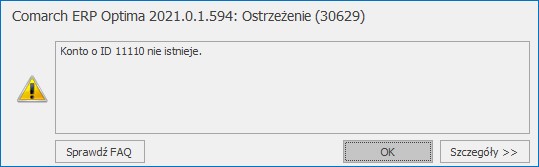
- nie ma konta lub nie został zgłoszony do Internetowej Wymiany Dokumentów
- nie aktywował konta IWD na swojej instalacji programu (dotyczy klientów pracujących w programie Comarch ERP Optima)
Błąd przy imporcie paczki. Wiadomość została zaszyfrowana innym kluczem niż aktualnie posiadany. Usuń oczekujące paczki i wyślij je ponownie.#
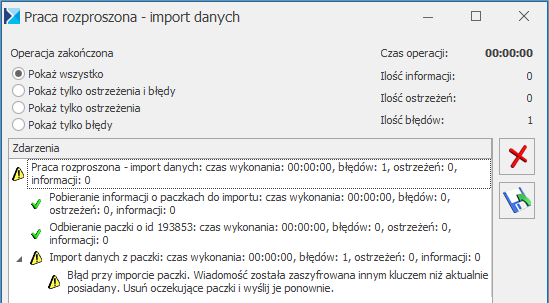
Komunikat pojawia się w Narzędzia/ Praca rozproszona/ Import w sytuacji, gdy obecnie posiadany przez Biuro certyfikat jest inny od tego, obowiązującego w momencie wysyłki dokumentów przez Klienta.
Wysłanej na inny certyfikat paczki z dokumentami nie będzie można już odebrać i należy ją usunąć z poziomu zakładki Historia wymiany. Klient powinien wysłać paczkę ponownie. Jeśli podczas importu nowej paczki z dokumentami pojawi się ten sam komunikat, należy odświeżyć certyfikat w Start/ Konfiguracja/ Program/ Internetowa Wymiana Dokumentów za pomocą przycisku Odnowienie certyfikatu.
Konto Klienta Comarch Betterfly pracuje w trybie testowym#
Sprawdź, co może być powodem w artykule Komunikat o koncie testowym dla Klienta współpracującego z Biurem Rachunkowym
Konfiguracja wymiany z Klientem jest niekompletna. Wymagane jest uzupełnienie zgłoszenia Klienta do Internetowej Wymiany Dokumentów. Czy chcesz to zrobić teraz?#
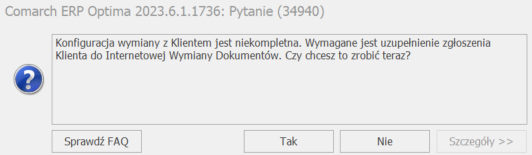
Pytanie pojawi się, gdy Klient biura nie będzie miał konta Internetowej Wymiany Dokumentów. Wybierając Tak operator zostanie przekierowany do listy Klientów biura w celu złożenia zamówienia na konto dla Klienta. Wybierając Nie – okno zostanie zamknięte.