
Handel
Nowości
- Deklaracja AKC-WW – nowy wzór obowiązujący od października 2026 roku. Dostosowano program do nowego wzoru deklaracji AKC-WW/AKC-WWn (2), który stosuje się za okresy rozliczeniowe od października 2026 r. (IV kwartału 2026 r.). Wydruk deklaracji oraz korekty odpowiada nowemu wzorowi, a wysyłka na platformę PUESC realizowana jest zgodnie z nową wersją schematu XML.
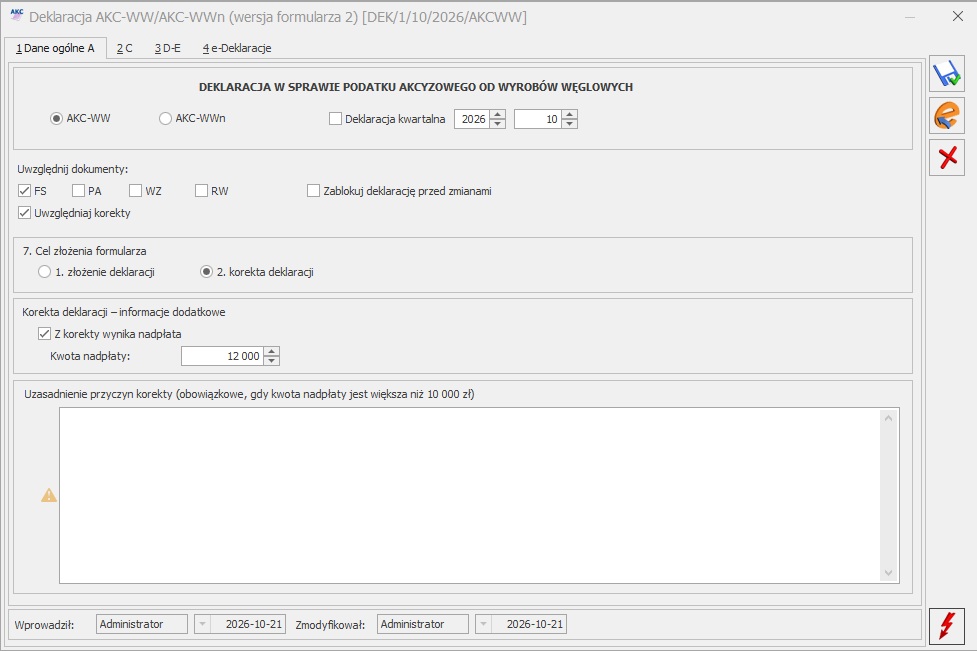
Na formularzu korekty, w miejsce dotychczasowego wniosku o stwierdzenie nadpłaty, dodano pola: Z korekty wynika nadpłata, Kwota nadpłaty oraz Uzasadnienie przyczyn korekty. Po przeliczeniu korekty parametr nadpłaty zaznaczany jest automatycznie, gdy podatek do zapłaty jest niższy niż na deklaracji korygowanej, a jej kwota podpowiadana jest jako wyliczona różnica. Uzupełnienie pola Uzasadnienie przyczyn korekty jest obowiązkowe w przypadku, gdy kwota nadpłaty przekracza 10 000 zł.
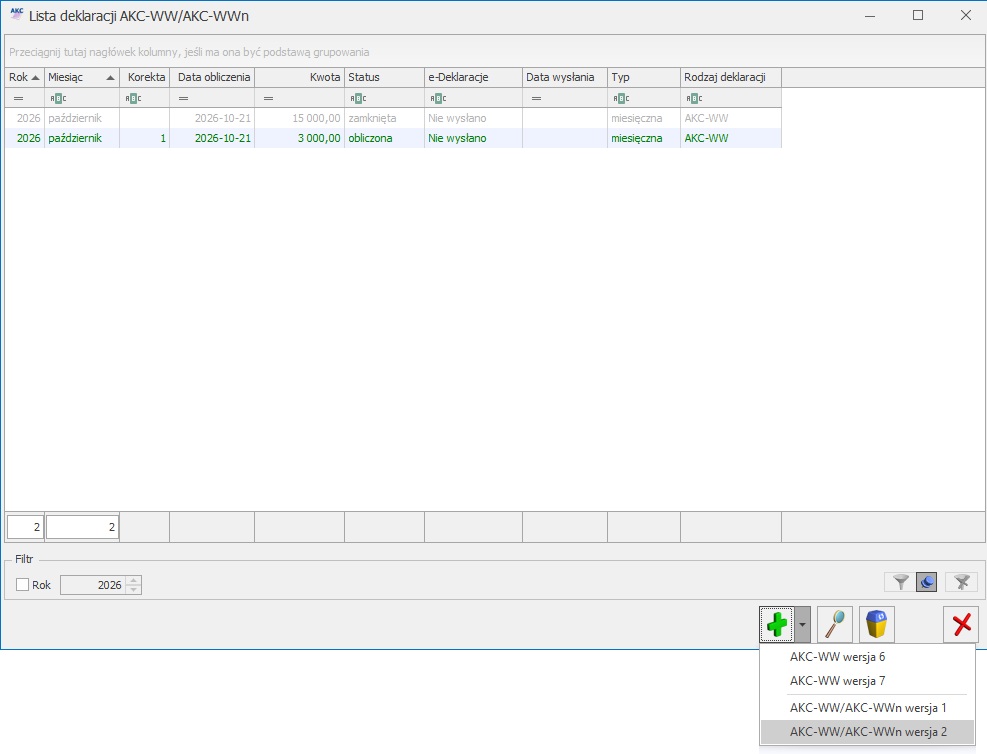
Na liście deklaracji AKC-WW, w menu rozwijanym przy przycisku [Dodaj], dodano pozycję AKC-WW/AKC-WWn wersja 2. Program kontroluje zgodność wybranego wzoru z okresem deklaracji: formularz w wersji (1) można zapisać wyłącznie za okresy do września 2026 r., natomiast formularz w wersji (2) – od października 2026 r. Korekta tworzona jest zawsze na tym samym wzorze co deklaracja korygowana. Z menu usunięto pozycję AKC-WW wersja 5 – deklaracje zapisane wcześniej na tym wzorze można nadal otwierać i drukować.
- SENT – monitorowanie towarów z pozycji CN 1518. Zgodnie z rozporządzeniem Ministra Finansów z dnia 22 kwietnia 2026 r. (Dz.U. z 2026 r. poz. 589) od 31 października 2026 r. systemem SENT objęty został przewóz towarów z pozycji CN 1518 – obejmujący tłuszcze i oleje zwierzęce lub roślinne oraz ich frakcje, niejadalne lub nienadające się do spożycia, wykorzystywane do celów przemysłowych lub technicznych, w tym zużyty olej kuchenny (posmażalniczy). Przepisy dotyczące olejów roślinnych z pozycji CN 1507–1517 pozostają bez zmian.
W programie umożliwiono generowanie oraz wysyłkę zgłoszeń SENT dla tych towarów z poziomu dokumentów: Faktura Sprzedaży, Wydanie Zewnętrzne, Faktura Zakupu oraz Przyjęcie Zewnętrzne. Zgłoszenie tworzone jest automatycznie jako typ: Towary z wyłączeniem paliw opałowych i gazu LPG.
W celu skonfigurowania obsługi towarów z pozycji CN 1518 należy:
- Dodać właściwy kod CN z pozycji 1518 w słowniku kodów CN (Ogólne / Cenniki / Kody CN).
- Na formularzu kodu CN, na zakładce [SENT], zaznaczyć parametr objęcia monitorowaniem — pole Kod CN dla SENT zostanie uzupełnione automatycznie na podstawie pierwszych czterech cyfr kodu (1518).
- Wskazać odpowiednią jednostkę miary SENT (kilogramy lub litry).
- Przypisać kod CN do karty towarowej.
- Integracja z KSeF – korekta danych. Rozszerzono zakres danych, które można poprawić na e-Fakturze korygującej przesłanej do Krajowego Systemu e-Faktur. Funkcjonalność umożliwia precyzyjne korygowanie błędów formalnych oraz merytorycznych, przekazując do KSeF poprawne dane bez konieczności korygowania całej faktury do zera (o ile numer NIP pozostaje bez zmian).
W ramach korekty danych można zmienić:
- datę sprzedaży w nagłówku faktury oraz na pozycjach,
- numer rachunku bankowego oraz termin płatności,
- okres, którego dotyczy faktura, oraz informacje dodatkowe,
- dane płatnika oraz adres dodatkowego nabywcy.
Daty na formularzu
Na formularzu korekty danych, na zakładce [Ogólne], pole Data korekty zmieniło nazwę na Data sprzedaży. Umożliwiono wprowadzenie w tym polu daty wcześniejszej niż na fakturze pierwotnej – usunięto dotychczasowy komunikat blokujący taki zapis. W trybie pracy online datą wystawienia faktury przesyłaną do KSeF jest data jej wysłania do systemu.
Data sprzedaży na pozycjach
Umożliwiono skorygowanie daty sprzedaży pozycji, wskazanej na formularzu pozycji, na zakładce [KSeF], w polu Data sprzedaży pozycji. Zmiana daty sprzedaży w nagłówku korekty nie zmienia dat sprzedaży na pozycjach. Jeżeli na fakturze pierwotnej pozycje miały wskazane własne daty sprzedaży, należy poprawić zarówno datę w nagłówku, jak i daty na pozycjach.
Numer rachunku bankowego
Umożliwiono skorygowanie numeru rachunku bankowego wskazanego na fakturze, wraz z podaniem własnego opisu przyczyny korekty, na przykład Błędny numer rachunku bankowego.
Termin płatności
Umożliwiono skorygowanie terminu płatności na zakładce [Płatności], o ile płatność nie została rozliczona. Zmieniony termin przesyłany jest do KSeF i widnieje na e-Fakturze korygującej.
Kontrahenci i podmioty trzecie
Umożliwiono skorygowanie danych płatnika wskazanego zarówno na zakładce [Kontrahent], jak i na zakładce [KSeF]. Płatnik z zakładki [Kontrahent] przesyłany jest do KSeF po zaznaczeniu w konfiguracji KSeF parametru Płatnik (zakładka [2 Wysyłanie faktur], sekcja Dane podmiotów – wysyłaj opcjonalne pola).
Korekta danych obejmuje także adres dodatkowego nabywcy wskazanego na fakturze korygowanej – jego dane przenoszone są na korektę automatycznie. Roli Dodatkowy nabywca nie można wybrać ręcznie w sekcji Dodatkowy podmiot na zakładce [KSeF], dlatego na korekcie danych nie można dodać nowego dodatkowego nabywcy.
Po zmianie odbiorcy, płatnika lub innego podmiotu trzeciego przy polu wyświetlana jest ikona ostrzeżenia z informacją: Zgodnie z wymogami KSeF dane podmiotów trzecich (np. odbiorcy, płatnika, pracownika) koryguje się, podając wyłącznie stan docelowy. Na e-fakturze korygującej widoczne będą tylko nowe, poprawne dane tego podmiotu. Jeśli przypisany podmiot stanie się tożsamy z nabywcą, odrębna sekcja podmiotu trzeciego zostanie całkowicie pominięta.
Zakres danych na e-Fakturze korygującej
Jeżeli dane nabywcy nie są poprawiane, nie pojawiają się już w zestawieniu stanu przed korektą i po korekcie. Widoczne są wyłącznie te informacje, które faktycznie się zmieniły.
- Faktury zaliczkowe – zwrot albo zatrzymanie zaliczki. Wprowadzono elastyczną obsługę rozliczeń zaliczek przy wystawianiu korekty ilościowej oraz korekty wartości do faktury finalnej. Po otwarciu formularza korekty ilościowej do faktury finalnej, która rozlicza zaliczkę, program wyświetla pytanie, czy zwrócić Klientowi kwotę zaliczki razem z fakturą korygującą. Do wyboru są opcje: Tak, zwróć – zaliczka zostaje zwrócona klientowi, lub Nie, zatrzymaj – zaliczka zostaje zatrzymana.
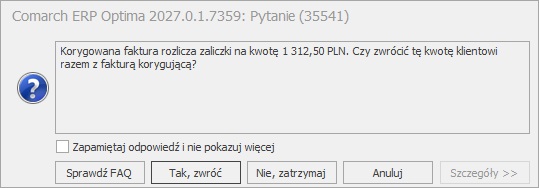
Wybranie opcji zatrzymania zaliczki pozwala na jej ponowne wykorzystanie na kolejnej fakturze finalnej, generowanej z tej samej faktury proforma. Dzięki temu możliwa jest sprawna korekta błędnie wystawionego dokumentu bez konieczności ponownego procesowania i rozliczania wpłaty.
Zasady obsługi na formularzu:
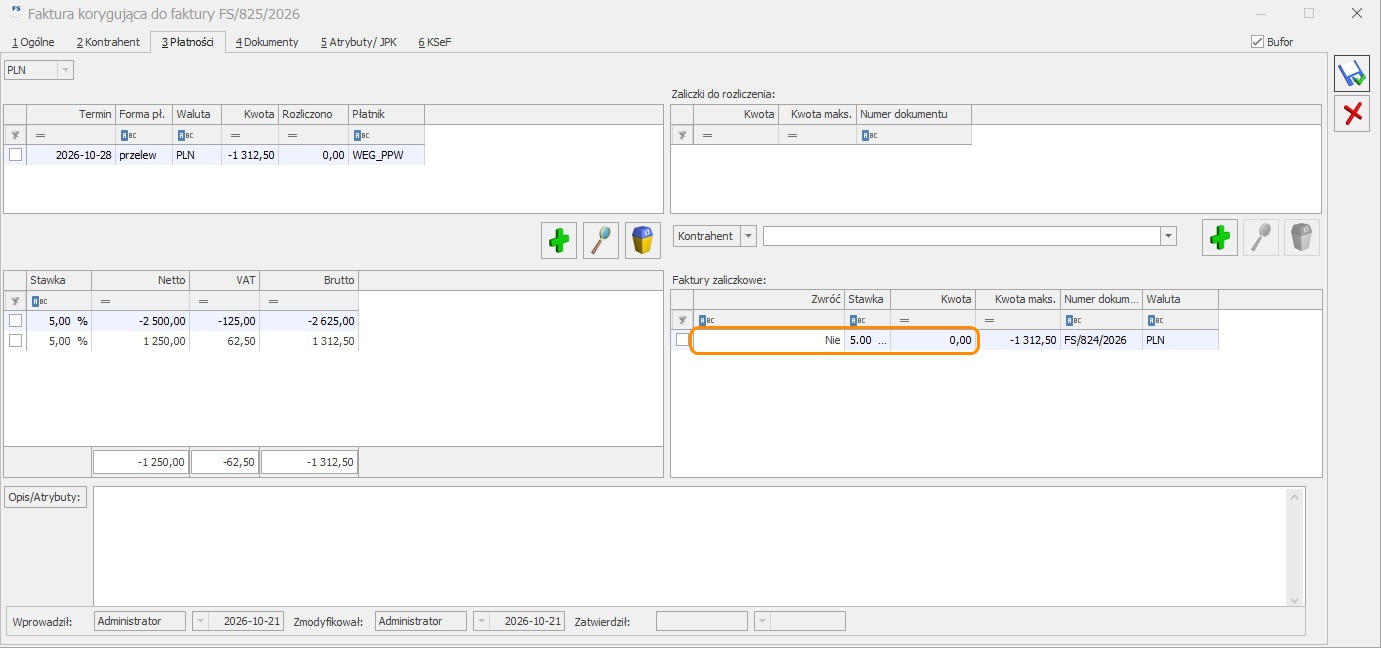
- Po wybraniu opcji zatrzymania formularz przechodzi na zakładkę [Płatności]. W sekcji Faktury zaliczkowe, w kolumnie Zwróć, przy zaliczce ustawiona jest wartość Nie, a kwota zwrotu wynosi 0,00. Aby zwrócić część zaliczki, należy zmienić wartość w kolumnie Zwróć na Tak i wskazać kwotę zwrotu – kwotę można edytować tylko przy wartości Tak.
- Kwota zwrotu jest ograniczona do wysokości zaliczki rozliczonej na tej fakturze finalnej.
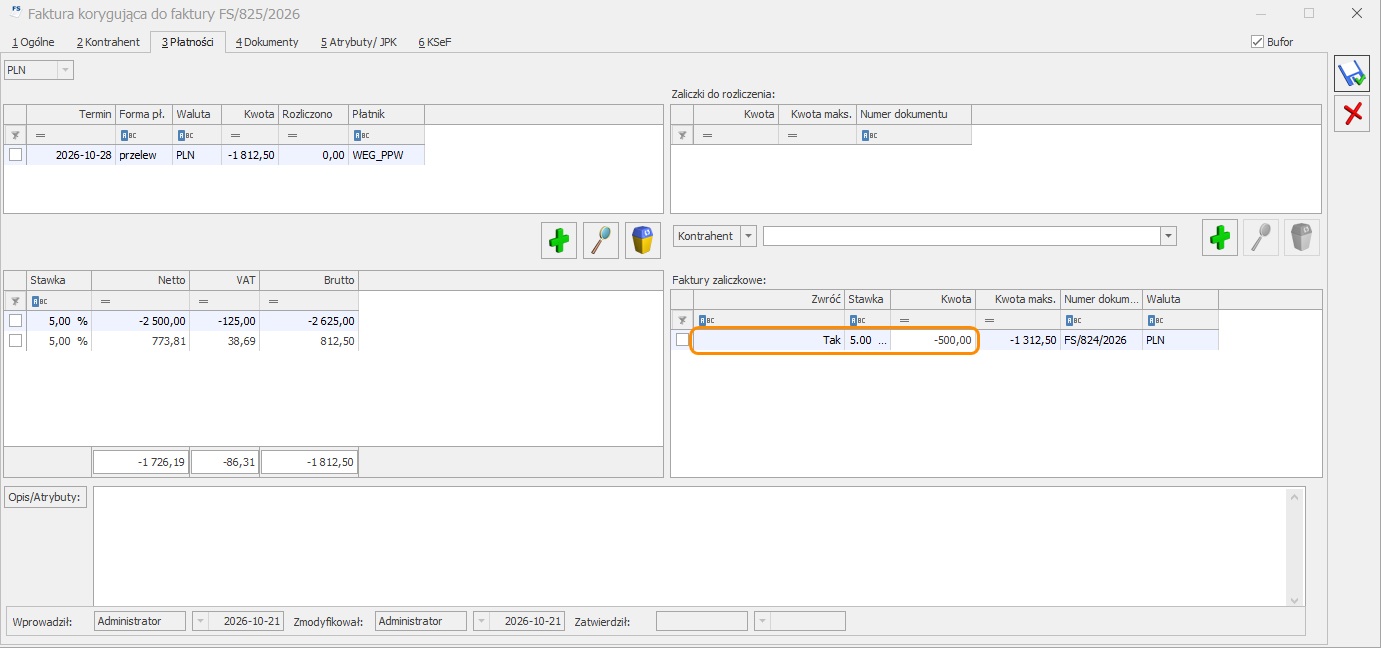
- Na korekcie wartości komunikat się nie pojawia – zaliczka jest domyślnie zwracana (w kolumnie Zwróć wartość Tak), a kwota zwrotu na zakładce [Płatności] rośnie wraz z obniżeniem wartości faktury.
- Komunikat nie pojawia się przy korekcie faktury finalnej, która nie rozlicza żadnej zaliczki.
- Komunikat pojawia się tylko przy wystawianiu nowej korekty faktury sprzedaży.
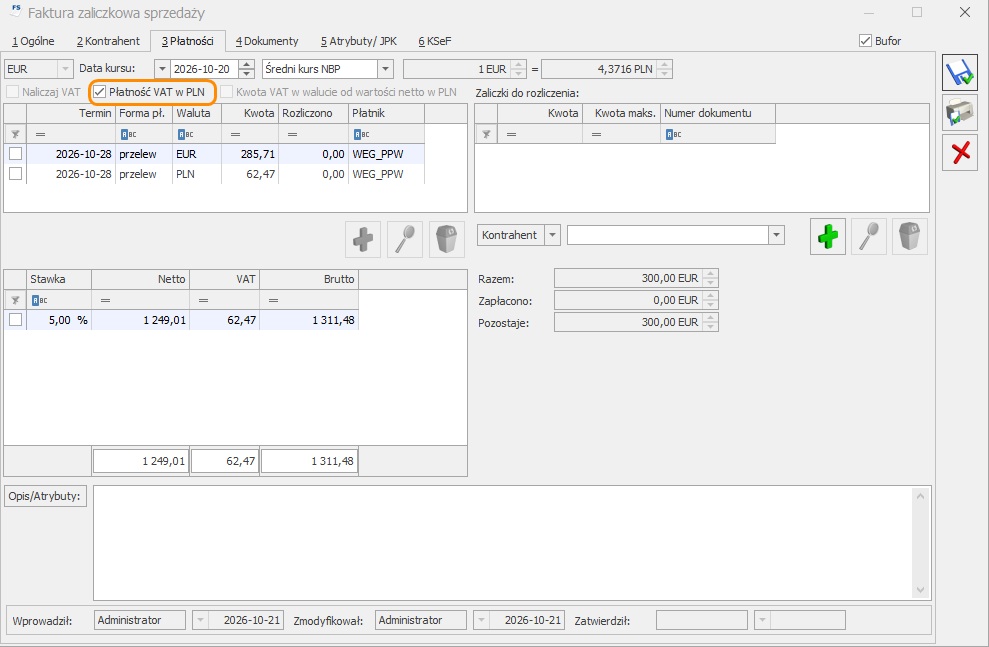
- Faktury zaliczkowe w walucie – płatność VAT w PLN. Na fakturach zaliczkowych w walucie obcej i korektach do nich, na zakładce [Płatności], dodano parametr Płatność VAT w PLN. Umożliwia on wykazanie kwoty podatku w złotych i oznaczenie dokumentu mechanizmem podzielonej płatności, dzięki czemu faktura trafia do KSeF z kompletem wymaganych danych.
Wartość domyślna parametru pobierana jest z konfiguracji programu (Start / Konfiguracja / Firma / Handel / Parametry). Na fakturze zaliczkowej wystawionej z faktury proforma ustawienie przenosi się z faktury proforma. Parametr nie jest widoczny na dokumentach wystawianych w złotych ani na dokumentach w walucie dotyczących transakcji innych niż krajowe. Ustawienie to przenosi się automatycznie z faktury zaliczkowej na jej korektę, gdzie nie podlega edycji. Zaznaczenie parametru odblokowuje na dokumencie możliwość ustawienia mechanizmu podzielonej płatności.
- KSeF. Podgląd załącznika do faktury. Dane z sekcji Załącznik do faktury odebranej z KSeF są prezentowane na wizualizacji dokumentu, a sam załącznik można zapisać na dysk. Ułatwia to księgowanie faktur od dostawców, którzy szczegóły rozliczenia przekazują w załączniku, np. faktur za paliwo czy energię.
- KSeF – numery GLN podmiotów powiązanych. Umożliwiono przesyłanie do KSeF odrębnych numerów GLN dla nabywcy i odbiorcy w sytuacji, gdy na fakturze wskazano oddział powiązany z innym kontrahentem w sekcji Powiązania między kontrahentami.
Numer GLN nabywcy pobierany jest z kartoteki podmiotu, którego dane faktycznie znalazły się w polach nabywcy, natomiast odbiorca zachowuje numer z kartoteki wskazanej na zakładce [KSeF]. W analogiczny sposób skorygowano przenoszenie numeru EORI.
- KSeF – długie opisy na fakturze. Zoptymalizowano przesyłanie do KSeF opisów towarów oraz opisu ogólnego dokumentu o długości przekraczającej 256 znaków. Program automatycznie dzieli wprowadzony tekst na granicy wyrazów i przekazuje jego dalszą część do kolejnych pól opisu dodatkowego. Udostępniono również możliwość wprowadzenia opisu dodatkowego na pozycjach faktury korygującej.
- Opakowania kaucjonowane – kasy fiskalne. Umożliwiono przesyłanie na kasę fiskalną powiązania towaru z opakowaniem kaucyjnym. Po wybraniu towaru kasa automatycznie dolicza kaucję, co eliminuje konieczność jej osobnego rejestrowania przez sprzedawcę.
Konfiguracja i obsługa kas
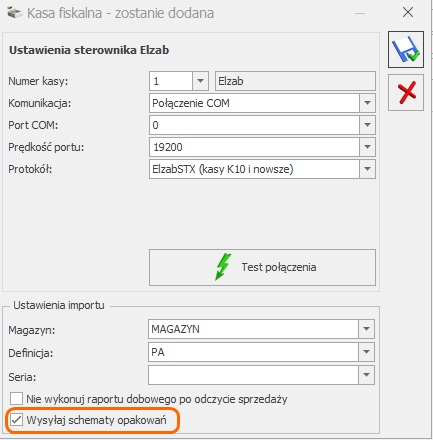
Na formularzu kasy fiskalnej w konfiguracji stanowiska, w sekcji Ustawienia importu, dodano parametr Wysyłaj schematy opakowań. Parametr jest domyślnie odznaczony i wymaga osobnej aktywacji dla każdej kasy. Funkcja obsługiwana jest wyłącznie przez sterowniki Elzab i Novitus na modelach kas wspierających powiązanie dwóch towarów (tzw. tandemy).
Zasady przesyłania cennika i powiązań
Przy odznaczonym parametrze cennik przesyłany jest na kasę bez powiązań. Po zaznaczeniu parametru powiązanie przekazywane jest razem z towarem i pozostaje na kasie przy kolejnych aktualizacjach cennika. Usunięcie schematu z karty towaru usuwa powiązanie na kasie przy najbliższej wysyłce.
Kasy obsługują wyłącznie powiązania w relacji 1:1 – na kasę przesyłane jest opakowanie, które w schemacie przypisano do ilości towaru 1 (jednej sztuce towaru odpowiada jedna sztuka opakowania). Opakowania przypisane do innej ilości (np. skrzynka na 20 butelek) lub do ilości ułamkowej są pomijane. Jeżeli schemat zawiera więcej niż jedno opakowanie dla ilości towaru 1, powiązanie nie jest przesyłane.
Import sprzedaży z kasy fiskalnej
Podczas importu sprzedaży z kas fiskalnych działa ten sam mechanizm obsługi systemu kaucyjnego, co przy ręcznym wystawianiu dokumentów. Opakowania kaucyjne sprzedane na kasie nie trafiają na paragon jako osobne pozycje — program dodaje je automatycznie na zakładce [Kaucje] na podstawie schematu przypisanego do towaru.
W trakcie importu program na bieżąco porównuje ilość oraz wartość opakowań zarejestrowanych na kasie z kaucjami wyliczonymi ze schematu. W przypadku rozbieżności w logu pojawia się ostrzeżenie z kodem opakowania oraz różnicą w ilości (weryfikowanej w pierwszej kolejności) lub wartości.
Komunikaty mają charakter informacyjny i nie przerywają importu. Paragony zapisują się w buforze, umożliwiając sprawne przejrzenie i zweryfikowanie ewentualnych różnic.
- sPrint. Dodano nowe wydruki:
- Dla list wydań zewnętrznych, faktur sprzedaży oraz paragonów: Rozliczenie kosztów zakupu (sPrint)
- Dla listy zasobów: Bilans handlowy towaru (sPrint), Obrót opakowaniami wg kontrahenta (sPrint), Opakowania niezwrócone od kontrahentów (sPrint)
- Dla formularza deklaracji AKC-WW i AKC-WWn: Deklaracja AKC-WW/AKC-WWn (1) (sPrint), Deklaracja AKC-WW/AKC-WWn (2) (sPrint) oraz Zestawienie dokumentów z naliczoną akcyzą (sPrint)
- Dla formularza faktury sprzedaży: Faktura VAT (sPrint) we wzorze Cechy dostaw
- Dla list faktur pro forma, faktur sprzedaży, wydań zewnętrznych i rezerwacji odbiorcy: Specyfikacja załadunku (sPrint)
- Dla formularza faktury proforma: Oferta Handlowa (sPrint) / Wzór standard oraz Wzór standard – bez VAT
- Dla formularza faktury sprzedaży, zakładka [Kaucje]: Wydanie kaucji (sPrint) / Wzór standard
- Dla formularza korekty granicznej / cła do faktury zakupu: Korekta graniczna (sPrint) / Wzór standard
- Dla formularza awizo: Awizo (sPrint) / Wzór standard
- Dla formularza WZKK: Korekta kosztów (sPrint) / Wzór standard
- Dla formularza przesunięcia międzymagazynowego: Przesunięcie MM (sPrint) / Wzór standard
- Dla formularza przyjęcia wewnętrznego produktów: Formularz (sPrint) / Wzór standard
- Dla korekty ilości do przyjęcia wewnętrznego produktów: Formularz (sPrint) / Zwrot
- Dla formularza rozchodu wewnętrznego składników: Formularz RWS (sPrint) / Wzór standard
- Dla korekty ilości do rozchodu wewnętrznego składników: Formularz (sPrint) / Wzór standard
- Dla korekty do przyjęcia wewnętrznego produktów, wygenerowanej automatycznie po korekcie do przyjęcia składników: Formularz (sPrint) / Wartość
- Dla formularza receptury: Lista receptur (sPrint) / Wzór standard
- Lista zestawienie według atrybutów – Zestawienie według atrybutów pozycji (sPrint), Zestawienie według atrybutów dokumentu (sPrint)
- Lista zestawienie według dostaw – Zasoby na dokumentach (sPrint), Zasoby na magazynie (sPrint)
- Wydruki korekt (faktury sprzedaży, faktury VAT marża, faktury zaliczkowej sprzedaży i faktury zakupu) – zastąpiono dotychczasowe wydruki kaskadowe wydrukami złożonymi.
- KSeF – domyślny faktor. Na karcie kontrahenta umożliwiono wskazanie domyślnego faktora, którego dane są automatycznie przenoszone na fakturę wysyłaną do KSeF bez konieczności ich ręcznego uzupełniania. Ustawienie to obowiązuje również dla podmiotów podrzędnych – jednostek samorządu terytorialnego, oddziałów oraz członków grup VAT. Kontrahent wskazany jako faktor jest chroniony przed usunięciem z bazy, o czym program informuje stosownym komunikatem.
- KSeF. Podgląd i weryfikacja faktury. Na formularzach dokumentów przesyłanych do Krajowego Systemu e-Faktur, na wstążce w grupie KSeF, dodano przycisk Podgląd i weryfikacja. Przycisk otwiera dedykowany panel, w którym faktura prezentowana jest w postaci, w jakiej trafi do KSeF, wraz z jednoczesną kontrolą jej zgodności ze strukturą FA(3).

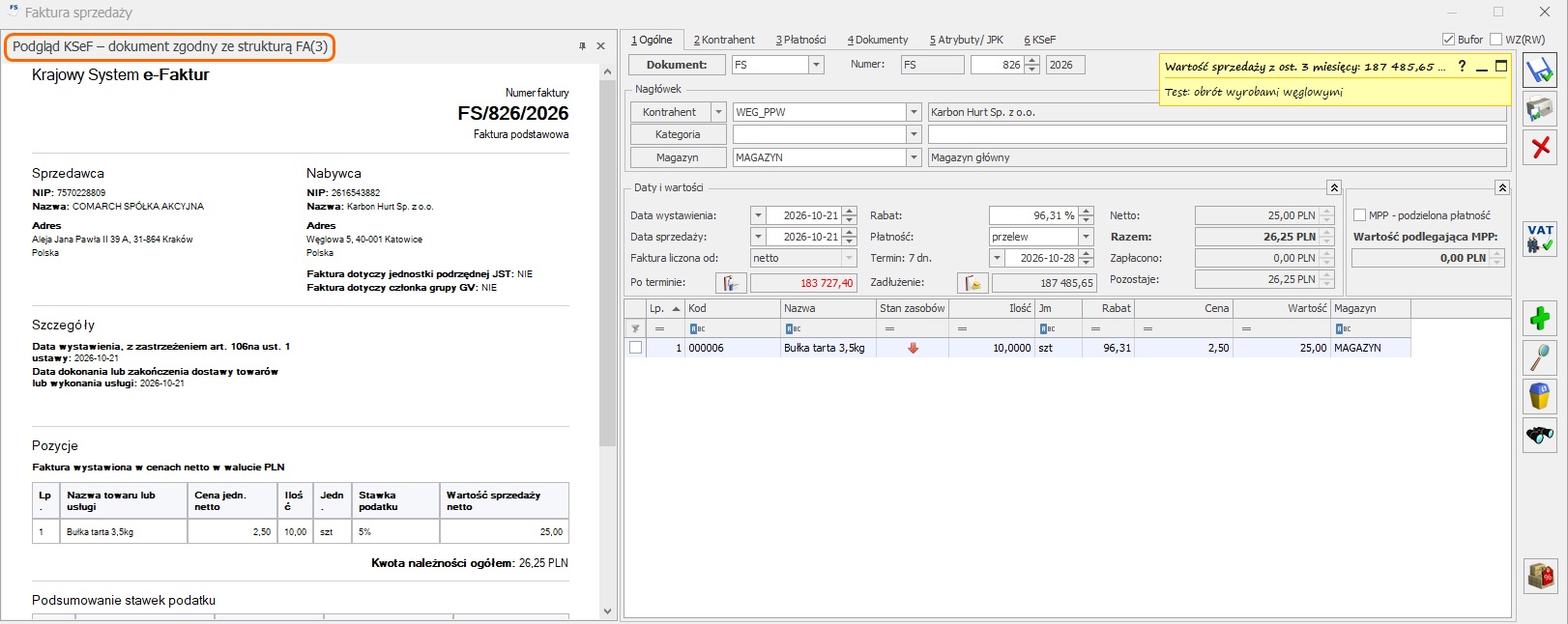
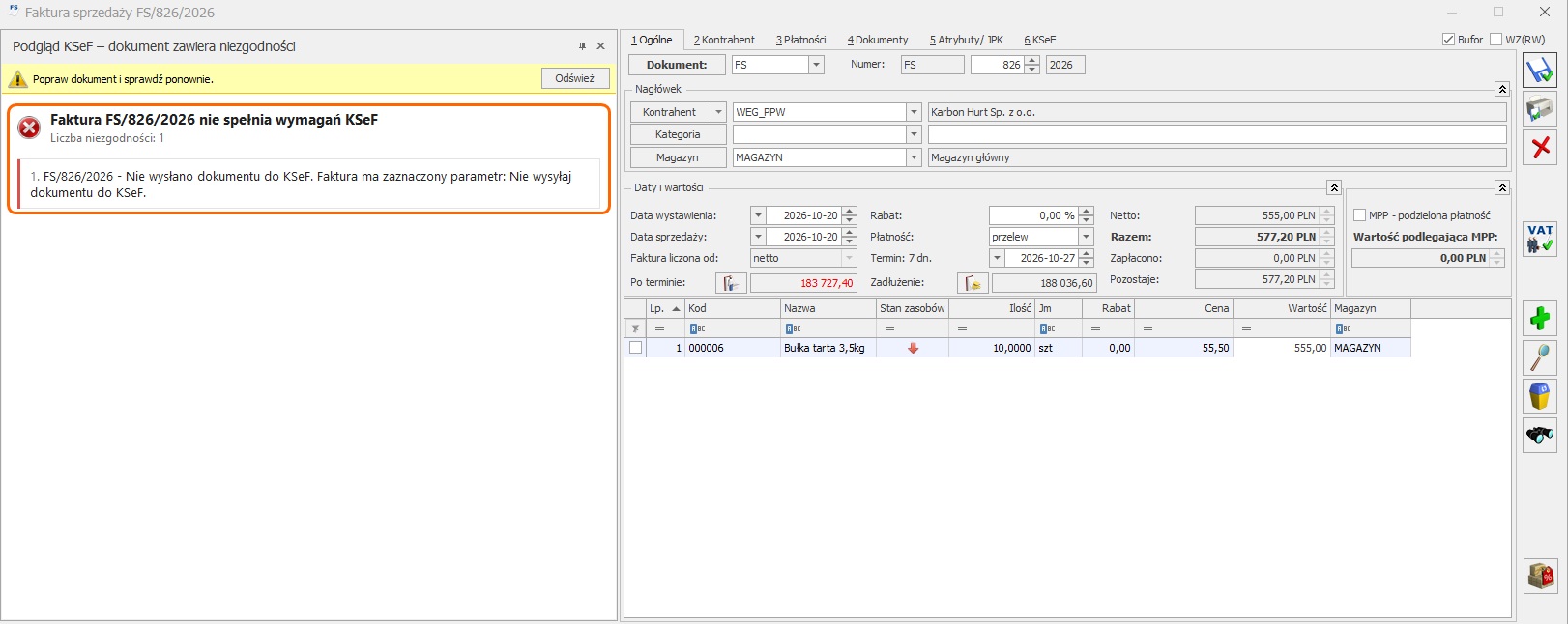
Ewentualne niezgodności wykryte podczas weryfikacji wyświetlane są bezpośrednio w panelu w formie czytelnej listy. Po poprawieniu dokumentu weryfikację można powtórzyć przyciskiem Odśwież. Jeżeli po weryfikacji dokument zostanie zmieniony, panel informuje, że podgląd nie uwzględnia ostatnich zmian. Przed wykonaniem weryfikacji dokument jest automatycznie zapisywany (do bufora, jeśli nie został wcześniej zatwierdzony), co nie powoduje jego trwałego zatwierdzenia ani wysyłki do KSeF. Przycisk jest dostępny do momentu wysłania faktury do systemu. Po wysłaniu zastępuje go przycisk Pobierz wizualizację.
- KSeF – statusy wysyłki i eliminacja duplikatów. Zmieniono sposób ustalania wyniku wysyłki faktur do Krajowego Systemu e-Faktur (KSeF). Wynik przetworzenia ustalany jest osobno dla każdego dokumentu, a program nie wysyła dokumentu ponownie, dopóki nie sprawdzi jego stanu w KSeF. Zapobiega to powstawaniu duplikatów w KSeF.
Zmiany obejmują faktury sprzedaży, faktury VAT marża i faktury zaliczkowe wraz z korektami, korekty do faktur pierwotnych oraz faktury zakupu w procedurze samofakturowania.
Nowe statusy dokumentu
Wprowadzono dwa nowe statusy, które informują o etapie i wyniku przetwarzania dokumentu w KSeF:
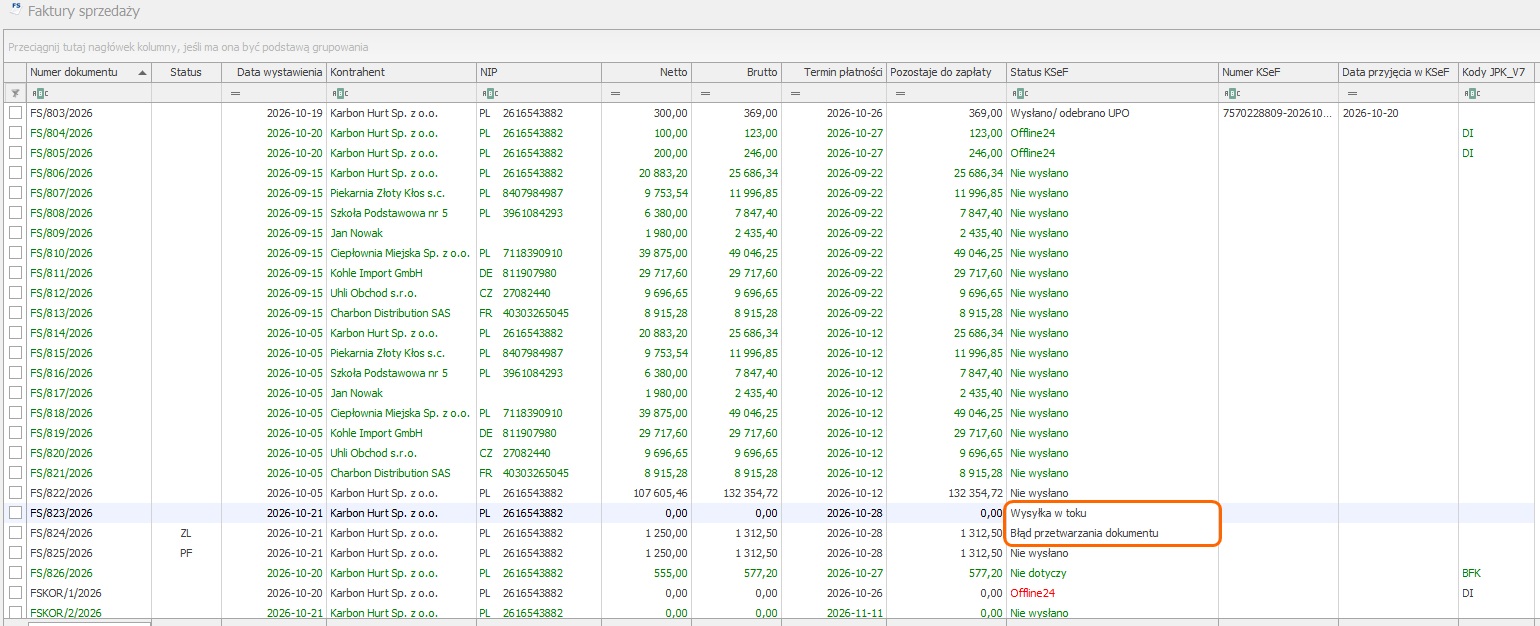
- Wysyłka w toku – nadawany przed przekazaniem dokumentu do KSeF. Dokumentu w tym statusie nie można wysłać ponownie – wyświetlany jest komunikat Nie wysłano dokumentu do KSeF. Trwa już wysyłka tego dokumentu — poczekaj na wynik.
- Błąd przetwarzania dokumentu – nadawany, gdy KSeF odrzuci dokument. Na zakładce [KSeF] formularza, w polu Status, zapisywany jest kod i treść odmowy, np. 415 — Brak możliwości wysyłania faktury z załącznikiem… Dokument w tym statusie nie jest automatycznie wysyłany ponownie.
Wysyłka faktur
Program zapamiętuje, że dokument został przekazany do KSeF, także wtedy, gdy wysyłka zostanie przerwana, np. z powodu utraty połączenia lub zamknięcia programu. Dokumenty z przerwanej wysyłki zachowują status Wysyłka w toku, a w polu Status na zakładce [KSeF] widoczna jest informacja Wysyłka do KSeF została przerwana. Nie wysyłaj dokumentu ponownie — program sprawdzi, czy faktura została wysłana. Jeżeli KSeF nie przetworzył paczki, dokumenty wracają do stanu Nie wysłano (lub do statusu właściwego dla trybu awaryjnego, z zachowaniem kodu QR) i można je wysłać ponownie.
Ponowna wysyłka i anulowanie po odmowie KSeF
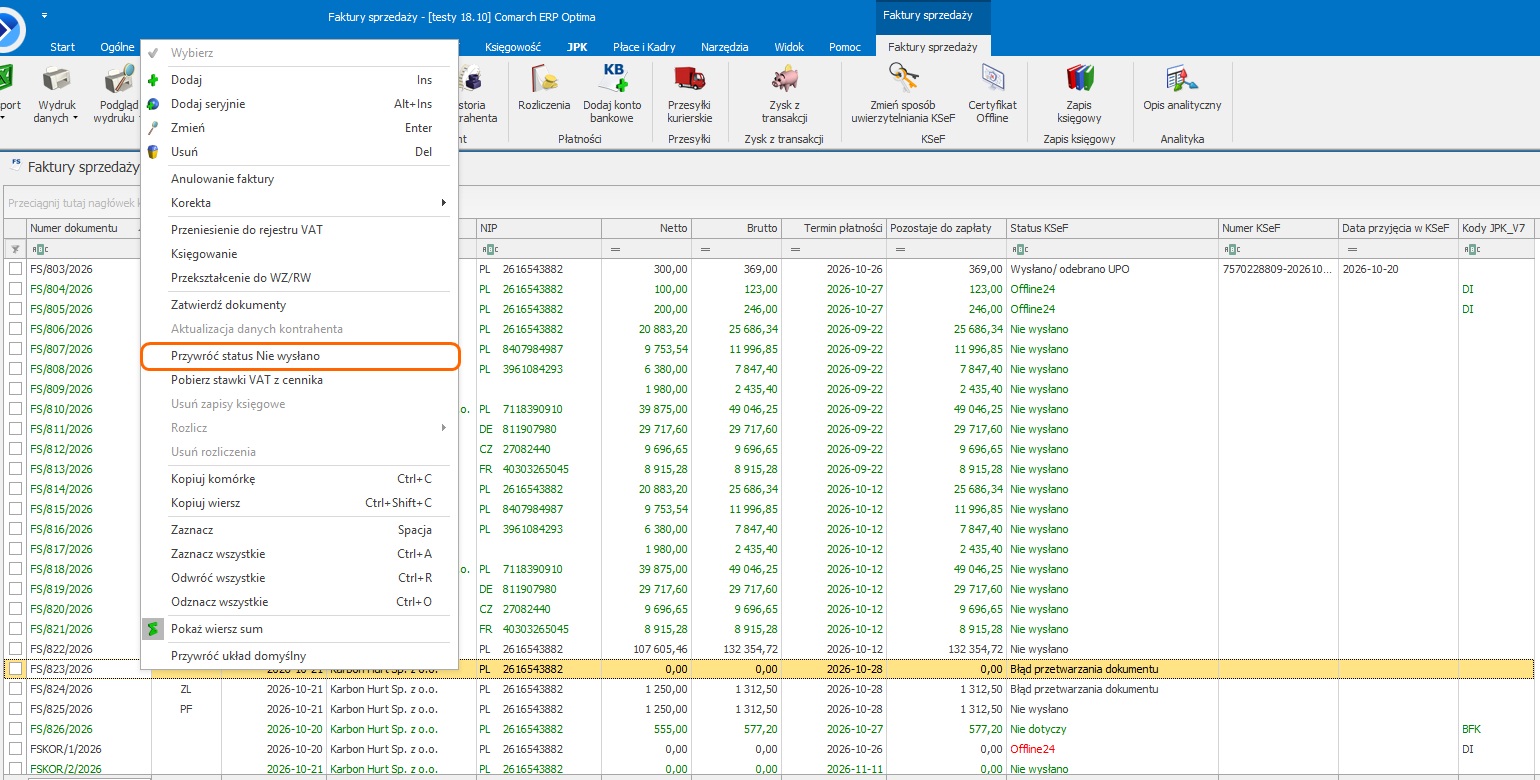
Dokumentu ze statusem Błąd przetwarzania dokumentu nie można wysłać ponownie bez decyzji operatora. W menu kontekstowym listy faktur dodano operację Przywróć status Nie wysłano. Operację można wykonać dla odmów, po których dopuszczalne jest ponowienie wysyłki (kody 410, 415, 430, 435, 450, 500 i 550), oraz dla dokumentów, dla których nie udało się ustalić wyniku wysyłki. Przywrócenie statusu wymaga potwierdzenia komunikatu z treścią błędu zwróconego przez KSeF. Dla pozostałych odmów, np. duplikatu (kod 440), program informuje, że przywrócenie statusu jest niedostępne.
Dokument ze statusem Błąd przetwarzania dokumentu można anulować po potwierdzeniu komunikatu z treścią błędu. Anulowanie pozostaje zablokowane dla faktur wystawionych w trybach awaryjnych, ponieważ mają one kod QR.
Duplikat faktury (kod 440)
Jeżeli KSeF odmówi przyjęcia dokumentu jako duplikatu, faktura otrzymuje status Błąd przetwarzania dokumentu, a program zapisuje numer KSeF i numer sesji, pod którymi dokument został wcześniej przyjęty. W menu kontekstowym listy faktur dodano operację Oznacz jako wysłaną do KSeF, która pobiera urzędowe poświadczenie odbioru (UPO) z pierwotnej wysyłki. Operacja jest dostępna dla dokumentów odrzuconych jako duplikat.
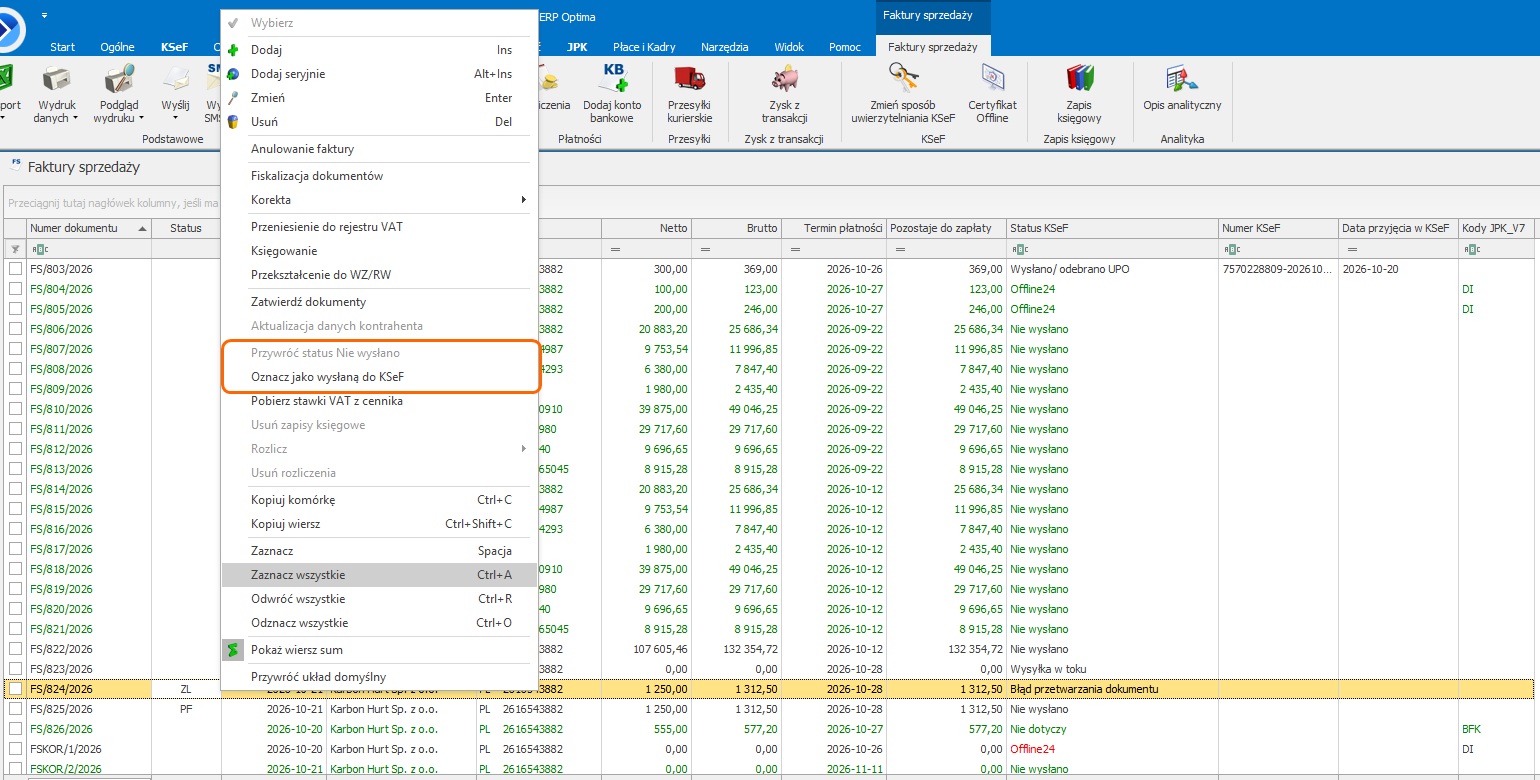
Przed zapisem numeru program porównuje kwotę brutto, walutę i NIP nabywcy dokumentu z danymi w KSeF:
- przy zgodności danych wyświetlane jest ich zestawienie – numer KSeF, numer faktury, NIP sprzedawcy, data wystawienia, kwota brutto z walutą i NIP nabywcy – z pytaniem, czy to ten sam dokument,
- przy różnicach komunikat je wymienia, a domyślną odpowiedzią jest Nie.
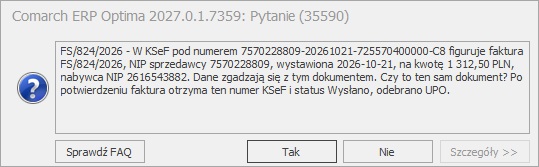
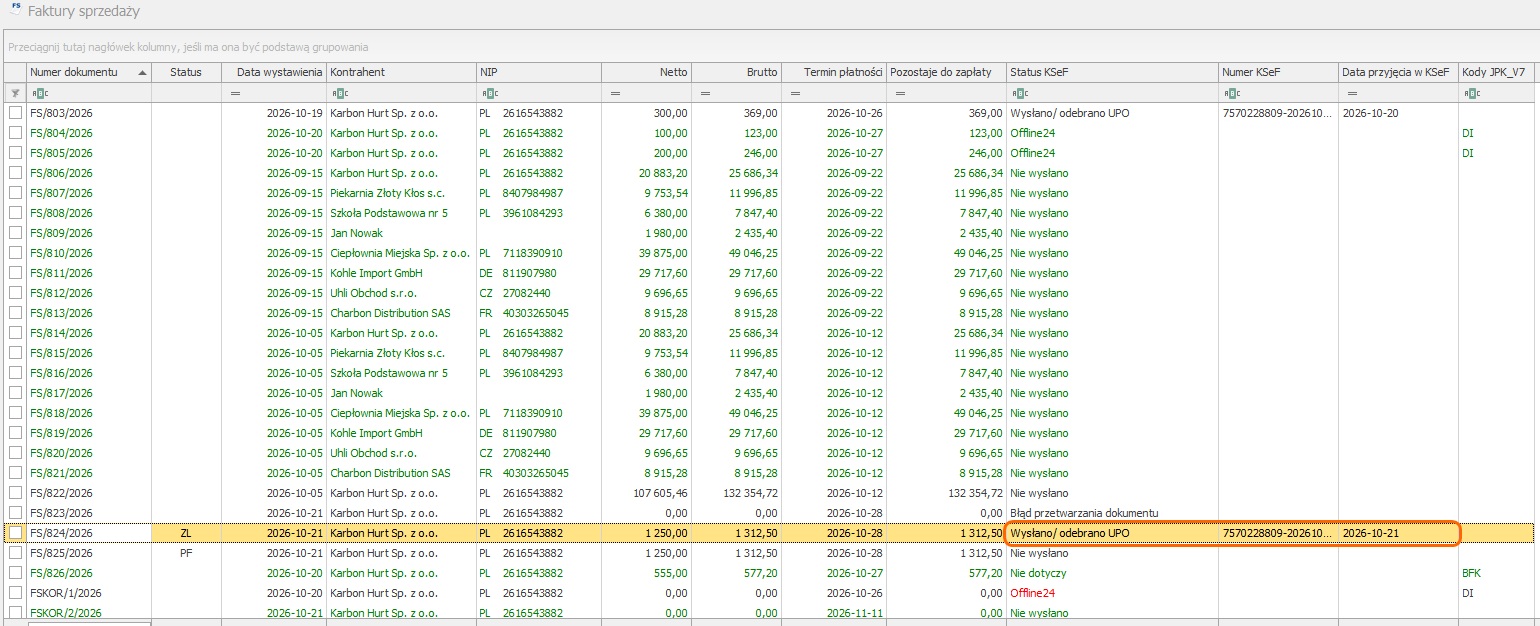
Po potwierdzeniu faktura otrzymuje numer KSeF i status Wysłano/ odebrano UPO. Operacja nie zużywa pakietu dokumentów KSeF. Jeżeli w KSeF pod danym numerem figuruje inny dokument, należy wystawić fakturę z nowym numerem.
Ustalanie wyniku, gdy sesja nie jest dostępna w KSeF
Jeżeli programowi nie uda się ustalić wyniku wysyłki w zwykły sposób, sam wyszukuje fakturę w KSeF po jej numerze i kwocie brutto:
- faktura odnaleziona – otrzymuje numer KSeF i status Wysłano/ odebrano UPO,
- faktura nieodnaleziona – wraca do stanu Nie wysłano (lub statusu trybu awaryjnego) i można ją wysłać ponownie,
- wyniku nie można ustalić (np. faktura wystawiona ponad 100 dni wcześniej lub w KSeF jest kilka faktur o tym numerze i tej kwocie) – faktura otrzymuje status Błąd przetwarzania dokumentu z opisem przyczyny i można ją przywrócić operacją Przywróć status Nie wysłano.
Faktury zakupu w procedurze samofakturowania
Operacje Przywróć status Nie wysłano oraz Oznacz jako wysłaną do KSeF dostępne są także na liście faktur zakupu – dla dokumentów z zaznaczonym parametrem Samofakturowanie. Faktury te wyszukiwane są w KSeF po numerze obcym dokumentu.
Historia operacji
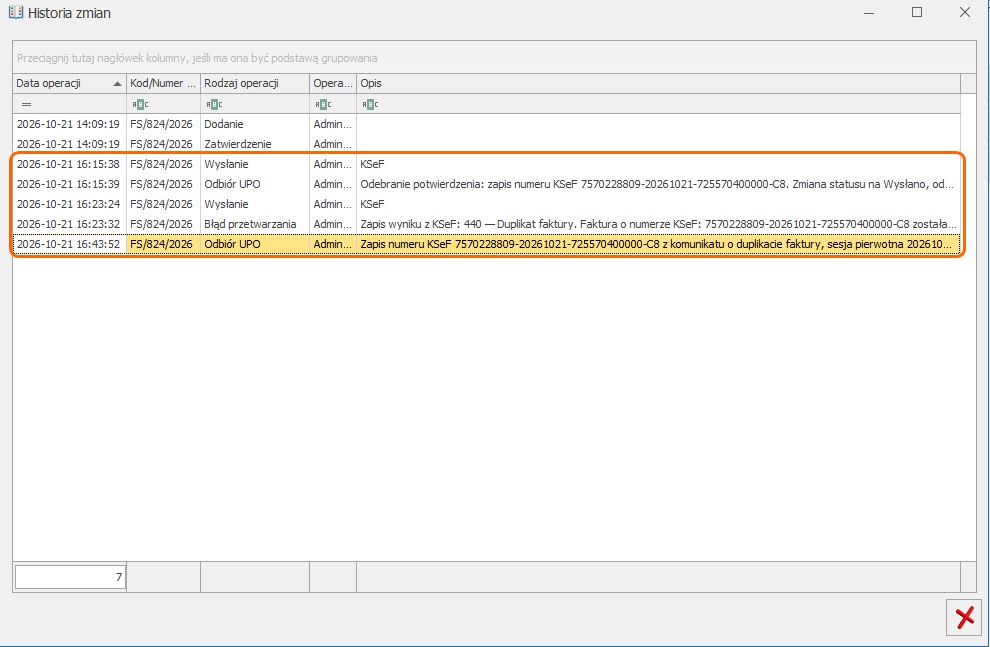
Wprowadzono nowe wpisy w historii operacji dokumentu. Widać w niej, kiedy KSeF odrzucił dokument (wraz z kodem i treścią błędu), kiedy przywrócono status Nie wysłano oraz kiedy dokument oznaczono jako wysłany do KSeF. Wpis o odbiorze UPO zawiera numer KSeF dokumentu. Wpisy dotyczące KSeF powstają, gdy w konfiguracji zaznaczono parametr Zapisuj historię działań Operatorów.
Testy integralności
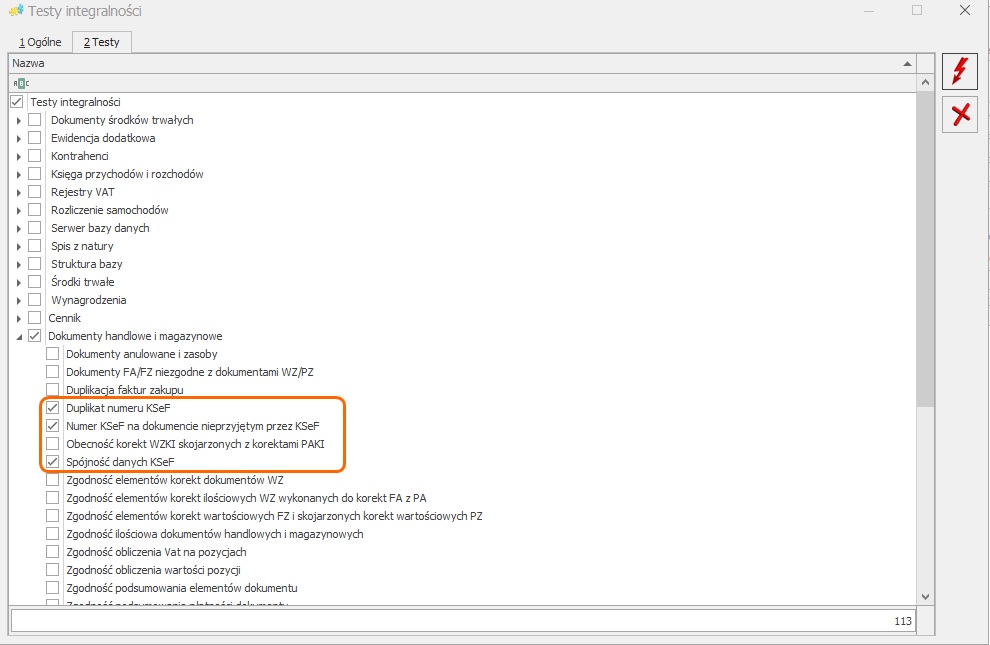
W testach integralności, w grupie dokumentów handlowych i magazynowych, dodano trzy kontrole danych KSeF:
- Duplikat numeru KSeF – wskazuje numer KSeF przypisany do więcej niż jednego dokumentu,
- Numer KSeF na dokumencie nieprzyjętym przez KSeF – wskazuje dokumenty, które mają numer KSeF, choć KSeF ich nie przyjął (np. ze statusem Błąd przetwarzania dokumentu),
- Spójność danych KSeF – wskazuje dokumenty ze statusem Wysłano/ odebrano UPO, które nie mają numeru KSeF (z pominięciem dokumentów w buforze).
Zmiany
- JPK. Kod BFK na fakturach zakupu od kontrahentów zagranicznych. Zgodnie z aktualnym stanowiskiem Ministerstwa Finansów na fakturach zakupu bez numeru KSeF, w tym od kontrahentów zagranicznych (transakcje wewnątrzunijne i pozaunijne), na zakładce [Atrybuty/JPK] ustawiany jest kod BFK zamiast dotychczasowego DI. Kod przenosi się do rejestru VAT. Faktury z numerem KSeF nie otrzymują żadnego z tych kodów. Zmiana nie dotyczy faktur zapisanych wcześniej.
- Faktury sprzedaży – nowy układ kolumn. Zmieniono domyślną kolejność kolumn na liście faktur sprzedaży. Kolumny są pogrupowane według rodzaju informacji: najpierw dane dokumentu i kontrahenta, następnie kwoty i płatności (termin płatności obok kwoty pozostającej do zapłaty), dalej dane KSeF (status, numer i data przyjęcia), a na końcu kody JPK_V7. Nowy układ obowiązuje w nowo zakładanych bazach oraz po wybraniu opcji Przywróć układ domyślny. W bazach skonwertowanych dotychczasowy układ kolumn nie ulega zmianie.
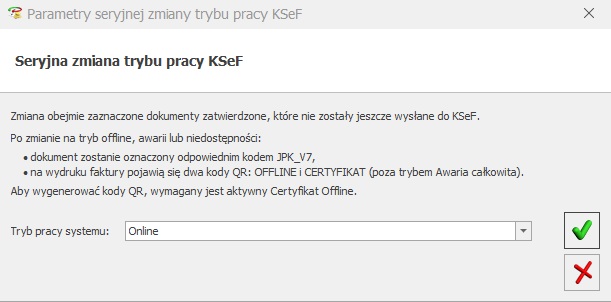
- Faktury sprzedaży – seryjna zmiana trybu pracy KSeF. Odświeżono wygląd okna operacji Seryjna zmiana trybu pracy KSeF. W oknie wyjaśniono, czym skutkuje wybór trybu Offline, Awaria lub Niedostępność, m.in. jak dokument zostanie oznaczony w pliku JPK_V7 i jakie kody QR pojawią się na wydruku. Sama operacja działa tak jak dotychczas – dotyczy zatwierdzonych dokumentów, które nie zostały jeszcze wysłane do KSeF.
- KSeF – data sprzedaży na pozycjach faktury. Na fakturze sprzedaży generowanej z kilku dokumentów Wydania Zewnętrznego o różnych datach sprzedaży data z każdego WZ przenoszona jest na odpowiadającą mu pozycję faktury i w takiej postaci przekazywana do Krajowego Systemu e-Faktur.
Jeżeli wszystkie uwzględnione Wydania Zewnętrzne mają taką samą datę sprzedaży, pozycje faktury pozostają bez dat – obowiązuje wówczas data sprzedaży wskazana w nagłówku dokumentu. Automatyzacja ta eliminuje konieczność ręcznego uzupełniania dat na pozycjach faktury zbiorczej. Daty nie są przenoszone na pozycje, które przy włączonej agregacji pozycji WZ łączą Wydania Zewnętrzne o różnych datach sprzedaży.
- KSeF – blokada danych KSeF na fakturze zakupu przeniesionej do rejestru VAT. Po przeniesieniu faktury zakupu do rejestru VAT dane na zakładce [KSeF] dokumentu są zablokowane do edycji, co zapewnia ich zgodność z zapisem w rejestrze VAT. Usunięcie zapisu z rejestru VAT ponownie odblokowuje te dane. Blokada nie dotyczy faktur wystawionych w ramach samofakturowania.
- KSeF. Kopiowanie faktur sprzedaży. Dane odbiorców z powiązań. Przy kopiowaniu faktury sprzedaży dane odbiorcy pochodzącego z powiązania na karcie kontrahenta (JST, oddział, grupa VAT) pobierane są z karty kontrahenta, a nie z kopiowanej faktury. Ręczna zmiana tych danych na fakturze, np. adresu odbiorcy, nie przenosi się na kopię – aby była uwzględniana, należy ją wprowadzić na karcie kontrahenta.
- KSeF. Mapowanie pozycji faktury korygującej. Podczas przenoszenia faktury korygującej z Krajowego Systemu e-Faktur do Handlu wybór towaru w oknie mapowania – zarówno na liście rozwijanej, jak i na liście towarów otwieranej przyciskiem … – ograniczony jest wyłącznie do pozycji występujących na fakturze korygowanej. Ograniczenie obejmuje również automatyczne dopasowanie towarów, co zapewnia skorygowanie właściwych pozycji dokumentu. Na zawężonej liście towarów nie jest dostępne dodawanie ani kopiowanie kartotek.
- Faktura proforma. Mechanizm podzielonej płatności. Na wydruku dokumentu Faktura proforma umożliwiono wyświetlanie adnotacji Mechanizm podzielonej płatności. Adnotacja prezentowana jest, gdy na formularzu dokumentu zaznaczono parametr Mechanizm podzielonej płatności. Nie dotyczy faktur proforma wystawianych w walucie.
Poprawiono
- KSeF. Automatyczna wysyłka. Zapisz i drukuj. Automatyczna wysyłka faktur sprzedaży i paragonów do KSeF (parametr Wysyłanie przy zatwierdzaniu dokumentu na karcie operatora) nie uruchamiała się, gdy dokument zatwierdzano przyciskiem Zapisz i drukuj albo ikoną wydruku przy włączonym na karcie operatora parametrze Zapisywanie dokumentów FS i PA po wydruku na trwałe. Dokument pozostawał ze statusem Nie wysłano i wymagał ręcznej wysyłki z listy. Działanie poprawiono.
- KSeF. Przenoszenie faktury do Handlu. Duplikacja kodu EAN. Gdy przy przenoszeniu faktury z KSeF program zakładał nową kartę towaru, a kod EAN z pozycji występował już na innej karcie (także nieaktywnej), komunikat o duplikacji nie wskazywał, którego kodu i której karty dotyczy. Przy fakturach z wieloma pozycjami utrudniało to odszukanie towaru. Działanie poprawiono. Obecnie komunikat zawiera zduplikowany kod EAN oraz kod karty, na której on występuje, np.: Duplikacja identyfikatora EAN 2010000000007. Identyfikator występuje już na karcie 000001. Zweryfikuj wartości w polu Kod oraz EAN. Ta sama informacja wyświetlana jest przy zapisie karty towaru i karty kontrahenta.
- KSeF. Faktura zaliczkowa. Data otrzymania zapłaty. Dla faktury zaliczkowej wystawionej przed faktycznym otrzymaniem zaliczki do KSeF przesyłana była data otrzymania zapłaty, a dokument oznaczany był jako zapłacony. Działanie poprawiono – data otrzymania zapłaty przesyłana jest wyłącznie dla faktury rozliczonej w całości lub w części, a dla nierozliczonej faktury zaliczkowej przesyłany jest termin płatności.
- KSeF. Korekta do faktury pierwotnej. W korekcie do faktury pierwotnej do KSeF przesyłany był numer faktury korygowanej nadany w programie zamiast jej pierwotnego numeru. Działanie poprawiono.
- KSeF. Korekta stawki VAT. Kontrahent unijny. Podczas zapisu korekty stawki VAT (np. z 0% na NP) do faktury wystawionej dla kontrahenta wewnątrzunijnego pojawiał się komunikat: Faktura jest niezgodna ze strukturą e-Faktury. Nieprawidłowy format wartości w polu P_13_9 (Wartość (art. 100)), mimo prawidłowo wystawionej korekty. Działanie poprawiono.
- KSeF. Jednostka samorządu terytorialnego. Wartość z pola Identyfikator wewnętrzny KSeF w pieczątce firmy przesyłana była do KSeF w danych wystawcy także wtedy, gdy miała nieprawidłowy format. Działanie poprawiono. Obecnie identyfikator przesyłany jest tylko wtedy, gdy ma postać NIP-u, myślnika i pięciu cyfr (np. 1234567890-00001), a w pozostałych przypadkach do KSeF trafia numer NIP z pieczątki firmy.
- KSeF. Karta kontrahenta. Po zmianie statusu kontrahenta z Osoba fizyczna na Podmiot gospodarczy parametr Nie wysyłaj dokumentu do KSeF pozostawał zaznaczony. Działanie poprawiono – parametr jest odznaczany automatycznie, tak jak jest automatycznie zaznaczany przy wyborze statusu Osoba fizyczna.
- KSeF. Wiązanie faktury zakupu z kilkoma zamówieniami. Przy wiązaniu faktury zakupu z kilkoma zamówieniami u dostawcy status Zrealizowane otrzymywało tylko pierwsze z nich. Działanie poprawiono.
- KSeF – przypisywanie towaru z bazy. W oknie Wybierz parametry dodawanych towarów, podczas przenoszenia dokumentu pobranego z KSeF, towar dodany w Cenniku otwartym przyciskiem … nie był przypisywany do pozycji w kolumnie Przypisz towar z bazy. Działanie poprawiono.
- KSeF. Seryjne kopiowanie faktur sprzedaży. Dodatkowe podmioty i umowy. Podczas seryjnego kopiowania faktur sprzedaży na tworzone dokumenty nie były przenoszone dodatkowe podmioty dodane ręcznie na zakładce [KSeF] oraz data i numer umowy. Działanie poprawiono.
- KSeF. Odbiorca z powiązaniem JST lub grupy VAT. Odbiorca wskazany ręcznie na fakturze sprzedaży, mający na karcie kontrahenta powiązanie z jednostką samorządu terytorialnego lub grupą VAT, nie był przesyłany do KSeF. Działanie poprawiono – odbiorca przesyłany jest w roli Odbiorca. Jeżeli na zakładce [KSeF] dokumentu ten sam kontrahent występuje już w roli JST – Odbiorca lub GV – Odbiorca, przesyłany jest wyłącznie w tej roli.
- Faktura RR. Przekształcenie do faktury zakupu. Przy przekształcaniu faktury RR z listy do faktury zakupu numer faktury RR nie był przenoszony do pola Numer obcy. Działanie poprawiono.
- Rezerwacja Odbiorcy. Funkcje dodatkowe. Po uruchomieniu na pozycji dokumentu RO funkcji dodatkowej zmieniającej towar i dodaniu w niej nowego towaru do cennika towar nie był podstawiany na pozycji dokumentu. Działanie poprawiono.
- Przekształcenie rezerwacji odbiorcy. Towar w jednostce pomocniczej. Przy przekształcaniu rezerwacji odbiorcy (RO) do faktury sprzedaży (FS), bezpośrednio lub przez wydanie zewnętrzne (WZ), dla towaru z jednostką pomocniczą, przy zaznaczonym parametrze RO/PF do WZ, RW, MM, FS i PA (pobranie) – pobieraj ilość dostępną, zapis dokumentu przerywany był błędnym komunikatem o przekroczeniu stanu magazynowego, zamiast przeniesienia na dokument ilości dostępnej. Działanie poprawiono.
- KSeF. Numer faktury zaliczkowej przy samofakturowaniu. W e-Fakturze zakupu rozliczającej fakturę zaliczkową, wystawianej w procedurze samofakturowania, a także w korekcie takiej faktury, przesyłany był wewnętrzny numer faktury zaliczkowej zamiast jej numeru obcego. Dotyczyło to faktur zaliczkowych niewysłanych do KSeF. Sprzedawca otrzymywał dokument z numerem zaliczki, którego nie znał, co utrudniało powiązanie rozliczenia z zaliczką. Działanie poprawiono.
- Faktura zaliczkowa. Mechanizm podzielonej płatności. Na wydruku sPrint faktury zaliczkowej z zaznaczonym parametrem Mechanizm podzielonej płatności nie była wyświetlana adnotacja Mechanizm podzielonej płatności. Działanie poprawiono. Adnotacja widoczna jest także na fakturach zaliczkowych w walucie z płatnością VAT w PLN.
- KSeF. Adres dodatkowych podmiotów. Dla podmiotu wskazanego na zakładce [KSeF] dokumentu (np. odbiorcy przenoszonego z powiązania JST) do KSeF przesyłany był szczegółowy adres, mimo odznaczonej opcji Szczegółowy adres w sekcji Dane podmiotów – wysyłaj opcjonalne pola (Start/ Konfiguracja/ Firma/ Dane firmy/ KSeF, zakładka [Wysyłanie faktur]). Działanie poprawiono.
- Kreator powiązań faktury zakupu z przyjęciem zewnętrznym. Jeżeli faktura zakupu miała kilka pozycji tego samego towaru o różnych ilościach i cenach, Kreator powiązań z przyjęciem zewnętrznym wiązał partie z przyjęć zewnętrznych z pierwszą pasującą pozycją faktury. Zmieniał przy tym ilości na pozycjach przygotowanych na fakturze i łączył partie o różnych cenach zakupu. Działanie poprawiono. Obecnie kreator w pierwszej kolejności wiąże pozycję faktury z partią o tej samej ilości i cenie, następnie z partią o tej samej ilości. Dopiero przy braku takiej zgodności sumuje partie na jednej pozycji lub dodaje dla nich nowe pozycje na fakturze.
- KSeF. Nazwa pliku wizualizacji. Przy ponownym pobraniu wizualizacji tej samej faktury z KSeF do nazwy pliku dopisywana była data i godzina, przez co powstawały kolejne kopie tego samego dokumentu. Działanie poprawiono. Obecnie nazwa pliku zawiera numer KSeF, a jeśli plik o takiej nazwie już istnieje, program wyświetla informację, że zostanie on nadpisany.
Serwis
Nowości
- sPrint. Dodano nowy wydruk Przyjęcie do serwisu (sPrint), dostępny z poziomu formularza zlecenia serwisowego.
CRM
Nowości
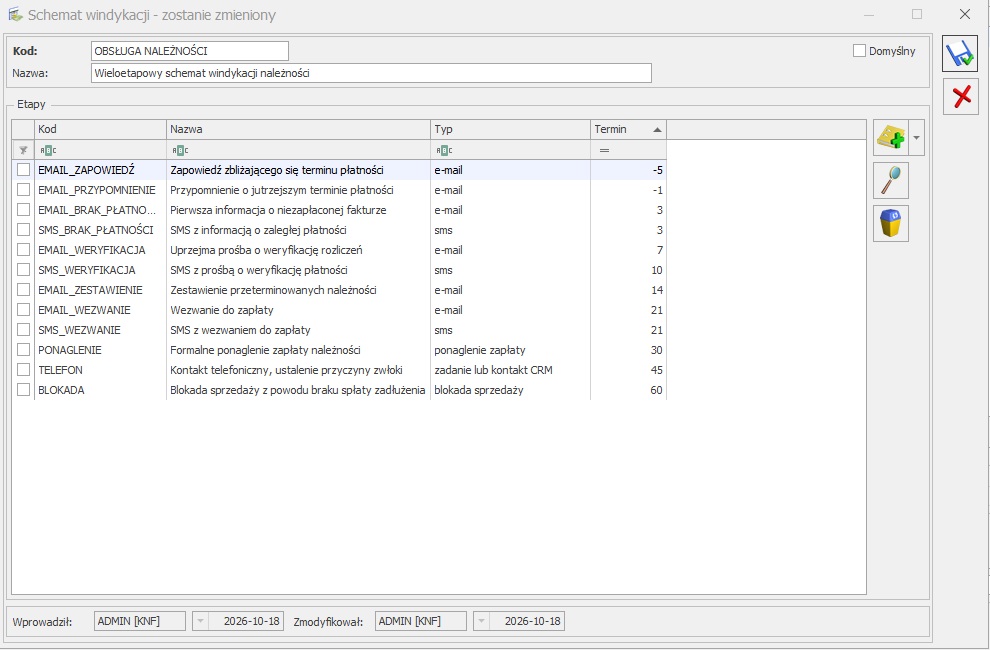
- Windykacja należności – nowy schemat obsługi należności. W menu CRM/ Schematy windykacji dodano nowy, rozbudowany schemat o kodzie OBSŁUGA NALEŻNOŚCI (nazwa: Wieloetapowy schemat windykacji należności). Zawiera dwanaście etapów ułożonych według liczby dni względem terminu płatności: od zapowiedzi zbliżającego się terminu płatności pięć dni przed terminem, przez przypomnienia, wiadomości SMS i wezwania, aż po blokadę sprzedaży w 60. dniu po terminie. Dotychczasowy trzyetapowy schemat WINDYKACJA pozostaje w programie bez zmian.
Przed terminem płatności
- 5 dni przed: zbiorcza wiadomość e-mail o nadchodzących płatnościach; dokumenty tego samego Klienta z tym samym terminem trafiają do jednej wiadomości,
- 1 dzień przed: indywidualne przypomnienie ze szczegółami do przelewu: kwotą, numerem konta i tytułem.
Po terminie
- 3 dni po: wiadomość e-mail o braku wpłaty oraz równoległy SMS,
- 7 dni po: prośba o weryfikację rozliczeń z zestawieniem wszystkich przeterminowanych dokumentów i informacją o możliwych restrykcjach handlowych,
- 10 dni po: SMS z prośbą o weryfikację płatności,
- 14 dni po: ponowne zestawienie przeterminowanych należności,
- 21 dni po: wezwanie do zapłaty wysyłane wiadomością e-mail oraz SMS-em,
- 30 dni po: automatyczne wygenerowanie formalnego Ponaglenia zapłaty,
- 45 dni po: zadanie kontaktu telefonicznego w CRM w celu ustalenia przyczyny zwłoki,
- 60 dni po: automatyczne zaznaczenie parametru Blokada wystawienia dok. rozchodowych na karcie kontrahenta.