

Nowości
- Wskaźniki.
Konfiguracja / Program / Płace / Wynagrodzenia
Wartości obowiązujące od 01.07.2026:
- wskaźnik waloryzacji zasiłków: 109,00%.
Wartości obowiązujące od 01.09.2026:
- przeciętne wynagrodzenie: 9 233,13 zł,
- minimalne wynagrodzenie ucznia I klasy: 738,65 zł,
- minimalne wynagrodzenie ucznia II klasy: 830,98 zł,
- minimalne wynagrodzenie ucznia III klasy: 923,31 zł,
- minimalne wynagrodzenie młodocianego: 646,32 zł.
Wartości obowiązujące od 01.10.2026:
- wskaźnik waloryzacji zasiłków: 100,40%.
Podstawa prawna:
- Obwieszczenie Prezesa Zakładu Ubezpieczeń Społecznych z dnia 14 maja 2026 r. w sprawie wskaźnika waloryzacji podstawy wymiaru zasiłku chorobowego przyjętej do obliczenia świadczenia rehabilitacyjnego w III kwartale 2026 r. (M.P. 2026 poz. 495).
- Obwieszczenie Prezesa Zakładu Ubezpieczeń Społecznych z dnia 18 sierpnia 2026 r. w sprawie wskaźnika waloryzacji podstawy wymiaru zasiłku chorobowego przyjętej do obliczenia świadczenia rehabilitacyjnego w IV kwartale 2026 r. (M.P. 2026 poz. 858).
- Komunikat Prezesa Głównego Urzędu Statystycznego w sprawie przeciętnego wynagrodzenia w drugim kwartale 2026 r. (M.P. 2026 poz. 779).
- Luka płacowa. Dodano funkcjonalność analizy luki płacowej, która umożliwia realizację obowiązków sprawozdawczych wynikających z Dyrektywy Parlamentu Europejskiego i Rady (UE) 2023/970 z dnia 10 maja 2023 r. w sprawie wzmocnienia stosowania zasady równości wynagrodzeń dla mężczyzn i kobiet za taką samą pracę lub pracę o takiej samej wartości (tzw. Dyrektywa UE 2023/970 o transparentności wynagrodzeń) oraz z projektu ustawy o wzmocnieniu stosowania prawa do jednakowego wynagrodzenia mężczyzn i kobiet za jednakową pracę lub za pracę o jednakowej wartości.
Na wstążce modułu Płace i Kadry dodano grupę Luka płacowa, w której dostępne są opcje: Wartościowanie stanowisk, Roczne jednostki robocze oraz Sprawozdania.
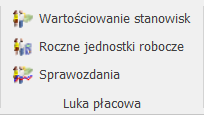
Funkcjonalność Luka płacowa pozwala na kompleksowe przygotowanie sprawozdania za wybrany rok – od opracowania danych kadrowo-płacowych, przez weryfikację obowiązku sprawozdawczego, aż po wyliczenie końcowych wskaźników.
Proces przygotowania sprawozdania obejmuje następujące czynności:
- Kwalifikacja typów wypłat do poziomu wynagrodzenia (określenie charakteru składnika: zasadniczy, uzupełniający/zmienny lub wyłączony),
- Uzupełnienie opisów stanowisk w Słowniku stanowisk,
- Wartościowanie stanowisk pracy (obiektywna ocena i utworzenie kategorii pracowników),
- Ustalenie obowiązku i częstotliwości składania sprawozdania (wyliczenie rocznych jednostek roboczych),
- Wyliczenie wskaźników luki płacowej oraz zapisanie i zatwierdzenie sprawozdania.
1. Kwalifikacja typów wypłat do poziomu wynagrodzenia
Czynność polega na ustaleniu, które typy wypłat są wliczane do wynagrodzenia i na jakim poziomie. W konfiguracji typu wypłaty, na zakładce [3 Szczegółowe], dodano nowe pole Kwalifikacja do poziomu wynagrodzenia (luka płacowa) z opcjami:
- Wynagrodzenie z osobistego zaszeregowania: wynagrodzenie wynikające z osobistego zaszeregowania pracownika, określone stawką godzinową lub miesięczną (najczęściej wynagrodzenie zasadnicze),
- Składnik uzupełniający lub zmienny: pozostałe składniki wynagrodzenia i świadczenia od pracodawcy,
- Wyłączony: typ wypłaty nie wchodzi do poziomu wynagrodzenia.
Podczas konwersji bazy danych program automatycznie przypisuje kwalifikację standardowym składnikom wynagrodzenia. Własne składniki wynagrodzenia zdefiniowane przez użytkownika mają domyślnie ustawioną opcję „Wyłączony” i należy je samodzielnie zakwalifikować do odpowiedniego poziomu.
2. Uzupełnienie opisów stanowisk
W słowniku stanowisk dodano nowe pola:
- Opis stanowiska, w którym można wprowadzić zakres obowiązków, odpowiedzialność i wymagania na stanowisku,
- Inne informacje, które pozwalają na wpisanie dodatkowych, kluczowych informacji o stanowisku,
- Przedział wynagrodzenia – pozwala na wpisanie widełek płacowych obowiązujących na danym stanowisku.
Opis stanowiska jest dostępny podczas oceny stanowisk po wybraniu przycisku Zobacz opis stanowiska, co ułatwia wybór poziomów w kryteriach.
3. Wartościowanie stanowisk
Wartościowanie służy do oceny stanowisk według jednolitych kryteriów i przypisania ich do kategorii pracowników.
Zakładki okna odpowiadają kolejnym etapom wartościowania:
- [1 Definicja kryteriów] – umożliwia ustalenie kryteriów oceny wraz z wagami oraz poziomami punktacji,
- [2 Ocena stanowisk] – umożliwia ocenę poszczególnych stanowisk według zdefiniowanych kryteriów,
- [3 Kategorie pracowników] – umożliwia ustalenie kategorii pracowników.
![Formularz wartościowania stanowisk – zakładka [1 Definicja kryteriów] z tabelą poziomów punktacji](https://pomoc.comarch.pl/optima/pl/2027/wp-content/uploads/2026/10/2027-0-1-place-wartosciowanie-stanowisk-definicja-kryteriow.png)
Definicja kryteriów: Pierwszym krokiem na oknie wartościowania jest opracowanie siatki wartościowania, czyli ustalenie kryteriów syntetycznych i analitycznych, służących w dalszym etapie do oceny stanowisk.
W programie zdefiniowano przykładową siatkę kryteriów, która obejmuje 4 kryteria syntetyczne: Umiejętności, Wysiłek, Odpowiedzialność oraz Warunki pracy oraz odpowiadające im kryteria analityczne.
Kryteria analityczne podlegają pełnej edycji – można zmieniać ich nazwy, wagi oraz punktację w poziomach. Wbudowane kryteria syntetyczne nie podlegają edycji, ich usuwanie jest zablokowane. Dodatkowo można dodać maksymalnie 2 własne kryteria syntetyczne.
Tworzenie kryterium analitycznego: Kryterium analityczne dodaje się w ramach wybranego kryterium syntetycznego. Po zaznaczeniu na liście kryterium syntetycznego należy wybrać ikonę plusa (dodaj kryterium analityczne), a następnie w panelu Poziomy punktacji wprowadzić nazwę kryterium, jego Wagę oraz Liczbę poziomów (minimum 2) i uzupełnić opis każdego poziomu. Po dodaniu kryterium należy sprawdzić wiersz Suma wag i w razie potrzeby dopasować wagi pozostałych kryteriów analitycznych – Suma wag kryteriów musi odpowiadać Maksymalnej sumie wag.
Punktacja na poziomach: Pierwszy poziom nowego kryterium analitycznego ma zawsze 0 punktów i jest przeznaczony dla stanowisk, których kryterium nie dotyczy, najwyższy poziom ma liczbę punktów równą wadze tego kryterium analitycznego. Program wylicza punkty poziomów automatycznie – rosną one równomiernie do wartości wagi kryterium, np. dla wagi 20,00 i czterech poziomów są to 0,00; 6,67; 13,33; 20,00. Zalecaną kolejnością pracy jest ustalenie najpierw wagi kryterium i liczby poziomów, następnie uzupełnienie opisów poziomów, a dopiero na końcu, jeśli to konieczne, skorygowanie punktów ręcznie. Zmniejszenie liczby poziomów usuwa ostatnie poziomy wraz z opisami i punktami (program komunikuje o zmianie).
Weryfikacja danych: Poprawność kryteriów jest sprawdzana przy zamknięciu okna oraz przy przejściu na inną zakładkę. Program sprawdza, czy suma wag kryteriów syntetycznych jest równa maksymalnej sumie wag, czy punkty poziomów są zgodne z wagą kryterium (liczba punktów na najwyższym poziomie musi być równa wadze, a żaden z niższych poziomów nie może jej przekraczać), czy nie przekroczono limitu własnych kryteriów syntetycznych oraz czy nazwy kryteriów analitycznych w ramach jednego kryterium syntetycznego nie powtarzają się. Jeżeli dane są niepoprawne, program wyświetla komunikat i nie pozwala opuścić zakładki; dane należy poprawić albo wycofać zmiany.
Ocena stanowisk: Pozwala przypisać każdemu stanowisku punkty według zdefiniowanych kryteriów. Po lewej stronie okna wyświetlana jest lista stanowisk, po prawej tabela oceny wybranego stanowiska – ocena polega na wyborze poziomu w każdym z kryteriów analitycznych. Do liczby stanowisk ocenionych wliczane są wyłącznie te ocenione w pełni. Stanowiska ocenione częściowo są wyróżnione na liście kolorem czerwonym. Opis stanowiska można podejrzeć przyciskiem Zobacz opis stanowiska.
Kategorie pracowników: Na zakładce [3 Kategorie pracowników] należy zdefiniować grupy (kategorie) stanowisk o zbliżonej wartości. Domyślnie zdefiniowane są kategorie A–E, a zakres od 0,00 do maksymalnej sumy wag jest podzielony równo (dla 100,00: A 80,01–100,00, B 60,01–80,00, C 40,01–60,00, D 20,01–40,00, E 0,00–20,00). Punkty w przedziałach muszą być wpisane w ciągłości – muszą się stykać i nie mogą na siebie nakładać. Dla najwyższej kategorii pole Punkty do jest zablokowane i odpowiada maksymalnej sumie wag. Po wykonaniu oceny stanowiska i zsumowaniu punktów, program automatycznie przypisuje stanowisko do kategorii.
Zapis danych: Dane na formularzu wartościowania stanowisk zapisują się automatycznie, w tle – po zatwierdzeniu zmiany w polu oraz przy przejściu między zakładkami. Dzięki temu nagłe wyjście z formularza, np. po awarii programu lub wyłączeniu komputera, nie powoduje utraty danych.
Na liście wartościowań w kolumnie Status widać etap wartościowania za dany rok:
- W przygotowaniu – oznacza, iż nie wszystkie stanowiska są ocenione w pełni (z wybranym poziomem w każdym kryterium analitycznym),
- Zakończone – informuje, iż ocenione są wszystkie stanowiska.
4. Ustalenie obowiązku i częstotliwości składania sprawozdania
Czynność polega na wyliczeniu rocznych jednostek roboczych (przycisk Roczne jednostki robocze), na podstawie którego program informuje, czy firma ma obowiązek składać sprawozdanie i z jaką częstotliwością.
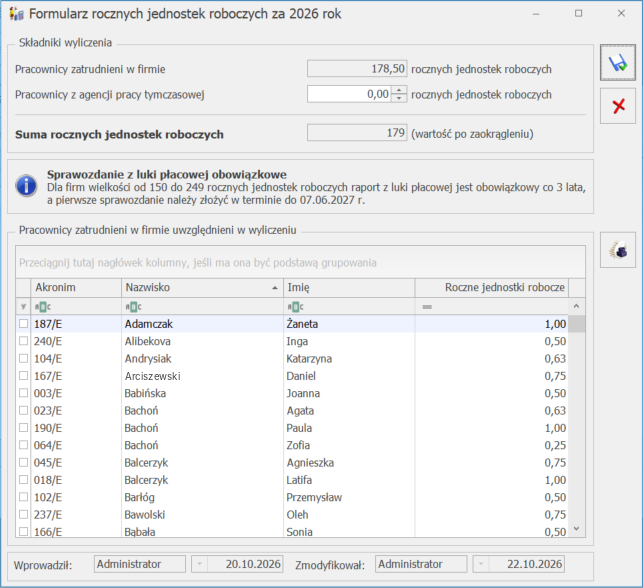
Wyliczenie wykonuje się dla pracowników własnych na podstawie historii zatrudnienia i wymiarów etatu w danym roku kalendarzowym. Liczbę jednostek dla pracowników wynajętych z agencji pracy tymczasowej należy wprowadzić ręcznie. Na formularzu prezentowana jest lista pracowników uwzględnionych w wyliczeniu oraz dodatkowo istnieje możliwość przejścia do zapisów historycznych pracownika. W polu Suma rocznych jednostek roboczych prezentowana jest wartość całkowita po zaokrągleniu matematycznym. Pod wyliczeniem wyświetlany jest komunikat informujący, czy firma ma obowiązek składać sprawozdanie:
- poniżej 100 rocznych jednostek roboczych – firma nie ma obowiązku składania sprawozdania, może je sporządzić dobrowolnie,
- od 100 do 249 rocznych jednostek roboczych – firma ma obowiązek składać sprawozdanie co 3 lata,
- od 250 rocznych jednostek roboczych – firma ma obowiązek składać sprawozdanie co roku.
Przy otwarciu zapisanego wcześniej formularza program automatycznie przelicza stan zatrudnienia według aktualnych danych. W przypadku wykrycia rozbieżności w polu z liczbą pracowników pojawia się ostrzeżenie, a przed zapisem formularza program wymaga potwierdzenia ich aktualizacji.
5. Wyliczenie wskaźników luki płacowej
Sprawozdanie zestawia wskaźniki luki płacowej za wybrany rok na podstawie danych płacowych i kadrowych, kwalifikacji typów wypłat i wartościowania stanowisk.
![Formularz sprawozdania o luce płacowej – zakładka [1 Wskaźniki luki płacowej]](https://pomoc.comarch.pl/optima/pl/2027/wp-content/uploads/2026/10/2027-0-1-place-sprawozdanie-luka-placowa-wskazniki-v2.png)
Zakładka [1 Wskaźniki luki płacowej] zawiera wskaźniki liczone dla całej firmy: roczną i godzinową lukę płacową, osobno dla składników uzupełniających i zmiennych, mediany tych luk oraz odsetek kobiet i mężczyzn otrzymujących składniki uzupełniające lub zmienne. Zakładka [2 Poziomy wynagrodzeń] zawiera podział pracowników na kwartyle rocznego i godzinowego poziomu wynagrodzenia oraz lukę płacową w poszczególnych kategoriach pracowników. Każdy wskaźnik luki wyrażony jest jako różnica między wartością dla kobiet i dla mężczyzn w odniesieniu do wartości dla mężczyzn. Wynik ujemny oznacza niższe wynagrodzenie kobiet.
W wyliczeniu sprawozdania z luki płacowej nie są uwzględniani pracownicy tymczasowi w przypadku wyliczania wskaźników w agencji pracy tymczasowej.
Po wyliczeniu sprawozdania istnieje możliwość zablokowania formularza przed przypadkową modyfikacją. Zablokowane sprawozdanie można w każdej chwili odblokować bezpośrednio z poziomu listy (zaznaczając pozycję i wybierając opcję Odblokuj z menu pod prawym przyciskiem myszy).
Na liście sprawozdań w kolumnie Status prezentowany jest stan sprawozdania za dany rok:
- Obliczone – oznacza, że wskaźniki zostały wyliczone i zapisane,
- Zablokowane – sprawozdanie zostało zablokowane do edycji, co gwarantuje stałość wyliczonych wyników niezależnie od zmian wprowadzanych w bazie po wykonaniu sprawozdania.
W przypadku obliczonego (niezablokowanego) sprawozdania, jeśli po jego zapisaniu ulegną zmianie dane kadrowo-płacowe, przy ponownym wejściu na formularz program automatycznie zidentyfikuje i zasygnalizuje różnice względem wcześniej zapisanych wartości.
Przy pierwszym dodawaniu wartościowania, sprawozdania oraz wyliczania rocznych jednostek roboczych wybranie przycisku w grupie Luka płacowa otwiera bezpośrednio formularz nowej pozycji za rok 2026. Po zapisaniu formularza rok jest wprowadzany do tytułu formularza i nie podlega już zmianie. Przy kolejnych pozycjach, dodawanych z listy, program podpowiada następny rok po ostatnio utworzonej pozycji.
- Agent AI. Udostępniono agenta AI działającego w module Płace i Kadry – Agent dokumentacji ZWUA. Agent AI automatycznie uzupełnia sekcje dotyczące wyrejestrowania z ubezpieczeń oraz trybu rozwiązania stosunku pracy. Na podstawie opisu przyczyny zwolnienia dobiera kod przyczyny wyrejestrowania, kod trybu rozwiązania stosunku pracy, kod podstawy prawnej oraz stronę inicjującą rozwiązanie umowy.
![Formularz danych pracownika – zakładka [4 Ubezpieczenie (etat)] z sekcjami wyrejestrowania i trybu rozwiązania stosunku pracy uzupełnionymi przez AI](https://pomoc.comarch.pl/optima/pl/2027/wp-content/uploads/2026/10/2027-0-1-place-agent-ai-dokumentacji-zwua.png)
Przy polach uzupełnionych przez agenta, których operator nie zmienił, widoczna jest zielona ikona z podpowiedzią Uzupełnione przez AI. Obok dostępne jest uzasadnienie, czyli wyjaśnienie, dlaczego agent wybrał daną wartość. Do agenta przekazywana jest wyłącznie przyczyna zwolnienia. Dane pracownika nie są przesyłane.
Agent uruchamia się automatycznie, pod warunkiem podpisania Regulaminu agentów AI, posiadania aktywnych tokenów AI oraz włączenia go z poziomu Start/Agenci AI.
- Aneksy do umów cywilnoprawnych oraz B2B. Umożliwiono wprowadzanie aneksów i zmian w umowie z zachowaniem historyczności danych.
Z poziomu listy umów cywilnoprawnych i B2B można wprowadzić aneks do umowy za pomocą przycisku Aktualizacja zapisu. Po jego wybraniu użytkownik wskazuje od kiedy mają obowiązywać zmiany. Po otwarciu umowy należy wprowadzić nowe dane.
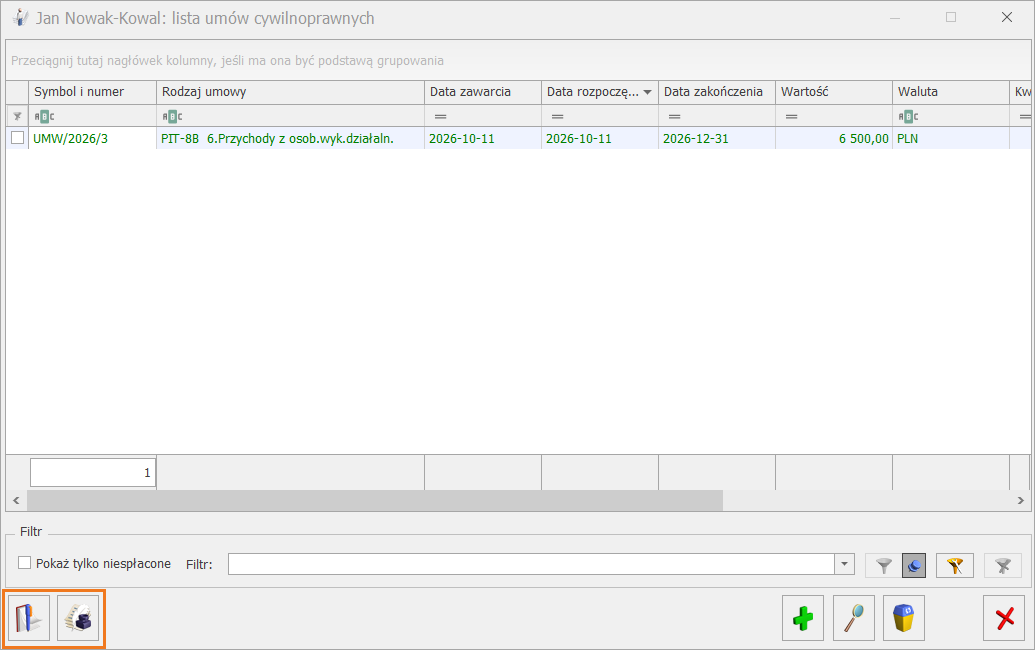
Z poziomu listy umów można także podejrzeć listę zmian, które były wprowadzane w umowie w trakcie jej trwania za pomocą przycisku Lista zapisów historycznych. W przypadku zmiany stawki lub informacji o ubezpieczeniu w umowie cywilnoprawnej wynagrodzenie z umowy zostanie naliczone zgodnie z danymi obowiązującymi w poszczególnych okresach.
Na formularzu umowy na zakładce [Zestawienie czasu pracy] dostosowano strukturę rejestrowania czasu pracy. Dzięki czemu w przypadku zmiany stawki lub ubezpieczenia w trakcie miesiąca użytkownik ma możliwość wprowadzenia kilku okresów dla jednego miesiąca deklaracji co pozwoli na określenie wynagrodzenia za poszczególne okresy. Okresy te muszą zamykać się w obrębie jednego miesiąca, nie mogą wykraczać poza dany miesiąc ani się nakładać.
Podczas naliczania wypłaty za dany miesiąc system automatycznie rozbija element wypłaty na pozycje odpowiadające okresom przed zmianą i po zmianie warunków. Naliczanie odbywa się według następujących zasad:
- Dla umów ze stawką godzinową – wynagrodzenie za dany podokres ustalane jest jako iloczyn stawki obowiązującej w tym okresie oraz liczby godzin przypisanych do tego okresu.
- Dla umów z kwotą miesięczną (oraz kwotą umowy + kwotą miesięczną) – wynagrodzenie za dany podokres obliczane jest proporcjonalnie według wzoru:
Wynagrodzenie podokresu = (Kwota miesięczna / Czas całego miesiąca) × Godziny podokresu
- Dla umów bez ewidencji czasu pracy – w przypadku gdy umowa nie ma prowadzonego zestawienia czasu pracy ani kalendarza nieobecności, a parametr Wypłata umowy wyrównywana do najniższego wynagrodzenia nie jest zaznaczony, czas pracy określany jest na podstawie dni kalendarzowych. Wzór obliczeniowy pozostaje analogiczny, przy czym w miejsce godzin podstawiane są dni kalendarzowe.
W związku ze zmianą sposobu rejestrowania czasu pracy dostosowano import i eksport zestawienia czasu pracy dla umów cywilnoprawnych. W arkuszu Zestawienie_umowa zamiast dotychczasowych kolumn Rok i Miesiąc występują kolumny Okres_od i Okres_do. Podczas importu sprawdzana jest poprawność okresu: data Okres_od i Okres_do muszą zawierać się w tym samym miesiącu kalendarzowym.
- Atrybuty na umowach cywilnoprawnych i B2B. Wprowadzono funkcjonalność przypisywania atrybutów bezpośrednio do umów cywilnoprawnych oraz umów B2B.
Na formularzach umów B2B oraz umów cywilnoprawnych udostępniono nową zakładkę [Atrybuty], gdzie można wprowadzać dodatkowe informacje o umowie za pomocą atrybutów. Użytkownik może dodawać pojedyncze atrybuty lub grupy atrybutów. Wartość atrybutu jest historyczna: określa się ją wraz z datą obowiązywania, a nowa wartość automatycznie zamyka okres poprzedniej. Wartość atrybutu jest wyświetlana na dzień wskazany w polu Dane na dzień (domyślnie jest to data bieżąca). Na zakładce znajduje się również parametr Pokaż wszystkie atrybuty pracownika (również obecnie nieobowiązujące) – jego zaznaczenie wyświetla pełną listę atrybutów bez względu na okres ich obowiązywania.
![Formularz umowy B2B – zakładka [2 Atrybuty] z listą atrybutów i ich wartości](https://pomoc.comarch.pl/optima/pl/2027/wp-content/uploads/2026/10/2027-0-1-place-umowa-b2b-zakladka-atrybuty.png)
Atrybuty i grupy atrybutów można zdefiniować w konfiguracji firmy (Start / Konfiguracja / Firma / Płace / Atrybuty lub Atrybuty – grupy) lub podczas przypisywania atrybutu w umowie. Atrybuty przypisane do umów cywilnoprawnych i umów B2B mają charakter wyłącznie informacyjny i nie są uwzględniane podczas naliczania wypłat. Atrybuty te działają niezależnie od atrybutów pracownika.
- Kontrola limitu umów na czas określony. Wprowadzono kontrolę limitów zatrudnienia na podstawie umów o pracę na czas określony zgodnie z art. 25¹ Kodeksu pracy: łącznie nie więcej niż 33 miesiące i nie więcej niż 3 umowy.
Kontrola uruchamia się przy zapisie danych kadrowych pracownika, jeśli wprowadzono lub zmieniono datę zatrudnienia, datę zwolnienia lub rodzaj umowy na czas określony. Program ustala liczbę umów na podstawie zapisów historycznych pracownika, przy czym zmiana warunków tej samej umowy (aneks) nie jest liczona jako kolejna umowa. Do limitów nie są wliczane umowy na okres próbny ani umowy na zastępstwo. Uwzględniane są umowy zawarte od 22.02.2016 r. oraz umowy trwające w tym dniu, liczone od 22.02.2016 r. zgodnie z przepisami przejściowymi. Okres zatrudnienia jest liczony w miesiącach kalendarzowych.
W zależności od sytuacji program wyświetla odpowiedni komunikat:
- przekroczenie limitu 3 umów: program proponuje zmianę rodzaju umowy na czas nieokreślony; po akceptacji zmienia rodzaj umowy i usuwa datę zwolnienia,
- przekroczenie limitu 33 miesięcy: program podaje dzień przekroczenia limitu i proponuje skrócenie umowy, ustawiając datę zwolnienia na dzień przed tą datą,
- trzecia umowa na czas określony: ostrzeżenie, że jest to ostatnia dozwolona umowa na czas określony,
- łączny okres zatrudnienia powyżej 28 miesięcy: ostrzeżenie o zbliżaniu się do limitu, z datą, w której limit 33 miesięcy się wyczerpie.
Przy przekroczeniu limitu użytkownik może też odrzucić propozycję i zapisać dane bez zmian. Ostrzeżenia mają charakter informacyjny i nie blokują zapisu.
- Dane podatkowe z innych firm. Wprowadzono możliwość ewidencjonowania u pracownika informacji o przychodach zwolnionych z PIT, kosztach autorskich oraz dochodach uzyskanych u innych pracodawców. Funkcjonalność ta pozwala na prawidłowe naliczanie zaliczek na podatek dochodowy w trakcie roku podatkowego i zapobiega powstawaniu niedopłat w rozliczeniu rocznym. Ma ona kluczowe znaczenie dla osób zatrudnionych u kilku płatników jednocześnie lub zmieniających pracę w ciągu roku.
Na formularzu pracownika, na zakładce [2 Nr ident./podatki] dodano nową sekcję Dane podatkowe z innych firm. Sekcja ta zawiera cztery pola:
- Rok podatkowy – służy do wskazania roku, którego dotyczą wprowadzane dane.
- Dochód – umożliwia wprowadzenie kwoty dochodu wpływającego na próg podatkowy, osiągniętego w trakcie poprzedniego zatrudnienia.
- Przychód zwolniony z PIT – umożliwia odnotowanie dotychczasowej kwoty zwolnienia z podatku.
- Koszty 50% – umożliwia wpisanie kwoty kosztów autorskich uzyskanych u innych pracodawców.
Powyższe pola są aktywne wyłącznie wtedy, gdy w polu Rok podatkowy wprowadzono wartość.
![Formularz danych pracownika – zakładka [2 Nr ident./podatki] z sekcją Dane podatkowe z innych firm](https://pomoc.comarch.pl/optima/pl/2027/wp-content/uploads/2026/10/2027-0-1-place-dane-podatkowe-z-innych-firm.png)
Podczas naliczania wypłaty dane z innego zakładu są pobierane z zapisu historycznego pracownika, aktualnego na ostatni dzień miesiąca deklaracji danej listy płac. Są one uwzględniane w obliczeniach pod warunkiem, że wartość w polu Rok podatkowy jest zgodna z rokiem miesiąca deklaracji naliczanej wypłaty.
Wprowadzone kwoty wpływają na rozliczenie płacowe w następujący sposób:
- Koszty autorskie (50%) – kwota z pola Koszty 50% pomniejsza wspólny roczny limit kosztów autorskich wynoszący 120 000 zł. Po jego wyczerpaniu system zaprzestaje naliczania kosztów 50% w wypłacie. Zasada ta dotyczy etatów oraz umów cywilnoprawnych (pod warunkiem, że dla danej umowy naliczane są koszty autorskie).
- Zwolnienie z PIT – kwota z pola Przychód zwolniony z PIT pomniejsza dostępny roczny limit zwolnienia wynoszący 85 528 zł (np. dla młodych pracowników, rodziców 4+ lub pracujących emerytów). Po jego przekroczeniu system rozpoczyna pobieranie zaliczki na podatek. Rozwiązanie to ma zastosowanie zarówno do etatów, jak i umów zleceń. Kwota uwzględniana jest także przy kontroli limitu 50% kosztów.
- Próg podatkowy – wartość z pola Dochód jest doliczana do narastającego dochodu pracownika w danym roku podatkowym. Przekroczenie progu 120 000 zł skutkuje wcześniejszym naliczeniem zaliczki według wyższej stawki podatkowej (32%). Opcja ta ma zastosowanie przy etatach oraz umowach cywilnoprawnych z zaznaczonym parametrem naliczania podatku według progów.
- Niepobieranie zaliczki (dochód do 30 000 zł) – dochód z innego zakładu jest brany pod uwagę przy weryfikacji limitu 30 000 zł, uprawniającego do niepobierania zaliczki na wniosek pracownika. Ma to zastosowanie, jeśli na formularzu etatu lub umowy zaznaczono parametr związany z wnioskiem o niepobieranie zaliczki.
- Oświadczenia podatkowe pracownika. Wprowadzono możliwość określenia roku, w którym obowiązuje oświadczenie pracownika o niepobieraniu zaliczki podatku (dochód do 30 000 zł). Na formularzu pracownika na zakładce [2 Nr ident./podatki] oraz na formularzu umowy cywilnoprawnej dla parametru Nie pobierać zaliczki podatku na wniosek (dochód do 30 000 zł) dodano możliwość wskazania roku obowiązywania wniosku.
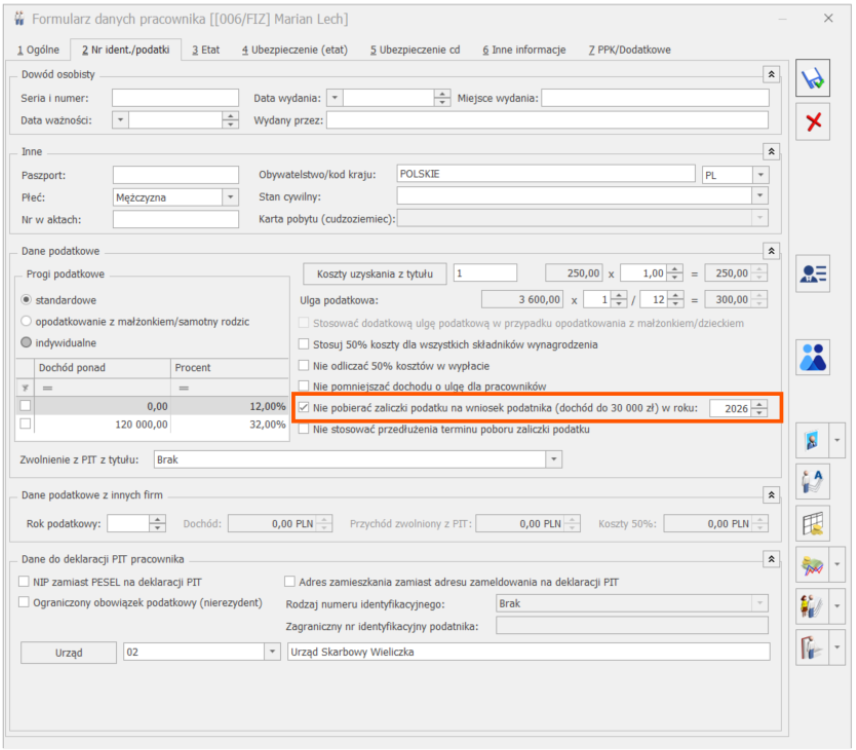
Podczas konwersji bazy danych do nowej wersji programu, dla istniejących już zapisów z zaznaczonym parametrem Nie pobierać zaliczki podatku na wniosek (dochód do 30 000 zł), pole w roku uzupełnia się automatycznie według poniższych zasad:
- Na formularzu pracownika – rok ustalany jest na podstawie najwcześniejszego z następujących lat: roku z daty zakończenia obowiązywania zapisu historycznego, roku bieżącego lub roku z daty zwolnienia pracownika. Jeżeli zapis historyczny obowiązuje bezterminowo (do nieskończoności), jako rok obowiązywania ustawia się rok bieżący.
- Dla umów cywilnoprawnych – rok ustalany jest jako rok bieżący lub rok z daty zakończenia umowy (jeżeli rok jej zakończenia jest wcześniejszy niż rok bieżący).
- Lista zapisów historycznych. Wprowadzono funkcjonalność automatycznej klasyfikacji i opisywania charakteru zapisów historycznych pracownika.
Na liście zapisów historycznych pracownika dodano kolumnę Rodzaj zmiany. System automatycznie porównuje każdy kolejny zapis z wpisem bezpośrednio go poprzedzającym i na tej podstawie przypisuje mu odpowiednią kategorię.
W kolumnie Rodzaj zmiany wyświetlane są następujące statusy:
- Dodanie pracownika – wyświetlany dla pierwszego zapisu, gdy w systemie nie ma wcześniejszej historii zatrudnienia.
- Umowa o pracę [rodzaj umowy] od [data] do [data] – pełny opis rodzaju umowy oraz okresu jej obowiązywania (np. „Umowa o pracę na czas określony od 01.08.2026 do 31.10.2026” lub „Umowa o pracę na czas nieokreślony od 01.08.2026” w przypadku umów bezterminowych). Kategoria ta jest przypisywana przy dodaniu nowej umowy, wydłużeniu okresu zatrudnienia (przesunięciu daty zwolnienia lub jej usunięciu) oraz przy samodzielnej zmianie rodzaju umowy.
- Umowa o pracę – zmiana okresu zatrudnienia – wskazuje na skrócenie okresu zatrudnienia (gdy data zwolnienia jest wcześniejsza niż w poprzednim zapisie lub gdy wprowadzono datę zwolnienia, której wcześniej nie było).
- Aneks – zmiana [nazwa pola] – przypisywany, gdy modyfikacji uległy wyłącznie warunki etatowe (stawka, wymiar etatu lub stanowisko), bez zmian okresów zatrudnienia.
- Zmiana danych – ogólny status dla modyfikacji danych niezwiązanych bezpośrednio z warunkami zatrudnienia (np. dane adresowe, osobowe, numer rachunku bankowego czy wydział).
- Brak zmian – wyświetlany, gdy bieżący zapis historyczny nie wykazuje żadnych różnic w żadnym z pól w porównaniu z poprzednim wpisem.
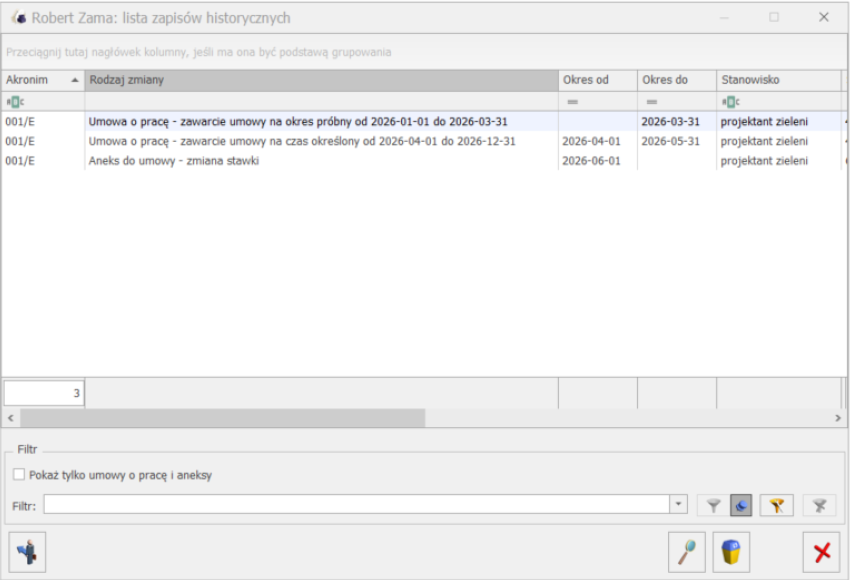
W dolnej części okna udostępniono parametr Pokaż tylko umowy i aneksy. Po jego zaznaczeniu lista zostaje automatycznie przefiltrowana – ukrywane są wpisy niezwiązane z umowami o pracę („Dodanie pracownika”, „Zmiana danych”, „Brak zmian”).
- Słownik miejsca pracy. Udostępniono słownik Miejsc pracy, który umożliwia ewidencjonowanie lokalizacji wykonywania pracy przez pracowników, zleceniobiorców oraz osoby na umowach B2B. Słownik jest dostępny z poziomu menu Płace i kadry / Słowniki / Miejsca pracy.
Słownik nowego miejsca pracy składa się z następujących pozycji:
- Nazwa – pole służące do identyfikacji miejsca pracy w słowniku,
- Typ – określa charakter lokalizacji, umożliwia wskazanie jednej z trzech opcji:
- Adres stały – przeznaczony dla fizycznych oddziałów lub biur firmy. Użytkownik może wprowadzić dane adresowe ręcznie w sekcji Adres lub zaznaczyć parametr Pobierz adres z danych firmy, który automatycznie uzupełnia pola danymi adresowymi przedsiębiorstwa i je blokuje.
- Obszar – wykorzystywany, gdy praca jest świadczona na określonym terenie (np. w danym województwie lub regionie). Zaznaczenie tej opcji aktywuje pole Opis miejsca pracy.
- Praca zdalna – dedykowany dla pracowników wykonujących obowiązki poza biurem. Użytkownik ma do wyboru opcję Adres zamieszkania pracownika oraz opcję Inny.
- Domyślne miejsce pracy – zaznaczenie powoduje automatyczne uzupełnianie danego miejsca pracy na formularzu nowo zatrudnianego pracownika.
- Uwagi – pole umożliwiające wprowadzenie dodatkowych informacji.
W przypadku pracowników zatrudnionych na podstawie umowy o pracę miejsce pracy wskazuje się w danych etatowych, a w przypadku umów cywilnoprawnych i B2B miejsce wykonywania umowy wskazujemy na formularzu umowy. Miejsce pracy dla pracowników zatrudnionych na umowie o pracę można przypisać seryjnie wykorzystując seryjną zmianę wartości pola.
Miejsce pracy na wydrukach umowy o pracę i aneksu do umowy o pracę.
Miejsce pracy przypisane do pracownika jest automatycznie drukowane w punkcie dotyczącym miejsca wykonywania pracy na umowie o pracę oraz na aneksie do umowy o pracę, także na aneksie drukowanym seryjnie z listy pracowników. W oknie Ustalenie wartości parametrów wydruku pole tekstowe Miejsce pracy zastąpiono parametrem Wykaż miejsce pracy przypisane do pracownika, który jest domyślnie zaznaczony. Miejsce pracy jest pobierane z zapisu historycznego etatu, z którego uruchomiono wydruk. Przy wydruku seryjnym jest ono pobierane osobno dla każdego pracownika.
Na wydruku wykazywane są:
- dla typu Adres stały: adres miejsca pracy; jeśli zaznaczono parametr Pobierz adres z danych firmy, drukowany jest aktualny adres firmy,
- dla typu Obszar: treść pola Opis miejsca pracy,
- dla typu Praca zdalna z opcją Adres zamieszkania pracownika: adres zamieszkania pracownika, a jeśli go nie podano, adres zameldowania,
- dla typu Praca zdalna z opcją Inny: treść pola Opis miejsca pracy.
Po odznaczeniu parametru można wpisać miejsce pracy ręcznie, tak jak dotychczas.
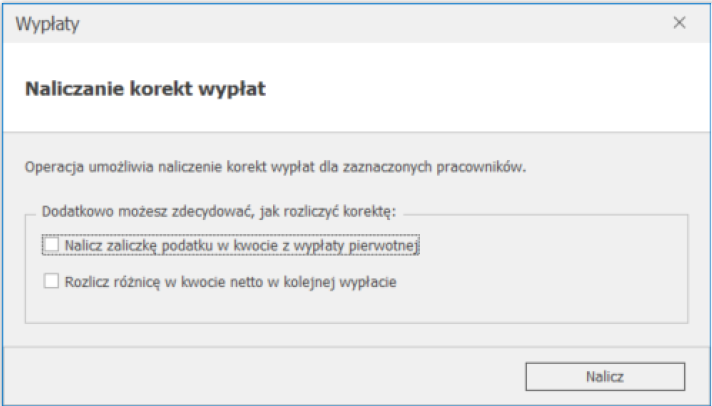
- Seryjne korygowanie wypłat. Dodano możliwość seryjnego anulowania oraz korygowania wypłat bezpośrednio z poziomu listy wypłat pracowników. W przypadku wybrania opcji Koryguj wypłatę zaznaczone wypłaty zostaną anulowane i automatycznie utworzy się lista płac korygująca. Po przejściu do naliczania wypłat korygujących użytkownik zostanie zapytany w jaki sposób ma być naliczona zaliczka podatku oraz jak rozliczona różnica w kwocie netto wynikająca z korekty. Użytkownik może zdecydować czy zaliczka podatku ma być obliczona według nowych danych czy ma być pobrana z wypłaty pierwotnej. Może także ustawić czy różnica w kwocie netto ma być ustalona i rozliczona w kolejnej wypłacie pracownika czy rozliczenie z pracownikiem będzie przeprowadzone w inny sposób.
- Zapisy historyczne pracownika. Dodano funkcjonalność automatycznego przenoszenia zmian kadrowo-płacowych do wpisów pracownika zaplanowanych z przyszłą datą obowiązywania.
Podczas zapisu zmian w formularzu danych kadrowych system sprawdza, czy dla danego pracownika istnieją wpisy z przyszłą datą. W przypadku ich wykrycia na ekranie pojawi się komunikat: Pracownik posiada zapisy historyczne z przyszłą datą obowiązywania. Czy zaktualizować wprowadzone dane również w tych zapisach?
- TAK – aktualizuje wyłącznie zmodyfikowane pola we wszystkich późniejszych wpisach pracownika.
- NIE – zapisuje zmiany tylko w bieżącym wpisie, pozostawiając przyszłe rekordy bez zmian.
- Notatki na pracowniku i na umowach. Na formularzu danych pracownika oraz na formularzach umowy cywilnoprawnej i umowy B2B dodano zakładkę [Notatki]. Pozwala ona zapisywać uwagi i ważne informacje dotyczące pracownika lub umowy. Na liście notatek widoczne są data, treść i autor.
![Formularz danych pracownika – zakładka [Notatki] z listą notatek](https://pomoc.comarch.pl/optima/pl/2027/wp-content/uploads/2026/10/2027-0-1-place-pracownik-zakladka-notatki.png)
- Słownik stanowisk. Na formularzu stanowiska dodano pole Kod zawodu, które umożliwia przypisanie kodu zawodu do stanowiska. Po wybraniu stanowiska u pracownika system automatycznie pobiera kod zawodu przypisany do tego stanowiska i ustawia go w polu Kod zawodu na formularzu pracownika.
- Wydruki. Udostępniono kolejne wydruki sPrint:
- Dane osobowe
- Karta pracy (wiele plików – e-mail)
- Lista obecności wg kalendarza
- Pracownicy z czasem wolnym za nadgodziny oraz Czas wolny za nadgodziny
- Lista płac zbiorcza bez czasu pracy oraz Lista płac zbiorcza z czasem pracy
- Lista pracowników niepełnosprawnych oraz Pracownicy pełnosprawni
- Pracownicy przyjęci i zwolnieni
- Pracownicy zwolnieni (dla zaznaczonych)
- Pracownicy z wieloma umowami na czas określony
- Pracownicy tymczasowi u pracodawców-użytkowników
- Pracownicy wg atrybutów (typ data) oraz Pracownicy wg atrybutów (typ poza datą)
- Zestawienie akordów, Zestawienie akordów według akordów oraz Zestawienie akordów według pracowników
- Oświadczenie o przychodach emeryta/rencisty, także w wersji dla wieloetatowca
- Zaświadczenie o dochodach dla wieloetatowca
- Zestawienie urlopów wypoczynkowych
- Zwolnienia lekarskie w okresie zasiłkowym
- Lista płatnicza – ZUS Z-19 oraz Refundacja składek ZUS
- PIT-4R – wydruk pełny
- Schorzenia pracowników
- Zgromadzone wkłady PKZP, Lista wypłaconych dodatków PKZP, Raport niespłaconych pożyczek PKZP
Zmiany
- Wypłaty i listy płac. Usprawniono pracę z listami płac i wypłatami pracowników. Okno Wypłaty pracowników zostało przebudowane. Wybór listy płac i wydziału przeniesiono na górę okna, a obok nich prezentowane są rodzaj listy, okres wypłaty oraz rok i miesiąc deklaracji. Numer aktywnej listy płac widoczny jest w nagłówku okna. Do okna wypłat można przejść bezpośrednio z formularza listy płac oraz z menu kontekstowego na liście płac. Z formularza i z menu kontekstowego listy dostępne jest także przejście do okna Zestawienie listy płac.
- Walidacje:
- Wprowadzono powiadomienie przy próbie wprowadzenia daty urodzenia pracownika z przyszłości,
- Dodano ostrzeżenie, gdy wprowadzona data rozpoczęcia pracy jest wcześniejsza niż data zatrudnienia,
- Dodano ostrzeżenie, gdy data przystąpienia do PPK przypada wcześniej niż po 14 dniach od daty zatrudnienia, a pracownik nie miał przed tą datą umów cywilnoprawnych ani innych umów o pracę,
- Dodano ostrzeżenie, gdy umowa na okres próbny trwa dłużej niż 3 miesiące oraz wprowadzono blokadę zapisu formularza danych kadrowych bez daty zakończenia umowy (daty zwolnienia),
- Dodano ostrzeżenie, gdy dla umowy na czas nieokreślony wpisana jest data zwolnienia.
- Zapisy historyczne pracownika. Podczas porównywania zapisów historycznych pracownika uwzględniane są adres zamieszkania i adres do korespondencji.
- Pracownicze Plany Kapitałowe. Zaktualizowano listę instytucji finansowych. Usunięto Goldman Sachs Towarzystwo Funduszy Inwestycyjnych i dodano ING Towarzystwo Funduszy Inwestycyjnych S.A.
- Umowa B2B. Na formularzu umowy B2B umożliwiono wprowadzenie przedmiotu umowy oraz wskazanie waluty w jakiej jest rozliczana umowa B2B.
- Struktura podległościowa. Na formularzu centrum podległościowego dodano pole Opis.
- Wypłaty pracowników. Z poziomu okna Wypłaty pracowników umożliwiono import danych kadrowych. Opcja Import danych kadrowych jest dostępna w menu rozwijanym przy przycisku
 .
.
Poprawiono
- Naliczanie wypłat.
- Dla pracownika oddelegowanego z dodatkiem nieopodatkowanym i nieoskładkowanym, naliczanym algorytmem 11 lub 12, podstawa składek społecznych była zawyżona. Działanie poprawiono.
- Dla pracownika oddelegowanego z dodatkiem liczonym algorytmem 12, przy wynagrodzeniu niższym niż minimalna podstawa składek ZUS (9420 PLN), wyliczana była błędna podstawa podatku. Działanie poprawiono.
- Poprawiono ustalanie, czy ryczałt za dojazdy i korzystanie z urządzeń sanitarnych wypłacany kierowcom objętym pakietem mobilności podlega składkom ZUS. Wcześniej kwota ryczałtu nie była wliczana do przychodu porównywanego z przeciętnym prognozowanym wynagrodzeniem (w 2026 r. 9420 zł). Obecnie ryczałt jest uwzględniany w tym przychodzie:
- jeśli przychód razem z ryczałtem wynosi co najmniej 9420 zł (w 2026 r.), ryczałt nie podlega składkom ZUS,
- jeśli przychód razem z ryczałtem wynosi mniej niż 9420 zł (w 2026 r.), ryczałt podlega składkom ZUS.
- Import 50% kosztów. Poprawiono import 50% kosztów uzyskania przychodu z pliku Excel. Jeśli pole Okres_do było puste, data obowiązywania kosztów importowała się niepoprawnie, przez co 50% koszty nie naliczały się w wypłacie.
- Formularz pracownika. W specyficznych przypadkach edycja formularza pracownika kończyła się komunikatem o utraceniu połączenia z serwerem SQL. Działanie poprawiono.
- e-Teczka. Poprawiono eksport dokumentacji pracownika wraz z metadanymi, gdy e-Teczka jest zapisywana na dysku iBard.
- Atrybuty. Poprawiono edycję atrybutów pracownika. Wcześniej, jeśli atrybut miał określoną datę „do”, to przy dodawaniu aktualizacji jego wartości pole z datą „do” było nieaktywne i nie dało się zmienić końca okresu obowiązywania.
- Wydruki sPrint.
- Na wydruku Nieobecności wybrane liczba dni pracy była wykazywana nieprawidłowo. Działanie poprawiono.
- Na wydruku ZAS-12 wykazywany był numer rachunku bankowego kontrahenta zamiast pracownika. Działanie poprawiono.
- Na świadectwie pracy wykazywany był urlop opiekuńczy z art. 188 Kodeksu pracy za poprzedni rok, gdy pracownik w historii zatrudnienia miał więcej niż jedno zatrudnienie. Działanie poprawiono.
- Poprawiono wykazywanie sumy czasu pracy dla strefy Czas pracy podstawowy na wydruku Karty pracy w przypadku, gdy pracownik miał zaplanowany czas pracy w niepełnych godzinach (np. 7:35 dziennie) i jeden dzień urlopu w miesiącu.
- Na wydruku Szczegółowa lista płac w sekcji Skł. płatnika nie była wykazywana składka wypadkowa finansowana przez płatnika. Działanie poprawiono.



