
Agent działa w ramach schematu windykacji należności i jest dostępny w module CRM Plus. Gdy płatność osiągnie ustaloną liczbę dni po terminie, asystent dzwoni do osoby kontaktowej i odczytuje komunikat z kwotą oraz liczbą dni opóźnienia. Połączenia realizowane są w dni robocze w godzinach 9:00-17:00, wyłącznie na polskie numery telefonów.
Wskazówka do testu: agent wykonuje prawdziwe połączenia. Użyj kontrahenta testowego z własnym numerem telefonu i wybierz w konfiguracji opcję przygotuj listę połączeń do weryfikacji, aby każde połączenie zatwierdzać ręcznie.
Krok 1 – Ustawienie parametrów#
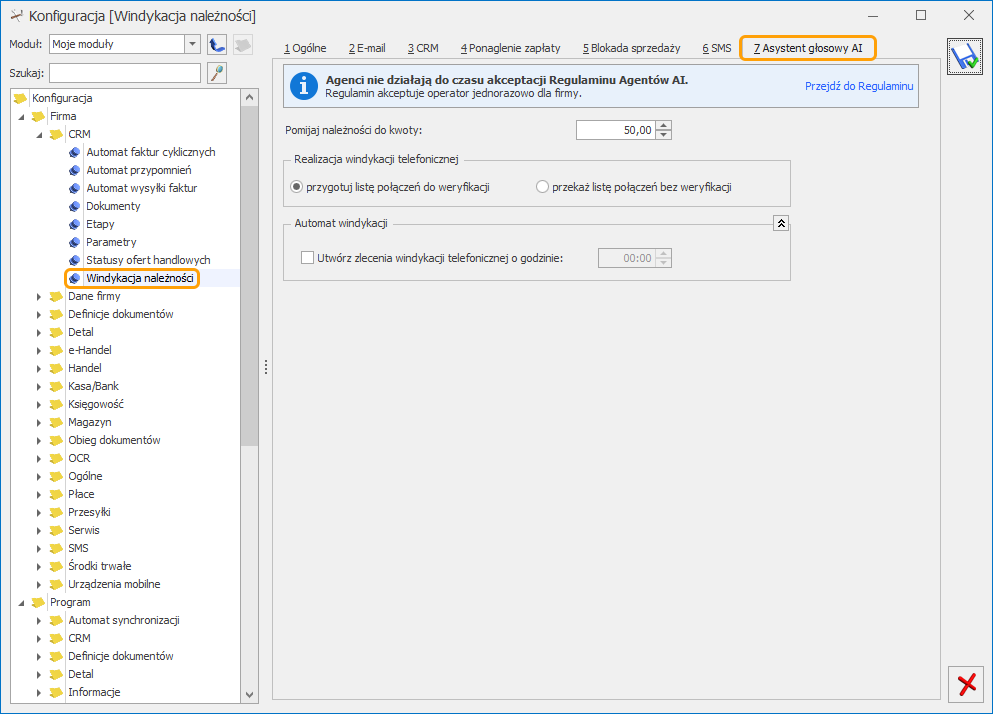
Przejdź do Konfiguracja / Firma / CRM / Windykacja należności, zakładka Asystent głosowy AI:
- Pomijaj należności do kwoty (domyślnie 50,00 zł): zlecenie nie powstaje, gdy suma przeterminowanych należności kontrahenta jest niższa. Ustawienie obowiązuje dla wszystkich etapów Asystent głosowy AI,
- Realizacja windykacji telefonicznej: przygotuj listę połączeń do weryfikacji (połączenia czekają na akceptację) albo przekaż listę połączeń bez weryfikacji (lista trafia od razu do asystenta),
- Automat windykacji, parametr Utwórz zlecenia windykacji telefonicznej o godzinie: codziennie o tej godzinie program wyszukuje przeterminowane płatności i tworzy zlecenia. Godzina dotyczy tworzenia zleceń, nie samych połączeń. Sekcja jest widoczna, gdy na zakładce Ogólne zaznaczono Automatyczna windykacja należności.
Krok 2 – Etap Asystent głosowy AI w schemacie windykacji#
W schemacie windykacji należności dodaj etap asystent głosowy AI. Jest to szósty rodzaj etapu, obok zadania lub kontaktu CRM, e-maila, SMS-a, ponaglenia zapłaty i blokady sprzedaży.
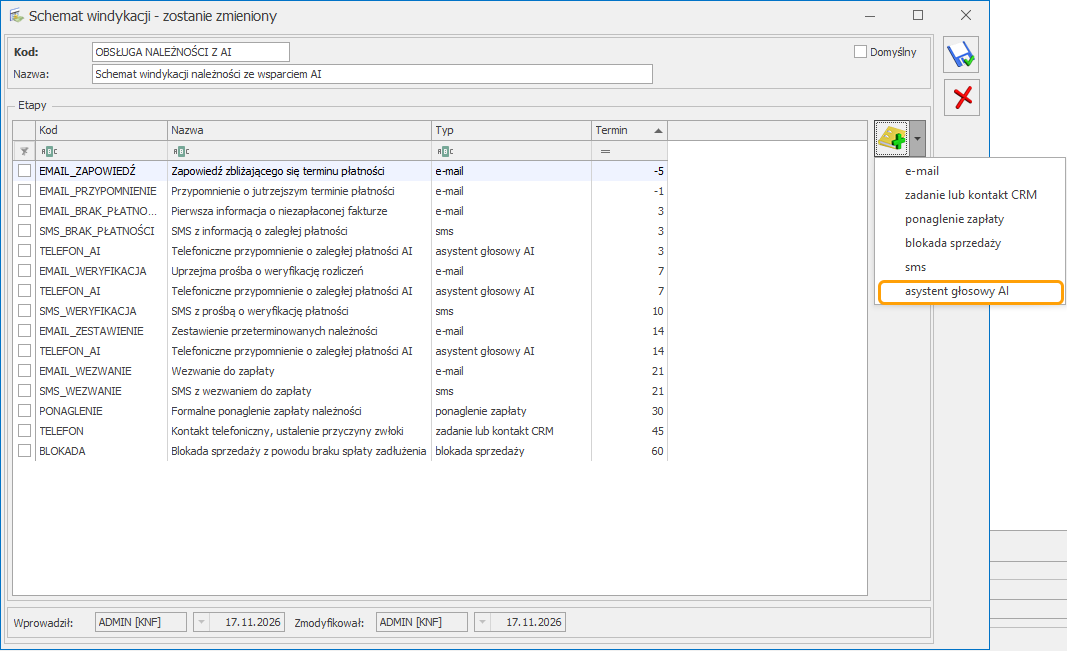
Na formularzu etapu podaj kod, nazwę oraz liczbę dni po dacie realizacji płatności. Formularz pokazuje treść komunikatu, który usłyszy kontrahent; tej treści nie można edytować.
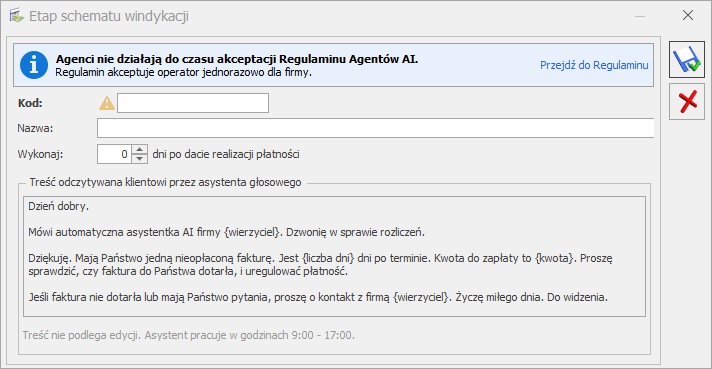
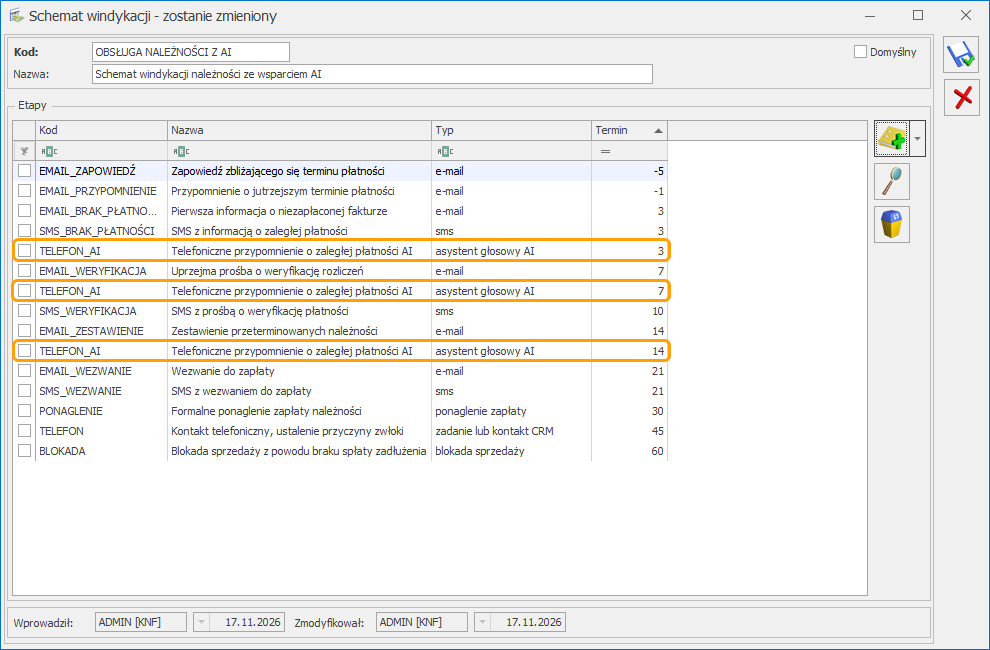
Możesz też skorzystać z gotowego schematu OBSŁUGA NALEŻNOŚCI Z AI z trzema etapami telefonicznymi: po 3, 7 i 14 dniach od daty realizacji płatności.
Krok 3 – Przygotowanie kontrahenta#
Agent pobiera numer telefonu w tej kolejności:
- pole Telefon przedstawiciela wskazanego na karcie kontrahenta, zakładka Płatności, sekcja Windykacja należności, pole Osoba kontaktowa,
- pole Telefony na zakładce Ogólne karty kontrahenta: najpierw pierwszy, a następnie drugi numer.
Pola Telefon SMS nie są brane pod uwagę. Jeżeli kontrahent nie ma żadnego numeru, zlecenie nie powstaje, a informacja o tym trafia do historii zdarzeń windykacji.
Krok 4 – Akceptacja połączeń w Rejestrze połączeń#
Zlecenia agenta zbiera lista Rejestr połączeń w menu CRM, w grupie Windykacja. Zlecenie przechodzi przez cztery stany: do akceptacji, zaakceptowano, w realizacji i zakończono. Listę można filtrować według stanu.
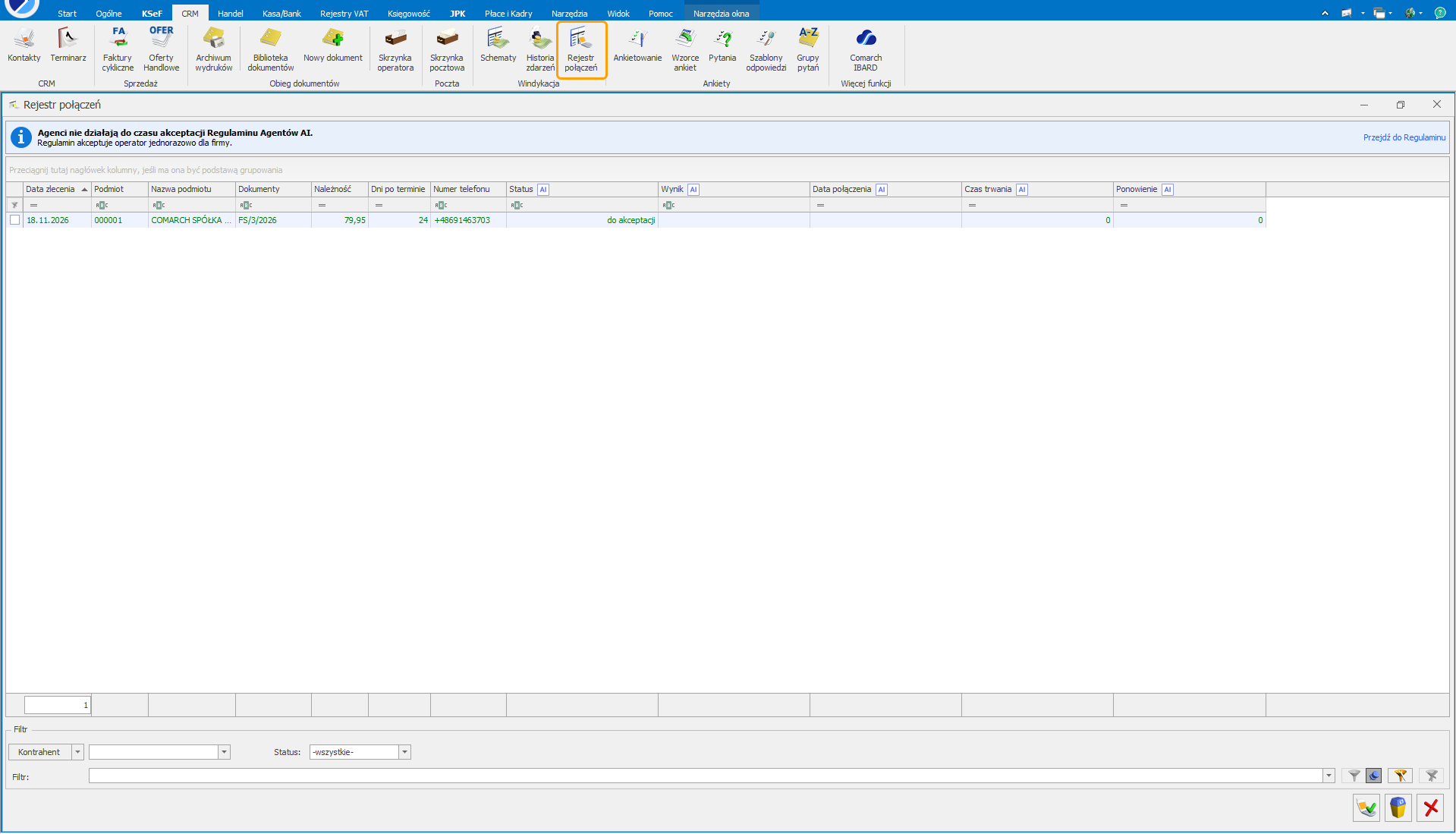
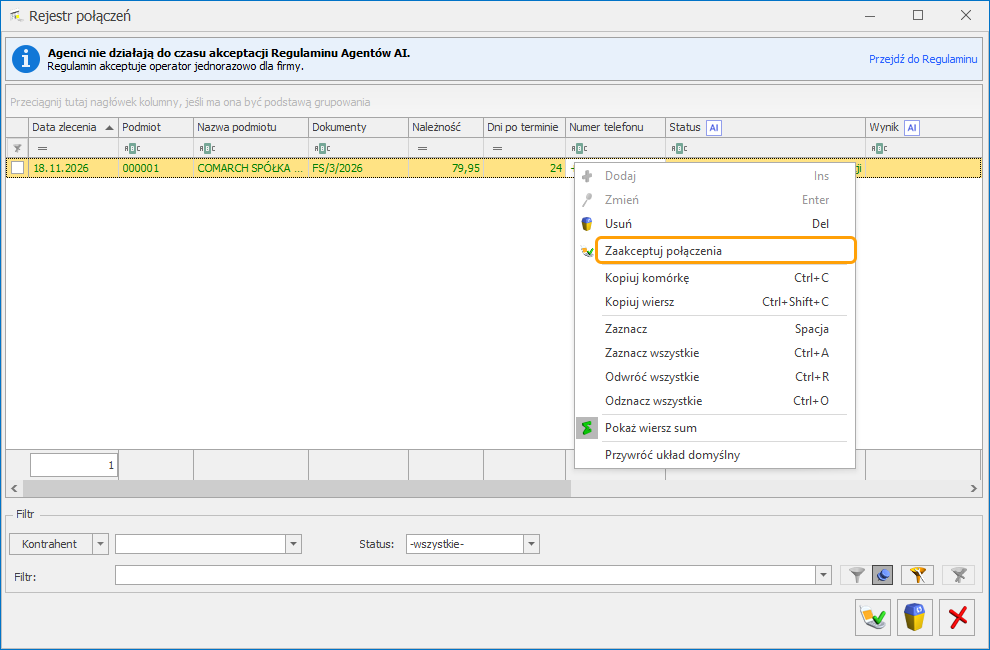
Zlecenia zatwierdza się przyciskiem Zaakceptuj połączenia albo tą samą opcją z menu kontekstowego. Przy akceptacji program sprawdza numer telefonu w pieczątce firmy. Rekordów nie można dodawać ani zmieniać; usunąć można tylko zlecenie oczekujące na akceptację.
Kolumna Wynik:
| Wartość | Znaczenie |
|---|---|
| odebrany, nieodebrany, pomyłka, weryfikacja nieudana, poczta głosowa, rozłączono, błąd | Wynik zrealizowanej próby połączenia. |
| brak zgody | Nie zaakceptowano Regulaminu agentów AI. Zlecenie wraca do stanu do akceptacji. |
| brak tokenów | Wyczerpała się pula tokenów. Zlecenie wraca do stanu do akceptacji. |